이메일 콘텐츠 생성 및 관리 방법
새로운 이메일 콘텐츠 생성하기
Anchor link to중요: 이메일 콘텐츠 생성을 시작하기 전에 이메일 설정을 완료했는지 확인하세요. 설정 과정은 드래그 앤 드롭 편집기와 HTML 코드 편집기 모두 동일합니다. 여기에는 발신자 정보, 제목, 언어 버전 구성이 포함됩니다. 더 알아보기
Pushwoosh는 이메일 콘텐츠를 만들기 위한 여러 유연한 옵션을 제공하므로, 귀하의 기술과 필요에 가장 적합한 방법을 선택할 수 있습니다:
드래그 앤 드롭 편집기
Anchor link to코드가 필요 없는 시각적 빌더로, 콘텐츠 블록과 기성 레이아웃을 사용하여 전문적인 이메일을 만들 수 있습니다. 마케터와 비기술 사용자에게 적합합니다.
일관된 브랜딩 적용
Anchor link to로고, 색상, 글꼴, 블록 기본값을 브랜드 북으로 한 번 저장한 다음, 각 이메일을 처음부터 스타일링하는 대신 한 번의 클릭으로 모든 이메일에 적용하세요.
HTML 코드 편집기
Anchor link toHTML을 사용하여 디자인과 레이아웃을 완벽하게 제어할 수 있습니다. 코딩에 익숙한 사용자에게 이상적입니다.
AI 기반 도구
Anchor link to드래그 앤 드롭 편집기에 통합된 AI 도구는 텍스트를 빠르게 생성하고, 문구를 개선하며, 이미지를 만드는 데 도움을 줍니다.
사전 제작된 이메일 템플릿
Anchor link to전문적으로 디자인된 템플릿 중에서 선택하여 시간을 절약하고 캠페인 전반에 걸쳐 일관성을 유지하세요.
캠페인 간 이메일 콘텐츠 재사용
Anchor link to하나의 이메일 콘텐츠를 다른 이메일에 삽입하여 헤더, 푸터 또는 기타 블록을 다시 만들지 않고 재사용하세요.
이 모든 옵션은 콘텐츠 → 이메일 콘텐츠에서 또는 캠페인을 설정하는 동안 액세스할 수 있습니다.
Pushwoosh는 이전에 생성한 이메일 콘텐츠를 자동으로 저장하므로 향후 캠페인에서 쉽게 편집, 복제 또는 재사용할 수 있습니다.
광고 인벤토리
Anchor link to계정이 이메일 Ad slots과 Sponsored push를 통해 판매하는 스폰서 캠페인과 크리에이티브를 생성하고 관리하세요. Content → Ad inventory에서 열 수 있습니다.
이메일 콘텐츠 보기 및 관리하기
Anchor link to이메일 콘텐츠를 보려면 콘텐츠 > 이메일 콘텐츠로 이동하세요. 여기에서 생성한 모든 이메일 콘텐츠를 편리하게 정리하여 쉽게 액세스할 수 있습니다.
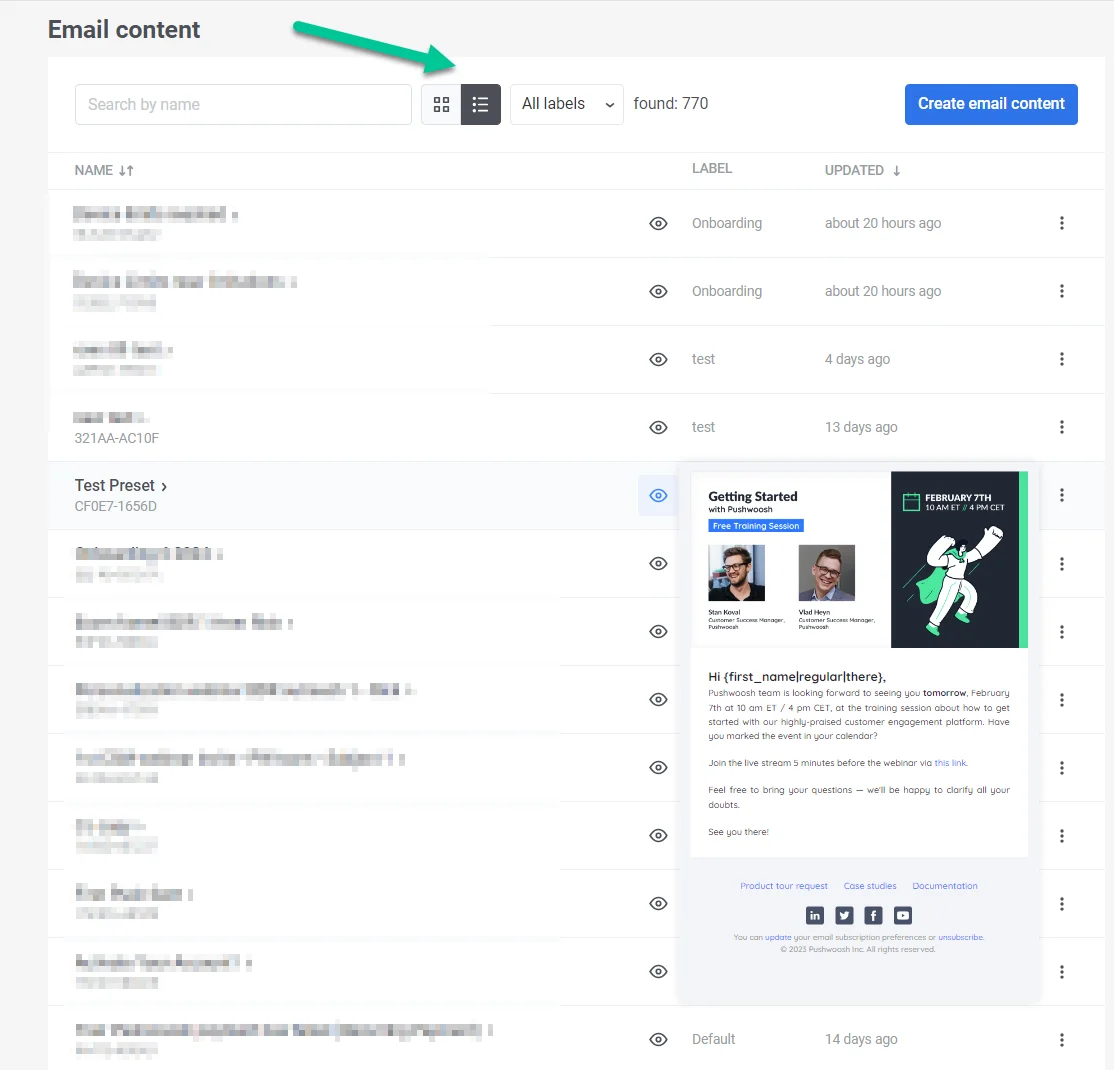
이메일 콘텐츠를 타일 또는 목록의 두 가지 방식으로 유연하게 볼 수 있습니다. 콘텐츠 목록 상단에서 선호하는 옵션을 선택하기만 하면 됩니다.
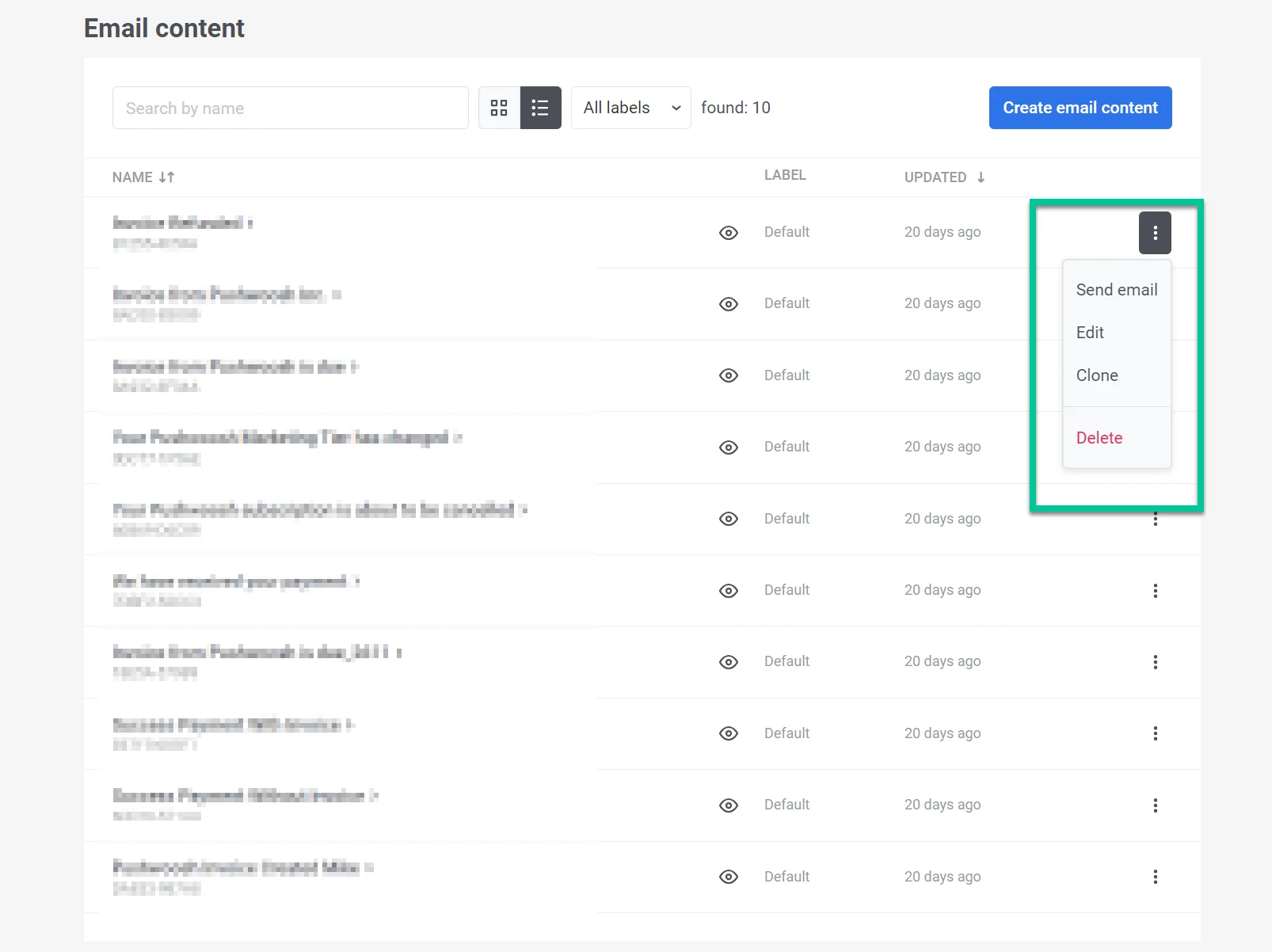
여기에서 이메일 콘텐츠를 편집, 복제, 삭제하거나 이메일을 보내거나 새로운 이메일 콘텐츠를 만들 수도 있습니다.
여러 이메일을 한 번에 삭제하려면:
- 일괄 작업 → 삭제… 메뉴를 클릭하세요.
- 이메일을 선택하세요.
- 목록 위의 삭제 버튼을 클릭하세요.
고객 여정, double opt-in 설정, 구독 양식 또는 아직 전송되지 않은 이메일에 사용 중인 이메일은 건너뜁니다. 사용 중인 이메일 하나를 삭제하는 것도 실패하며, 대화 상자에 해당 이메일이 사용되는 위치가 표시됩니다. 이미 전송된 이메일은 영향을 받지 않지만 삭제된 콘텐츠를 사용하는 API 전송은 실패합니다. 삭제는 취소할 수 없습니다.
또한 특정 이메일을 검색하거나 할당한 라벨을 기반으로 콘텐츠를 필터링할 수 있습니다. 이렇게 하려면 콘텐츠 목록 상단의 **라벨로 검색…**을 클릭하고 필요한 라벨을 찾기 위해 입력을 시작하세요.
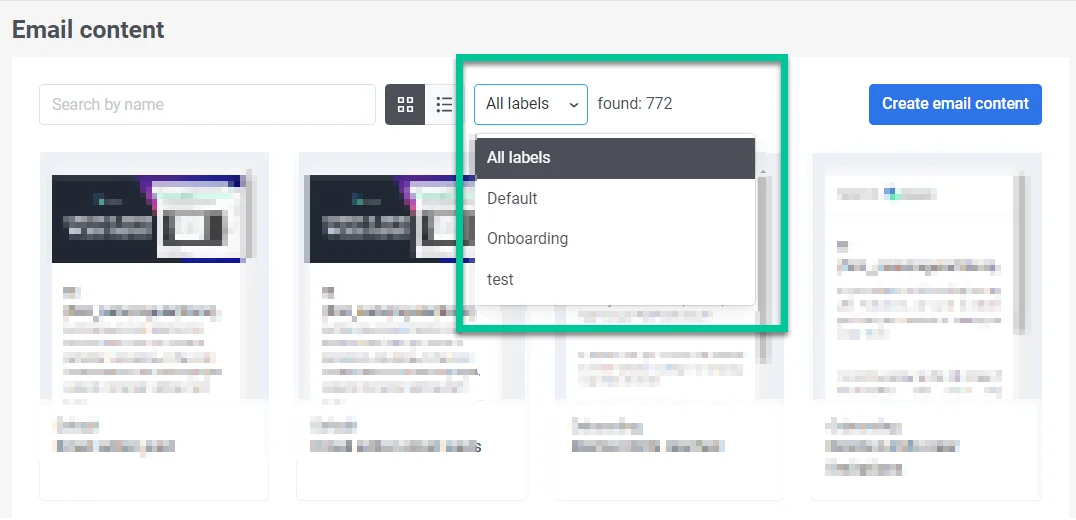
라벨을 지정하려면 라벨 열에서 기본을 클릭한 다음 기존 라벨을 선택하거나 새 라벨을 추가하세요. 라벨을 제거하려면 기본을 다시 선택하세요.
승인 대기 중인 항목 검토하기
Anchor link to계정에 콘텐츠 승인 기능이 활성화된 경우, 목록의 각 이메일에는 버전 상태 칩(초안, 승인 중, 승인됨 또는 거부됨)이 표시되고, 승인 대기 중 탭에는 검토를 기다리는 템플릿이 나열됩니다. 콘텐츠 → 이메일 콘텐츠 메뉴 항목의 배지는 대기 중인 버전 수를 보여줍니다.
메시지 승인 권한이 있는 사용자는 대기 중인 버전을 이전 버전과 비교하고, 승인하거나, 이유를 들어 거부할 수 있습니다. 거부 이유는 목록의 템플릿 카드와 편집기의 상태 칩 모두에 표시됩니다.
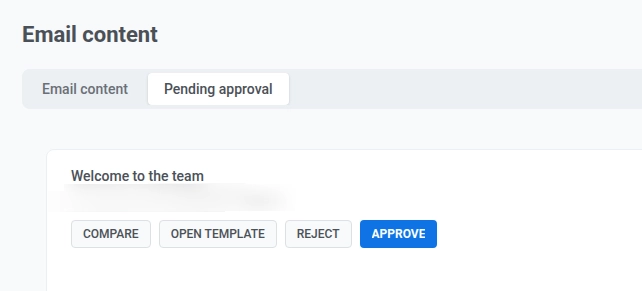
전체 워크플로우는 승인 및 콘텐츠 버전을 참조하세요.
이전에 생성된 이메일 콘텐츠 재사용하기
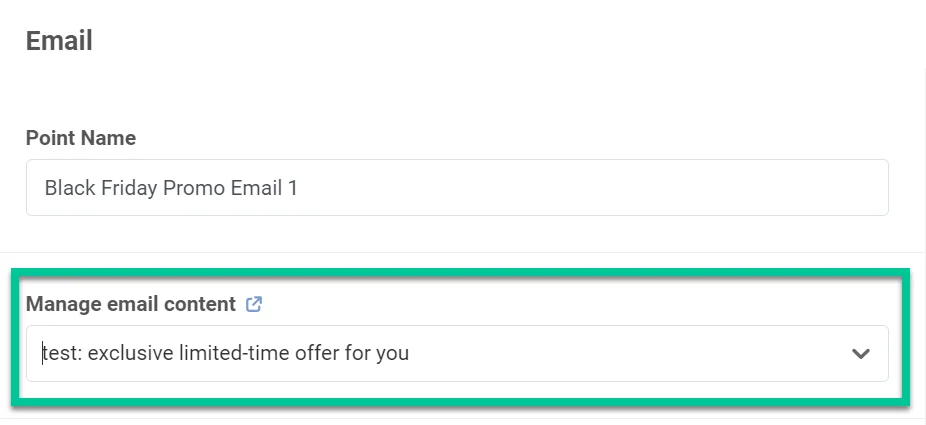
Anchor link to워크플로우를 간소화하려면 기존 이메일 콘텐츠를 새 캠페인에 활용하세요. 이를 위해 고객 여정에서 이메일 요소를 만들 때 드롭다운 메뉴에서 원하는 이메일 콘텐츠를 선택하기만 하면 됩니다. 더 알아보기