조건 분기
Condition split 요소를 사용하면 사용자가 속한 세그먼트나 태그 값에 따라 다른 경로를 따르도록 플로우를 분할할 수 있습니다.
사용자 플로우 정의하기
Anchor link to다음과 같은 방법으로 플로우를 분할할 수 있습니다:
- 세그먼트: 사용자가 기존 세그먼트와 일치하는지 여부에 따라 분할합니다.
- 태그: 태그 값을 기반으로 사용자를 여러 분기로 분할합니다.
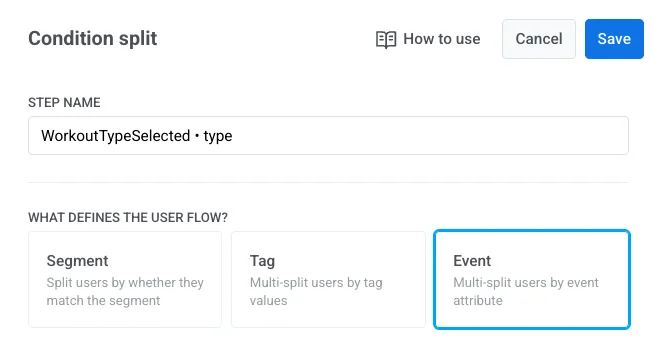
- 이벤트: 이벤트 속성 값을 기반으로 사용자를 분기로 분할합니다.
세그먼트로 플로우 분할하기
Anchor link to세그먼트로 플로우를 분할하려면:
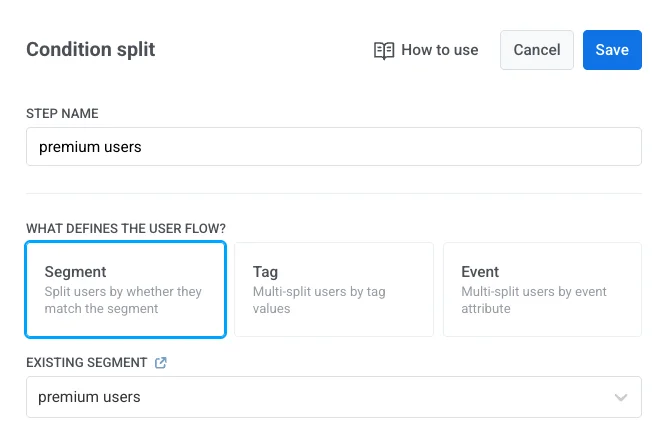
- 사용자 플로우의 조건으로 세그먼트를 선택합니다.
- 사용할 세그먼트를 선택하거나, 요소에서 바로 새로 생성합니다. 세그먼트 생성에 대해 더 알아보기
- 저장을 클릭하여 변경 사항을 적용합니다.
-
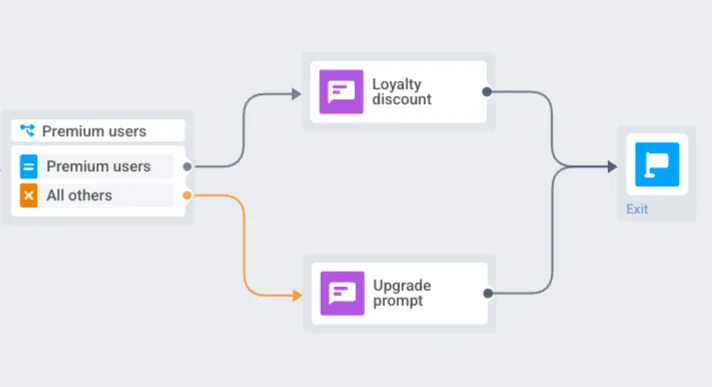
플로우는 자동으로 두 개의 분기를 생성합니다:
- 세그먼트 내 사용자: 선택한 세그먼트와 일치하는 사용자입니다.
- 기타 모든 사용자: 세그먼트와 일치하지 않는 사용자입니다.
사용자가 자신과 관련된 콘텐츠를 받을 수 있도록 각 분기에 대해 별도의 플로우를 구성하세요.
예시
프리미엄 구독자 세그먼트로 플로우를 분할하면, 이 세그먼트의 사용자는 로열티 할인을 제공하는 플로우로 라우팅되고, 다른 모든 사용자는 업그레이드 프롬프트를 표시하는 플로우를 따르게 됩니다.
태그로 플로우 분할하기
Anchor link to태그로 플로우를 분할하려면:
- 조건 유형으로 태그를 선택합니다.
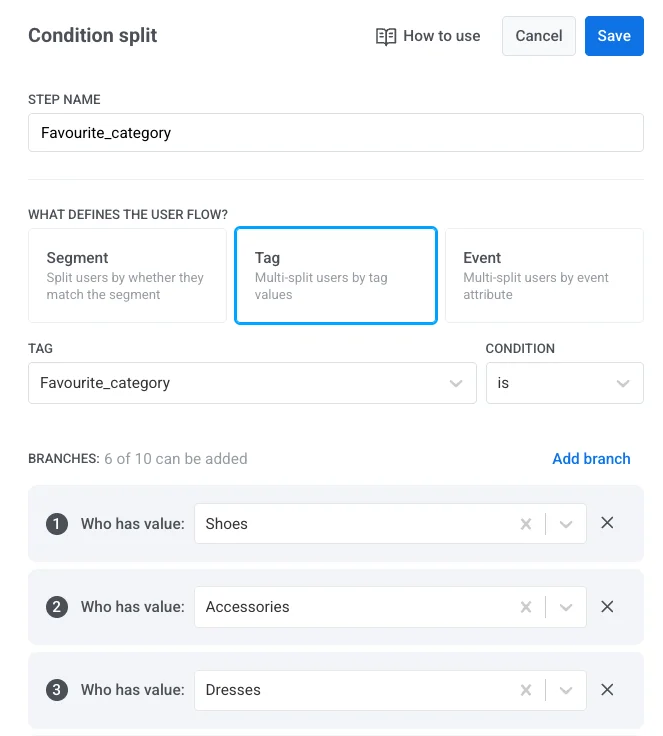
- 태그 드롭다운에서 사용할 태그를 선택합니다(예: Favourite_category). 필요한 태그가 사전에 생성되었는지 확인하세요. 태그에 대해 더 알아보기
- 조건을 선택합니다(예: is).
- 태그 값을 지정하여 하나 이상의 분기를 추가합니다(예: Shoes, Dresses, Accessories).
조건 분기당 최대 10개의 분기를 생성할 수 있습니다.
- 저장을 클릭하여 변경 사항을 적용합니다.
- 태그를 고정된 값이 아닌 다른 태그나 이벤트 속성과 비교하려면 분기 값 비교하기를 참조하세요.
- 마지막으로, 각 분기에 대해 별도의 플로우를 생성하여 사용자의 태그에 기반한 개인화된 콘텐츠를 제공하세요.
예시
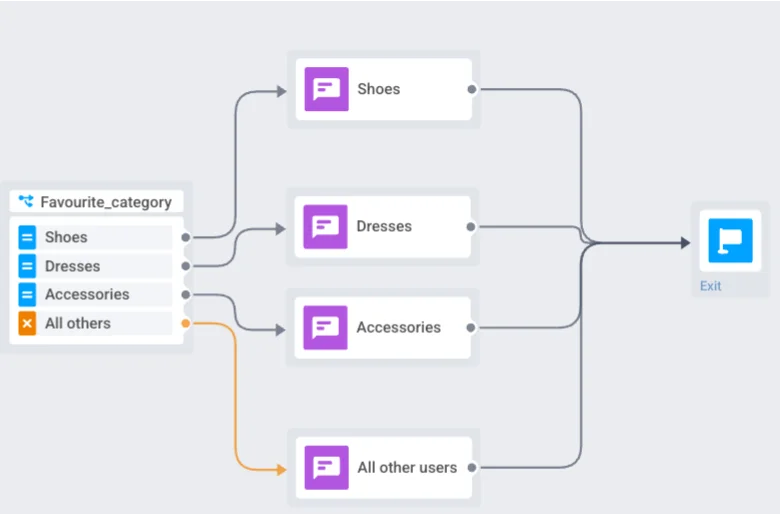
Favourite_category 태그로 플로우를 분할하고 Shoes, Dresses, 및 Accessories에 대한 분기를 정의하면, 사용자는 자신의 선호도와 일치하는 분기로 라우팅됩니다. 다른 모든 사용자(예: 카테고리가 지정되지 않은 사용자)는 기타 모든 사용자 분기로 라우팅됩니다.
개인화된 콘텐츠를 제공하려면 신발, 드레스 또는 액세서리 프로모션과 같이 각 분기에 대해 별도의 플로우를 생성해야 합니다.
이벤트로 플로우 분할하기
Anchor link toJourney 초반에 수집된 이벤트 속성 값을 기반으로 Journey를 분기하고 싶을 때 이 옵션을 사용하세요.
이벤트 속성으로 플로우를 분할하려면:
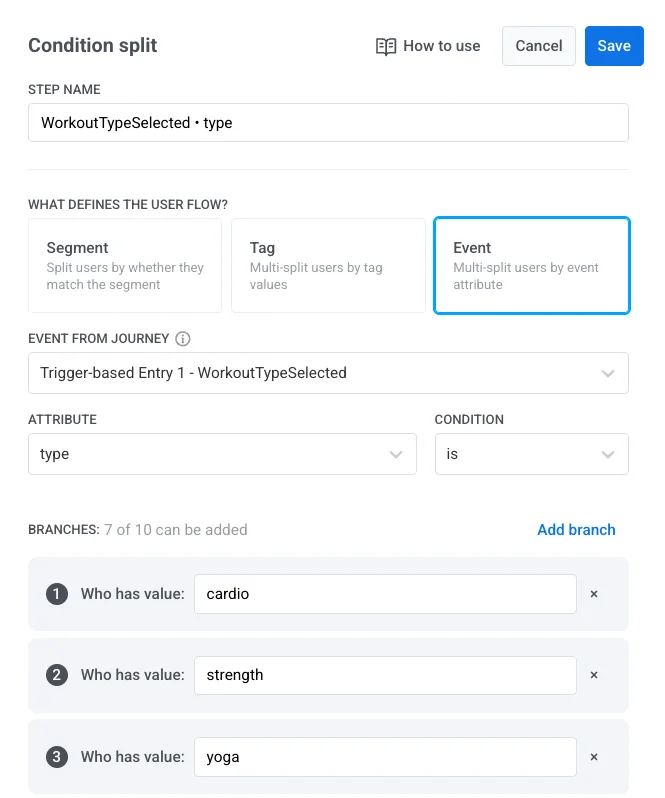
- 조건 유형으로 이벤트를 선택합니다.
- Journey의 이벤트 드롭다운에서 Journey 초반에 트리거된 이벤트를 선택합니다.
- 속성에서 이벤트 속성을 선택합니다.
- 날짜 속성의 경우, 속성 옆에 날짜 프레임 드롭다운이 나타납니다:
Specific date(기본값 — 이전과 동일하게 정확한 달력 날짜 선택),Days ago또는Days ahead. 속성을 변경하면 날짜 프레임이Specific date로 다시 설정됩니다.
is,is not,is one of,is not one of등과 같은 조건 로직을 선택합니다.- 하나 이상의 분기를 추가하고 각각에 대한 값을 지정합니다. 값 필드의 레이블과 입력 방식은 연산자에 따라 다릅니다:
| 연산자 | 값 필드 레이블 | 입력 방법 |
|---|---|---|
is | Who has value | STRING 속성: 입력하면서 이전에 기록된 데이터를 기반으로 제안된 값을 검색하거나, 직접 값을 입력합니다. 다른 속성 유형: 직접 값을 입력합니다. |
is not | Who does not have value | is와 동일합니다. |
starts with | Who has value starting with | is와 동일하며, STRING 속성만 해당됩니다. |
ends with | Who has value ending with | is와 동일하며, STRING 속성만 해당됩니다. |
contains | Who has value containing | is와 동일하며, STRING 속성만 해당됩니다. |
is one of | Who has any of | 모든 속성 유형에 대해 이전에 기록된 데이터를 기반으로 제안된 값을 검색합니다. 직접 값을 입력하고 Enter 키를 눌러 별도의 분기 값으로 추가합니다. |
is not one of | Who does not have any of | is one of와 동일합니다. |
greater or eq | Who has value greater or equal | INTEGER, DECIMAL, DATE 속성만 해당: 직접 값을 입력합니다. |
less or eq | Who has value less or equal | greater or eq와 동일합니다. |
제안을 선택하면 항상 해당 제안의 전체 값으로 필드가 채워집니다 — contains의 경우, 입력한 하위 문자열뿐만 아니라 일치하는 전체 값을 의미합니다. 선택한 이벤트 및 속성에 대해 Pushwoosh가 값을 기록할 때까지 제안 목록은 비어 있으며, 이는 새로 생성된 이벤트나 속성의 경우 예상되는 동작입니다.
7. 속성을 입력된 값이 아닌 태그나 다른 이벤트 속성과 비교하려면 분기 값 비교하기를 참조하세요.
8. 저장을 클릭하여 구성을 적용합니다.
예시
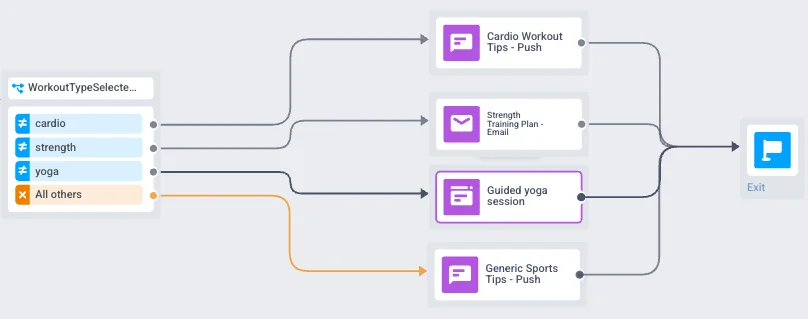
WorkoutTypeSelected 이벤트와 type 속성을 기반으로 플로우를 분할하면, 사용자가 선택한 운동에 따라 개인화된 온보딩 플로우로 라우팅할 수 있습니다:
type = cardio인 사용자 → 유산소 운동 팁 받기type = strength인 사용자 → 근력 훈련 계획 받기type = yoga인 사용자 → 가이드 요가 세션 받기- 운동 유형을 선택하지 않은 사용자(기타 모든 사용자) → 일반적인 스포츠 팁이 담긴 푸시 메시지를 받아, 특정 선호도가 없더라도 관련 온보딩 콘텐츠를 계속 받을 수 있도록 합니다.
각 분기에는 관련 콘텐츠를 전달하는 타겟 메시지 요소가 포함됩니다.
확인할 기기 선택하기
Anchor link to세그먼트 및 태그 분기에서 사용할 수 있습니다. 기기 데이터가 아닌 특정 이벤트에서 이미 캡처된 값을 비교하는 이벤트 분기에는 적용되지 않습니다.
사용자는 여러 기기를 가질 수 있습니다. 예를 들어, 안드로이드 폰으로 Journey에 진입했지만 아이폰도 소유하고 있을 수 있습니다. 기본적으로 세그먼트 및 태그 확인은 사용자의 모든 기기를 확인하므로, 안드로이드에서 진입한 사용자도 아이폰에 연결된 데이터에 의해 라우팅될 수 있습니다.
확인할 기기에서 사용자의 모든 기기를 선택하여 해당 동작을 유지하거나, 진입한 기기만을 선택하여 진입 기기만 확인합니다.

진입 기기는 푸시 등록된 기기에만 국한되지 않습니다. 진입한 기기만은 이메일 또는 SMS 전용 기기, 또는 오디언스 기반 진입에 의해 일치된 특정 기기를 포함하여 사용자가 Journey에 진입한 방식과 연결된 모든 기기를 확인합니다.
두 옵션을 모두 선택하지 않은 상태로 두면, Pushwoosh는 라디오 버튼 아래 힌트에 명시된 계정의 기본 범위로 대체됩니다. 이 업데이트 이전에 빌드된 포인트는 동일한 기본값을 유지합니다. 이들에게는 아무것도 미리 선택되어 있지 않습니다. 세그먼트와 태그 사이를 전환해도 선택은 유지됩니다.
선택한 범위는 실행 중인 Journey 버전의 읽기 전용 보기에서도 분기 목록 아래 줄로 표시됩니다. 계정 기본값을 사용하는 포인트는 이 줄을 표시하지 않습니다.

도달 가능성 확인은 동일한 확인할 기기 컨트롤을 사용합니다. 해당 페이지의 확인할 기기 선택하기에서 어떻게 동작하는지 확인하세요.
분기 값 비교하기
Anchor link to각 분기 조건은 선택된 필드를 비교 대상과 확인합니다. 대상은 사용자가 정의한 고정 값이거나, 동일한 사용자 프로필의 다른 필드이거나, Journey의 이전 단계에서 캡처된 값일 수 있습니다.
어떤 옵션을 선택하느냐에 따라 비교의 동적성이 결정됩니다: 고정 값은 모든 사람에게 동일한 규칙을 적용하는 반면, 태그나 이벤트 속성은 각 사용자를 자신의 데이터에 대해 평가합니다.
값 필드 옆에서 세 가지 비교 모드 중 하나를 선택하세요:
| 모드 | 사용 시기 | 예시 |
|---|---|---|
| 값 | 고정된 대상을 결정합니다. 모든 사용자에게 동일한 값이 적용됩니다. 전체 오디언스에 하나의 답변이 적용될 때 사용합니다. | Favourite_category가 Shoes일 때만 신발 프로모션을 보냅니다. |
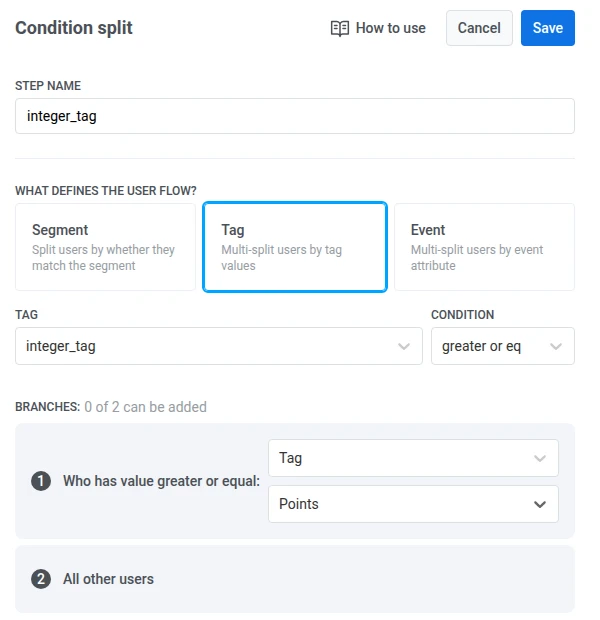
| 태그 | 대상은 동일한 사용자 프로필의 다른 필드입니다. 각 사용자는 자신의 데이터와 비교됩니다. 호환되는 유형의 태그만 목록에 나타납니다. | integer_tag가 해당 사용자의 Points보다 크거나 같을 때만 “교환 준비 완료” 메시지를 보냅니다. |
| 이벤트 속성 | 대상은 사용자가 이 Journey에서 이전에 수행한 작업에서 비롯됩니다. 이벤트를 선택한 다음 속성을 선택합니다. 유형이 호환되는 속성만 나열됩니다. | 장바구니 포기 후, totalPrice가 사용자의 Free_shipping_threshold 태그보다 크거나 같은지 확인합니다. |
동적 비교는 다음 연산자에서 사용할 수 있습니다:
- 태그 분기: LIST를 제외한 모든 태그 유형에 대해
is및is not; INTEGER, DECIMAL, DATE 태그에 대해greater or equals및less or equals; LIST 태그에 대해is one of/is not one of. LIST 개수 조건(number of values is,number of values is not,number of values is less or eq,number of values is greater or eq)은 항상 입력된 숫자를 사용합니다. 태그 및 이벤트 속성 대상은 이 조건들에 사용할 수 없습니다. - 이벤트 분기: LIST를 제외한 모든 속성 유형에 대해
is및is not; INTEGER, DECIMAL, DATE 속성에 대해greater or equals및less or equals; LIST 속성에 대해is one of/is not one of.
예시 시나리오
Anchor link to태그와 다른 태그 비교
Anchor link to사용 사례: 사용자의 점수가 프로필에 저장된 개인 목표에 도달했을 때만 보상을 주거나 콘텐츠를 잠금 해제합니다.
이유: 고정된 임계값(예: 100 이상)은 모든 사람을 동일하게 취급합니다. integer_tag를 각 사용자의 Points 태그와 비교하면 개인별 목표에 따라 사람들을 라우팅합니다.
설정 방법:
- 조건 유형으로 태그를 선택합니다.
- 태그 드롭다운에서
integer_tag를 선택합니다. - 조건을 greater or equals로 설정합니다.
- 분기 값으로 태그를 선택한 다음,
Points를 선택합니다.
integer_tag가 자신의 Points보다 크거나 같은 사용자는 이 분기를 따릅니다. 다른 모든 사용자는 기타 모든 사용자로 이동합니다.
태그와 이벤트 속성 비교
Anchor link to사용 사례: 구매 또는 장바구니 이벤트 후, 사용자의 저장된 점수가 해당 단계의 금액을 여전히 감당할 수 있는지 결정합니다.
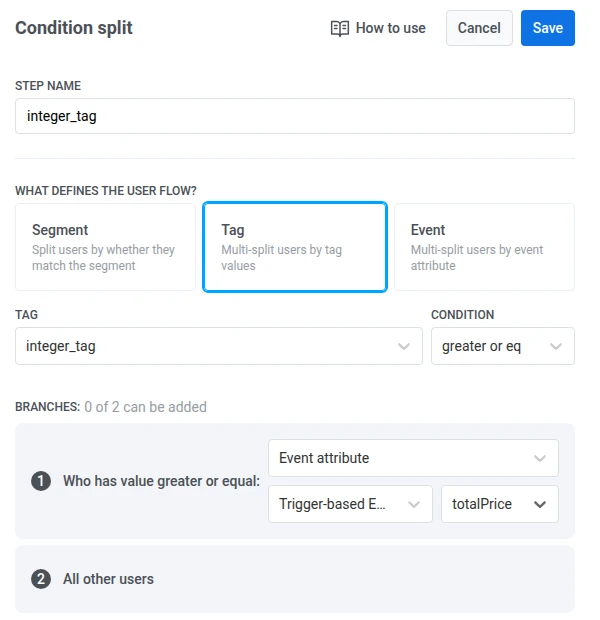
이유: 금액은 각 세션마다 다릅니다. 프로필 태그를 이벤트의 totalPrice와 비교하면 고정된 값을 추측하는 대신 Journey 초반의 실제 값을 사용합니다.
설정 방법:
- 조건 유형으로 태그를 선택합니다.
- 태그 드롭다운에서
integer_tag를 선택합니다. - 조건을 greater or equals로 설정합니다.
- 분기 값으로 이벤트 속성을 선택한 다음, 트리거 이벤트와
totalPrice속성을 선택합니다.
integer_tag가 이전 이벤트의 totalPrice보다 크거나 같은 사용자는 이 분기를 따릅니다. 다른 모든 사용자는 기타 모든 사용자로 이동합니다.
이벤트 속성과 태그 비교
Anchor link to사용 사례: 장바구니 포기 후, 장바구니가 이미 무료 배송 또는 보너스 자격이 있는지 확인한 다음, 일치하는 복구 메시지를 보냅니다.
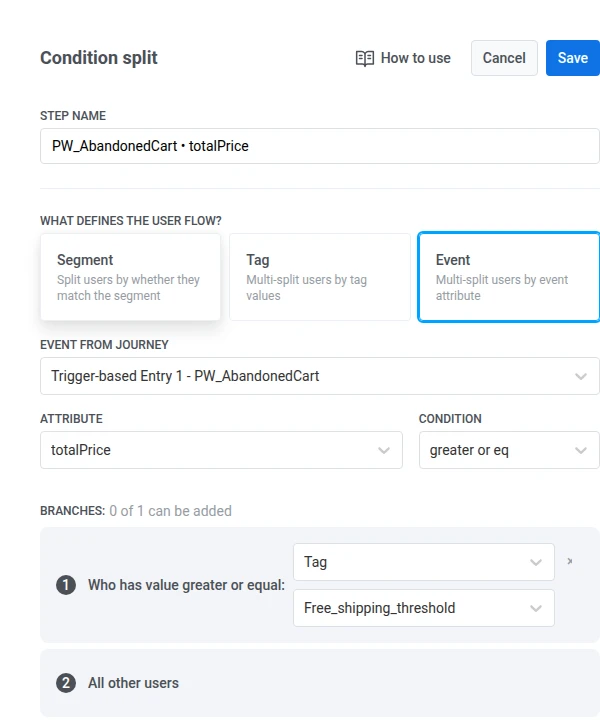
이유: 장바구니 총액은 Journey 이벤트에서 비롯됩니다. 무료 배송 임계값은 사용자마다 다를 수 있으며 프로필에 Free_shipping_threshold 태그로 저장됩니다. totalPrice를 각 사용자의 Free_shipping_threshold와 비교하면 자격이 있는 장바구니는 한 분기(“무료 배송을 위해 결제 완료”)로, 나머지는 다른 분기(“무료 배송을 잠금 해제하려면 더 추가”)로 보냅니다.
설정 방법:
- 조건 유형으로 이벤트를 선택합니다.
- Journey의 이벤트에서
PW_AbandonedCart를 선택합니다. - 속성에서
totalPrice를 선택합니다. - 조건을 greater or equals로 설정합니다.
- 분기 값으로 태그를 선택한 다음,
Free_shipping_threshold를 선택합니다.
장바구니 포기 totalPrice가 Free_shipping_threshold보다 크거나 같은 사용자는 이 분기를 따릅니다. 다른 모든 사용자는 기타 모든 사용자로 이동합니다.