바우처
Pushwoosh의 바우처 풀을 사용하면 고유한 바우처 코드를 삽입하여 푸시, 이메일, WhatsApp 및 기타 메시지를 개인화할 수 있습니다. 바우처 풀은 이름 및 선택적 만료일과 같은 공통 설정을 공유하는 코드 모음입니다.
바우처 풀 생성하기
Anchor link to새 바우처 풀을 생성하려면:
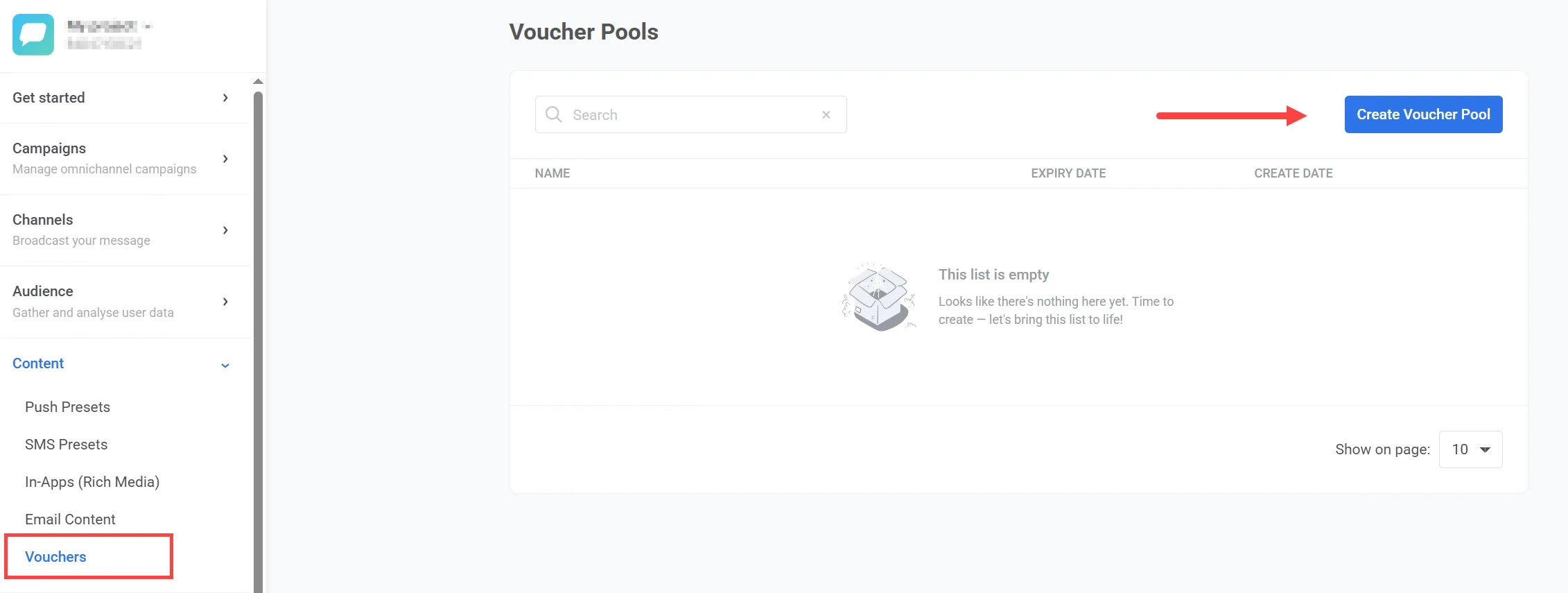
- Pushwoosh Control Panel에서 Content > Vouchers로 이동합니다.
- Create Voucher Pool을 클릭합니다.
- 열리는 창에서 바우처 코드가 포함된
.csv파일을 업로드합니다.
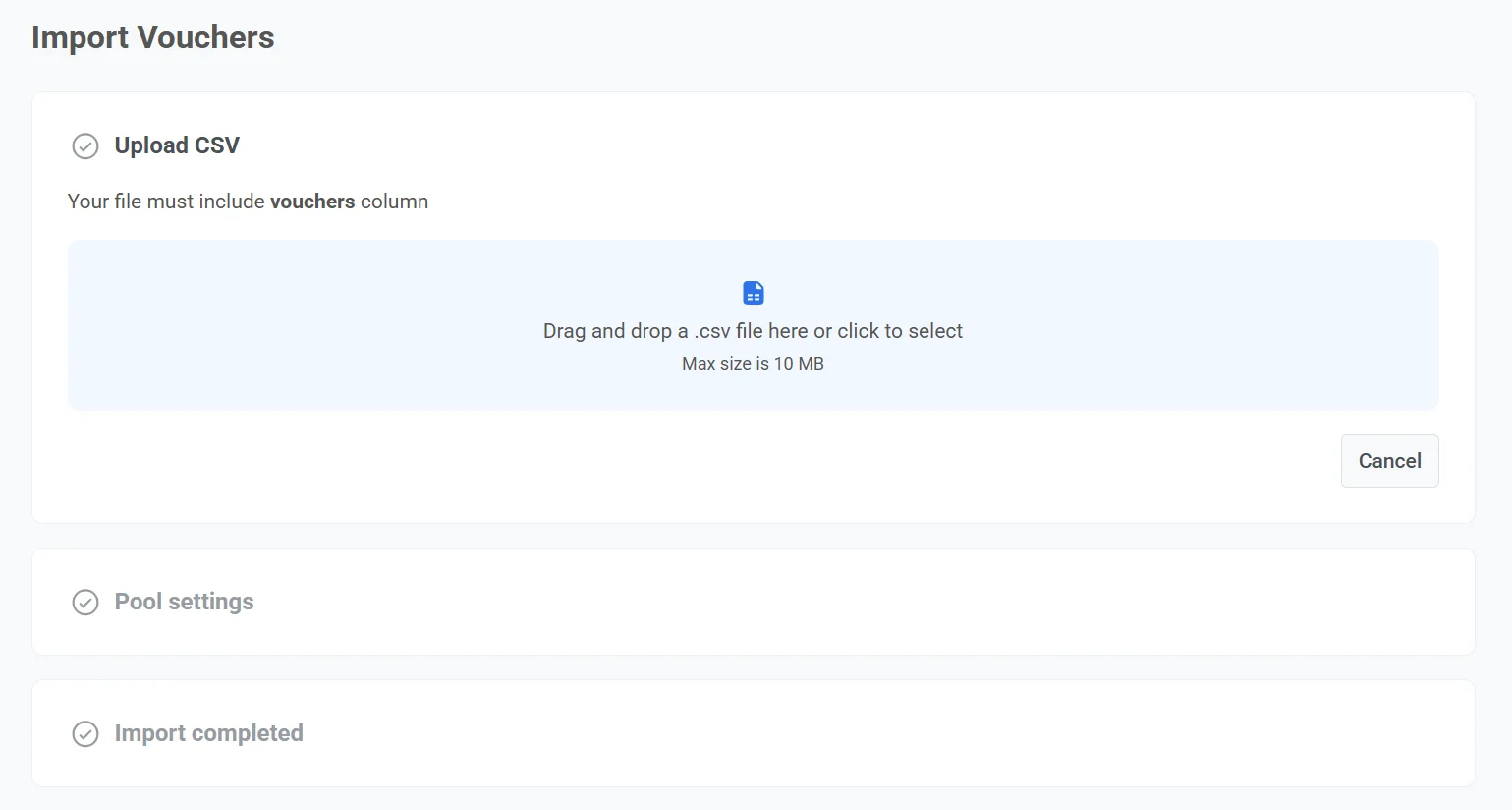
CSV 요구 사항
Anchor link to- 파일에는
vouchers라는 열이 있어야 합니다. - 파일 크기는 10MB를 초과할 수 없습니다.
- 파일에 중복 코드가 포함된 경우, 각 코드의 사본 하나만 추가됩니다.
- 파일을
.csv형식으로 저장하고 UTF-8로 인코딩되었는지 확인하세요.
CSV 파일 예시
Anchor link tovouchersWELCOME2025-A1WELCOME2025-B2WELCOME2025-C3WELCOME2025-D4WELCOME2025-E5- 풀의 이름을 입력합니다 (최대 300자).
- 선택적으로 Use expiry date를 활성화하여 바우처 풀이 활성 상태로 유지되는 기간을 정의합니다. 유효 기간을 GMT로 설정합니다.
풀이 만료되면:
- Customer Journey에서 사용 가능한 바우처 풀 목록에 더 이상 나타나지 않습니다.
- 만료된 풀의 바우처는 전송되지 않습니다.
- 해당 바우처로 푸시 메시지를 보내려고 하면 Voucher pool has expired라는 사유로 드롭오프가 발생합니다.
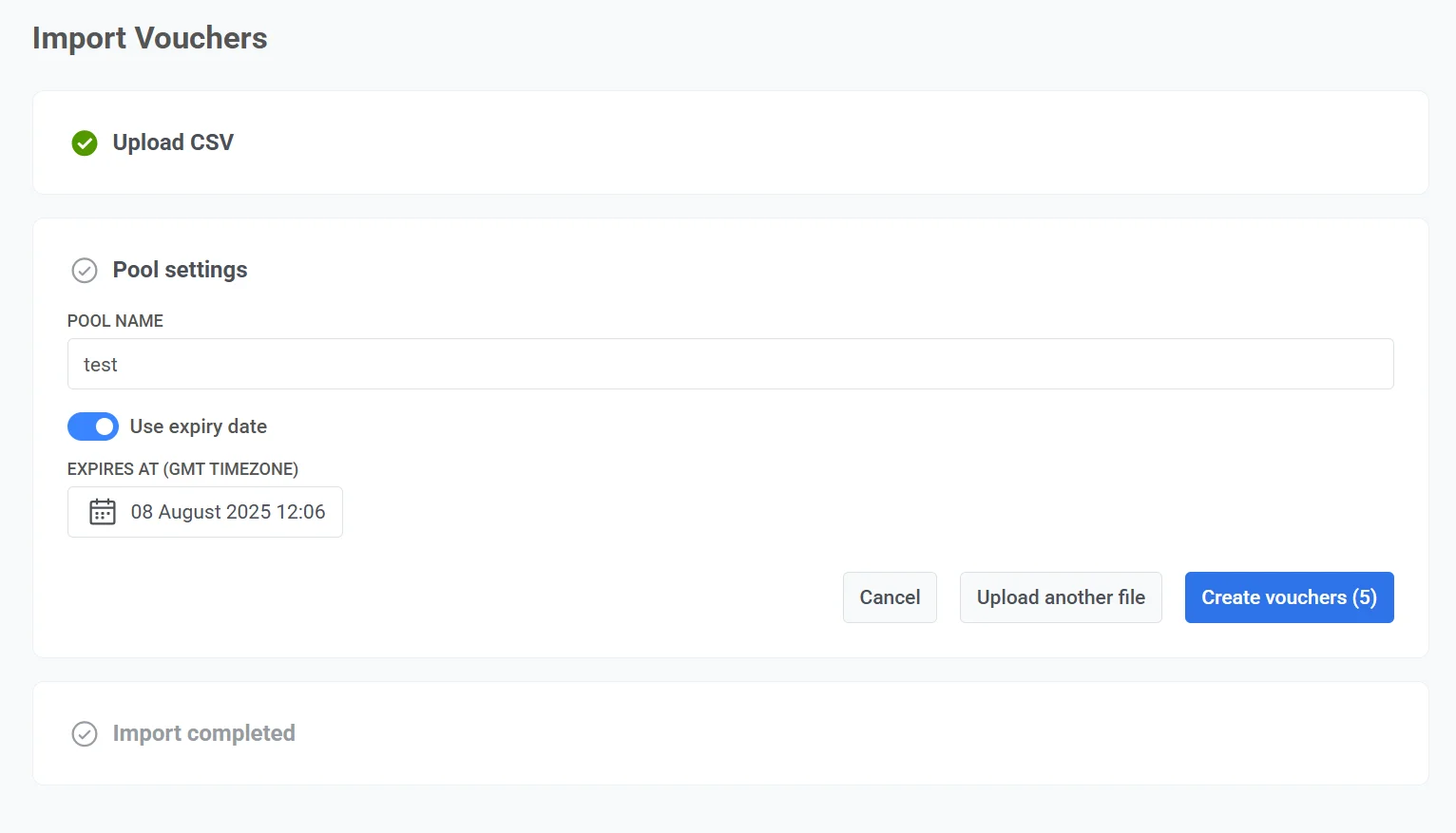
참고: 업로드된 파일에 많은 수의 바우처가 포함된 경우 풀 생성에 최대 10초가 소요될 수 있습니다.
기존 풀에 바우처 추가하기
Anchor link to기존 풀에 더 많은 바우처를 추가하려면:
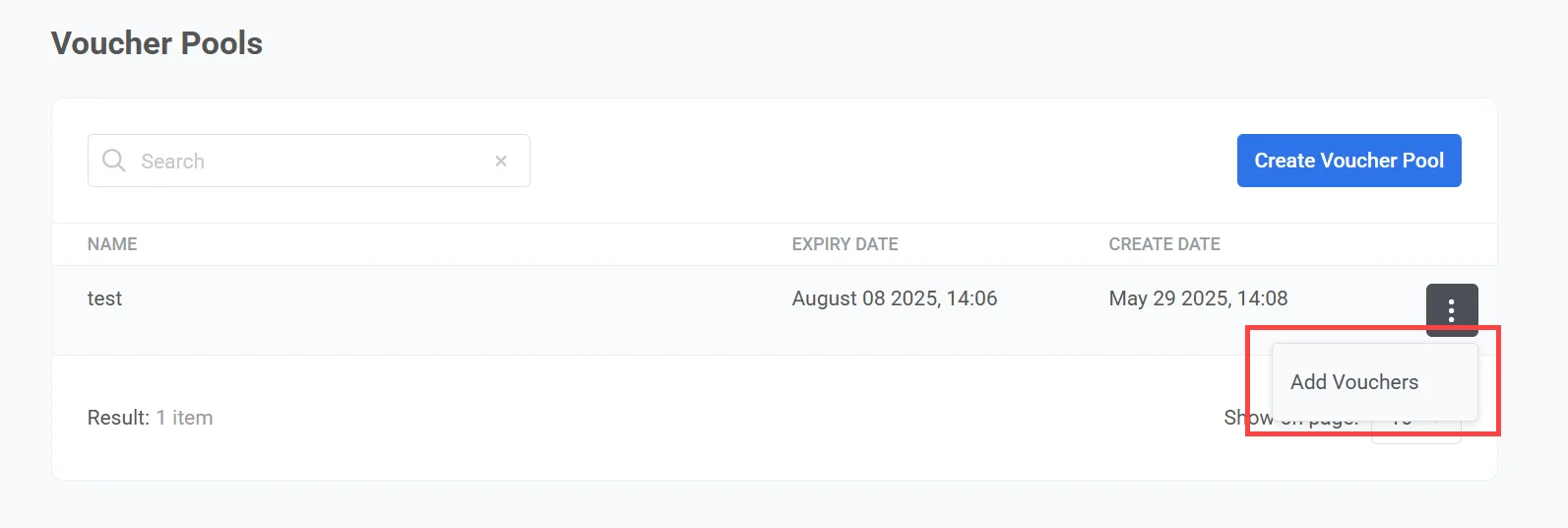
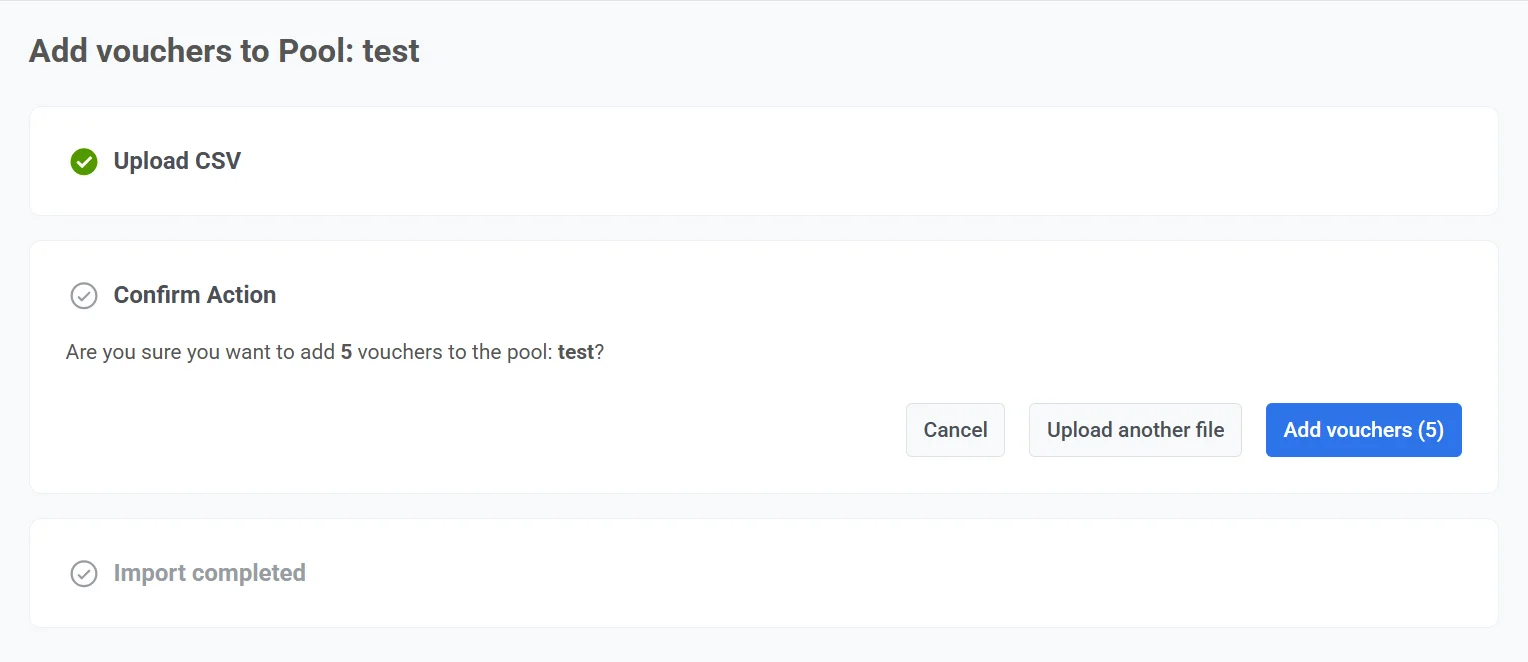
- 바우처 풀 목록 페이지에서 대상 풀 옆의 세 개의 점을 클릭하고 Add vouchers를 선택합니다.
- 추가할 코드가 포함된 vouchers 열이 있는
.csv파일을 업로드합니다. - Add vouchers를 클릭합니다. 풀에 이미 있는 중복 항목은 건너뜁니다.
바우처 삭제하기
Anchor link to풀에서 바우처를 제거하려면:
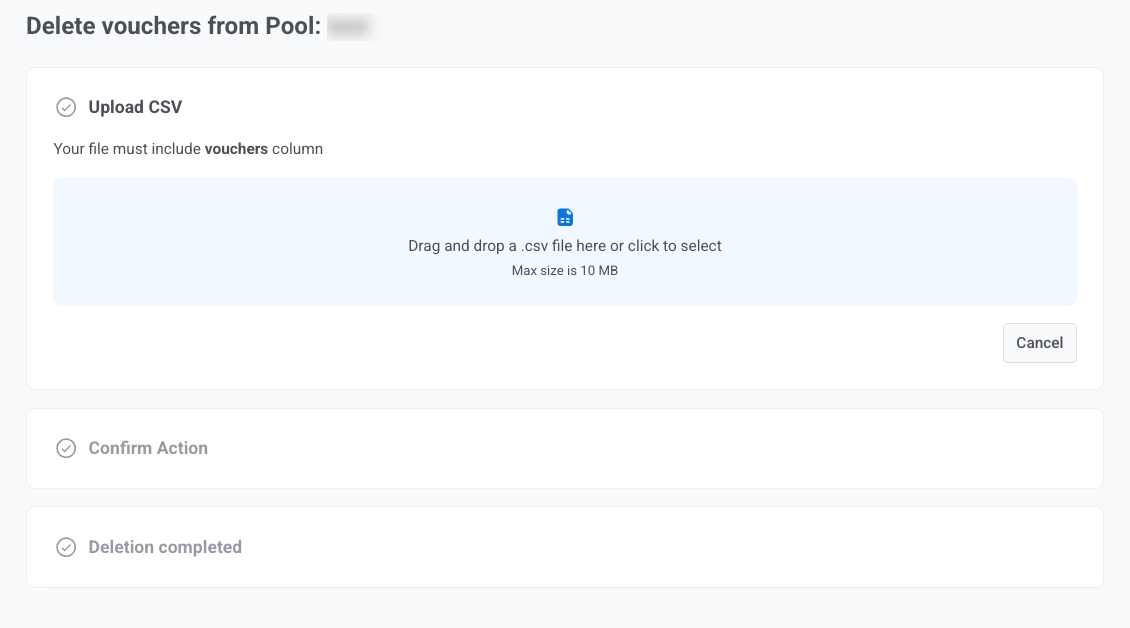
- 바우처 풀 목록 페이지에서 대상 풀 옆의 세 개의 점을 클릭하고 Delete vouchers를 선택합니다.
- 제거할 코드가 포함된
vouchers열이 있는.csv파일을 업로드합니다. 최대 파일 크기는 10MB입니다. - Confirm Action 단계에서 Delete vouchers를 클릭하여 확인하거나 Cancel을 클릭합니다. Upload another file을 클릭하여 선택을 변경할 수도 있습니다.
풀 삭제하기
Anchor link to전체 바우처 풀을 삭제하려면:
- 바우처 풀 목록 페이지에서 대상 풀 옆의 세 개의 점을 클릭하고 Delete pool을 선택합니다.
- 확인 대화 상자에서 풀 이름을 확인하고 Delete를 클릭하여 확인합니다.
Customer Journey를 통해 바우처 보내기
Anchor link toPushwoosh Customer Journey의 푸시, 이메일, SMS, LINE, Data to app 및 WhatsApp 등 다양한 메시징 채널을 통해 사용자에게 고유한 바우처 코드를 보낼 수 있습니다.
이 예시는 Pushwoosh Customer Journey를 사용하여 푸시 알림을 통해 바우처를 보내는 방법을 보여줍니다. 다음 단계를 따르세요:
-
{{voucher}}플레이스홀더를 포함하는 푸시 프리셋을 생성합니다. 이것은 제목, 부제목 또는 메시지 본문에 배치할 수 있습니다.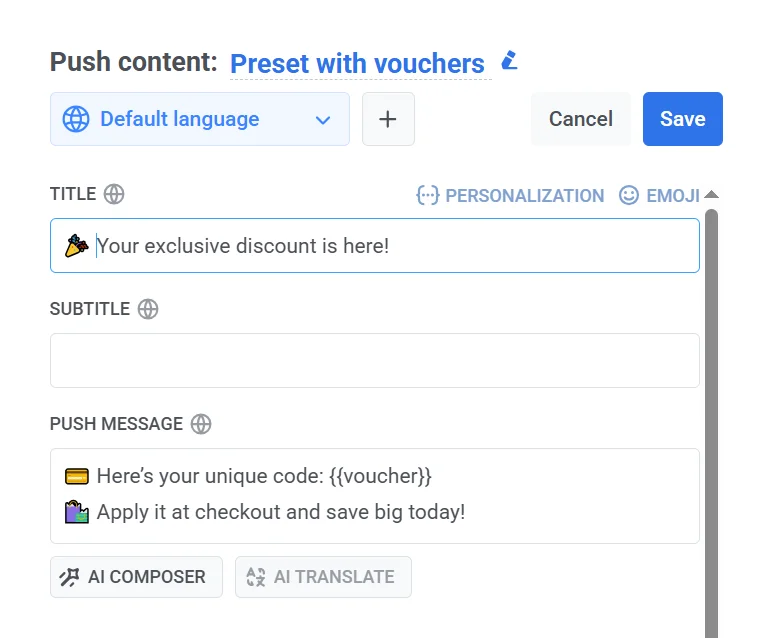
-
Customer Journey에서 Push element를 추가하고 바우처가 포함된 프리셋을 선택합니다.
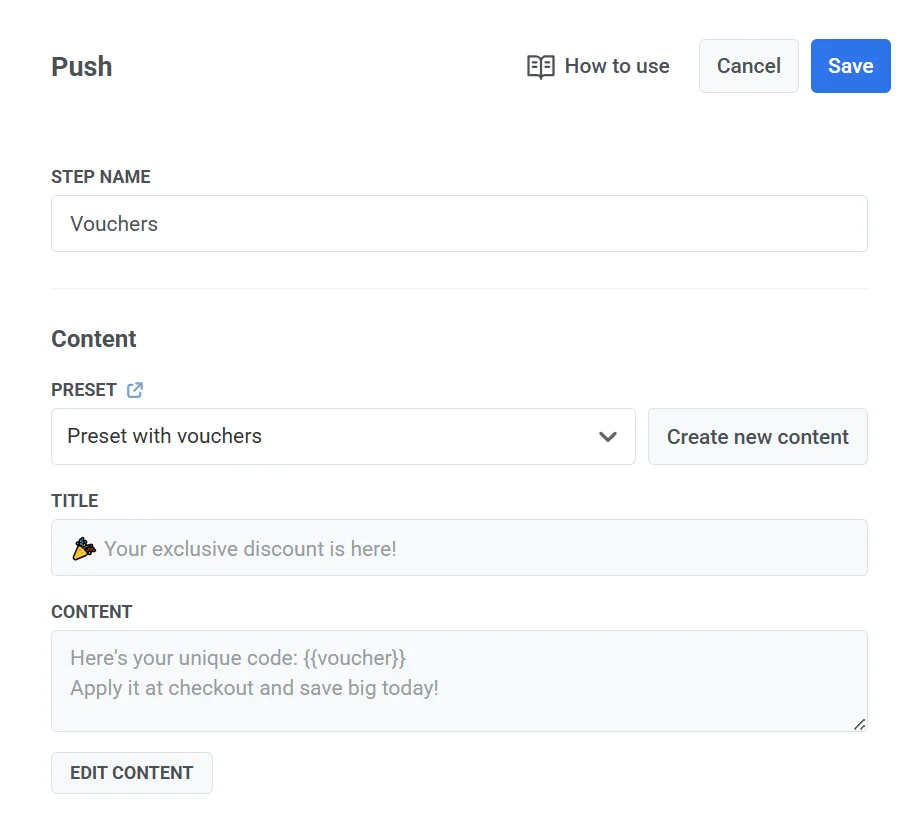
- Overwrite personalization 아래에서 Use Vouchers 옵션을 활성화합니다. 사용하려는 바우처 풀을 선택합니다.
- 선택적으로 tag를 설정합니다. 이 태그는 바우처가 전송될 때 사용자 기기에 저장될 사용자 지정 속성입니다.
전달된 정확한 바우처 코드는 이 태그에 저장되어 나중에 기기 또는 사용자 프로필 아래의 View Subscriber 섹션에서 볼 수 있습니다.

바우처를 바코드로 표시하기
Anchor link to바우처를 일반 텍스트로 표시하는 대신 스캔 가능한 바코드나 QR 코드로 표시할 수 있습니다.
이메일 또는 인앱에서
Anchor link to내장된 Barcode 블록을 사용하세요. 이미지를 자동으로 생성해 줍니다:
Cloud Pages에도 동일한 Barcode 블록이 있습니다. 페이지는 모든 방문자를 위한 하나의 공유 파일이므로 모든 사람에게 동일한 코드에 사용하세요. 각 수신자에게 고유한 바우처의 경우 이메일이나 인앱을 대신 사용하세요.
푸시에서
Anchor link to푸시 알림의 경우 URL을 직접 만들고 프리셋에 붙여넣으세요:
https://render.pushwoosh.com/barcode/v1/code.png?sym=code128&v={{voucher}}&hri=1&w=600- 위의 URL을 복사합니다.
- 푸시 프리셋에서 Media content를 켜고 URL을 Banner URL에 붙여넣습니다. Icon이 아닌 Banner URL을 사용하세요: 아이콘은 스캔하기에 너무 작게 렌더링됩니다.

- Customer Journey Push element에서 Use Vouchers를 켜고 풀을 선택합니다. Customer Journey를 통해 바우처 보내기를 참조하세요.
바코드 유형, 크기 또는 코드 아래에 숫자를 인쇄할지 여부를 변경하려면 URL에서 다음 매개변수를 편집하세요:
sym. 바코드 유형:qr. 휴대폰이 스캔할 수 있는 정사각형 2D 코드.WELCOME2025-A1과 같은 영숫자 코드를 포함한 모든 텍스트를 허용합니다.code128. 동일한 영숫자 코드를 포함한 모든 텍스트에 대한 선형 바코드입니다.ean13. 유럽 및 기타 여러 지역에서 사용되는 일반적인 소매 바코드입니다. 숫자만 가능하며 12-13자입니다.ean8. 작은 포장용으로 더 짧은 소매 바코드입니다. 숫자만 가능하며 7-8자입니다.upca. 북미에서 사용되는 일반적인 소매 바코드입니다. 숫자만 가능하며 11-12자입니다.
v. 인코딩할 값입니다. 전송 시 각 수신자의 코드로 확인되도록{{voucher}}(또는 Dynamic Content 태그)를 유지하세요.hri.1은 바코드 아래에 코드를 인쇄합니다.0은 숨깁니다.w. 픽셀 단위의 너비, 32에서 2000까지. 스캐너가 안정적으로 읽을 수 있도록 최소 600을 사용하세요.h. 픽셀 단위의 높이, 32에서 2000까지.
드롭오프 사유
Anchor link to메시지 전송 중 발생할 수 있는 오류:
| 풀에 남은 바우처 없음 | 선택한 풀의 모든 바우처가 사용되었습니다. 계속하려면 더 많은 바우처를 추가하세요. |
| 바우처 풀 만료됨 | 풀의 만료일이 지났습니다. 이 풀의 바우처는 더 이상 보낼 수 없습니다. |