연락처 가져오기
하나의 CSV 파일로 이메일, SMS, WhatsApp, Viber 연락처를 등록하세요. 전화번호 열 하나로 SMS와 WhatsApp 모두에 연락처를 등록할 수 있으므로 채널별로 별도의 파일이 필요하지 않습니다.
CSV 파일 준비하기
Anchor link to파일 형식
Anchor link to- 첫 번째 행에는 각 열의 데이터를 설명하는 열 헤더가 포함되어야 합니다.
- 이후의 각 행은 헤더에 해당하는 값을 가진 단일 연락처를 나타냅니다.
- 값은 쉼표로 구분해야 합니다.
- 문자가 올바르게 표시되도록 파일을 UTF-8 인코딩으로 저장하세요.
- 최대 파일 크기는 100MB입니다.
연락처 열
Anchor link to연락처를 등록하려는 채널에 따라 다음 열 중 하나 이상을 포함하세요:
- 이메일: 수신자의 이메일 주소입니다.
- 전화번호(SMS, WhatsApp, Viber용):
+와 국가 코드로 시작하는 국제 형식이어야 합니다(예: +120XXXXX234).whatsapp:또는viber:접두사 없이 일반 번호를 입력하세요. 열을 해당 채널에 매핑하면 Pushwoosh가 접두사를 추가합니다.
전화번호가 유효한 국제 형식이 아니면 해당 채널에서 건너뜁니다. 행의 나머지 부분은 계속 가져옵니다.
선택적 열
Anchor link to- User ID: 사용자의 고유 식별자입니다(예: 이름 또는 이메일). 필수는 아니지만, 연락처의 채널이 여러 개가 아닌 하나의 사용자 프로필을 공유하도록 권장됩니다.
- 다른 모든 열은 세분화 및 개인화를 위해 시스템 태그에 매핑할 수 있습니다(예: Location, Birthday, Language 또는 Customer type).
예제 CSV 파일
Anchor link toEmail,Mobile,User ID,Name,Locationjohn.smith@email.com,+120XXXXX234,john.smith@email.com,John Smith,New Yorkjane.smith@email.com,+131XXXXX890,jane.smith@email.com,Jane Smith,Los AngelesCSV 파일 업로드 및 매핑하기
Anchor link to-
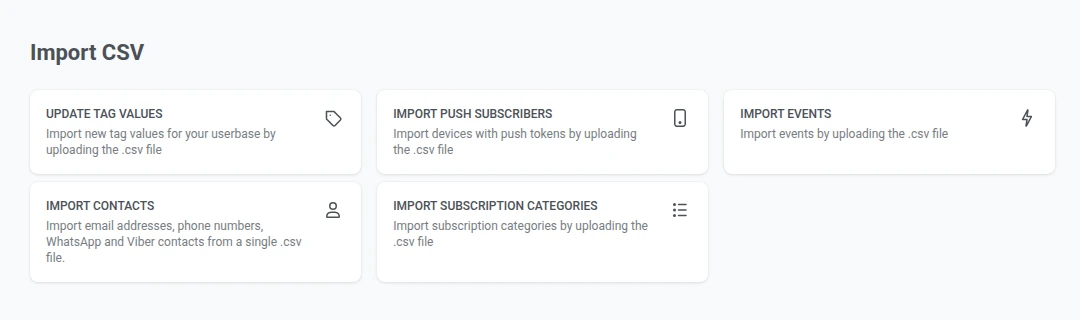
Audience → Import CSV → Import Contacts로 이동합니다.
-
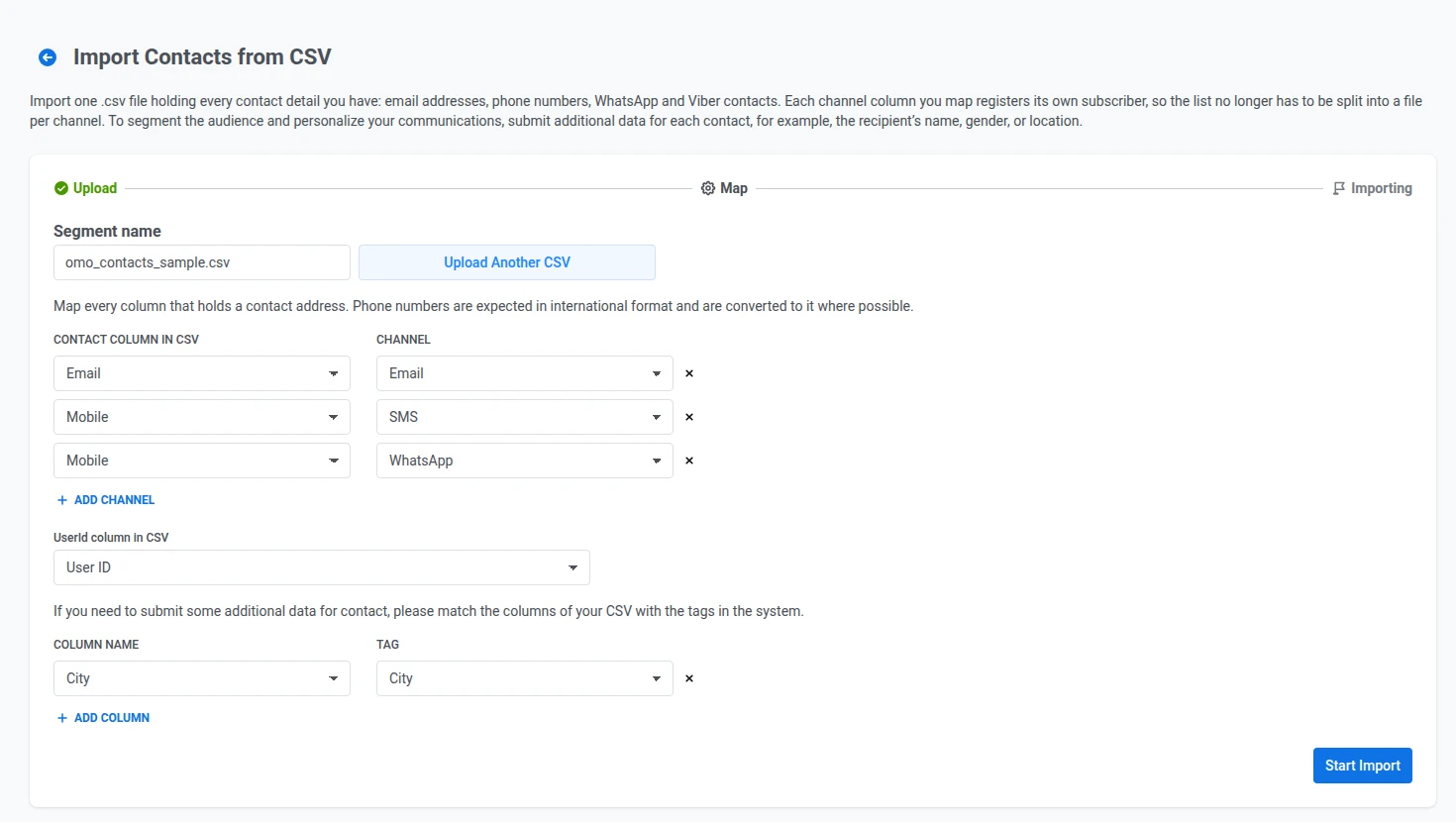
CSV 업로드를 클릭하고 파일을 선택합니다. 파일을 교체하려면 다른 CSV 업로드를 클릭하세요.
-
가져온 연락처에 대한 Segment name을 입력합니다.
-
Contact column in CSV 아래에서 열을 선택하고, 그 옆에서 등록할 Channel(Email, SMS, WhatsApp 또는 Viber)을 선택합니다. 다른 열을 매핑하거나 동일한 열을 추가 채널에 매핑하려면 + Add channel을 클릭하세요.
-
파일에 고유 사용자 식별자가 있는 열이 있다면 UserId column in CSV 아래에서 해당 열을 선택합니다.
-
세분화를 위해 추가 데이터를 포함하려면 CSV에서 Column Name을 선택하고 Tag를 할당합니다. 더 많은 속성을 매핑하려면 + Add Column을 클릭하세요.
-
가져오기 시작을 클릭합니다.
가져오기 후, 연락처는 매핑한 채널의 캠페인에 사용할 수 있습니다. 세그먼트 목록에 새 세그먼트로 표시되며 사용자 탐색기를 통해서도 액세스할 수 있습니다.
완료 화면에는 두 가지 수치가 표시됩니다:
- Created: 앱에 새로 추가된 채널 등록입니다.
- Updated: 이미 존재하던 채널 등록입니다. 같은 주소나 번호가 다른 User ID 또는 다른 기기 플랫폼으로 다시 등록된 경우도 포함됩니다.
두 수치 모두 연락처나 CSV 행이 아닌 채널 등록 수를 계산합니다. 두 채널(예: SMS 및 WhatsApp)에 매핑된 연락처는 2를 더합니다.
업데이트된 연락처의 경우 6단계에서 매핑한 태그만 변경됩니다. 해당 값은 CSV 값으로 덮어씁니다. 연락처에 이미 설정된 다른 태그는 그대로 유지됩니다.
가져오기 중 건너뛴 행
Anchor link toPushwoosh는 웹사이트, SDK 또는 API를 통한 이메일 구독과 동일한 규칙으로 파일의 모든 이메일 주소를 확인합니다. 형식이 잘못되었거나, 일회용 이메일 서비스에 속하거나, 계정의 반송 목록에 있는 주소는 건너뜁니다.
완료 화면은 건너뛴 행을 이유별로 그룹화합니다:
- 이메일 주소가 유효하지 않음
- 일회용 이메일 주소
- 이메일 주소가 반송 목록에 있습니다
- 전화번호가 유효하지 않음
- 행에 연락처 주소 없음: 매핑된 모든 열이 비어 있음
행이 부분적으로 가져와져도 이 분석에 표시될 수 있습니다. 예를 들어, 전화번호 열은 가져왔지만 같은 행의 이메일 주소는 일회용이어서 건너뛴 경우입니다.
Download skipped rows를 클릭하여 해당 행만 포함된 CSV를 받으세요. 이 파일은 건너뛴 이유를 추가 열로 추가하므로 행을 수정하고 다시 업로드할 수 있습니다.
메일 서버가 없는 도메인의 이메일 주소
Anchor link to가져오기 후 Pushwoosh는 가져온 각 이메일 주소의 도메인에 메일 서버가 있는지 백그라운드에서 확인합니다. 도메인이 존재하지 않거나 메일을 받지 않으면 해당 주소는 이메일 구독이 해지됩니다. DNS가 응답하지 않는 경우처럼 도메인을 확인할 수 없으면 주소는 구독 상태로 유지됩니다.
Pushwoosh는 정상 작동하는 도메인에 특정 메일함이 존재하는지는 확인하지 않습니다.
가져오기 등록에 실패한 행
Anchor link to일부 행은 건너뛰기 검사를 통과했는데도 Pushwoosh가 등록할 때 거부됩니다. 예를 들어, 유효한 형식의 전화번호라도 휴대폰 번호가 아니면 SMS에서 거부됩니다. Pushwoosh는 이러한 행을 Created, Updated, Skipped와 별도로 Failed로 계산합니다.
Failed 행은 이유별로 분류되지 않으며 건너뛴 행 다운로드에 포함되지 않습니다. 이러한 행을 찾으려면 원본 CSV를 가져온 세그먼트와 비교하세요. 누락된 연락처를 확인하고(예: 유선 전화번호를 휴대폰 번호로 교체) 새 가져오기에서 해당 행만 다시 업로드하세요. 행이 다시 실패하는데 원인을 알 수 없으면 Pushwoosh 지원팀에 문의하세요.