iOS용 Apple Wallet 패스 구성
Pushwoosh가 앱의 Apple Wallet 패스(.pkpass)에 서명하고 업데이트할 수 있도록 Pass Type ID 서명 인증서를 구성하세요. 이 설정은 한 번만 하면 됩니다. 유효한 인증서가 설정되면 해당 애플리케이션에 대해 Apple Wallet 패스 빌더가 활성화됩니다.
인증서 생성
Anchor link to-
Pass Type ID 등록. Apple Developer Portal에서 Certificates, Identifiers & Profiles → Identifiers로 이동하여 **+**를 클릭하고 Pass Type IDs를 선택한 후,
pass.com.yourcompany.passtype과 같은 역-DNS 식별자를 입력합니다. -
Keychain Access에서 인증서 서명 요청(CSR) 생성을 합니다. 다음 단계에서 이 파일을 업로드하게 됩니다.
-
인증서 생성. Apple Developer Portal에서 Pass Type ID를 열고 Create Certificate를 클릭합니다. Pass Type ID Certificate를 선택하고 CSR 파일을 업로드한 다음, 결과로 생성된
.cer파일을 다운로드합니다. 이 파일을 더블 클릭하여 Keychain Access에 추가합니다. Apple 문서의 인증서 생성을 참조하세요. -
Keychain Access에서 인증서를 .p12로 내보내기. My Certificates 섹션에서 Pass Type ID 인증서를 찾아 마우스 오른쪽 버튼으로 클릭하고 Export를 선택합니다.
.p12형식을 선택하고 내보내기 암호를 설정합니다. Pushwoosh에서 이 파일과 암호가 필요합니다.
제어판에서 인증서 구성
Anchor link to- 제어판에서 Settings → Configure platforms로 이동합니다.
- MOBILE PLATFORMS 아래에서 iOS를 찾아 SET UP PASSKIT을 클릭합니다.

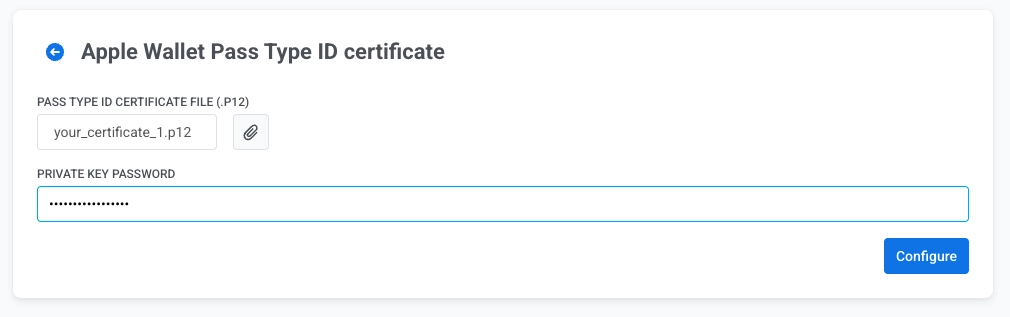
- PASS TYPE ID CERTIFICATE FILE (.P12) 옆의 첨부 파일 아이콘을 클릭하고
.p12파일을 선택합니다. - PRIVATE KEY PASSWORD에 Keychain Access에서
.p12파일을 내보낼 때 설정한 암호를 입력합니다. - Configure를 클릭합니다.