푸시 스토리 콘텐츠 빌드하기
확장된 iOS 알림이 전체 화면, 인스타그램 스타일의 스토리 경험으로 재생되는 푸시 프리셋을 빌드합니다: 화면을 가득 채우는 이미지, 자동 전환 페이지, 페이지마다 하나의 버튼.
사전 요구 사항
Anchor link to푸시 스토리를 보내기 전에 iOS 팀이 다음을 수행해야 합니다:
PushwooshNotificationUI모듈을 사용하여 앱에 Notification Content Extension을 추가합니다. iOS 푸시 스토리 개발자 가이드를 팀에 공유하세요.- 익스텐션이 포함된 앱 업데이트를 출시합니다.
해당 익스텐션이 없을 때 수신자에게 표시되는 내용은 iOS 푸시 스토리를 참조하세요.
프리셋 생성
Anchor link to- 콘텐츠 → 푸시 프리셋을 엽니다.
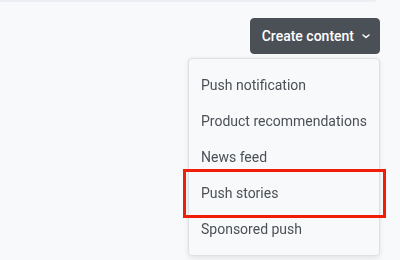
- 콘텐츠 생성을 클릭합니다.
- 드롭다운에서 푸시 스토리를 선택합니다.
메시지 작성
Anchor link to일반 푸시 프리셋과 같은 방식으로 푸시 제목, 부제목, 메시지를 작성합니다.
스토리 페이지 빌드
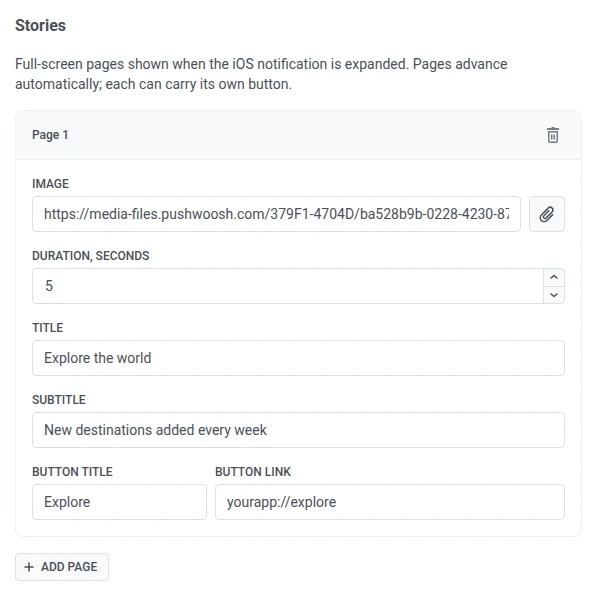
Anchor link to스토리에서 각 페이지의 필드를 채웁니다:
| 필드 | 설명 |
|---|---|
| 이미지 | 페이지의 전체 화면 이미지 URL입니다. URL을 붙여넣는 대신 클립 아이콘을 클릭하여 미디어 스토어에서 이미지를 선택할 수 있습니다. |
| 지속 시간, 초 | 자동으로 다음 페이지로 넘어가기 전까지 페이지가 화면에 머무는 시간으로, 1초에서 30초까지입니다. 기본값은 5초입니다. |
| 제목 | 페이지 이미지 하단 위에 표시되는 큰 텍스트입니다. |
| 부제목 | 제목 아래의 작은 텍스트입니다. |
| 버튼 제목 | 페이지의 콜투액션 버튼 레이블입니다. |
| 버튼 링크 | 버튼을 탭하면 열리는 URL 또는 앱 딥 링크입니다. |
페이지 추가를 클릭하여 페이지를 최대 10개까지 추가합니다. 각 페이지는 순서대로 재생되며 고유한 이미지, 타이밍, 버튼을 가집니다.
미리보기 확인

Anchor link to보내기 전에 오른쪽의 미리보기 패널에서 각 페이지를 확인합니다. 미리보기에는 두 개의 탭이 있습니다:
- 푸시: 접힌 상태의 알림.
- 스토리: 편집 중인 페이지와 그 이미지 및 버튼. 페이지가 여러 개인 경우 미리보기가 페이지를 차례로 재생하며, 상단의 진행률 표시줄에 페이지당 하나의 구간이 표시됩니다.
푸시 스토리 보내기
Anchor link to프리셋을 보내려면 일회성 푸시의 콘텐츠로 선택합니다. 그러면 오디언스가 iOS로 제한됩니다. 푸시 스토리로 일회성 푸시 보내기를 참조하세요.