iOS 인증서 기반 구성
이 가이드를 따라 iOS 플랫폼을 수동으로 구성하세요.
인증서 요청 파일 생성하기
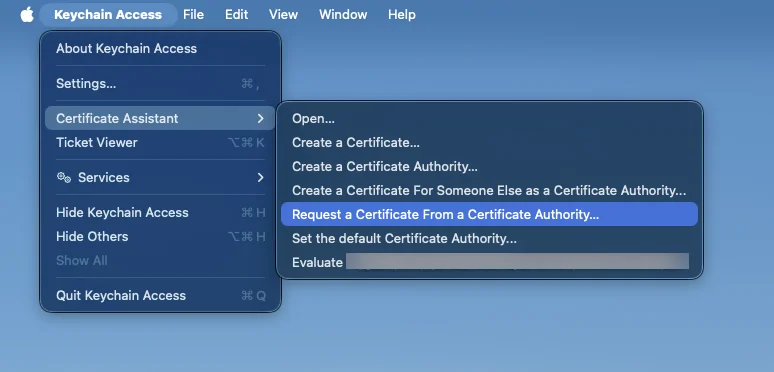
Anchor link to- 키체인 접근을 실행하고 인증서 지원으로 이동한 다음 **인증 기관에 인증서 요청…**을 클릭합니다:
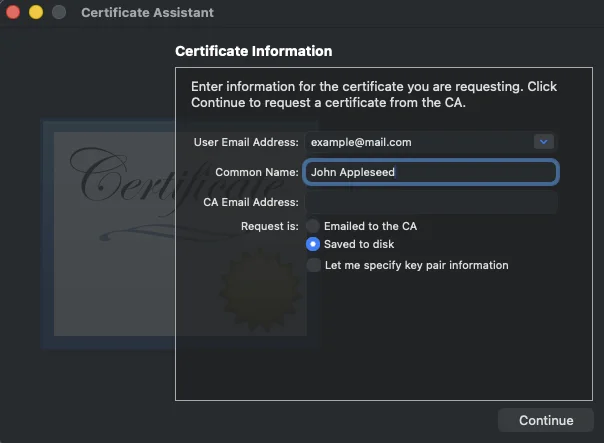
- 필요한 정보를 입력하고 디스크에 저장됨을 선택합니다. CA 이메일 필드는 비워두어야 합니다. 계속을 클릭하고 제안된 이름을 사용하여 인증서 요청을 저장합니다.
Apple 개발자 포털에서 APNs 인증서 생성하기
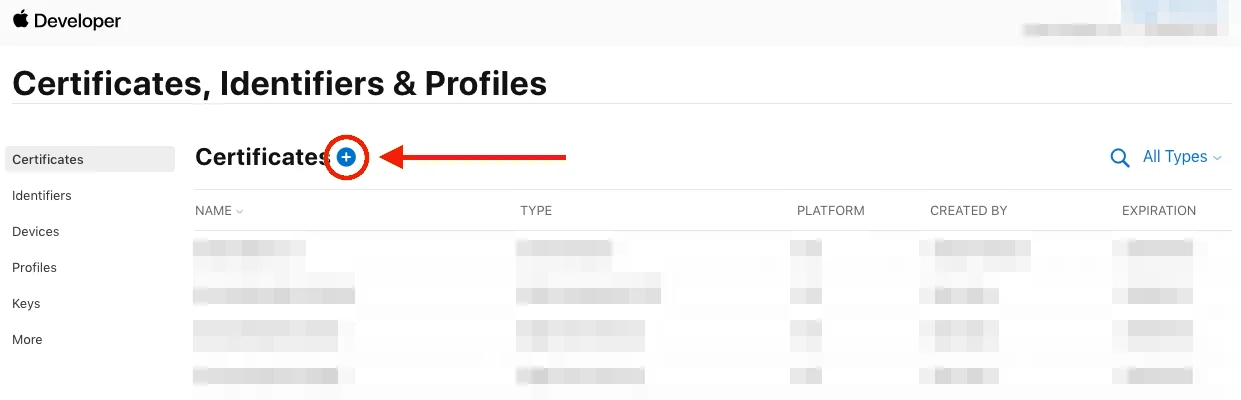
Anchor link to- Apple 개발자 포털에 로그인하고 Account 탭에서 Certificates, Identifiers & Profiles를 엽니다. Add를 클릭합니다:
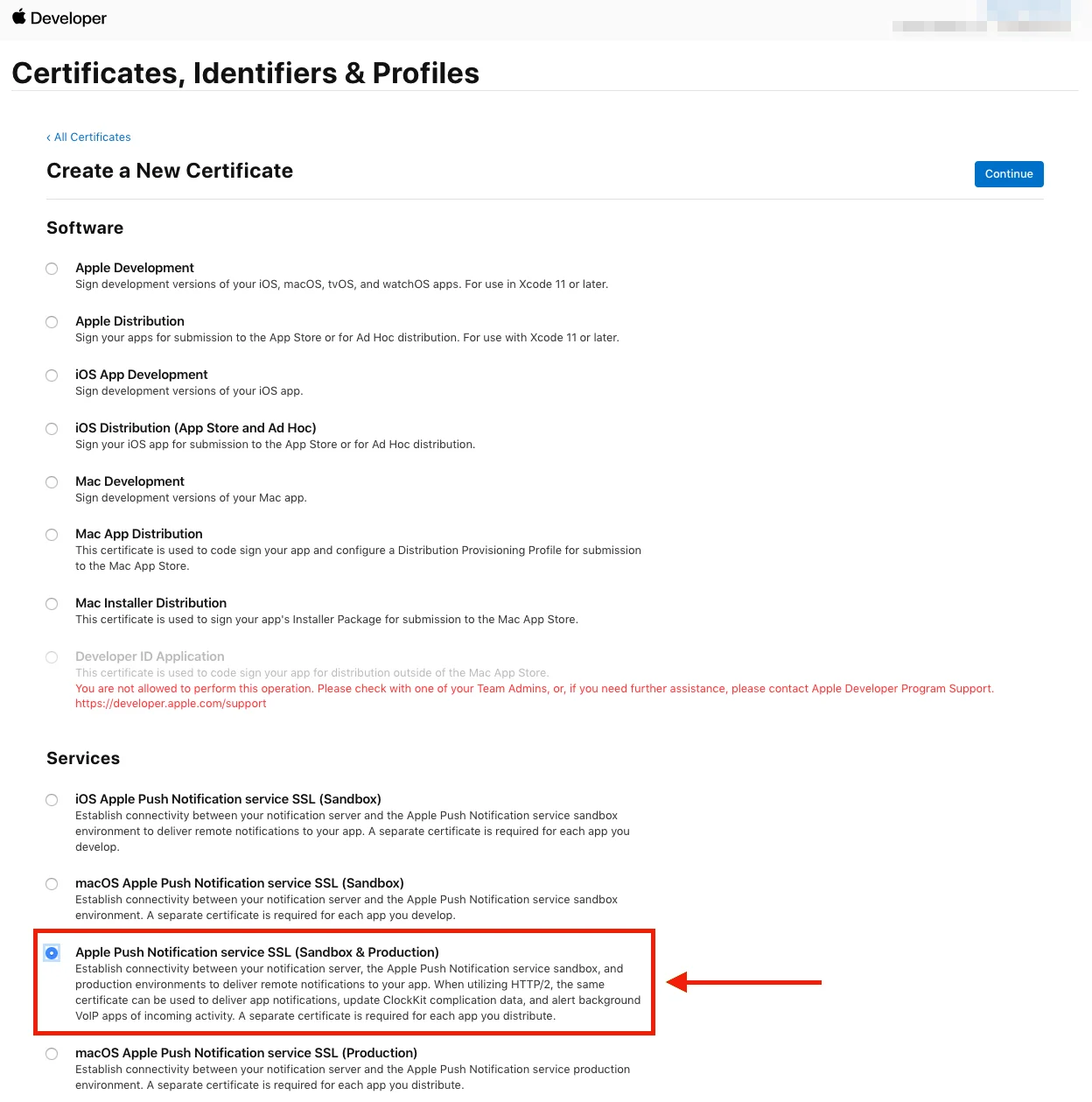
- 필요한 인증서 유형을 선택하고 페이지 하단의 Continue를 클릭합니다.
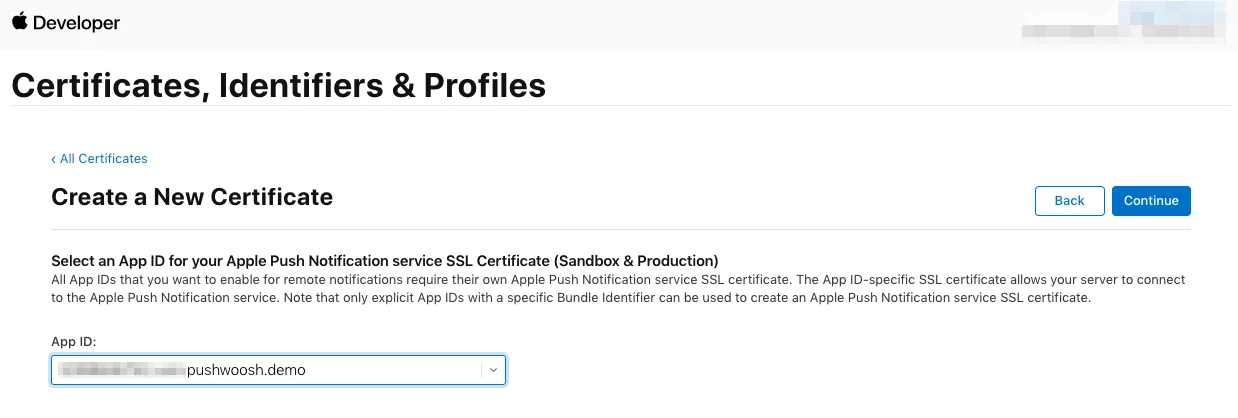
- 다음 페이지에서 프로젝트의 App ID를 선택한 다음 Continue를 클릭합니다.
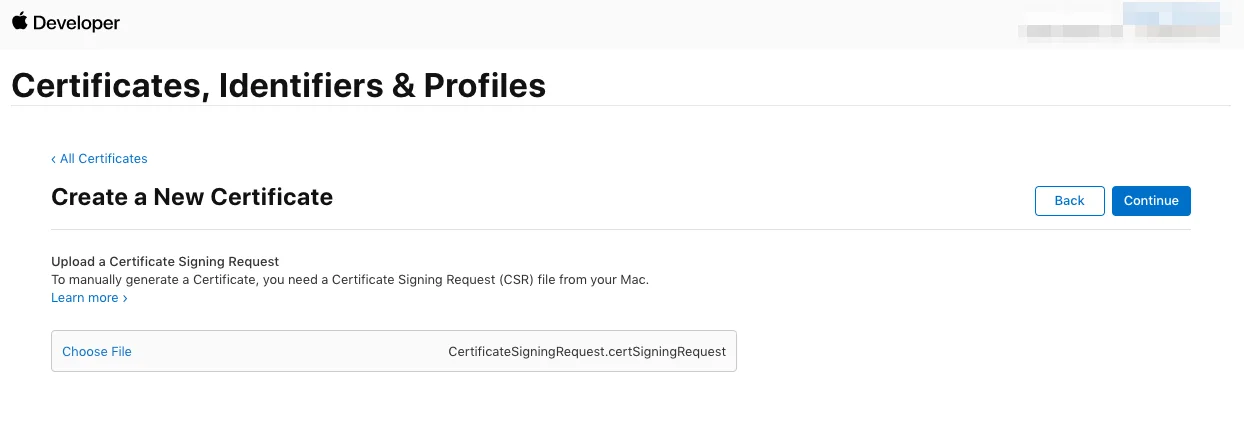
- 이전에 생성한 Certificate Signing Request를 선택합니다.
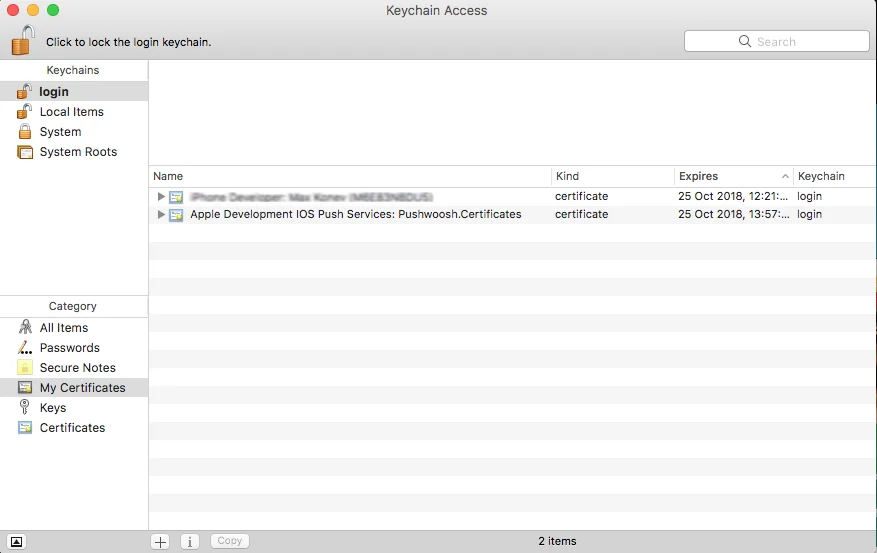
- 인증서를 다운로드하여 키체인 접근에 추가합니다. 인증서를 클릭하면 키체인 접근이 실행됩니다.
개인 키(.p12) 내보내기
Anchor link to키체인 접근에서 방금 추가한 인증서를 마우스 오른쪽 버튼으로 클릭하고 내보내기를 선택합니다.
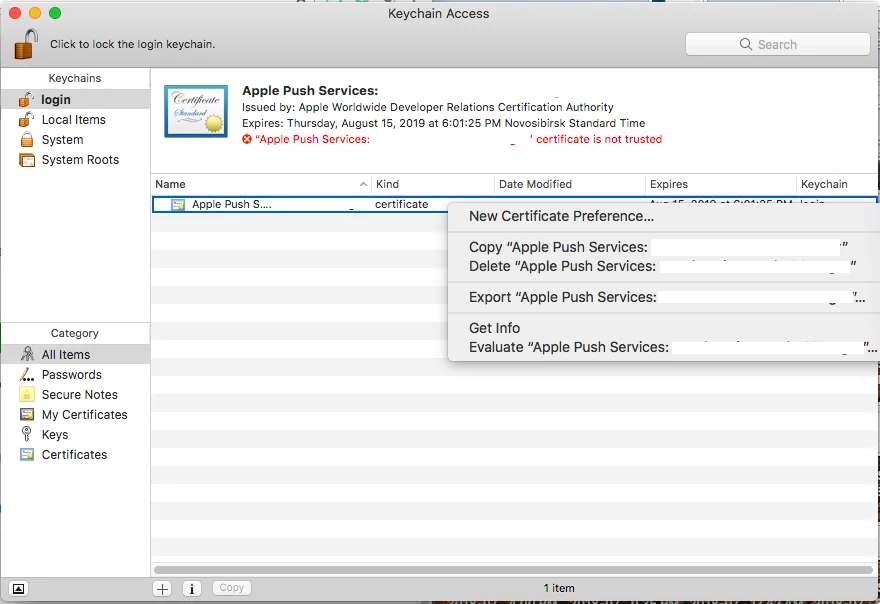
개인 정보 교환(.p12) 파일을 저장합니다. 비밀번호를 설정하라는 메시지가 표시됩니다.
비밀번호를 입력한 후 허용을 클릭하여 개인 키 내보내기를 완료합니다.
Pushwoosh에서 iOS 플랫폼 구성하기
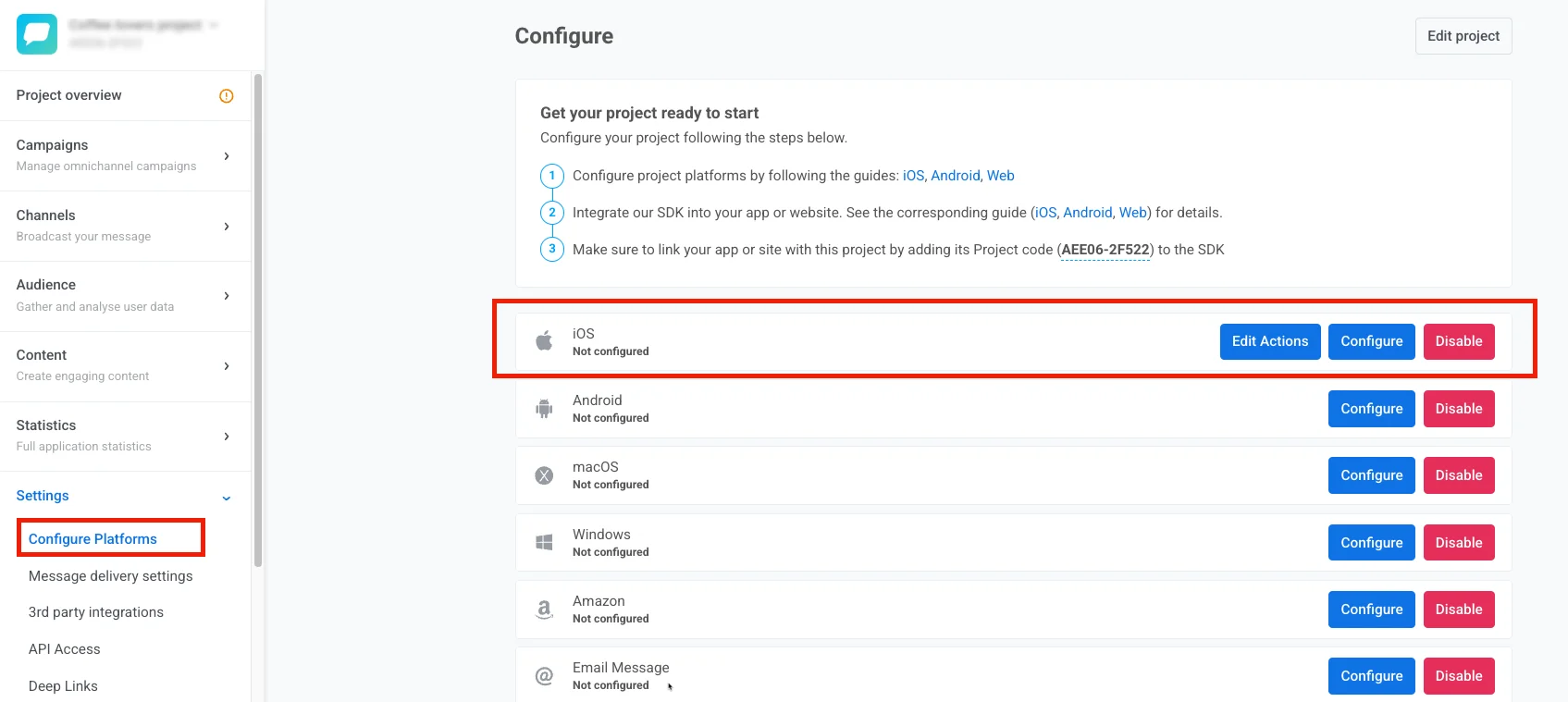
Anchor link toPushwoosh 프로젝트에서 Configure Platforms 섹션으로 이동하여 iOS 행의 Configure를 클릭합니다:
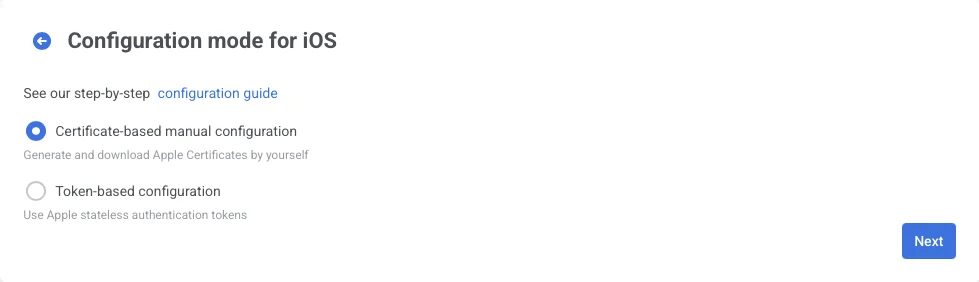
열린 양식에서 certificate-based manual configuration을 선택하고 Next를 클릭합니다:
열린 창에서 다음을 수행합니다:
- 인증서 파일(.p12) 업로드
- Private key password 입력
- Gateway 선택
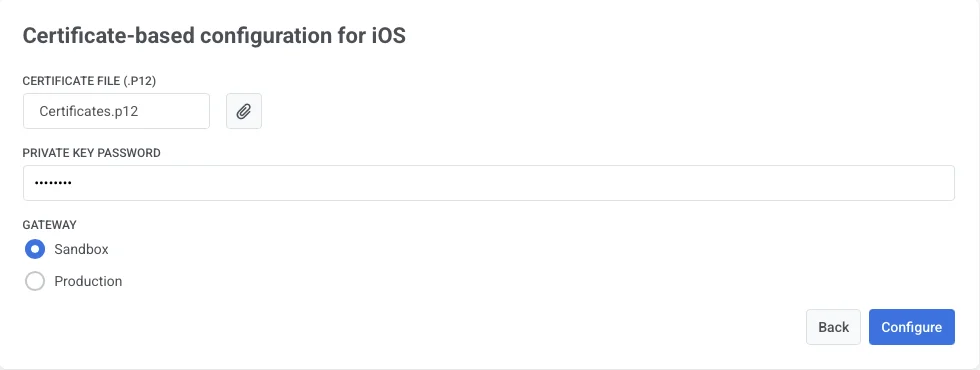
Configure를 클릭하여 설정을 완료합니다.