Google Sheets: 행 추가
Google Sheets: 행 추가를 사용하여 여행자가 이 단계에 도달했을 때 Google 스프레드시트에 행을 추가합니다. 직접 웹훅 요청을 빌드하지 않고도 여정이 실행될 때 시트가 업데이트되도록 여행자 값을 셀에 매핑합니다.
일반적인 사용 사례:
- 간단한 로그 유지: 누군가 단계에 도달할 때마다 ID와 몇 개의 태그가 있는 새 행을 추가합니다. 팀은 시트를 열어 누가 통과했는지 확인합니다.
- 다른 팀에 리드 전달: 영업 또는 지원팀이 후속 조치를 취할 수 있도록 이름, 이메일 및 기타 태그를 공유 시트에 작성합니다.
- 데이터베이스 없이 완료 추적: 스프레드시트로 충분할 때 분기 또는 캠페인을 완료한 사람의 실시간 목록을 작성합니다.
시작하기 전에
Anchor link to설정 > 타사 통합 > Google에서 Google 계정을 연결합니다. Google을 연결한 후, 여정 빌더에 포인트가 나타나도록 통합을 설치합니다.
포인트 구성
Anchor link to- 왼쪽 패널의 통합 섹션에서 Google Sheets: 행 추가를 캔버스로 드래그합니다.
- 포인트를 더블 클릭하고 단계 이름을 입력합니다.
- 스프레드시트 ID에 시트 URL의 ID를 입력합니다:
docs.google.com/spreadsheets/d/<ID>/edit.
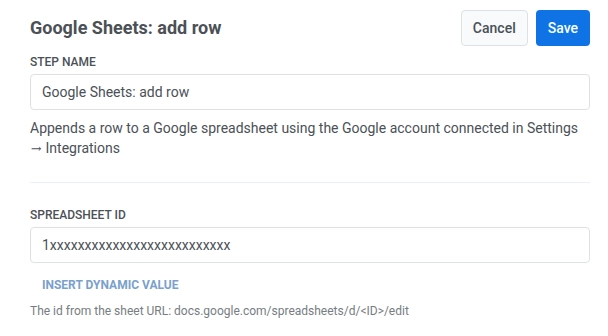
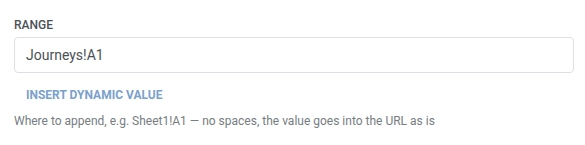
- 범위에 행을 추가할 위치를 입력합니다(예:
Sheet1!A1). 공백을 포함하지 마십시오. Pushwoosh는 요청의 값을 그대로 사용합니다. 기본값은Sheet1!A1입니다.
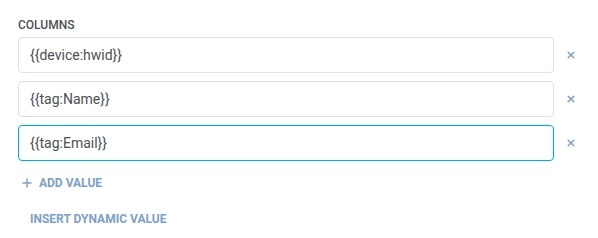
- 열에 새 스프레드시트 행의 각 셀에 왼쪽에서 오른쪽으로 쓸 내용을 입력합니다. 첫 번째 값은 A열로, 두 번째 값은 B열로 가는 식입니다. 다음 각 셀에 대해 + 값 추가를 클릭합니다. 고정된 텍스트 또는
{{device:hwid}},{{tag:Name}}또는{{tag:Email}}과 같은 여행자 매크로(웹훅 본문과 동일한 매크로)를 사용합니다. 또는 동적 값 삽입을 클릭하여 이 여정의 이전 단계에서 생성된 속성(예: LLM 응답 또는 매핑된 웹훅 값)을 선택합니다. 비어 있지 않은 값을 하나 이상 유지하십시오.
- 저장을 클릭합니다.
여행자는 캔버스에서 다음에 연결하는 단계로 계속 진행합니다.
단계 실행 후 속성
Anchor link to이 포인트는 응답 데이터를 여정에 다시 매핑하지 않습니다.
실패 및 예기치 않은 응답
Anchor link to요청이 실패하면 여행자는 여정에서 제외됩니다. 오류 및 실패한 요청을 참조하십시오.
예시 시나리오: 운영 스프레드시트를 위한 여정 활동 로깅
Anchor link to한 팀이 보고 파이프라인을 구축하지 않고 여정이 처리하는 모든 고가 주문에 대한 경량 로그를 원합니다.
- 트리거 기반 진입 요소를 추가하고
HighValueOrderPlaced이벤트에서 실행되도록 설정합니다. - 바로 뒤에 Google Sheets: 행 추가를 추가합니다. 스프레드시트 ID를 운영 시트의 ID로 설정하고 범위를
Sheet1!A1로 설정합니다. 열에 여행자의 기기 ID, 이름, 주문 값({{device:hwid}},{{tag:Name}},{{tag:Order Value}})을 추가합니다. - 저장을 클릭합니다.
이것이 실행되면, 모든 고가 주문은 발생하는 즉시 시트에 행을 추가하여 팀이 Pushwoosh를 열지 않고도 스캔할 수 있도록 준비됩니다.