Journey 에서의 Dynamic Content 및 Liquid Templates
Journey 내의 사용자에게 메시지의 관련성을 높이려면 사용자의 행동을 기반으로 개인화된 콘텐츠를 추가할 수 있습니다. 예를 들어, 장바구니 방치(Abandoned Cart) Push 를 보낼 때 전환율을 높이기 위해 제품 이름을 추가하세요. 사용자가 구매하고자 했던 항목을 정확히 상기시켜 메시지의 설득력을 높일 수 있습니다.
사용자가 Journey 내에서 특정 Event 를 트리거할 때, 즉 앱에서 특정 작업(예: 장바구니에 제품 추가 또는 특정 게임 레벨 도달)을 수행할 때, 후속 메시지의 콘텐츠에 Tag 값 대신 해당 Event 의 속성을 사용하세요.
Dynamic Content 개인화
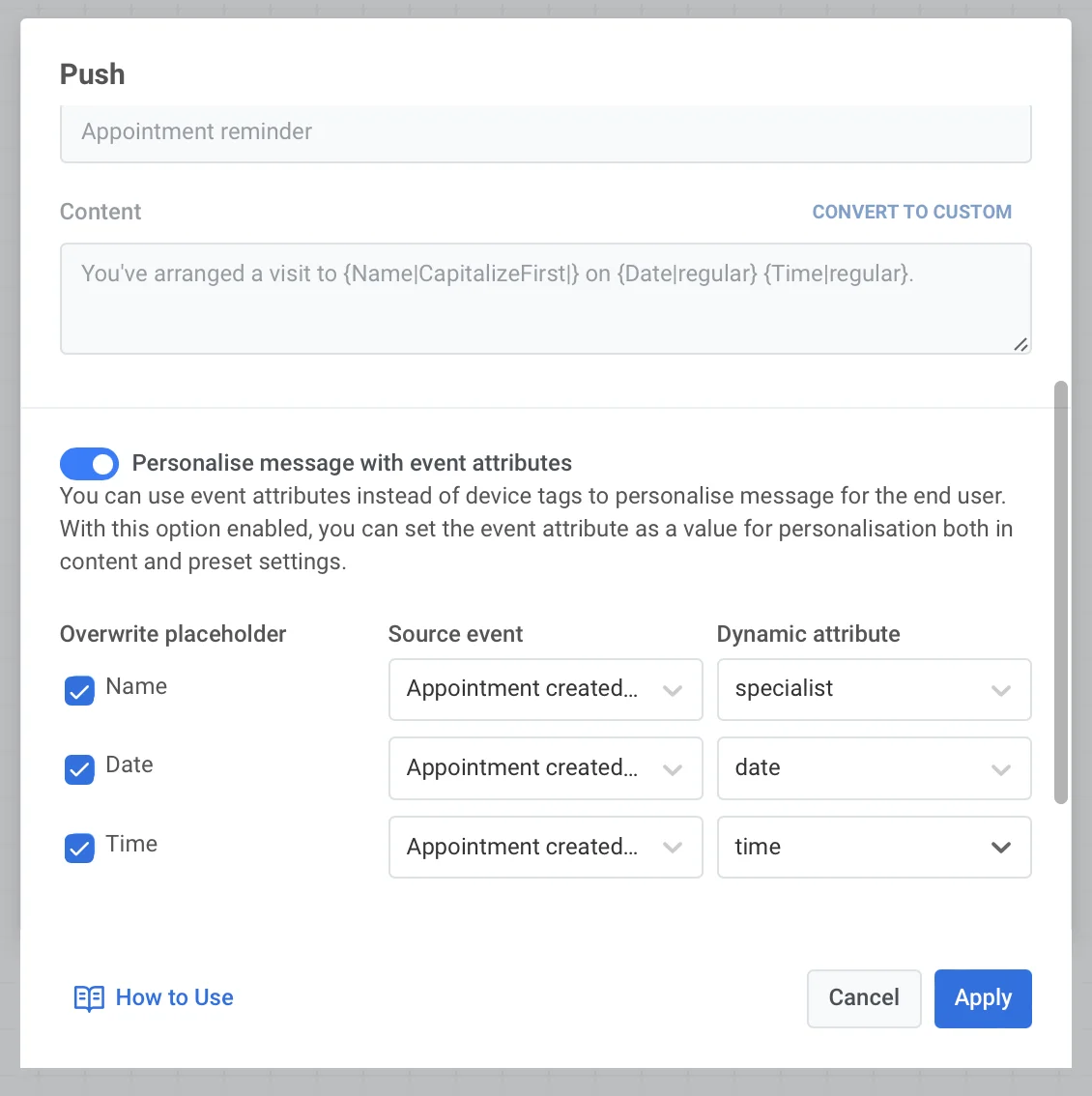
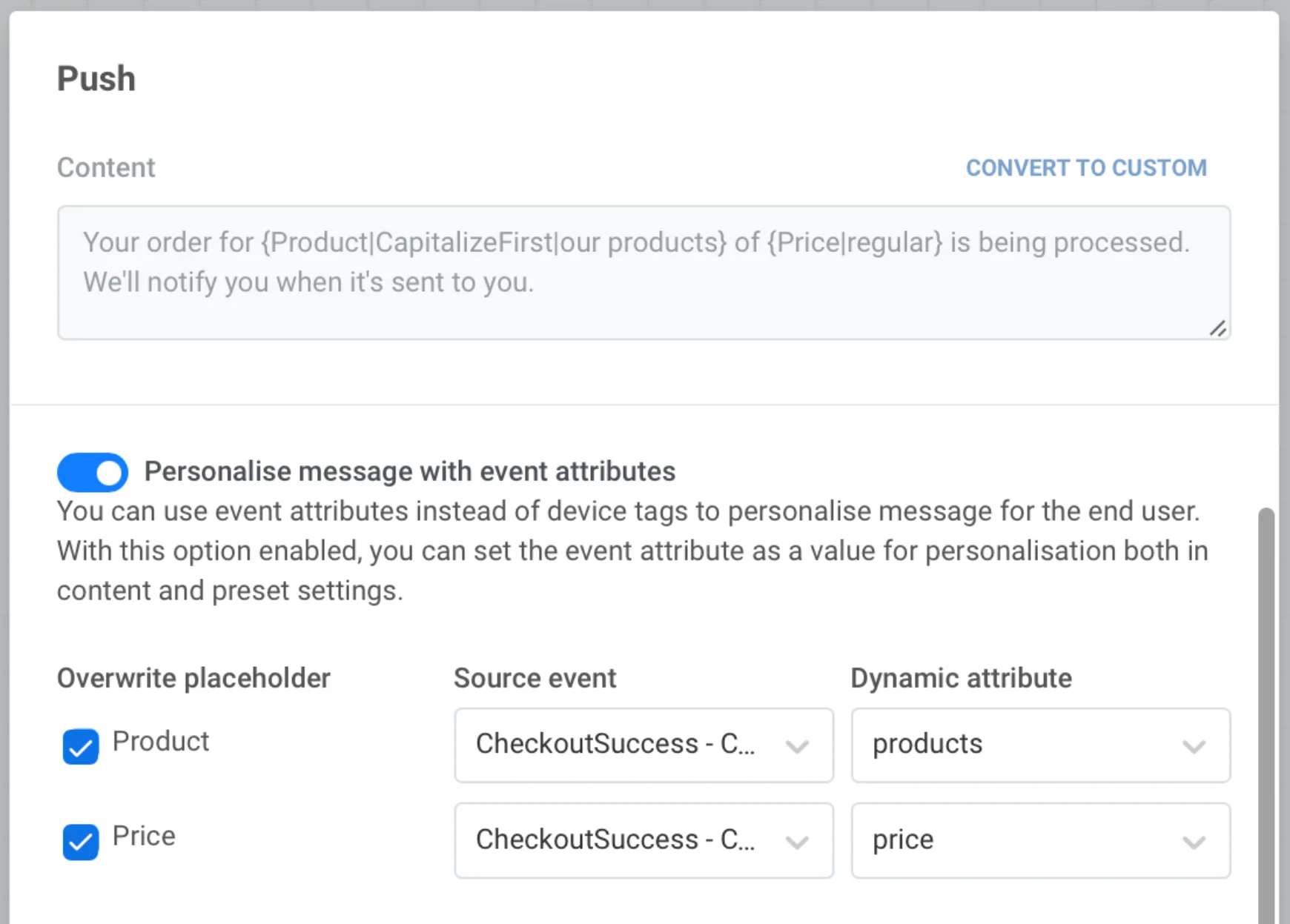
Anchor link toDynamic Content 를 사용하여 메시지를 개인화하려면, Journey 캔버스에서 Push 또는 Email 요소를 설정할 때 Personalize message with event attributes(이벤트 속성으로 메시지 개인화)를 켭니다. Event 속성으로 채울 개인화 자리 표시자(또는 여러 자리 표시자)를 선택합니다.
Liquid Templates 개인화
Anchor link toLiquid Templates 를 사용하여 메시지를 개인화하려면, Overwrite Liquid placeholders(Liquid 자리 표시자 덮어쓰기) 옵션을 활성화하고 원하는 Event 를 선택합니다. 속성 이름이 메시지의 Tag 이름과 일치하면 속성 값이 메시지 텍스트에 추가됩니다.
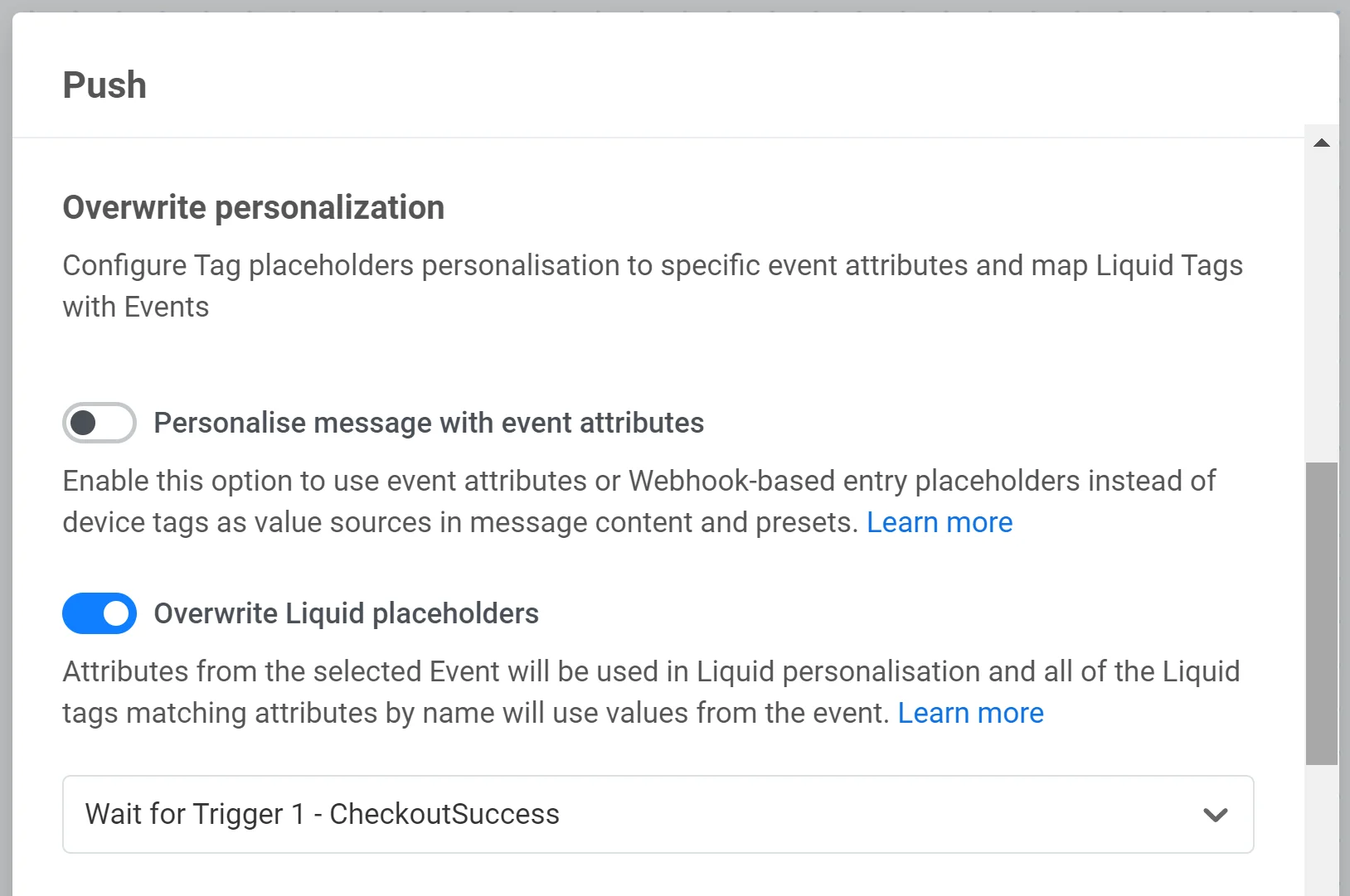
메시지 개인화를 설정할 때 더 많은 유연성이 필요하다면 Liquid 자리 표시자를 사용하세요. 예를 들어, 단일 값 대신 구매한 항목의 목록과 가격을 이메일 텍스트에 추가할 수 있습니다.
사용 사례
Anchor link to장바구니 방치 (Abandoned cart)
Anchor link to갑작스러운 전화, 업무 이메일 또는 메신저의 Push 등 무엇이든 앱을 통한 사용자의 Journey 를 방해할 수 있습니다. 사용자가 장바구니에 제품을 추가하고 구매를 완료하지 않는 것을 확인하셨나요? 개인화된 장바구니 방치 알림을 보내 사용자를 다시 데려오세요!
더 나은 전환을 위해 Push 또는 이메일 메시지에 제품 이름을 추가하세요. 사용자가 구매하고자 했던 항목을 정확히 상기시켜 메시지의 설득력을 높일 수 있습니다.
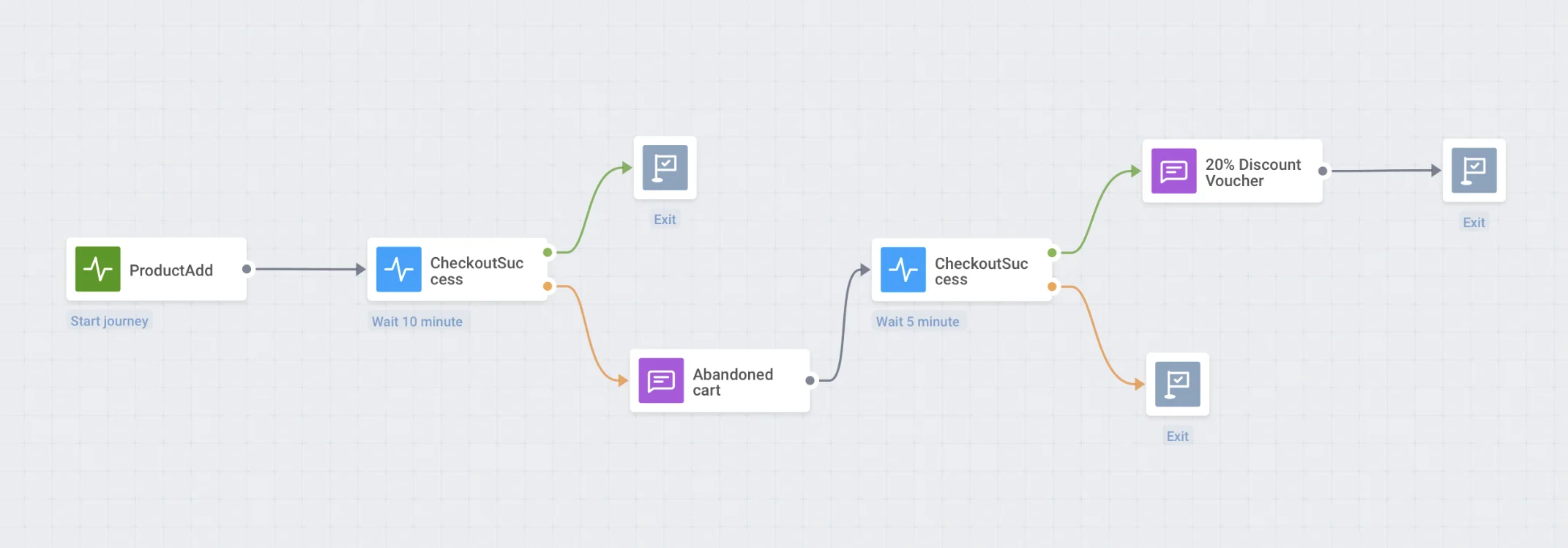
장바구니 방치 캠페인을 구축하려면 다음을 수행합니다.
- 사용자가 장바구니에 무언가를 추가할 때 트리거되는 Add product(제품 추가) Event 로 Journey 를 시작합니다.
- 그런 다음, 시작 Event 옆에 Wait for event(이벤트 대기) 요소를 배치하고 Checkout success(결제 성공) (또는 사용자가 구매를 완료할 때 트리거되는 다른 Event) 를 선택합니다.
- 구매 완료 여부에 따라 이후의 Journey 를 두 개의 분기로 나눕니다. 몇 분/시간 내에 결제하지 않은 사용자에게는 장바구니 세부 정보가 포함된 Push 또는 이메일 메시지를 보냅니다.
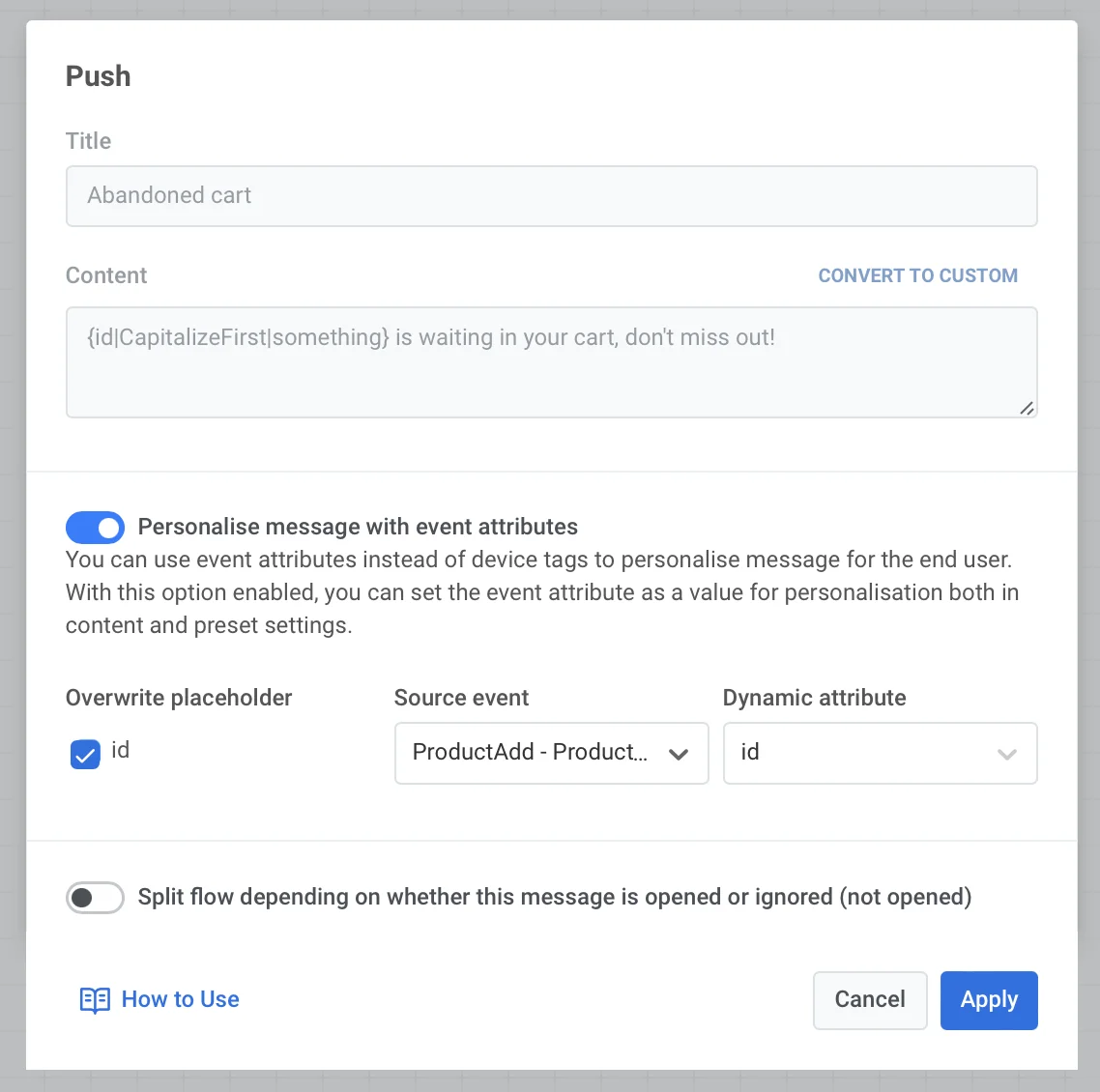
예약 확인 (Appointment confirmation)
Anchor link to모든 고객과 개인적인 관계를 구축하는 것은 비즈니스를 성공으로 이끌기 때문에, 고객에게 필요한 모든 도움과 세심한 관리를 제공하는 것이 좋습니다.
사용자가 방문을 놓치지 않고 나중에 확인할 수 있도록 모든 세부 정보가 포함된 예약 확인을 사용자의 수신함으로 직접 보냅니다.
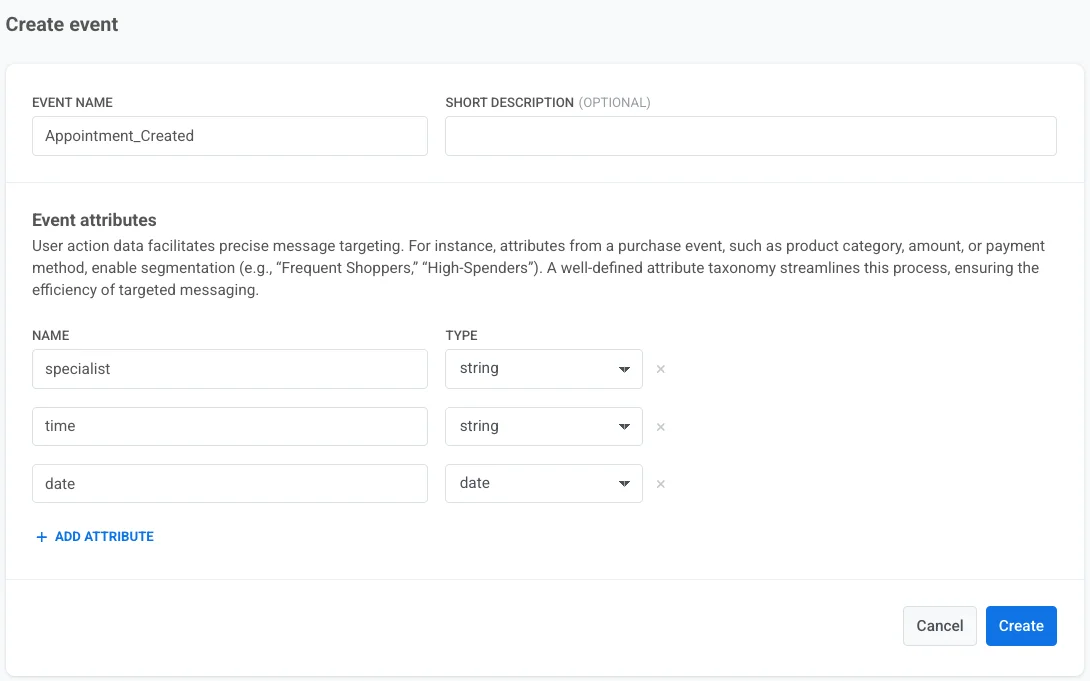
- 필요한 속성(전문가, 날짜 및 시간)을 사용하여 Event 를 생성합니다.
-
푸시 콘텐츠를 준비하고 프리셋으로 저장합니다. journey의 Push 엘리먼트에서, 사용자가 배너를 닫거나 놓친 후에도 메시지를 찾을 수 있어야 한다면 Save to inbox를 켭니다.
-
생성한 Event 로 Journey 를 시작합니다.
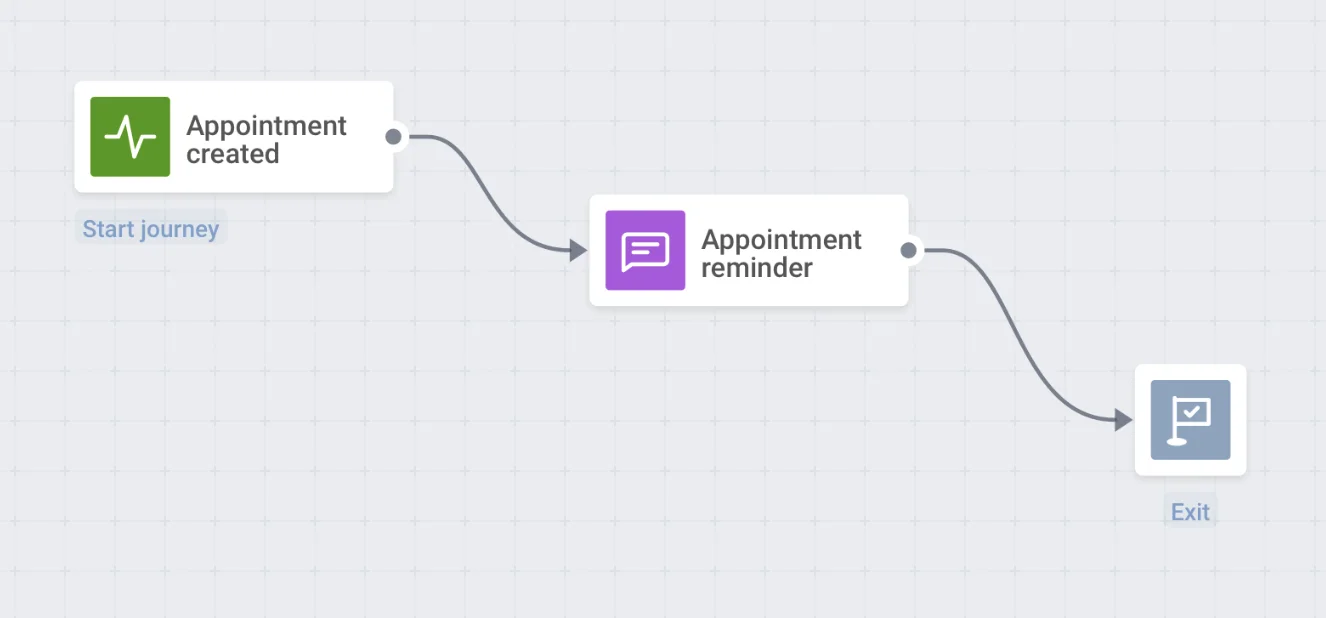
- 진입 Event 다음에 Push 알림을 설정합니다. Appointment created(예약 생성됨) Event 의 속성으로 프리셋의 콘텐츠를 개인화합니다.