미디어 스토리지
미디어 스토리지는 프로젝트에 내장된 이미지 라이브러리입니다. 이미지를 한 번 업로드하면 푸시 알림, 웹 푸시, 이메일, 인앱 메시지, 클라우드 페이지 및 기타 콘텐츠에서 에디터에서 직접 또는 안정적인 URL을 통해 재사용할 수 있습니다.
미디어 스토리지를 열려면 Pushwoosh Control Panel에서 콘텐츠 > 미디어 스토리지로 이동하세요.
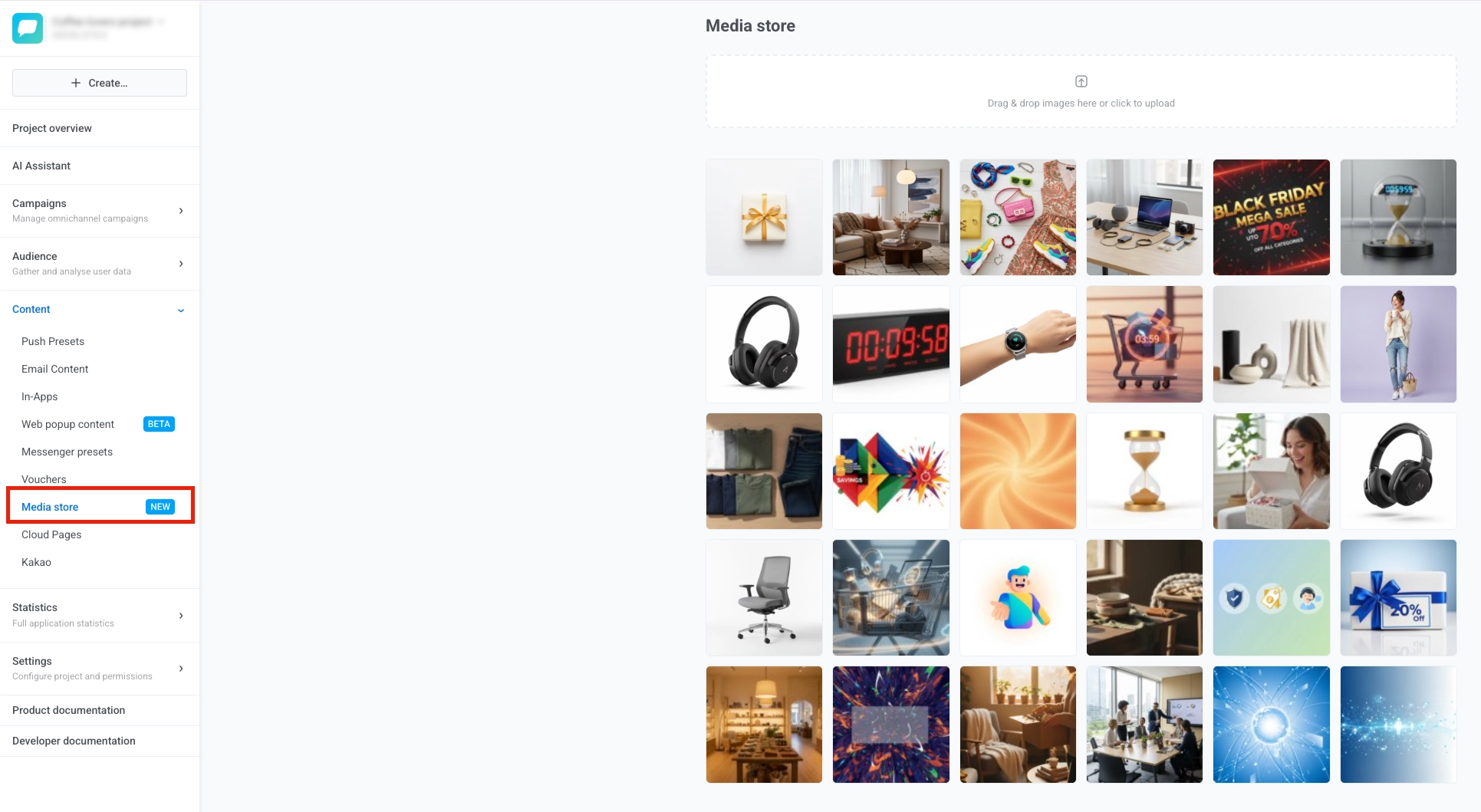
이미지 업로드
Anchor link to미디어 스토리지에 이미지를 업로드하려면:
- 하나 이상의 이미지 파일을 업로드 영역으로 드래그 앤 드롭합니다.
- 업로드 영역을 클릭하여 파일 선택기를 열고 장치에서 이미지를 선택합니다.

업로드가 완료되면 이미지가 아래 그리드에 최신순으로 표시되며, 필요한 경우 이전 또는 다음을 클릭하여 이전 페이지를 탐색할 수 있습니다.
이미지 변형 만들기
Anchor link to변형은 특정 종횡비로 원본 이미지의 크기를 조정하고 자른 복사본입니다. 변형은 동일한 이미지가 다른 채널이나 배치에 따라 다른 비율이 필요할 때 유용합니다.
변형을 만들려면:
- 이미지 위로 마우스를 가져가 편집 버튼을 클릭합니다. 변형 만들기 패널이 열립니다.
- 종횡비를 선택하여 사용할 배치에 맞게 잘린 이미지의 모양을 설정합니다.
- 크기를 설정합니다. 값이 너비를 정의할지 높이를 정의할지 선택한 다음 픽셀 수를 입력합니다. Pushwoosh는 선택한 종횡비에서 다른 치수를 계산합니다.
- JPEG 이미지의 경우 JPEG 품질 값을 1에서 100 사이로 설정합니다. 값이 높을수록 더 많은 디테일을 유지하지만 파일 크기가 커집니다.
- 변형 만들기를 클릭합니다.
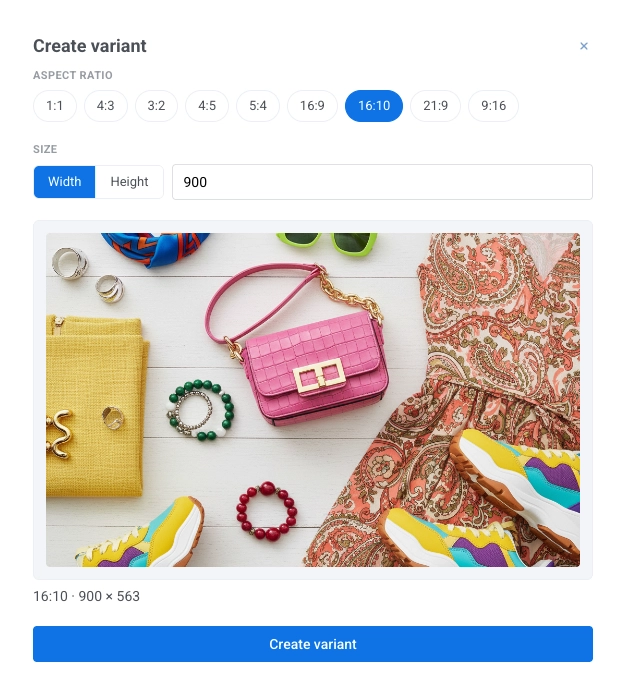
새로운 변형은 원본과 함께 저장됩니다. 각 이미지에 대해 종횡비당 하나의 변형을 만들 수 있습니다. 선택한 비율의 변형이 이미 존재하는 경우, Pushwoosh는 중복을 만들지 않도록 알려줍니다.
이미지 삭제
Anchor link to더 이상 필요하지 않은 이미지를 삭제할 수 있습니다. 원본과 모든 변형을 함께 삭제하거나 단일 변형만 따로 삭제할 수 있습니다.
원본 이미지 삭제
Anchor link to- 그리드에서 이미지 위로 마우스를 가져가 삭제 아이콘을 클릭합니다.
- 확인 창에서 삭제를 클릭합니다.
원본을 제거하지 않고 단일 변형 삭제
Anchor link to- 이미지 위로 마우스를 가져가 편집 버튼을 클릭하여 변형 만들기 패널을 엽니다.
- 기존 변형 목록에서 제거하려는 변형을 찾아 삭제 버튼을 클릭합니다.
- 확인 창에서 삭제를 클릭합니다.
한 번에 여러 이미지 삭제
Anchor link to한 번의 작업으로 여러 원본 이미지를 제거하려면:
- 삭제하려는 각 이미지의 체크박스를 선택하거나, 페이지의 모든 항목 선택을 클릭하여 현재 페이지의 모든 이미지를 선택합니다.
- 선택 항목 삭제를 클릭합니다.
- 확인 창에서 삭제를 클릭합니다.
콘텐츠에서 이미지 사용하기
Anchor link to미디어 스토리지 이미지를 추가하는 방법은 콘텐츠 유형에 따라 다릅니다.
에디터에서 이미지 선택
Anchor link to일부 콘텐츠 유형에서는 URL을 복사하지 않고 에디터에서 직접 미디어 스토리지 이미지를 선택할 수 있습니다. 단계는 콘텐츠 유형에 따라 다릅니다:
- 푸시 알림 및 웹 푸시 콘텐츠: 푸시 프리셋의 미디어 콘텐츠 추가를 참조하세요.
- 웹 팝업: 웹 팝업 콘텐츠의 이미지를 참조하세요.
- AI 이메일 빌더로 만든 이메일
이미지 URL 복사
Anchor link to미디어 스토리지에서 URL을 복사하여 콘텐츠 에디터에 붙여넣습니다.
URL을 복사하려면:
- 미디어 스토리지 그리드에서 원하는 이미지 위로 마우스를 가져갑니다.
- 이미지의 선택 버튼(체크 표시 아이콘)을 클릭합니다.
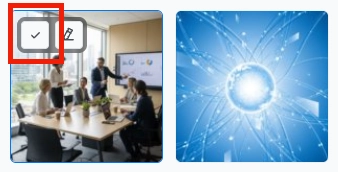
URL이 클립보드에 복사되면 사용 중인 에디터에 붙여넣습니다.
붙여넣는 위치는 에디터에 따라 다릅니다:
- 이미지 URL 필드: 드래그 앤 드롭 에디터 및 클라우드 페이지 에디터 — 이미지 블록 또는 인앱 에디터
- HTML
src속성: HTML 코드 에디터의 이미지 추가를 참조하세요.
원본 또는 변형 선택
Anchor link to원본 또는 변형의 URL을 복사하려면:
- 그리드에서 이미지 위로 마우스를 가져갑니다. 변형이 있는 경우, 타일에 개수가 표시된 배지가 나타납니다(예: 2 var.).
- 선택 버튼을 클릭하여 메뉴를 엽니다.
- 원본을 선택하여 전체 크기 이미지의 URL을 복사하거나, 종횡비별로 나열된 변형을 선택하여 해당 변형의 URL을 복사합니다.