웹 팝업 이해하기
웹 팝업은 웹 페이지 위에 나타나는 온사이트 메시지입니다. 방문자가 사이트를 탐색하는 동안 프로모션, 온보딩 힌트 및 기타 목표를 위해 사용할 수 있습니다.
웹 팝업 사용 시기
Anchor link to일반적인 사용 사례:
- 프로모션 및 세일: 메시지가 해당 페이지에서 방문자가 하는 일과 일치하는 브라우징 또는 카테고리 URL에 대한 할인, 쿠폰 또는 시즌별 혜택.
- 환영 또는 첫 구매 혜택: 홈페이지, 가입 절차 또는 전용 랜딩 경로에 있는 새로운 방문자 (또는 광범위한 잠재 고객).
- 제품 또는 기능 발표: 뉴스가 관련 있는 사이트 섹션(예: 제품 영역 또는 변경 로그 페이지)에 주의를 집중시킵니다.
- 리드 캡처: 이미 제안과 일치하는 페이지(가격, 리소스, 연락처)에서 양식, 데모 또는 다운로드를 가리킵니다.
- 온보딩 또는 안내: 캠페인 잠재 고객 설정에서 타겟팅하는 특정 페이지(예: 가격, 도움말 또는 계정 설정)에 대한 간단한 팁.
웹 팝업 작업 시작하기
Anchor link to웹사이트에 웹 팝업을 표시하기 전에 다음 단계를 완료하세요:
-
Web Push SDK 통합
개발팀이 사이트에 Web Push SDK 를 추가해야 합니다. 웹 팝업은 SDK 가 초기화되면 기본적으로 로드되므로 켜기 위해 추가 설정이 필요하지 않습니다.
-
웹 팝업 콘텐츠 만들기
콘텐츠 → 웹 팝업 콘텐츠를 열고 웹 팝업 콘텐츠 만들기를 클릭하여 웹 팝업을 디자인합니다. 캠페인을 구성할 때 이 콘텐츠를 선택합니다.
-
웹 팝업 캠페인 만들기
캠페인 → 웹 팝업으로 이동하여 캠페인 만들기를 클릭하고 콘텐츠, 잠재 고객, 표시 설정을 구성합니다.
캠페인 보기 및 관리
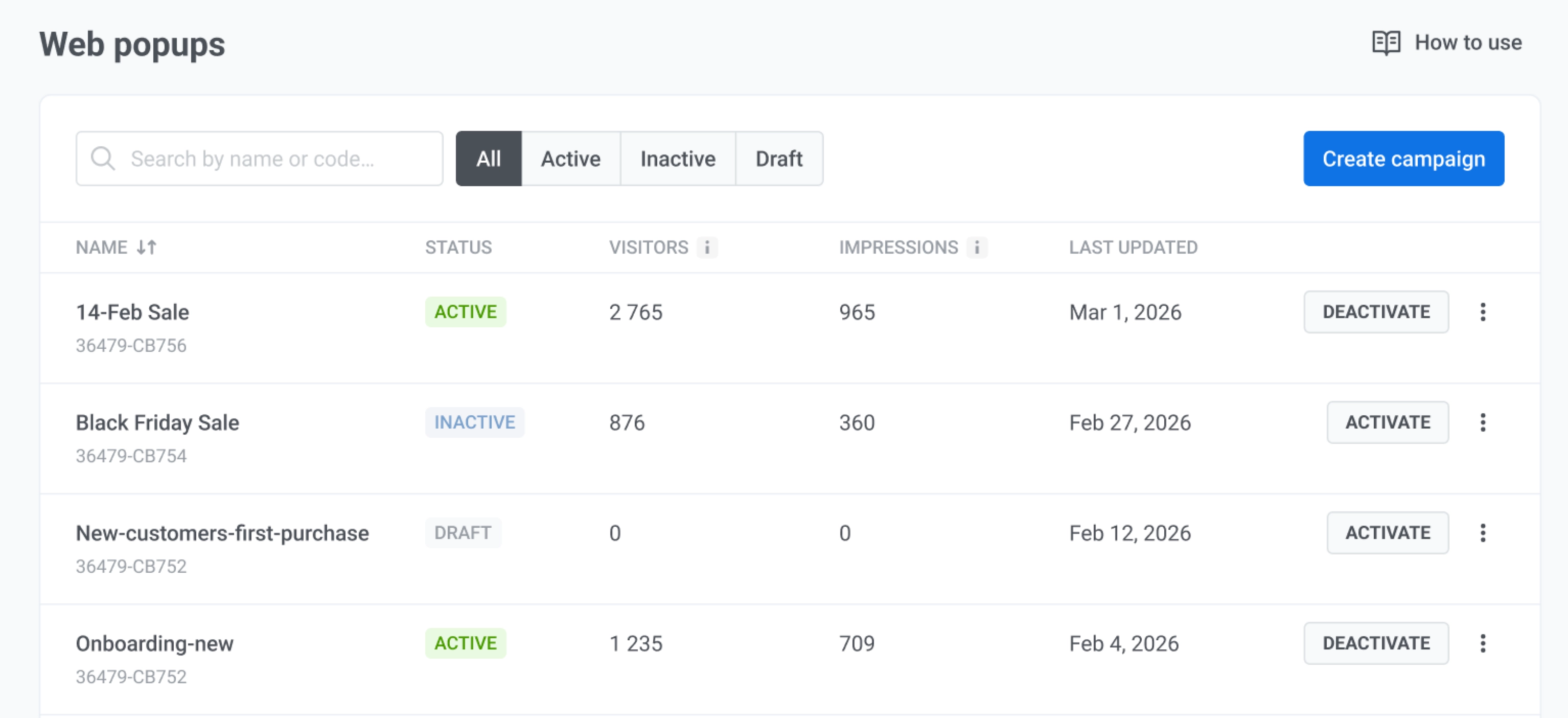
Anchor link to캠페인 → 웹 팝업으로 이동하여 모든 웹 팝업 캠페인을 한 곳에서 관리합니다. 캠페인 만들기를 사용하여 새 마법사를 시작합니다.
캠페인 이름이나 코드로 검색하거나 전체, 초안, 활성 또는 비활성으로 목록을 필터링합니다.
캠페인 모니터링
Anchor link to표에서 각 웹 팝업 캠페인의 실적을 검토할 수 있습니다. 상태를 확인하여 캠페인이 활성 상태인지 확인합니다.
열에는 다음이 보고됩니다:
- 방문자: 캠페인과 관련된 방문자 수.
- 노출: 웹 팝업이 표시된 횟수.
캠페인에 대한 조치 수행
Anchor link to각 행에서 캠페인을 활성화 또는 비활성화하거나 다른 작업을 위해 메뉴를 열 수 있습니다.
행의 세 점을 클릭하여 작업 메뉴를 엽니다.
- 캠페인 편집을 선택하여 콘텐츠, 잠재 고객 또는 표시 설정을 변경합니다.
- 이름 바꾸기를 선택하여 전체 편집기를 열지 않고 캠페인 이름만 변경하는 작은 대화 상자를 엽니다.
- 캠페인 복제를 선택하여 설정을 시작점으로 복사합니다.
- 캠페인 삭제를 선택하여 캠페인을 제거합니다. 이 작업은 취소할 수 없습니다.