클라우드 페이지 생성
이 가이드를 사용하여 클라우드 페이지를 생성하고 게시하세요. 클라우드 페이지는 프로모션 캠페인, 리드 폼, 퀴즈 및 기타 클릭 유도 랜딩 페이지를 위해 Pushwoosh에서 구축하는 공개 웹 페이지입니다.
시작하기 전에
Anchor link to- 클라우드 페이지는 요청 시 사용할 수 있습니다. 프로젝트에 이 기능을 활성화하려면 Pushwoosh 지원팀에 문의하세요.
- 페이지에서 주요 작업 후 사용자를 어디로 리디렉션할지 결정하세요. 리디렉션은 감사 페이지, 결과 페이지, 다른 클라우드 페이지 또는 다른 캠페인 URL과 같이 제어할 수 있는 모든 URL이 될 수 있습니다. 테스트 제출 전에 해당 URL을 준비하세요.
페이지 생성
Anchor link to- 콘텐츠 → 클라우드 페이지로 이동합니다.
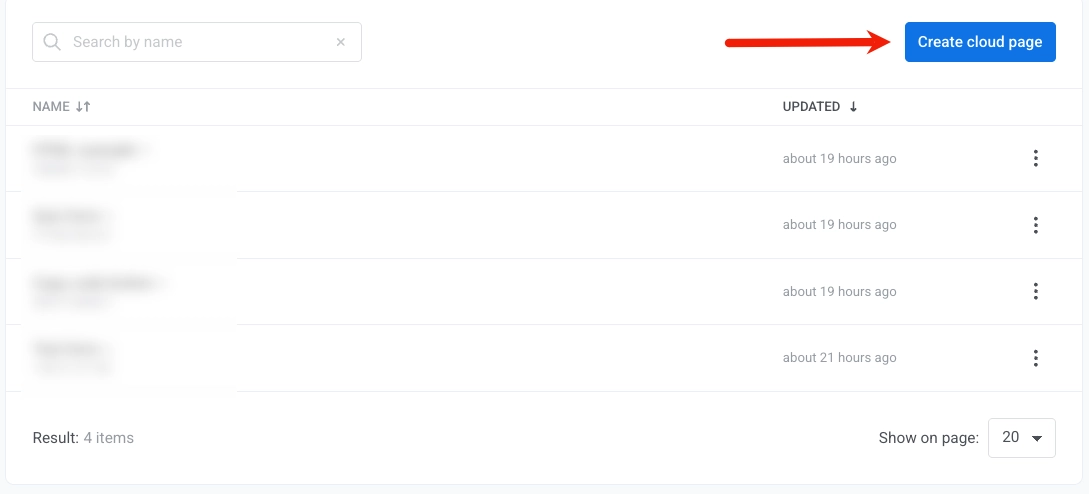
- 클라우드 페이지 생성을 클릭합니다. 그러면 이름, 리디렉션, 콘텐츠가 모두 한 화면에 있는 페이지 편집기가 바로 열립니다.
- 페이지 생성: 옆의 페이지 이름을 클릭하고 이름을 입력합니다.
- **제출 후 리디렉션:**에 URL을 추가합니다. 이 필드는 필수입니다. 페이지에서 작업을 완료한 후 사용자가 이동할 위치(예: 감사 페이지 또는 다른 캠페인 페이지)를 정의하는 데 사용합니다.
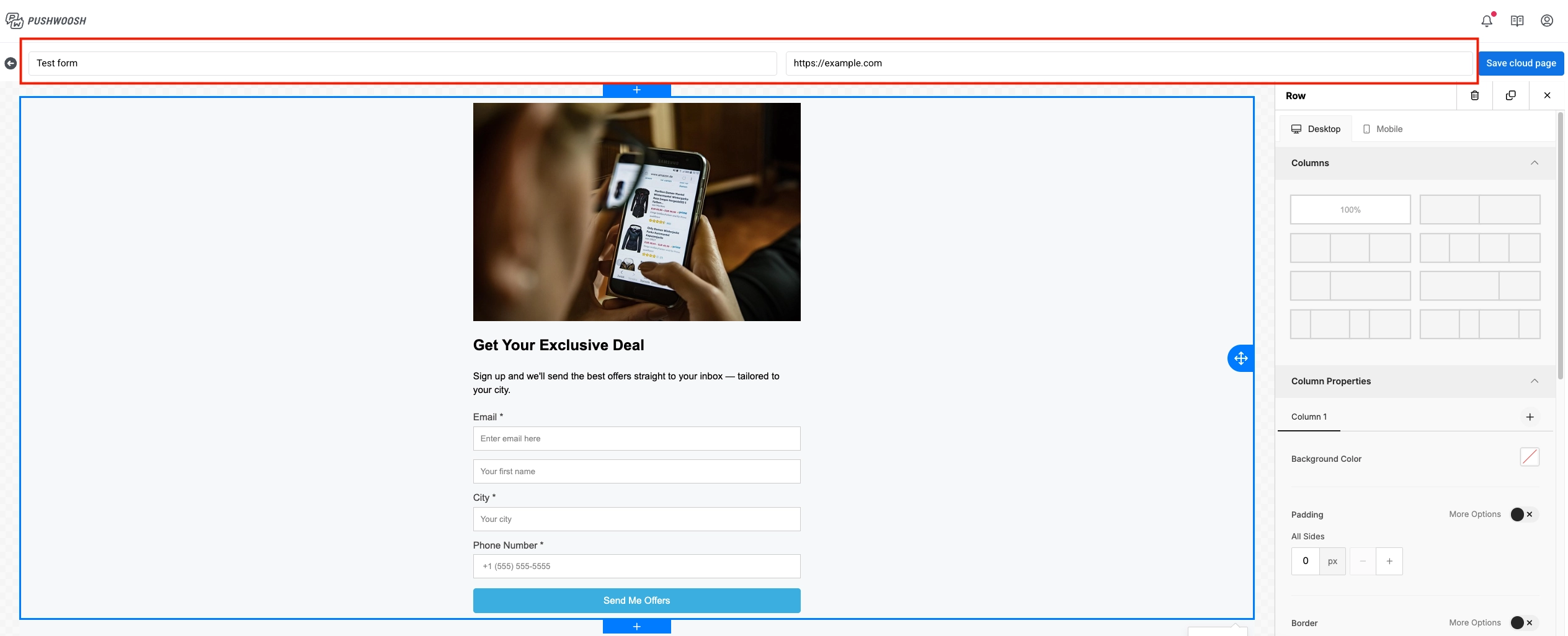
- 옆에 있는 드롭다운에서 기존 연락처가 폼을 다시 제출할 때 발생하는 작업을 선택합니다:
- 기존 사용자 업데이트 (기본값): 제출된 값으로 연락처 프로필 필드를 업데이트합니다.
- 기존 사용자의 태그 건너뛰기: 사용자가 제출한 기기를 등록하지만 연락처 프로필의 기존 태그는 업데이트하지 않습니다.
- 기존 사용자에게 오류 표시: 독점 제공 또는 웨비나와 같은 일회성 가입용입니다. 연락처가 이미 존재하는 경우 제출이 거부되고 프로필이 업데이트되지 않으며 사용자는 폼으로 다시 리디렉션되어 오류 메시지를 보게 됩니다.
페이지 콘텐츠 구축
Anchor link to대부분의 리드 페이지에는 폼 블록이 필요합니다. 기본 레이아웃을 추가한 후 리드 또는 제출 폼 생성을 따르세요. 콘텐츠와 버튼만 필요한 경우 폼 섹션을 건너뛸 수 있습니다.
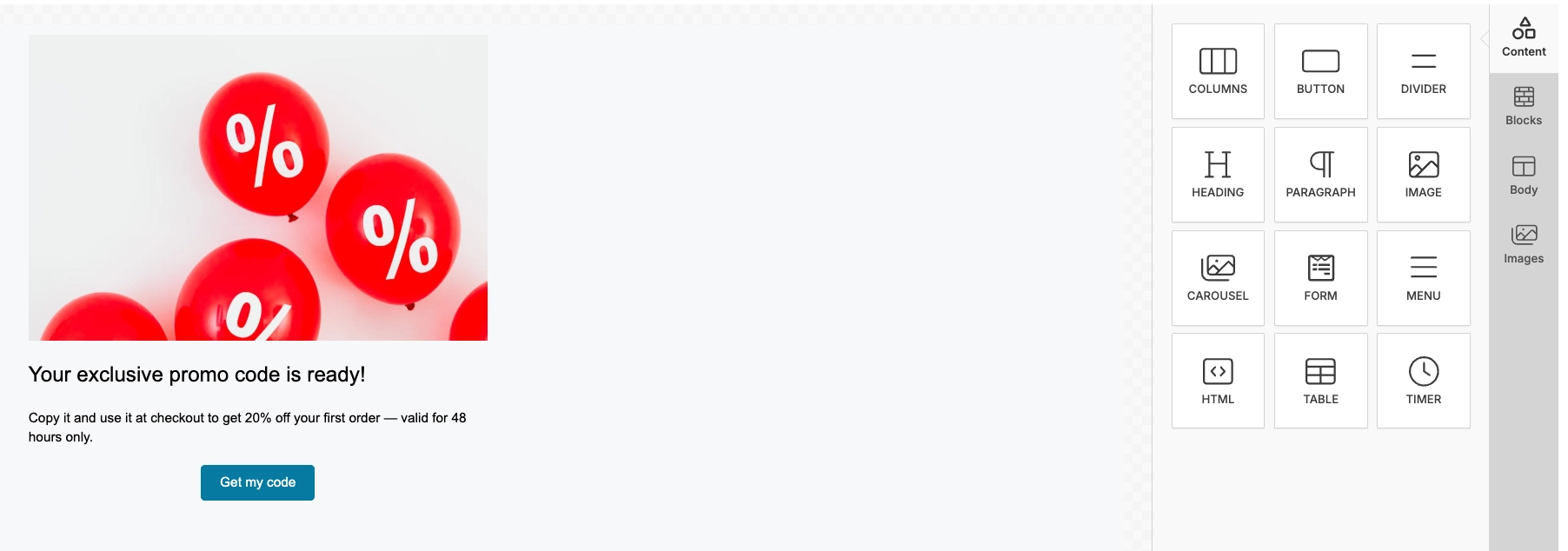
- 오른쪽 블록 패널에서 블록을 클릭하거나 캔버스로 드래그합니다.
- 대부분의 블록은 이메일 편집기와 동일합니다. 구성하려면 이메일 편집기 블록 가이드를 참조하세요.
- 그룹: 여러 블록을 함께 이동, 숨기기 또는 스타일링(공유 배경 및 간격)하거나 방향: 수평으로 쌓는 대신 행으로 배열하려면 블록을 그룹으로 드롭하세요. 레이어 패널에서 그룹 안팎으로 드래그하여 블록을 추가하거나 제거할 수 있습니다.
- 폼: 아래의 리드 또는 제출 폼 생성을 참조하세요.
- 캔버스에서 블록 콘텐츠를 편집합니다.
- 필요한 각 블록에 대해 반복합니다.
- 저장을 클릭합니다.
리드 또는 제출 폼 생성
Anchor link to연락처 세부 정보 및 세분화에 필요한 기타 값을 수집하기 위해 폼을 추가하세요. 태그 이름은 연락처에 저장되는 필드 이름입니다. 나중에 세그먼트 및 User Explorer에서 해당 값을 찾을 수 있도록 email 또는 fitness_goal과 같은 명확한 이름을 사용하세요.
- 블록에서 폼 블록을 추가합니다.
- 폼 패널의 필드 아래에서 필드 추가를 클릭합니다.

-
필드 목록에서 필드의 편집(연필) 아이콘을 클릭하여 설정을 엽니다.
-
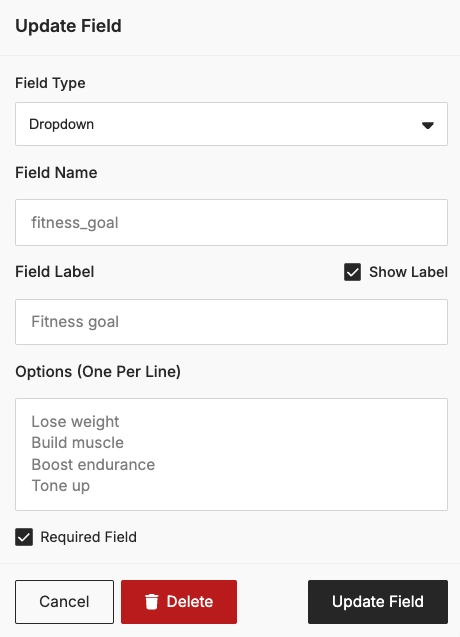
필드 설정에서 필드를 구성합니다:
- 태그 이름: 연락처에 저장되는 이름 (예:
fitness_goal) - 유형: 입력 유형 (예: 텍스트, 전화 또는 드롭다운)
- 레이블 및 플레이스홀더
- 옵션 (한 줄에 하나씩): 유형이 드롭다운인 경우, 한 줄에 하나의 선택 항목을 입력합니다
- 필수: 사용자가 제출하기 전에 이 필드를 채워야 하는 경우 활성화합니다
필드를 삭제하려면 필드 제거를 클릭합니다.
- 태그 이름: 연락처에 저장되는 이름 (예:
-
필요한 각 필드에 대해 2-4단계를 반복합니다.
-
제출 버튼 아래에서 레이블을 설정합니다. 선택적으로 배경, 텍스트 색상 및 모서리 반경을 조정합니다.

- 저장을 클릭합니다.
폼 제출 후 발생하는 일
Anchor link to제출 후 Pushwoosh는 연락처를 생성 또는 업데이트하고 사용자를 리디렉션 URL로 보냅니다. 아래 세부 정보는 User Explorer에서 결과를 확인하고 Customer Journey에서 제출을 사용하는 데 도움이 됩니다. 이는 편집기에서의 추가 설정 단계가 아닙니다.
연락처 프로필 및 기기
Anchor link to사용자가 폼을 제출하면 Pushwoosh는 User Explorer에서 연락처 프로필을 생성하거나 업데이트합니다.
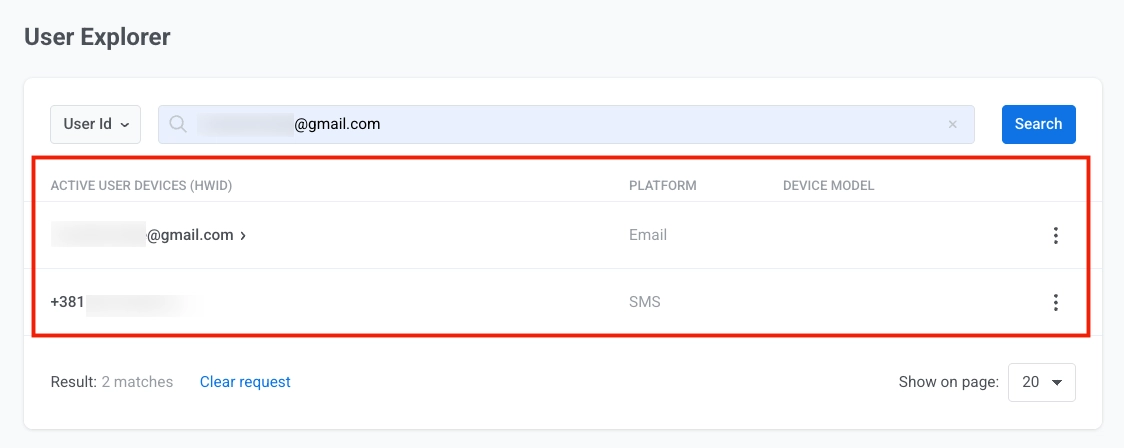
예를 들어, 폼에 이메일 필드와 전화 필드가 포함된 경우 Pushwoosh는 하나의 이메일 기기와 하나의 SMS 기기를 등록합니다. 두 기기는 하나의 User ID 아래에 연결됩니다.
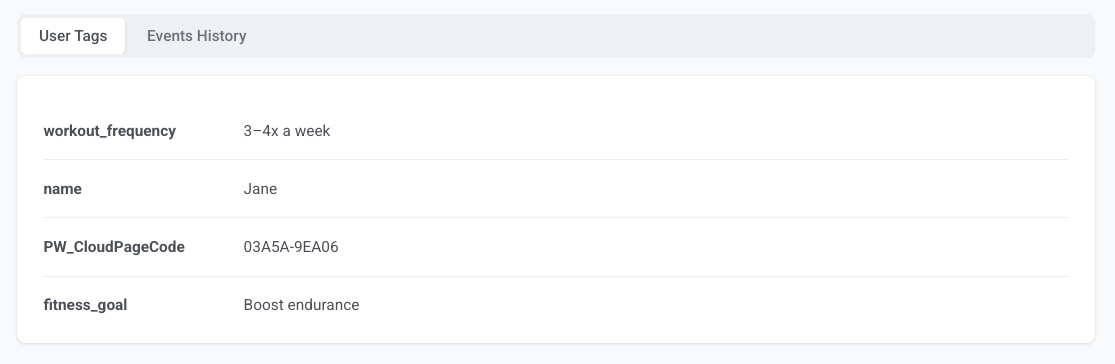
다른 모든 필드는 필드 이름으로 사용자 지정 태그로 저장됩니다. 예를 들어, 폼에 fitness_goal 및 workout_frequency 필드가 있는 경우 연락처 프로필에는 fitness_goal = Boost endurance 및 workout_frequency = 3–4x a week와 같은 태그가 표시됩니다.
페이지 코드는 PW_CloudPageCode 태그에 저장됩니다.
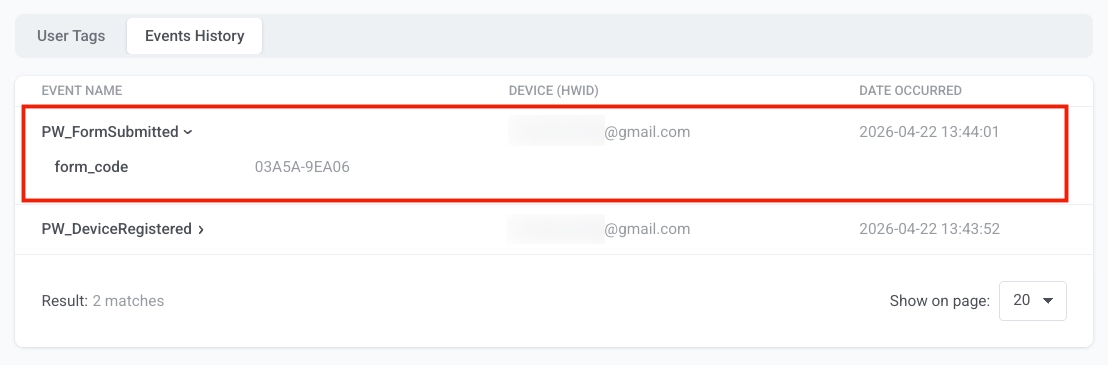
Pushwoosh는 모든 폼 제출 시 PW_FormSubmitted를 발생시킵니다. User Explorer의 연락처 프로필에 있는 이벤트 기록 탭에서 이를 볼 수 있습니다. 이벤트에는 제출이 어떤 클라우드 페이지에서 왔는지 식별하는 form_code 속성과 발생 시점의 타임스탬프가 포함됩니다.
Customer Journey에서 트리거로 사용하여 환영 시퀀스, 후속 흐름 및 기타 자동화를 시작하세요. 예를 들어, 사용자가 피트니스 퀴즈 폼을 제출한 직후 환영 이메일을 보내고 24시간 후에 개인화된 운동 계획으로 후속 조치를 취하는 Journey를 구축할 수 있습니다.
페이지 테스트
Anchor link to페이지를 저장하면 해당 URL을 통해 공개적으로 액세스할 수 있게 됩니다. 기본 형식은 https://cloud-pages.svc-nue.pushwoosh.com/cloud-pages/v1/page/<page-code>입니다.
- 편집기의 뒤로 가기 컨트롤을 사용하여 콘텐츠 → 클라우드 페이지로 돌아갑니다.
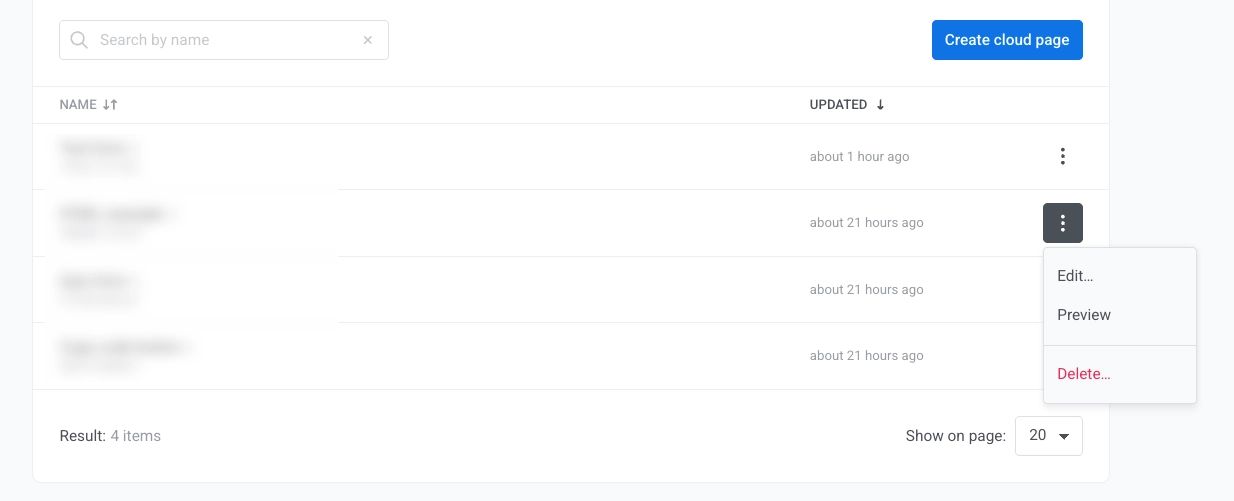
- 페이지 목록에서 페이지 작업 메뉴를 열고 미리보기를 클릭합니다.
- 미리보기가 열리면 브라우저 주소 표시줄에서 공개 URL을 복사합니다. 해당 URL을 메시지 CTA, Customer Journey 또는 광고에 사용하세요.
- 페이지 콘텐츠가 올바르게 로드되고 예상대로 표시되는지 확인합니다.
- 페이지에 폼이 포함된 경우 테스트 데이터로 폼을 채우고 제출 버튼을 클릭합니다. 나중에 User Explorer에서 해당 연락처를 찾거나 제거할 수 있도록 명확하게 이름이 지정된 테스트 이메일을 사용하세요.
- 리디렉션이 예상 페이지를 여는지 확인합니다.
- User Explorer를 열고 제출된 사용자 데이터와 태그가 표시되는지 확인합니다.
페이지 편집 또는 삭제
Anchor link to모든 클라우드 페이지는 콘텐츠 → 클라우드 페이지에 나열되어 있으며, 여기서 관리하고 편집할 수 있습니다.
- 콘텐츠 → 클라우드 페이지로 이동합니다.
- 페이지 작업 메뉴를 엽니다.
- 페이지를 편집 또는 삭제를 클릭합니다.