inbox로만 메시지 보내기
App Inbox는 인앱 inbox로만 메시지를 보냅니다. push는 보내지 않습니다.
사용자가 앱을 열 때 메시지가 나타나므로, 알림을 전혀 본 적이 없더라도 나중에 읽을 수 있습니다. inbox 콘텐츠 자체가 필요하거나, 사용자가 push를 놓치거나 무시할 수 있을 때 App Inbox를 사용하세요.
사용자가 Inbox 메시지를 받으려면 앱에 Message Inbox SDK 모듈이 필요합니다. inbox가 없는 플랫폼의 기기는 Inbox 메시지를 받지 못합니다.
일회성 Inbox 메시지를 보내려면:
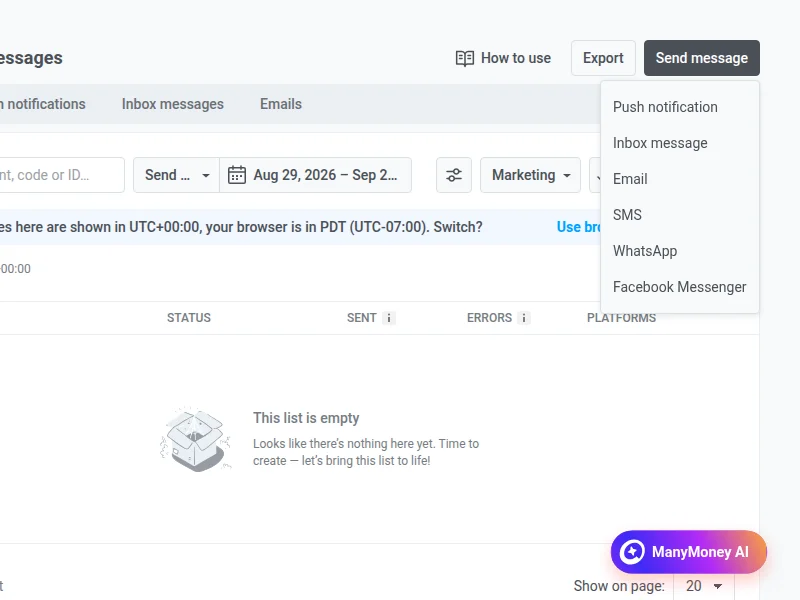
- Campaigns > One-time messages로 이동합니다.
- Send message를 클릭합니다.
- Inbox message를 선택합니다.
Content
Anchor link toApp Inbox 콘텐츠 선택 또는 생성
Anchor link to다음 두 가지 방법 중 하나로 콘텐츠를 추가합니다.
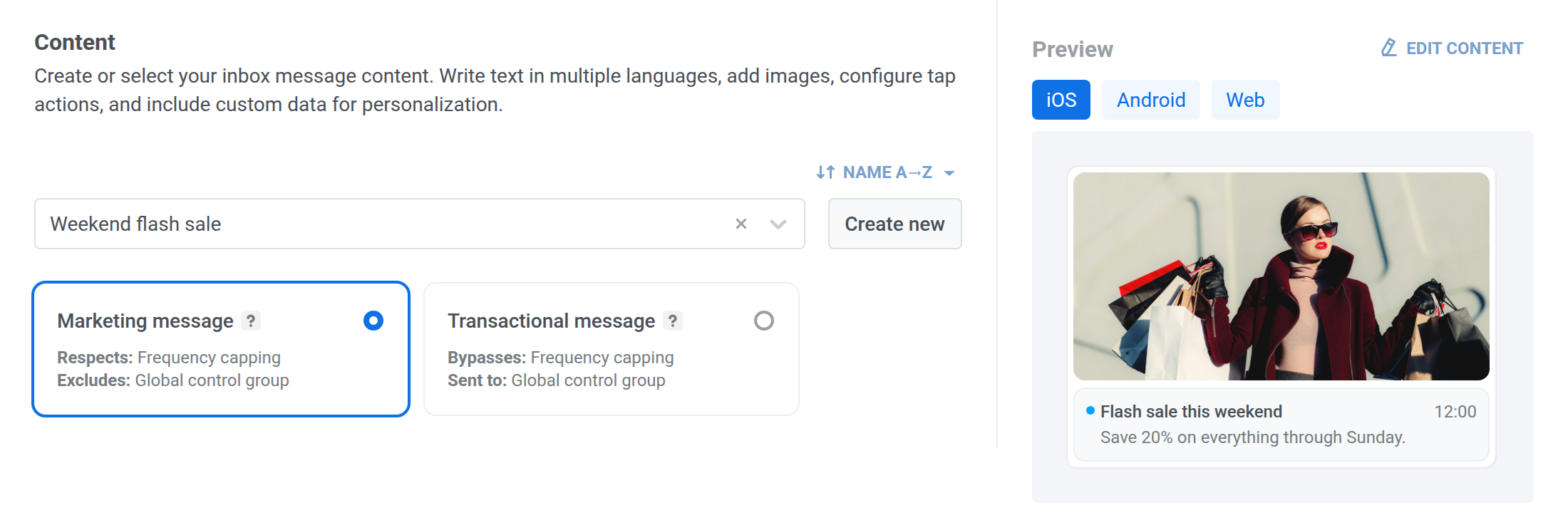
- 저장된 프리셋을 사용하려면 App Inbox 프리셋을 검색하여 선택합니다.
- 콘텐츠를 직접 만들려면 Create new를 클릭합니다.
편집기에서 레이아웃 유형을 선택한 다음 해당 레이아웃의 필드를 채우세요. 레이아웃에 대한 설명은 App Inbox 프리셋에 있습니다.
드롭다운에서 프리셋 순서를 변경하려면 드롭다운 위의 정렬 버튼을 클릭합니다. 다른 순서를 선택하기 전까지 드롭다운은 이름 A→Z 순으로 정렬되며, Pushwoosh는 선택한 순서를 기억하여 일회성 메시지와 journey 모두에서 모든 App Inbox 프리셋 드롭다운에 사용합니다.
메시지 미리보기
Anchor link to메시지를 inbox 셀 형태로 보려면 양식 옆의 Preview 패널을 사용하세요. 셀 위에서 플랫폼을 선택합니다.
- iOS 또는 Android: 해당 플랫폼에서 보이는 셀.
- Web: Web SDK inbox 위젯이 사이트에 그리는 방식대로 표시되는 셀.
Huawei 기기를 미리 보려면 Android를 선택하세요. Huawei 기기는 Pushwoosh Android SDK를 사용하므로 별도의 Huawei 옵션은 없습니다.
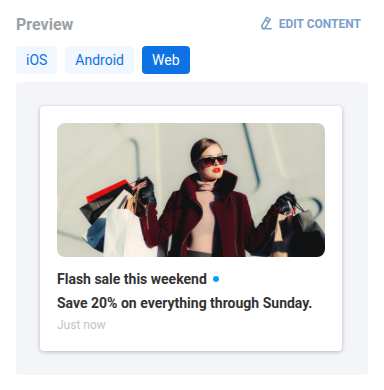
미리보기 플랫폼은 메시지를 받는 대상에 영향을 주지 않습니다. 메시지를 받는 플랫폼은 대상 단계의 타겟 플랫폼에서 설정합니다.
먼저 실제 기기에서 메시지를 확인하려면 미리보기 아래의 앱 인박스 메시지 테스트를 클릭하세요. 현재 콘텐츠가 앱의 테스트 기기로 전송됩니다. 테스트 메시지 보내기를 참조하세요.
콘텐츠에 여러 언어가 있는 경우 Review 단계에서 셀 아래의 칩으로 언어를 전환하세요.
탭 선택
Anchor link to앱의 inbox가 탭으로 나뉘어 있다면 메시지가 표시될 위치를 선택합니다.
- 탭과 All에 모두 표시하려면 Tab에서 해당 탭을 선택합니다.
- All에만 표시하려면 No tab을 그대로 둡니다.
앱에 아직 탭이 없으면 필드에 Set up tabs가 표시됩니다. 클릭하면 탭 설정이 열립니다.

메시지 유형 선택
Anchor link toMarketing message 또는 Transactional message를 선택하세요:
- Marketing message: frequency capping을 따릅니다. 글로벌 컨트롤 그룹을 제외합니다.
- Transactional message: frequency capping을 우회합니다. 글로벌 컨트롤 그룹에도 전송됩니다.
Audience
Anchor link toInbox 메시지의 대상 선택
Anchor link to메시지를 받을 대상을 선택하세요:
- Send to segment: 저장된 세그먼트의 사용자.
- Send to specific users: 지정된 User ID 또는 HWID.
- Send to all subscribers: 선택한 플랫폼에 등록된 기기를 가진 모든 사용자.
타겟 플랫폼에서 iOS, Android, Huawei, Web을 선택된 상태로 두거나, 필요한 플랫폼으로 목록을 좁히세요.
Sending time
Anchor link to전송 시점 선택
Anchor link to- Immediately: 전송하는 즉시 메시지가 inbox에 배치됩니다.
- On chosen date: 특정 날짜와 시간으로 메시지를 예약합니다.

Timezone for campaign schedule에서 On chosen date를 해석하는 데 사용할 시간대를 선택하세요.

만료 설정
Anchor link toExpires에서 메시지가 inbox에 남아 있는 기간을 선택하세요:
- After 7 / 14 / 30 / 90 days, 또는 특정 날짜.
- 더 짧거나 긴 기간이 필요하지 않다면 After 30 days를 그대로 두세요.
기본값은 Save to Inbox 토글의 보관 기간(최대 30일)보다 깁니다. Inbox 메시지는 다음 날까지가 아니라 사용자가 다음에 앱을 열 때까지 유지되어야 하기 때문입니다.

Frequency capping 설정
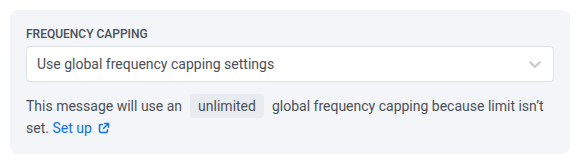
Anchor link toFrequency capping에서 이 사용자가 App Inbox 메시지를 받을 수 있는 빈도를 선택하세요. 제한은 push, 이메일, 다른 채널과 별개로 App Inbox frequency capping 채널에 적용됩니다.
- Use global frequency capping settings: 프로젝트 전체의 App Inbox 제한을 적용합니다.
- Send messages without global frequency capping: 사용자가 이미 그 제한에 도달했더라도 전송합니다. 주의해서 사용하세요.
- Use custom frequency capping: 이 메시지에만 제한을 설정합니다.
Actions
Anchor link toActions 단계에서 각 플랫폼에 대한 On click actions를 설정하세요.
Mobile:
- No action on click: 사용자가 탭해도 아무것도 열리지 않습니다.
- Open Deep link: 앱 내에서 딥링크를 엽니다.
- Open URL in browser: 기기 브라우저에서 URL을 엽니다.
- Show in-app content: 선택한 in-app을 표시합니다. 인앱 목록은 정렬 버튼으로 다른 순서를 선택할 때까지 오래된순 순으로 정렬됩니다.
Web:
- No action on click: 사용자가 탭해도 아무것도 열리지 않습니다.
- Open URL in browser: 브라우저에서 URL을 엽니다.
- Show web pop-up: 선택한 web popup을 표시합니다. 목록은 정렬 버튼으로 다른 순서를 선택할 때까지 최근 업데이트순 순으로 시작됩니다. 여기서는 웹 양식이 아닌 웹 콘텐츠를 선택하세요. Web SDK는 웹 캠페인 안에서만 웹 양식을 표시하므로 여기서 선택한 웹 양식은 열리지 않습니다.
Review
Anchor link to검토 후 전송
Anchor link to-
요약을 검토합니다. 탭을 선택했다면 Tab: 옆에 표시됩니다.
-
Send now를 클릭합니다. Sending time에서 특정 날짜를 설정했다면 이 버튼은 대신 Schedule send로 표시됩니다.
-
열리는 대화상자(Confirm sending, 예약했다면 Confirm scheduling)에서 Campaign name을 설정하세요: 이 단일 메시지에 대한 자유 텍스트 레이블입니다.
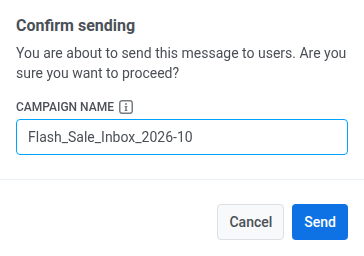
- 설정한 이름은 Message History와 그 CSV 내보내기에서 이 메시지의 굵은 제목이 됩니다. 미리 채워진 값을 유지하거나 필드를 지우면 제목은 프리셋 자체의 제목(제목이 없으면 프리셋 이름)이 됩니다.
- 255자 이하로 유지하세요. 더 긴 텍스트는 경고 없이 잘립니다.
-
확인하려면 Send를, 예약 중이라면 Schedule send를 클릭하세요.
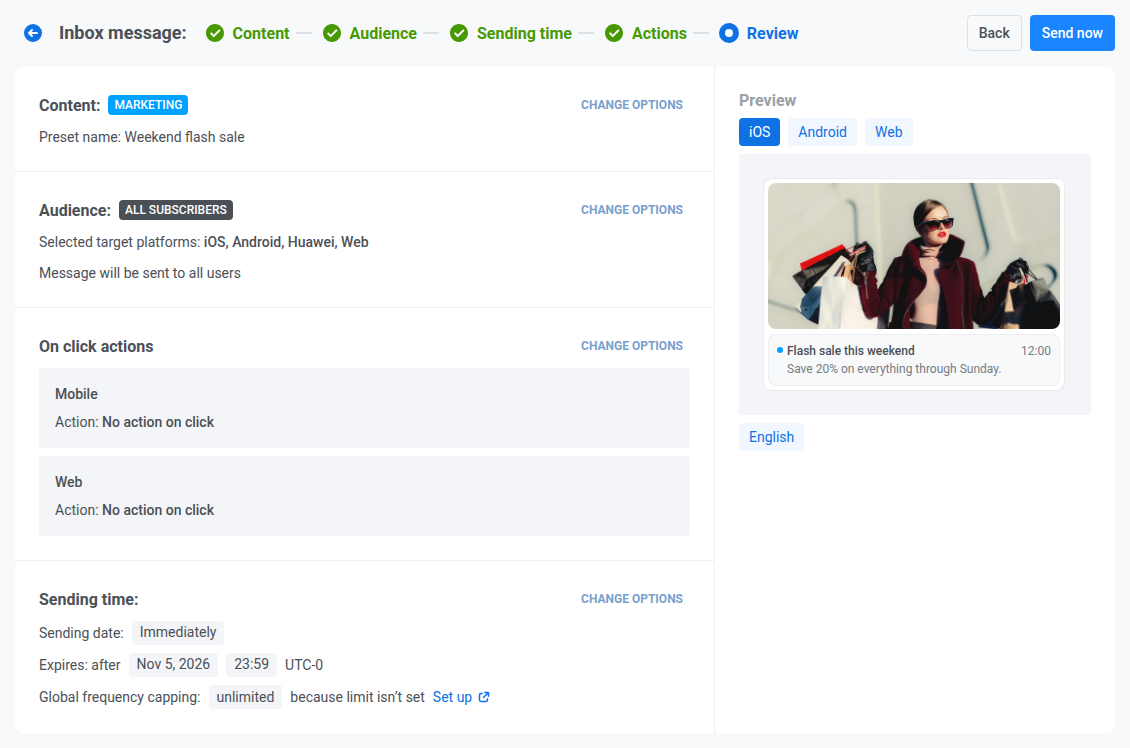
캠페인 이름을 변경하거나 지우려면, 또는 아직 예약된 메시지를 취소하려면 Campaigns → One-time messages 또는 Message History를 여세요. 그곳의 작업 메뉴(⋮)는 다른 채널과 마찬가지로 Inbox 전송도 다룹니다.
journey에서 보내기
Anchor link toInbox 메시지가 트리거, 대기, 또는 다른 채널 뒤에 이어져야 할 때 journey를 사용하세요. 일회성 전송만 필요하다면 journey를 건너뛰세요.
- Customer Journey Builder에서 journey를 엽니다.
- Channels에서 App Inbox를 메시지를 원하는 위치의 캔버스로 드래그합니다.
- 요소를 열고 위의 일회성 흐름과 같은 방식으로 콘텐츠, 탭, 메시지 유형, 클릭 시 동작, 만료, frequency capping을 설정합니다.
전체 설정: App Inbox journey 요소.