푸시 알림 통계
Pushwoosh 를 사용하면 개별적으로나 채널 전체적으로 푸시 알림의 성과를 손쉽게 추적할 수 있습니다. 이 가이드에서는 Pushwoosh 의 푸시 알림 분석 도구를 사용하여 성과를 모니터링하고, 트렌드를 파악하며, 메시징 전략을 최적화하는 방법을 설명합니다.
Customer Journey 에서 개별 푸시 메시지 성과 추적
Anchor link toCustomer Journey 의 일부로 전송된 푸시 알림의 성과를 캔버스에서 직접 쉽게 추적할 수 있습니다. 메트릭을 보려면 추적하려는 메시지 위로 마우스를 가져가거나 캔버스 설정에서 메트릭 표시 토글을 켜세요.
이렇게 하면 Journey 의 각 푸시 알림에 대한 다음 성과 데이터가 표시됩니다.
| 도달한 목표 | 해당 지점에서 전환 목표에 도달한 사용자 수를 나타냅니다. |
|---|---|
| 열람 | 사용자가 열람한 메시지 수를 표시합니다. |
| CTR | 푸시 알림을 받은 후 클릭(열람)한 사용자의 비율을 나타냅니다. |
| 이탈 | 어떤 이유로든(예: 사용자의 푸시 토큰이 만료된 경우) 보낼 수 없었던 메시지 수를 나타냅니다. |
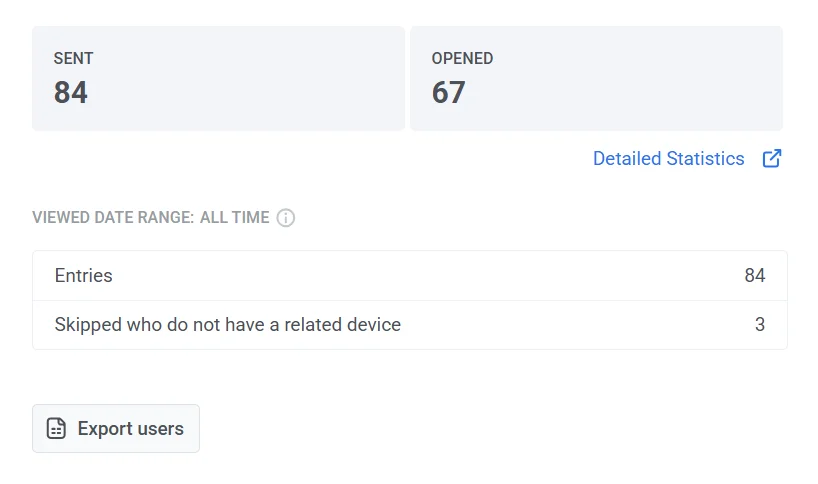
푸시 알림의 효과에 대한 더 자세한 정보를 보려면 캔버스에서 메시지 요소를 더블 클릭하세요. 이 작업을 수행하면 해당 메시지에 특화된 주요 메트릭을 보여주는 상세 통계 창이 열립니다. 여기에는 다음이 포함됩니다:
- 총 전송된 메시지 수
- 총 열람된 메시지 수
- 총 진입 수
- 관련 기기가 없어 이 메시지 요소를 건너뛴 사용자 수.
상세 푸시 알림 통계 보기
Anchor link to푸시 알림에 대한 상세 통계에 액세스하려면 다음 단계를 따르세요:
- 일회성 메시지를 통해:
- 캠페인 > 일회성 메시지로 이동합니다.
- 분석하려는 메시지를 선택합니다.
- 메시지를 클릭하여 통계 창을 엽니다.
- Journey 내 알림의 경우:
- Journey 캔버스를 엽니다.
- Journey 내에서 푸시 요소를 선택합니다.
- 상세 통계를 클릭하여 성과 정보를 봅니다.

상세 푸시 알림 통계
Anchor link to메시지 통계를 사용하여 특정 발송이 잠재고객 타겟팅부터 열람까지 어떻게 수행되었는지 확인하세요.

메시지가 여러 채널(예: 한 번의 발송에 iOS 푸시와 이메일)로 전송된 경우, 개요 / 타임라인 / 오류 위에 채널 탭이 나타나 볼 채널을 선택할 수 있습니다. 단일 채널 메시지는 채널 탭을 표시하지 않습니다.
개요 탭
Anchor link to개요 탭을 사용하여 이 푸시의 도달, 전송 및 열람을 확인하세요.
메시지가 FAIL 상태이면 개요 탭에 숫자 대신 대시와 전송되지 않은 이유가 담긴 알림이 표시됩니다. 메시지가 실패한 이유를 참조하세요.
캠페인 성과
Anchor link to이 카드들은 이 푸시가 높은 수준에서 어떻게 수행되었는지를 요약합니다. 열람 카드는 이 발송에 대한 열람 데이터가 있을 때만 나타납니다. 정확한 공식을 보려면 아무 카드에나 있는 ⓘ 위로 마우스를 가져가세요.
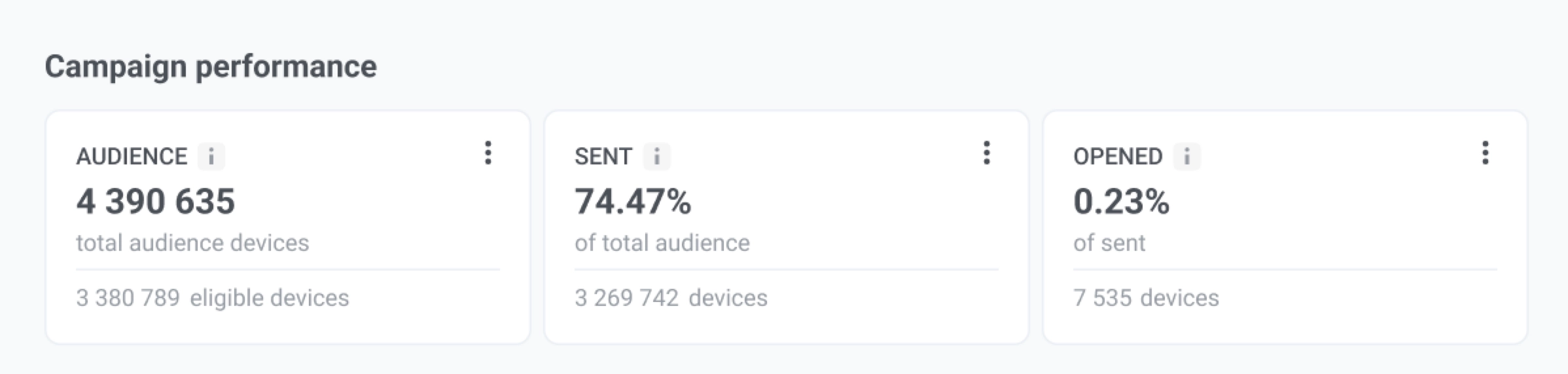
| 카드 | 내용 |
|---|---|
| 잠재고객 | 이 발송의 총 잠재고객 기기 수와 제외(예: 빈도 제한 또는 제어 그룹) 후에도 자격이 유지된 기기 수. |
| 전송됨 | Apple, Google 또는 다른 플랫폼이 발송을 수락한 총 잠재고객의 비율과 해당 기기 수. 수락됨은 플랫폼이 발송 작업을 시작했음을 의미하며, 알림이 이미 기기에 표시되었다는 의미는 아닙니다. |
| 열람됨 | 알림을 한 번 이상 열람한 전송된 기기의 비율과 해당 기기 수. |
캠페인 분포
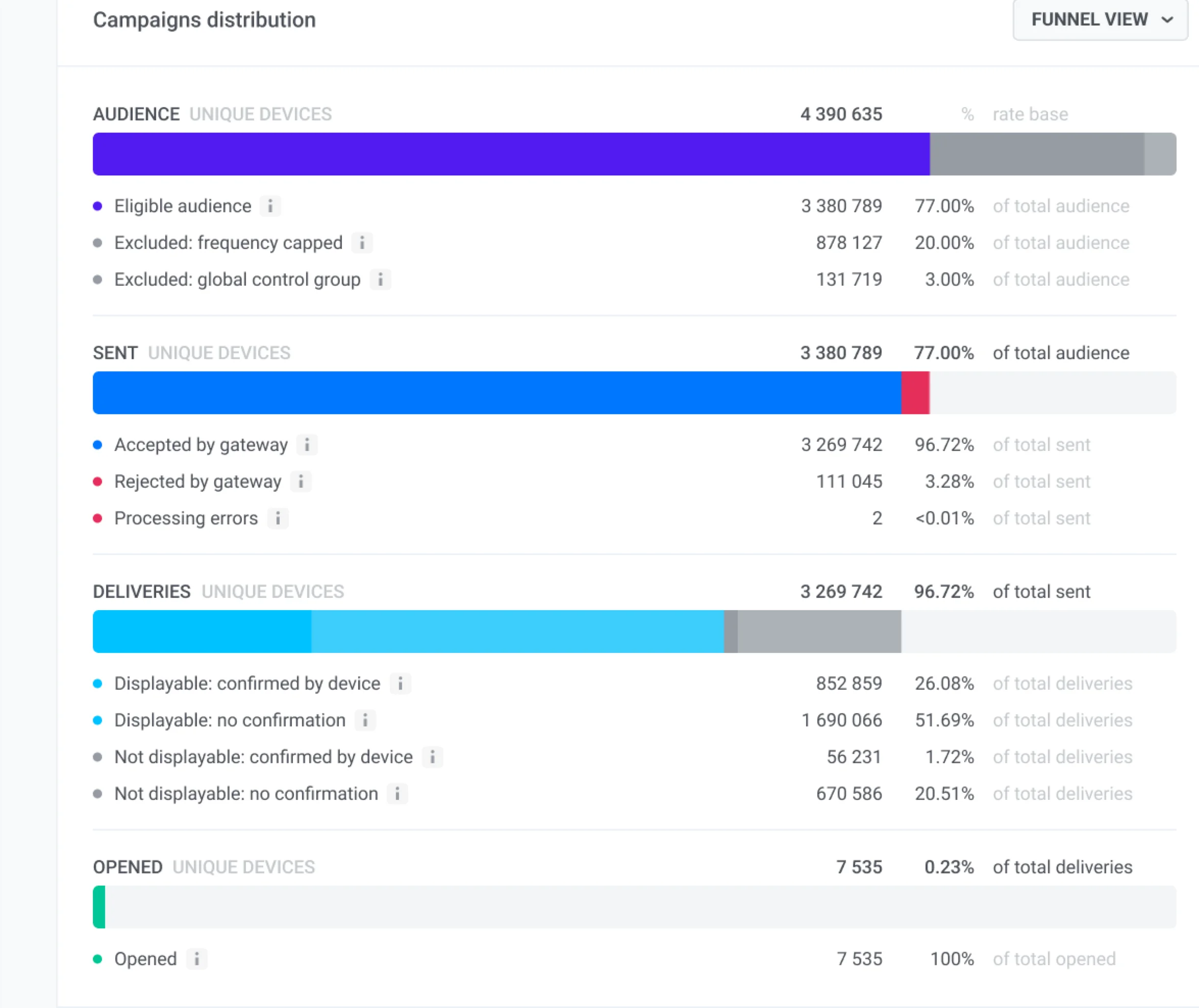
Anchor link to캠페인 분포는 이 푸시를 네 단계로 나눕니다:
- 잠재고객: 타겟으로 한 대상
- 전송됨: 발송이 수락된 대상
- 전달됨: 전달 확인을 받은 대상
- 열람됨: 열람한 대상
동일한 분석을 두 가지 방식으로 볼 수 있습니다: 퍼널(기본값) 또는 표. 블록 헤더의 보기 드롭다운을 사용하여 퍼널 보기와 표 보기 간에 전환할 수 있습니다. 표에는 플랫폼별 열과 모든 플랫폼 요약 열이 있습니다(플랫폼이 하나만 있는 경우 숨겨짐). 퍼널 보기의 백분율 열은 표에 표시되지 않습니다.
숫자를 다시 로드하려면 새로고침을 클릭하세요. 그 옆에는 2026년 9월 16일 14:05 UTC와 같은 타임스탬프가 통계가 마지막으로 로드된 시간을 보여줍니다.
퍼널 읽는 방법
Anchor link to- 아래 경로를 따르세요: 잠재고객 → 전송됨 → 전달됨 → 열람됨.
- 단계의 큰 백분율은 위 단계에서 해당 단계에 도달한 비율입니다.
- 단계 아래의 목록은 해당 기기들이 어떻게 나뉘었는지 보여줍니다(예: 수락됨 대 거부됨).
- 행이 누락된 경우, 이 푸시에서 해당 그룹에 속한 사람이 아무도 없다는 의미입니다.
- 전송됨 카드와 전송됨 퍼널 단계는 다를 수 있습니다: 카드는 타겟으로 한 모든 사람을 계산하고, 퍼널 단계는 자격이 있는 기기만 계산합니다.
각 단계에 포함되는 내용
Anchor link to타겟으로 한 대상, 자격이 있는 기기와 빈도 제한 또는 글로벌 제어 그룹에 의해 제외된 대상으로 나뉩니다.
자격이 있는 기기는 다음과 같이 나뉩니다:
- 게이트웨이에서 수락됨: Apple, Google 또는 다른 플랫폼이 푸시 작업을 시작했습니다. 이는 알림이 기기에 표시된 것과 다릅니다.
- 게이트웨이에서 거부됨: 플랫폼 또는 토큰 문제. 자세한 내용은 오류 탭에 있습니다.
- 처리 오류: Pushwoosh 측의 실패. 이 비율이 높으면 Pushwoosh 지원팀에 문의하세요.
수신을 확인한 수락된 기기. 확인됨은 기기 또는 플랫폼이 전달을 보고했음을 의미하며, 사람이 알림을 보았다는 의미는 아닙니다.
-
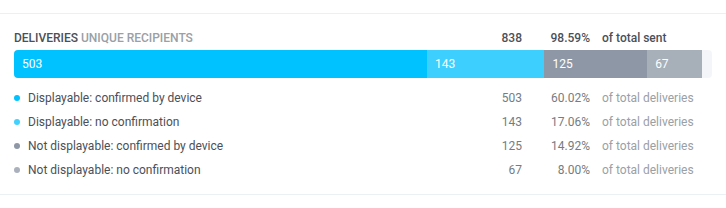
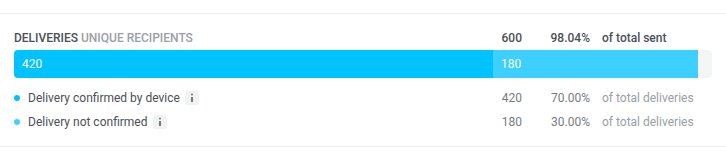
30일 미만의 모바일 푸시: 네 개의 행
- 표시 가능: 기기에서 확인됨
- 표시 가능: 확인 없음
- 표시 불가: 기기에서 확인됨
- 표시 불가: 확인 없음
표시 가능은 발송 시점에 기기에서 알림이 허용되었음을 의미합니다. 푸시가 나타났을 수 있습니다. 사람이 그것을 보았다는 의미는 아닙니다.
-
웹 푸시 또는 30일 이상된 모바일 푸시: 두 개의 행 (확인됨 / 확인되지 않음). 30일 후에는 알림이 꺼진 기기가 총계에 포함됩니다. 단계 아래의 메모가 이를 설명합니다.
-
분석 불가: 단계 아래의 메모에 그렇게 표시됩니다. 단계 총계는 여전히 표시됩니다.
-
목록 또는 대시보드에 0으로 표시: 일부 계정에서는 메시지 통계 외부에서 전달이 0으로 보일 수 있지만, 이 퍼널과 타임라인은 여전히 숫자를 표시합니다. 해당 메시지에 대해서는 메시지 통계 퍼널을 신뢰하세요.
알림을 열람한 기기. 열람은 전체 전달됨 단계에 걸쳐 추적되므로, 전달 확인 없이 열람이 기록되면 열람 수가 확인된 전달 수보다 높을 수 있습니다.
푸시에 버튼이 있으면 버튼 클릭에 각 버튼을 탭한 기기 수가 표시됩니다. 버튼 탭은 열람으로 집계됩니다. 한 기기가 여러 버튼을 탭할 수 있으므로 버튼 행의 합계가 전체 수와 다를 수 있습니다. 아무도 탭하지 않은 버튼은 표시되지 않습니다.
타임라인 탭
Anchor link to타임라인 탭을 사용하여 이 푸시가 개요의 총계뿐만 아니라 시간별(또는 일별)로 어떻게 수행되었는지 확인하세요. 예를 들어, 전송 후 언제 열람이 들어왔는지 또는 언제 거부가 쌓였는지 발견할 수 있습니다. 차트(시간에 따른 메트릭)에는 네 개의 선이 있습니다:
- 게이트웨이에서 수락됨: 전송 플랫폼(Apple, Google 또는 다른 플랫폼)이 푸시 작업을 시작했습니다.
- 게이트웨이에서 거부됨: 플랫폼이 전송을 거부했습니다(예: 토큰 또는 구성 문제).
- 전달 확인: 기기 또는 플랫폼이 푸시가 전달되었다고 보고했습니다. 이는 사람이 그것을 본 것과 다릅니다.
- 열람: 누군가 알림을 열었습니다.
차트 아래의 요약 표는 선택한 기간 동안 각 메트릭을 합산합니다.
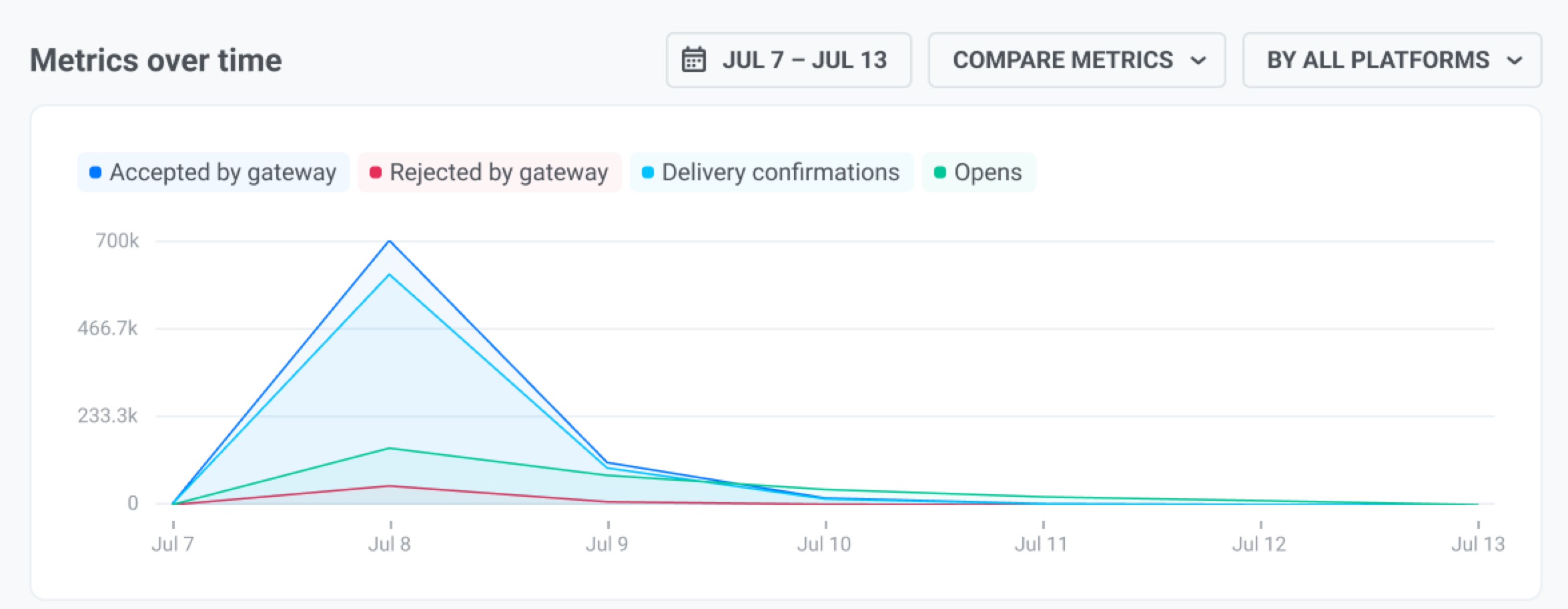
차트를 구성하려면:
- 시간 범위를 설정합니다(예: 전체 시간 또는 더 짧은 기간). 시간은 UTC입니다. 하루 미만의 기간의 경우, 차트는 분 단위로 점을 표시합니다. 하루에서 한 달까지의 기간의 경우, 시간 단위로 점을 그룹화합니다. 더 긴 기간의 경우, 일 단위(또는 더 큰 단계)로 그룹화합니다.
- 네 개의 선을 함께 표시하려면 메트릭 비교를 선택하고, 한 메트릭에 대해 플랫폼을 비교하려면 플랫폼 비교를 선택합니다.
- 모든 플랫폼을 유지하려면 모든 플랫폼을 사용하거나, 차트와 표를 필터링할 플랫폼 하나를 선택합니다.
이 컨트롤은 차트, 요약 표, 그리고 아래의 이벤트 표에 적용됩니다. 개요 카드나 퍼널은 변경하지 않습니다.
이 푸시를 탭한 후의 사용자 지정 이벤트
Anchor link to차트 아래의 이벤트 표는 사용자가 이 푸시를 탭한 후 앱이 보낸 사용자 지정 이벤트를 보여줍니다. 앱이 Pushwoosh 로 이벤트를 보내는 경우에만 채워집니다.
각 이벤트는 이벤트 발생 전 72시간 이내에 사용자가 마지막으로 클릭한 메시지에 귀속됩니다:
- 클릭으로 집계되는 동작: 알림을 여는 탭입니다.
- 다른 메시지에 대한 클릭: 같은 앱의 모든 메시지에 대한 클릭이 집계되므로, 이후의 메시지를 탭한 뒤 발생한 이벤트는 이 메시지가 아니라 그 이후의 메시지에 귀속됩니다.
- 제한: 하나의 이벤트는 하나의 메시지에만 귀속됩니다.

| 열 | 내용 |
|---|---|
| 이벤트 | 이벤트 이름. |
| 조회수 | 이 푸시에 귀속된 이벤트 수. 탭 이후 사용자가 보내는 모든 이벤트가 사용자가 다른 메시지를 클릭하거나 72시간이 지날 때까지 집계됩니다. |
| 고유 | 한 번 이상 이벤트를 보낸 고유 사용자 수. |
이벤트는 기기가 아니라 User ID 로 메시지와 매칭됩니다.
타임라인 컨트롤은 두 가지 방식으로 표를 변경합니다:
- 시간 범위: 탭이 아니라 이벤트를 필터링합니다. 범위 시작 전의 탭도 범위 내 이벤트에 대해서는 집계됩니다.
- 플랫폼: 푸시의 플랫폼을 기준으로 탭을 필터링합니다. 이벤트 자체는 어떤 플랫폼에서든 발생할 수 있습니다. 예를 들어 Android 푸시를 탭한 후 웹사이트에서 발생한 구매가 이에 해당합니다.
각 행에는 내보내기 아이콘이 있습니다. 클릭하여 해당 행에 해당하는 기기 목록을 CSV로 다운로드하세요. 파일은 동일한 마지막 클릭 규칙을 따르므로 행과 일치합니다.
오류 탭
Anchor link to오류 탭을 사용하여 전송이 거부된 이유를 확인하세요. 탭에 표시되는 내용은 오류 탭 읽는 방법을, 각 오류 코드의 의미는 전송 오류를 참조하세요.
콘텐츠 패널
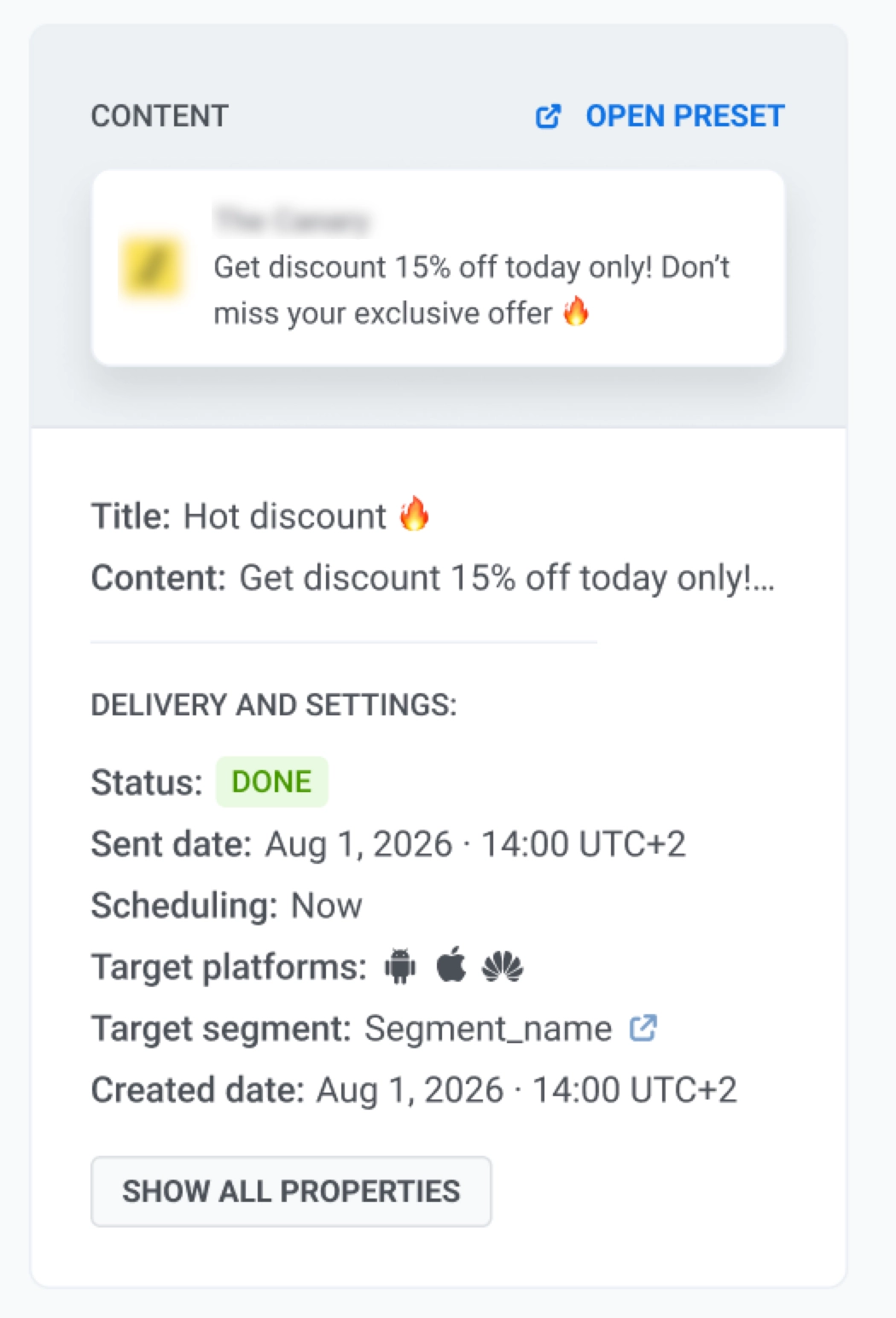
Anchor link to오른쪽 콘텐츠 패널은 수신자가 본 알림을 보여줍니다. 이를 사용하여 메시지 내용을 확인하고 전송 설정을 확인하세요.
- 푸시 프리셋을 보거나 편집하려면 프리셋 열기를 클릭하세요. 푸시 프리셋을 참조하세요.
- 메시지가 여러 언어로 전송된 경우, 미리보기 아래의 칩을 사용하여 언어 간에 전환하세요.
미리보기 아래의 전송 및 설정은 이 전송이 어떻게 구성되었는지 보여줍니다.
- 상태: 이 전송이 완료되었는지(완료) 또는 아직 처리 중인지
- 전송 날짜: 이 메시지가 실제로 발송된 시간
- 예약: 즉시, 선택한 시간, 또는 최적 시간
- 타겟 세그먼트: 설정한 잠재고객
- 타겟 플랫폼: 선택한 플랫폼, 예를 들어 iOS, Android 또는 웹
기술적인 세부 정보가 필요한 경우에만 모든 속성 표시를 클릭하세요. 요청 ID는 이 정확한 전송을 추적할 때 지원팀이나 개발자에게 유용합니다. Journey 및 자동화된 전송에는 종종 요청 ID가 없습니다. 성과만 확인할 때는 건너뛰세요.
메시지 코드 복사
Anchor link to이 푸시를 추적할 때 지원팀이나 개발자를 위한 ID를 얻으려면:
- 페이지 상단에서 메시지 코드를 클릭합니다.
- ID가 클립보드에 복사됩니다.
일반적으로 통계를 읽는 데는 필요하지 않습니다.
수신자 내보내기 및 세그먼트 생성
Anchor link to수신자 내보내기
Anchor link to수신자를 내보내려면 역할에 Personal data 권한이 필요합니다.
페이지 상단에서 수신자를 CSV로 다운로드하려면:
- 통계 내보내기를 클릭합니다.
- 다운로드를 확인합니다.
다음에서도 목록 내보내기를 클릭할 수 있습니다:
- 개요의 카드 세 점 메뉴(⋮)
- 오류 탭의 오류 행
- 타임라인의 이벤트 표에 있는 이벤트 행(내보내기 아이콘)
통계 내보내기와 목록 내보내기 모두 지난 30일만 다루는 수신자별 로그에서 데이터를 가져옵니다. 더 오래된 수신자는 파일에 포함되지 않습니다. 확인 대화 상자는 다운로드가 시작되기 전에 이 제한을 명시합니다.
파일에 포함된 내용
Anchor link to파일에는 수신자 기기당 한 행이 있습니다:
| 열 | 의미 |
|---|---|
hwid | 기기 식별자 |
user_id | 설정된 경우 기기의 UserID |
platform | 기기 플랫폼, 예를 들어 iOS, Android 또는 Chrome |
send_timestamp | Pushwoosh 가 플랫폼 제공업체(APNs, FCM 등)에 푸시를 전달한 시간 |
delivery_timestamp | 기기가 전달을 확인한 시간. 해당 플랫폼에서 전달이 추적되지 않으면 비어 있음 |
open_timestamp | 수신자가 푸시를 열람한 시간. 열람하지 않았으면 비어 있음 |
send_error | 전송을 중단시킨 오류의 이름. 성공적인 전송의 경우 비어 있음 |
pae | 표시할 수 없는 전송(아래 참조)에 대해서만 false. 전송이 전혀 없는 행을 포함하여 다른 모든 결과에 대해서는 true — 기기의 권한 상태를 실시간으로 읽는 것이 아님 |
send_status | 전송 결과: Success, Unshowable 또는 오류 이름 |
전송 상태
Success: 제공업체가 푸시를 수락했고 기기에서 이를 표시할 수 있습니다.Unshowable: 제공업체가 푸시를 수락했지만 수신자가 OS 설정에서 알림을 꺼서 배너가 나타나지 않습니다. 이는 전달 실패가 아닙니다: 메시지는 여전히 앱에 도달하며, 전송에 받은 편지함에 메시지 저장이 활성화된 경우 수신자는 여전히 메시지 받은 편지함에서 찾아 열 수 있습니다. Pushwoosh 는 표시할 수 없는 전송을 성공적인 전송으로 계산하고 표시할 수 없는 전송으로 별도로 보고합니다.- 다른 모든 값은 제공업체의 특정 거부 사유입니다. 예를 들어 더 이상 유효하지 않은 iOS 토큰의 경우
Unregistered입니다. CSV는 각 이름을 공백으로 표기합니다(Frequency Capping). 전송 오류 아래의 플랫폼 페이지는 공백 없이 동일한 이름을 사용합니다(FrequencyCapping). 코드의 전체 목록과 대처 방법에 대해서는 행의platform열을 올바른 페이지와 일치시키세요.
전송됨 또는 열람됨에서 세그먼트 생성
Anchor link to이 푸시를 열람한 모든 사람이나 플랫폼이 전송을 수락한 모든 사람과 같이 동일한 기기에 다시 메시지를 보내고 싶을 때 사용하세요.
- 개요에서 전송됨 또는 열람됨 카드를 찾습니다.
- 해당 카드의 세 점 메뉴(⋮)를 클릭합니다.
- 세그먼트 생성을 클릭합니다.
- 세그먼트 생성 대화 상자에서 세그먼트 이름에 이름을 입력합니다.
- 생성을 클릭합니다.
새로운 세그먼트에는 해당 카드의 기기가 포함됩니다. 나중에 다른 푸시를 보낼 때 선택할 수 있습니다.
잠재고객 카드에는 목록 내보내기만 있고 세그먼트 생성은 없습니다.
푸시 알림의 전반적인 성과 이해
Anchor link to대시보드 섹션에서 전반적인 푸시 알림 분석을 보고 참여 및 도달 트렌드를 평가할 수 있습니다.
이를 위해 통계 > 대시보드 > 푸시 알림으로 이동하세요.
대시보드는 다음과 같은 메트릭을 포함하여 푸시 알림의 전반적인 성과에 대한 포괄적인 통찰력을 제공합니다:
- 수신자
- 푸시 CTR
- 푸시 전송
- 푸시 전달
- 푸시 열람
- 설치
- 제거
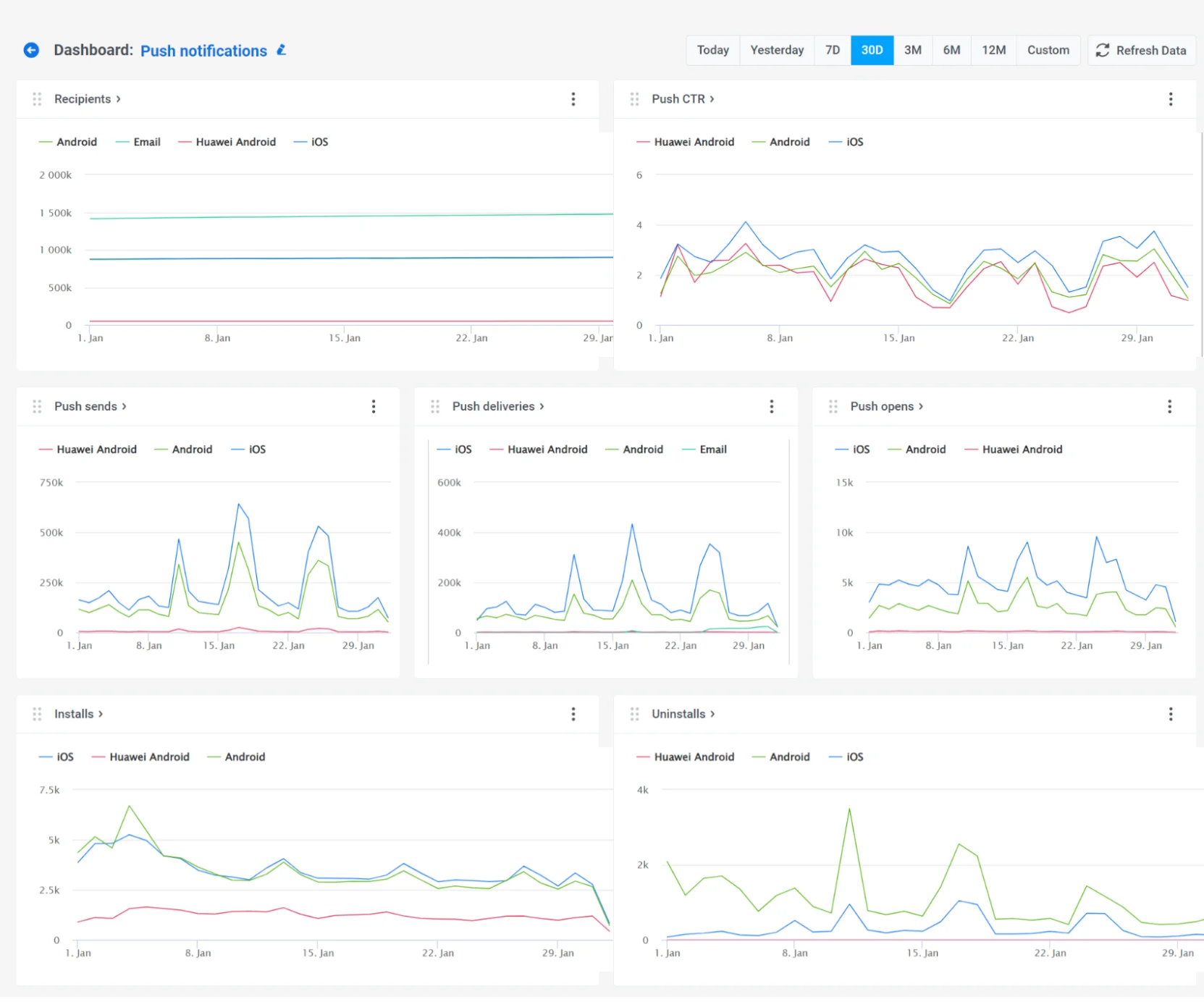
또한 특정 메트릭을 추가하거나 제거하여 필요에 맞게 대시보드를 사용자 정의하거나, 캠페인에 완전히 맞춤화된 사용자 지정 대시보드를 만들 수 있습니다. 더 알아보기