Web placement
placement는 Journey가 웹사이트에서 사용자에게 직접 표시하는 웹 콘텐츠로, 페이지 위의 팝업이나 페이지 안의 인라인 블록으로 나타납니다. Journey에 Web Placement 요소를 추가하면 이 단계에 도달한 사용자가 다음에 사이트의 페이지를 열 때 또는 장바구니에 상품을 추가하는 등의 이벤트 직후에 웹 콘텐츠를 표시할 수 있습니다.
규칙에 맞는 모든 방문자를 대상으로 하는 웹 캠페인과 달리 placement는 개인화되어 있습니다. 이 단계에 도달한 사용자만 볼 수 있으며, 설정한 수명 동안에만 표시됩니다.
요구 사항
Anchor link to- Journey의 애플리케이션에 웹 플랫폼이 구성되어 있어야 합니다.
- 웹사이트가 placement를 표시할 수 있도록 준비되어 있어야 합니다.
웹사이트 준비
Anchor link to- Web SDK 3.108.1 이상을 사용합니다.
- 방문자가 로그인하면 Pushwoosh에서 해당 사용자가 가진 것과 같은 사용자 ID로
setUserId를 호출합니다. placement는 사용자 ID로 전달됩니다.setUserId가 없으면 사이트는 로그인한 사용자의 placement가 아니라 이 브라우저 자체에 대해 대기열에 추가된 placement만 받습니다. - 인라인 placement의 경우 블록이 들어갈 요소를 추가합니다(예:
<div id="cart-slot"></div>).
요소 추가
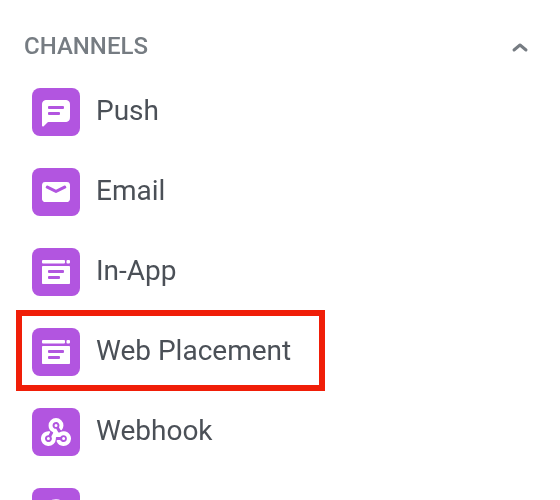
Anchor link toChannels에서 Web Placement 요소를 캔버스로 끌어옵니다.
placement 구성
Anchor link to요소를 클릭하여 설정을 열고 다음을 설정합니다.
콘텐츠 선택
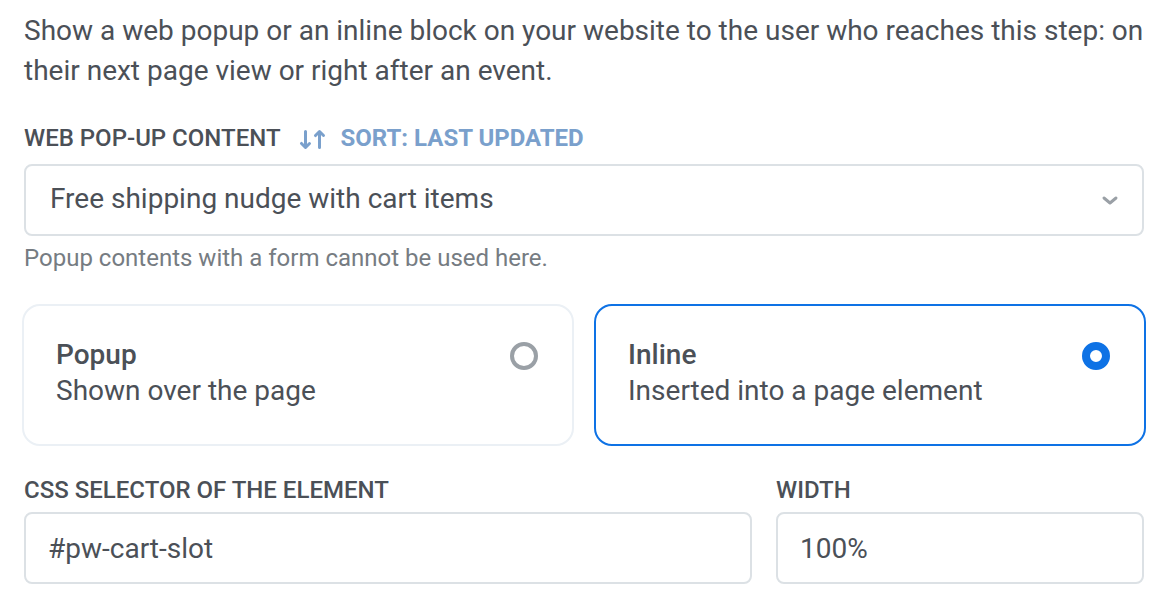
Anchor link toWeb pop-up content에서 표시할 웹 콘텐츠를 선택합니다.
카탈로그의 상품을 placement에 표시하려면 콘텐츠에 Products 블록을 추가하세요.
팝업 또는 인라인 블록 선택
Anchor link to콘텐츠를 페이지 위에 열지, 페이지 안에 배치할지 선택합니다.
| Popup | Inline | |
|---|---|---|
| 표시 위치 | 페이지 위. | 페이지의 요소 안(예: 장바구니의 무료 배송 배너). |
| 표시 기간 | 한 번. | 수명이 끝나거나, 사용자가 닫거나, 숨기기 이벤트가 발생할 때까지 해당 요소가 있는 모든 페이지. |
Inline의 경우 다음도 설정합니다:
- CSS selector of the element: 블록이 들어갈 요소(예:
#cart-slot). 최대 255자입니다. 해당 요소가 이미 사이트에 있어야 합니다. - Width: 블록의 CSS 너비(예:
100%또는320px). 요소 자체의 너비를 유지하려면 비워 둡니다.
우선순위 설정
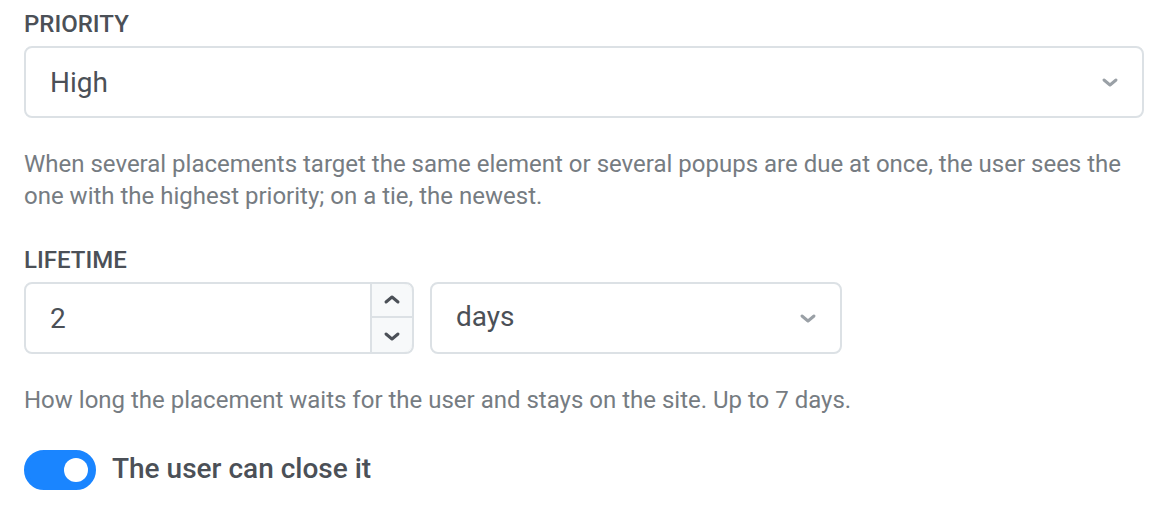
Anchor link to여러 placement가 같은 페이지 요소를 대상으로 하거나 여러 팝업이 동시에 표시될 예정이면, 우선순위에 따라 사용자가 보게 될 placement가 정해집니다. 우선순위가 가장 높은 것이 표시되고, 우선순위가 같으면 가장 최근 것이 표시됩니다.
Priority에서 High, Medium(기본값) 또는 Low를 선택합니다.
수명 설정
Anchor link to수명은 placement가 사용자를 기다리며 사이트에 머무는 시간입니다. 사용자가 수명 내에 사이트를 방문하지 않으면 placement는 표시되지 않습니다.
Lifetime에 숫자를 입력하고 분, 시간 또는 일을 선택합니다. 범위는 1분부터 7일까지이며 기본값은 1시간입니다.

하루 팝업 표시 횟수 제한
Anchor link to같은 사용자가 이 단계에 여러 번 도달할 수 있습니다. 예를 들어 Journey에 다시 진입하거나 Loop를 통과하는 경우입니다. 사용자가 팝업을 보는 빈도를 제한하려면 하루 제한을 설정하세요.
Show at most, times a day에 0부터 100까지의 숫자를 입력합니다. 0은 제한 없음을 의미합니다. 이 제한은 이 Web Placement 요소의 팝업을 계산합니다. 인라인 블록에는 이 제한이 없습니다.

사용자가 인라인 블록을 닫을 수 있는지 선택
Anchor link to기본적으로 방문자는 ✕ 버튼이나 Close the popup 액션이 지정된 콘텐츠의 버튼(예: Keep shopping)으로 인라인 블록을 닫을 수 있습니다.
인라인 블록을 페이지에 계속 표시하려면 The user can close it을 끕니다. 그러면 블록에 ✕가 없고 콘텐츠의 Close the popup 버튼도 표시되지 않습니다. 팝업은 이 설정과 관계없이 항상 닫을 수 있습니다.

placement 표시 시점 선택
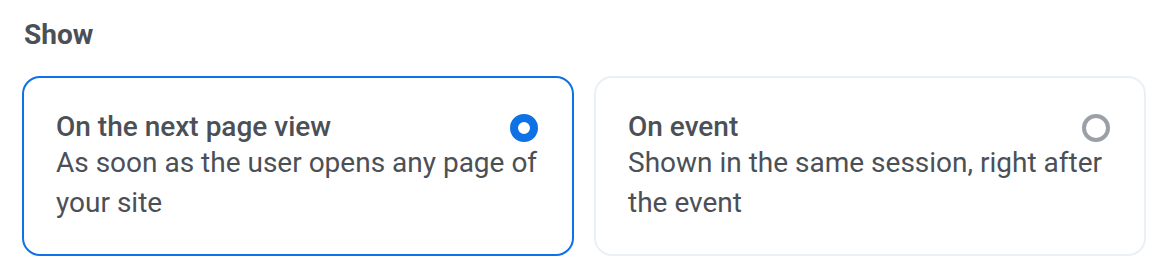
Anchor link toShow에서 다음 중 하나를 선택합니다:
- On the next page view: 사용자가 사이트의 아무 페이지나 열면 바로 placement가 나타납니다.
- On event: placement는 선택한 이벤트를 기다렸다가 사용자가 이벤트를 트리거한 직후에 나타납니다. 필요하면 Add condition을 클릭하여 이벤트를 속성으로 필터링할 수 있습니다.
이벤트 후 placement 숨기기
Anchor link to사용자가 주문하는 등 어떤 행동을 했을 때 사이트에서 placement를 내리려면 Hide after an event를 켜고 이벤트를 선택합니다. 이벤트가 발생하면 placement가 표시되었는지 여부와 관계없이 제거됩니다.
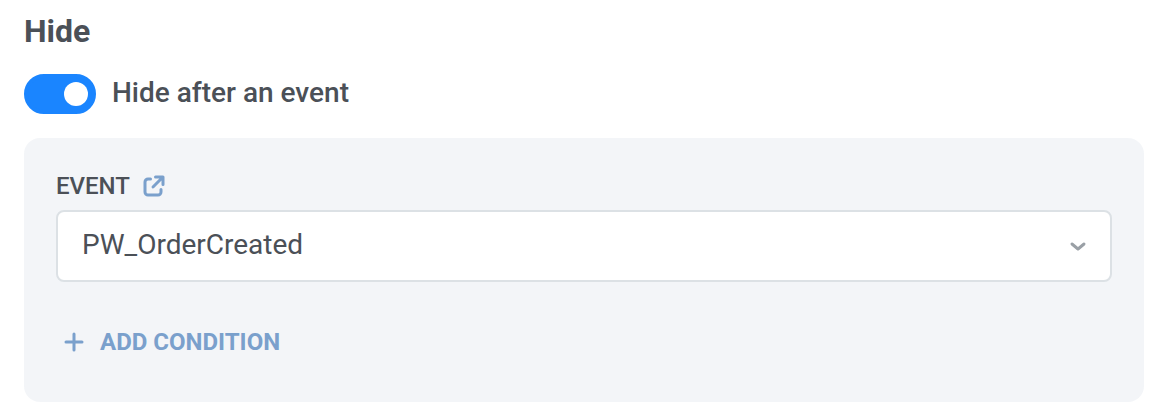
사용자가 Journey를 떠나거나 Journey가 중지되어도 해당 사용자의 placement가 제거됩니다.
테스트 기기에서 미리보기
Anchor link toJourney를 시작하기 전에 사이트에서 placement가 어떻게 보이는지 확인하려면 테스트 기기에 표시합니다:
- Preview에서 애플리케이션의 테스트 기기를 선택합니다. 기기는 웹사이트가 열려 있는 브라우저여야 합니다.
- Show on test device를 클릭합니다.
- 해당 기기에서 사이트의 페이지를 열거나 새로 고칩니다.
Show에서 무엇을 선택했든 placement는 해당 페이지에 나타나 1시간 동안 유지됩니다.
미리보기는 현재 양식에 있는 설정을 사용하므로 Journey를 저장하기 전에 확인할 수 있습니다. 미리보기는 Journey 통계에 집계되지 않습니다.
표시, 클릭, 닫기에 반응하기
Anchor link to방문자가 placement로 한 행동을 보면 placement의 효과를 알 수 있습니다. 예를 들어 무료 배송 혜택을 무시한 사용자에게 후속 메시지를 보내거나 혜택을 클릭한 사용자 수를 셀 수 있습니다. 이를 위해 placement는 표시, 클릭, 닫기의 세 가지 이벤트를 보고합니다.
placement 이벤트
Anchor link toplacement는 사용자에 대해 세 가지 이벤트를 보냅니다:
| 이벤트 | 전송 시점 |
|---|---|
PW_WebPlacementShow | placement가 표시될 때. 인라인 블록은 스크롤되어 화면에 보이면 표시된 것으로 집계됩니다. |
PW_WebPlacementClick | 사용자가 placement의 링크나 버튼을 클릭할 때(닫기 버튼 제외). |
PW_WebPlacementDismiss | 사용자가 ✕ 또는 Close the popup 버튼으로 placement를 닫을 때. |
각 이벤트에는 웹 콘텐츠 코드가 담긴 content_code 속성이 있습니다. 조건에서 이 속성으로 placement를 구분하세요.
이벤트 사용
Anchor link toplacement 이벤트를 사용하여 사용자의 행동에 따라 후속 메시지를 보내고 결과를 측정합니다.
Journey 분기
Anchor link toWeb Placement 뒤에 Wait for Trigger 요소를 추가하여 사용자의 행동에 따라 후속 메시지를 보냅니다. 예를 들어 혜택을 클릭하지 않은 사용자에게 푸시를 보냅니다. placement가 사용자에 대해 대기열에 추가되는 즉시 사용자는 다음 요소로 이동하며, 사용자의 반응을 기다리지 않습니다.
전환 측정
Anchor link toJourney 설정에서 placement 이벤트나 주문 이벤트를 전환 목표로 추가하여 목표에 도달한 사용자 수를 셉니다.
무료 배송 혜택, 후속 푸시, 전환 목표가 포함된 전체 예시는 Web Placement로 웹사이트 혜택을 표시하는 방법을 참조하세요.
Placement 통계
Anchor link toplacement의 성과를 확인하려면 실행 중인 Journey의 캔버스나 요소 세부 정보에서 Web Placement 요소를 확인합니다:
- Shown: placement가 표시된 횟수.
- Interactions: placement가 클릭된 횟수.