HTML কোড এডিটর
আপনি যদি HTML এ দক্ষ হন এবং নিজের কোড লিখতে পছন্দ করেন, তাহলে আপনি Pushwoosh HTML কোড এডিটর ব্যবহার করে ইমেল তৈরি করতে পারেন।
ইমেল কন্টেন্ট তৈরি করুন
Anchor link toইমেল কন্টেন্ট তৈরি শুরু করতে, আপনার HTML কোডটি HTML ট্যাবে পেস্ট করুন। এডিটরটি আপনি কাজ করার সময় রিয়েল-টাইম ইমেল প্রিভিউ প্রদান করে।
বিকল্পভাবে, আপনি নিচের প্যানেলে অবস্থিত Upload HTML File এ ক্লিক করে একটি HTML ফাইল আপলোড করতে পারেন।
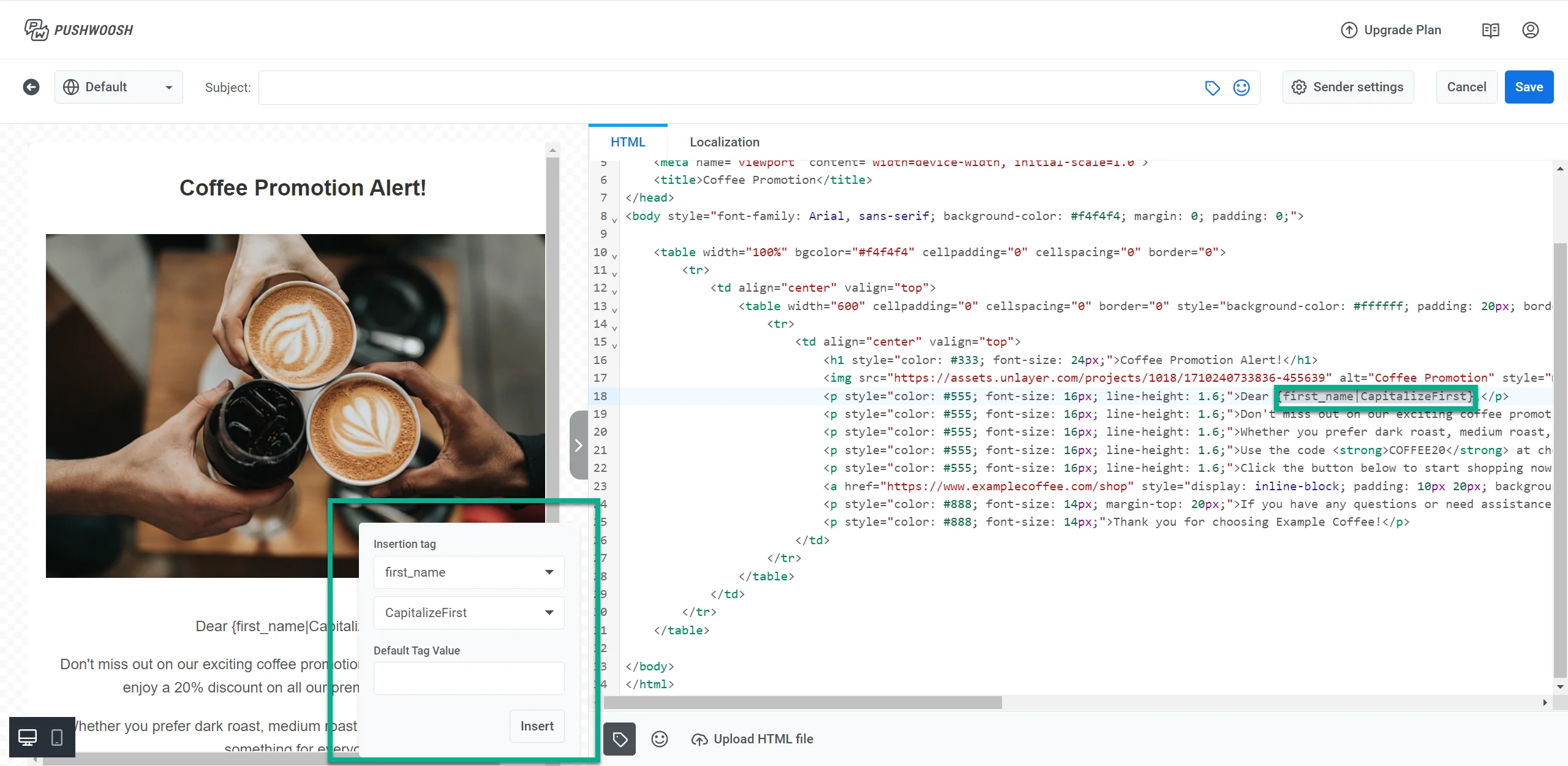
আপনার ইমেলগুলিতে একটি ব্যক্তিগতকৃত স্পর্শ যোগ করতে, কাস্টম ট্যাগ ব্যবহার করুন। এর জন্য:
- এডিটরের নিচে অবস্থিত Tag আইকনে ক্লিক করুন।
- পছন্দসই ট্যাগ এবং এর মডিফায়ার নির্বাচন করুন এবং প্রয়োজনে একটি ডিফল্ট মান প্রদান করুন।
- আপনার ইমেল কন্টেন্টে কাস্টম ট্যাগ অন্তর্ভুক্ত করতে Insert ক্লিক করুন।
আপনার ইমেলে একটি ইমোজি অন্তর্ভুক্ত করতে, এডিটরের নিচে অবস্থিত Emoji আইকনে ক্লিক করুন।
ছবি যোগ করুন
Anchor link toআপনার ইমেলে একটি ছবি যোগ করতে, আপনার HTML এ একটি <img> ট্যাগ অন্তর্ভুক্ত করুন এবং src অ্যাট্রিবিউটটি ছবির URL এ সেট করুন।
আপনার মিডিয়া স্টোরেজ থেকে একটি ছবি পুনরায় ব্যবহার করতে, সেখানে এর URL কপি করুন এবং src অ্যাট্রিবিউটে পেস্ট করুন। ধাপগুলির জন্য একটি ছবির URL কপি করুন দেখুন।
<img src="YOUR-MEDIA-STORAGE-URL" alt="Summer sale banner" width="600" style="display:block;max-width:100%;height:auto;" />YOUR-MEDIA-STORAGE-URL এর জায়গায় মিডিয়া স্টোরেজ থেকে কপি করা URL টি বসান।
লোকালাইজেশন ব্যবহার করুন
Anchor link toলোকালাইজেশন আপনাকে বিভিন্ন ভাষার ব্যবহারকারীদের জন্য ব্যক্তিগতকৃত অভিজ্ঞতা প্রদান করতে সক্ষম করে।
HTML কোড এডিটরে, আপনি একটি ডিফল্ট ভাষা নির্ধারণ করে এবং একাধিক ভাষার বিকল্প যোগ করে লোকালাইজেশন ব্যবহার করতে পারেন। উদাহরণস্বরূপ, আপনি ইংরেজিতে একটি ডিফল্ট বার্তা সেট করতে পারেন এবং তারপরে জার্মান এবং স্প্যানিশ ভাষায় অনুবাদ যোগ করতে পারেন। এটি নিশ্চিত করে যে আপনার ইমেল কন্টেন্ট প্রতিটি ব্যবহারকারীর ভাষার পছন্দের সাথে খাপ খায়।
নিচে আপনার লোকালাইজেশন ডেটা কীভাবে গঠন করতে হয় তার একটি উদাহরণ দেওয়া হলো। এটি ইংরেজিকে ডিফল্ট ভাষা এবং জার্মান ও স্প্যানিশ অনুবাদ ব্যবহার করে।
{ "default": { "button": "Shop now", "description": "For a limited time, you can enjoy a 20% discount on all our premium coffee blends", "subtitle": "Don't miss it", "title": "☕ Coffee Promotion Alert!" }, "de": { "button": "Jetzt einkaufen", "description": "Für kurze Zeit erhalten Sie einen Rabatt von 20% auf alle unsere Premium-Kaffeemischungen", "subtitle": "Verpassen Sie es nicht", "title": "☕ Kaffee-Promotion Benachrichtigung!" }, "es": { "button": "Comprar ahora", "description": "Por tiempo limitado, puedes disfrutar de un descuento del 20% en todas nuestras mezclas de café premium", "subtitle": "No te lo pierdas", "title": "☕ ¡Alerta de Promoción de Café!" }}একবার আপনার লোকালাইজেশন ডেটা গঠন করা হয়ে গেলে এবং এডিটরের স্থানীয়করণ ট্যাবে যোগ করা হয়ে গেলে, প্লেসহোল্ডার ব্যবহার করে এটি আপনার HTML কন্টেন্টে অন্তর্ভুক্ত করুন। প্লেসহোল্ডারগুলি ব্যবহারকারীর ভাষার পছন্দের উপর ভিত্তি করে আপনার কন্টেন্টে গতিশীলভাবে স্থানীয়কৃত পাঠ্য সন্নিবেশ করে। আপনার HTML এ এটি কীভাবে প্রয়োগ করবেন তা এখানে দেওয়া হলো
{{title|text|}}{{subtitle|text|}}{{description|text|}}{{button|text|}}এই পরিস্থিতিটি বিবেচনা করুন: আপনি কফি ব্লেন্ডে একটি সীমিত সময়ের ডিসকাউন্টের বিজ্ঞাপন দিচ্ছেন। উপরে উল্লিখিত লোকালাইজেশন কাঠামো ব্যবহার করে, আপনি বিভিন্ন ভাষায় কথা বলা ব্যবহারকারীদের কাছে আপনার প্রচারমূলক বার্তা কার্যকরভাবে পৌঁছে দিতে পারেন। প্রচারের জন্য আপনার HTML কোডটি এইরকম হতে পারে:
<!DOCTYPE html><html lang="en"><head><meta charset="UTF-8"><meta name="viewport" content="width=device-width, initial-scale=1.0"><title>☕ Coffee Promotion Alert</title><style>  body {    font-family: Arial, sans-serif;    margin: 0;    padding: 20px;    background-color: #f4f4f4;  }  .container {    background-color: #fff;    padding: 20px;    margin: 10px auto;    max-width: 600px;    border-radius: 8px;    box-shadow: 0 0 10px rgba(0, 0, 0, 0.1);  }  .button {    display: inline-block;    padding: 10px 20px;    margin-top: 20px;    background-color: #ff6f61;    color: white;    text-decoration: none;    border-radius: 5px;  }  .button:hover {    background-color: #ff5733;  }  .footer {    text-align: center;    margin-top: 20px;    font-size: 0.8em;    color: #888;  }</style></head><body>  <div class="container">    <h1>{{title|text|}}</h1>    <p>{{description|text|}}</p>    <a href="https://www.example.com/promotion" class="button">{{button|text|}}</a>
  </div></body></html>
এই সেটআপের সাথে, যদি একজন ব্যবহারকারীর ভাষা জার্মান হয়, তবে তারা ইমেলটি জার্মান ভাষায় দেখবে। যারা ইংরেজিতে ইমেল পেতে চেয়েছেন তারা এটি ইংরেজিতে দেখবেন। যারা স্প্যানিশ ভাষায় এটি পেতে চেয়েছেন তারা স্প্যানিশ ভাষায় পাবেন। এটি নিশ্চিত করে যে সমস্ত প্রাপক তাদের পছন্দের ভাষায় আপনার বার্তা পান।
সাবজেক্ট লাইন এবং প্রিহেডার আমদানি ও রপ্তানি করুন
Anchor link toপ্রতিটি ভাষার জন্য সাবজেক্ট লাইন এবং প্রিহেডার হাতে টাইপ করার পরিবর্তে, সেগুলি একটি ফাইল থেকে আমদানি করুন। বর্তমান টেক্সট একজন অনুবাদককে পাঠাতে, প্রথমে সেগুলি রপ্তানি করুন।
ফাইল প্রস্তুত করুন
Anchor link toএকটি CSV বা JSON ফাইল ব্যবহার করুন।
একটি CSV ফাইলে, প্রতি ভাষার জন্য একটি সারি যোগ করুন:
language,subject,preheaderde,Hallo vom Sommer-Sale,Bis zu 50 % Rabatt nur heutefr,Bonjour des soldes d'été,Jusqu'à 50 % de réduction aujourd'huiএকটি JSON ফাইলে, প্রতিটি ভাষা কোডকে কী হিসাবে ব্যবহার করুন:
{ "de": { "subject": "Hallo vom Sommer-Sale", "preheader": "Bis zu 50 % Rabatt nur heute" }}এই প্রয়োজনীয়তাগুলি যাচাই করুন:
- ফাইলটি UTF-8-এ সংরক্ষণ করুন।
- একটি CSV ফাইলে, মানগুলি কমা বা সেমিকোলন দিয়ে আলাদা করুন।
language,subjectএবংpreheaderকলামগুলি যেকোনো ক্রমে থাকতে পারে। আপনিsubjectবাpreheaderবাদ দিতে পারেন।
ফাইল আমদানি করুন
Anchor link toফাইল থেকে সাবজেক্ট লাইন এবং প্রিহেডার পূরণ করতে:
-
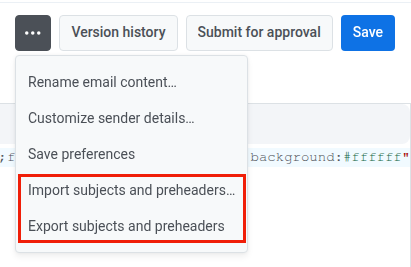
এডিটরের শীর্ষে ⋯ ক্লিক করুন এবং Import subjects and preheaders… নির্বাচন করুন।
-
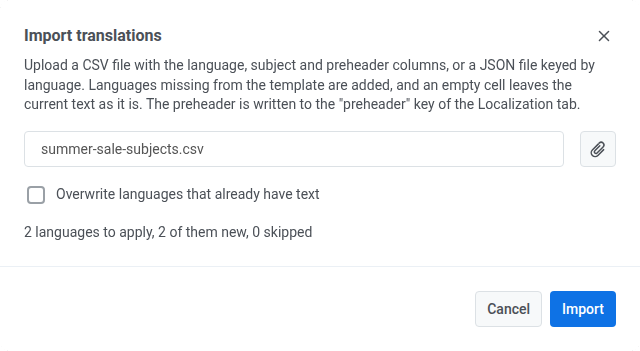
Import translations ডায়ালগে, ফাইলটি বেছে নিন।
-
আপনার কাছে ইতিমধ্যে থাকা সাবজেক্ট লাইন এবং প্রিহেডার প্রতিস্থাপন করতে, যেসব ভাষায় ইতিমধ্যে টেক্সট আছে সেগুলোও বদলে দিন চেক করুন। শুধুমাত্র খালিগুলি পূরণ করতে, এটি আনচেকড রাখুন।
-
সারাংশ পর্যালোচনা করুন: আমদানি কতগুলি ভাষায় প্রয়োগ হবে, তার মধ্যে কতগুলি নতুন এবং কতগুলি এড়িয়ে যাওয়া হবে।
-
Import ক্লিক করুন। অন্তত একটি ভাষায় প্রয়োগ করার মতো টেক্সট না থাকা পর্যন্ত বোতামটি নিষ্ক্রিয় থাকে।
-
আমদানি করা টেক্সট রাখতে ইমেলটি সংরক্ষণ করুন।
আমদানি কী পরিবর্তন করে
Anchor link toপ্রতিটি সাবজেক্ট লাইন সেই ভাষার জন্য ইমেলের সাবজেক্ট হয়ে যায়। প্রতিটি প্রিহেডার স্থানীয়করণ ট্যাবে সেই ভাষার preheader কী-তে সংরক্ষিত হয়।
| ফাইলে | কী ঘটে |
|---|---|
| এমন একটি ভাষা যা ইমেলে এখনও নেই | ভাষাটি যোগ করা হয়। |
| একটি খালি সেল | বর্তমান টেক্সট যেমন আছে তেমনই থাকে। |
একটি default সারি | এটি ডিফল্ট-ভাষার সাবজেক্ট লাইন এবং প্রিহেডার সেট করে। আমদানির আগে সেগুলি পূরণ করার প্রয়োজন নেই। |
এমন একটি কোড যা Pushwoosh-এর পরিচিত ভাষার তালিকায় নেই, উদাহরণস্বরূপ 1234 বা xx | সারিটি আমদানি করা হয় না। ডায়ালগ কোডটি একটি সতর্কবার্তায় তালিকাভুক্ত করে। |
pt_BR-এর মতো একটি কোড | এটি pt-BR হিসাবে পড়া হয়। |
| একই ভাষা একাধিকবার | আমদানি তার জন্য শেষ সারিটি ব্যবহার করে। |
আমদানির ত্রুটি ঠিক করুন
Anchor link toPushwoosh ফাইলটি আমদানি করতে না পারলে, আপনি এই বার্তাগুলির মধ্যে একটি দেখতে পাবেন:
| বার্তা | কখন এটি ঘটে |
|---|---|
| ফাইলটি খালি। | ফাইলে কোনো কন্টেন্ট নেই। |
| ফাইলটি UTF-8-এ নেই। এটিকে “CSV UTF-8” হিসাবে সংরক্ষণ করুন এবং আবার আপলোড করুন। | ফাইলটি UTF-8 এনকোডিংয়ে সংরক্ষিত নয়। |
| CSV ফাইলে এমন একটি উদ্ধৃতি চিহ্ন আছে যা কখনও বন্ধ হয়নি। | CSV ফাইলের একটি উদ্ধৃত সেলে কোনো বন্ধ করার উদ্ধৃতি চিহ্ন নেই। |
| ফাইলটি বৈধ JSON নয়। | একটি .json ফাইল (বা { দিয়ে শুরু হওয়া একটি ফাইল) JSON হিসাবে পার্স করা যায় না, অথবা এর শীর্ষ স্তরটি একটি অবজেক্ট নয়। |
| CSV ফাইলে কোনো “language” কলাম নেই। | CSV ফাইলের হেডার সারিতে কোনো language কলাম নেই। |
| ফাইলে কোনো অনুবাদ নেই। | ফাইলের কোনো সারিতে ভাষা কোড নেই। |
| ইমপোর্ট করার আগে Localization ট্যাবের JSON ঠিক করুন। | স্থানীয়করণ ট্যাবের JSON অবৈধ। ইমপোর্ট নিষ্ক্রিয় থাকে। |
সাবজেক্ট লাইন এবং প্রিহেডার রপ্তানি করুন
Anchor link toসমস্ত ভাষার বর্তমান সাবজেক্ট লাইন এবং প্রিহেডার ডাউনলোড করতে, ⋯ ক্লিক করুন এবং বিষয় ও প্রিহেডার এক্সপোর্ট করুন নির্বাচন করুন।
আপনি একটি CSV ফাইল পাবেন:
- এটি একই
language,subject,preheaderফরম্যাট ব্যবহার করে, তাই আপনি এটি একজন অনুবাদককে পাঠাতে এবং আবার আমদানি করতে পারেন। - এর নাম ইমেলের নাম অনুসারে হয়, উদাহরণস্বরূপ
summer-sale-subjects.csv। - কোনো ভাষায় এখনও সাবজেক্ট লাইন বা প্রিহেডার না থাকলেও এটি ডাউনলোড হয়।
একই CSV ড্র্যাগ অ্যান্ড ড্রপ এডিটরেও কাজ করে।
ইমেল কন্টেন্ট ব্লক সন্নিবেশ এবং একত্রিত করুন
Anchor link toPushwoosh আপনাকে একটি ইমেল কন্টেন্টের অংশ অন্যটিতে সন্নিবেশ করে ইমেল কন্টেন্ট একত্রিত করার অনুমতি দেয়। এটি বিভিন্ন ইমেলের মধ্যে হেডার, ফুটার বা নির্দিষ্ট কন্টেন্ট ব্লকের মতো উপাদানগুলি পুনরায় ব্যবহার করা সহজ করে তোলে।
উদাহরণস্বরূপ, যদি আপনার কাছে একটি হেডার (ইমেল কন্টেন্ট A) এবং একটি নিউজলেটার (ইমেল কন্টেন্ট B) থাকে, তবে আপনি প্রতিবার ম্যানুয়ালি কন্টেন্ট কপি না করে B তে A সন্নিবেশ করতে পারেন।
সিনট্যাক্স
Anchor link toএকটি কন্টেন্টের অংশ অন্যটিতে সন্নিবেশ করতে, নিম্নলিখিত সিনট্যাক্স ব্যবহার করুন:
{% email_content "AAAAA-BBBBB" %}যেখানে “AAAAA-BBBBB” হলো সেই ইমেল কন্টেন্টের আইডি যা আপনি সন্নিবেশ করতে চান। আপনি আপনার ইমেল কন্টেন্টের তালিকায় কন্টেন্টের নামের নিচে অবস্থিত আইডিটি খুঁজে পেতে পারেন।
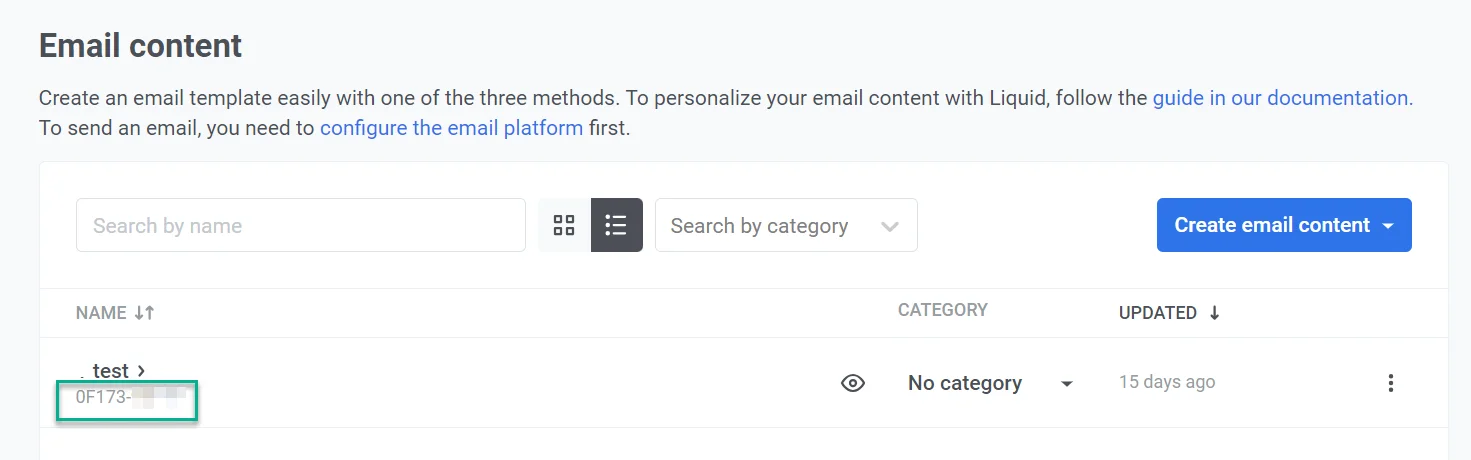
উদাহরণ
ধরুন আপনার দুটি কন্টেন্টের অংশ আছে:
- হেডার কন্টেন্ট (আইডি: “AAAAA-BBBBB”) একটি পূর্বনির্ধারিত হেডার ডিজাইন সহ।
- নিউজলেটার কন্টেন্ট, যেখানে আপনি হেডারটি অন্তর্ভুক্ত করতে চান।
নিউজলেটারে হেডারটি সন্নিবেশ করতে, আপনি নিম্নলিখিতটি ব্যবহার করবেন:
{% email_content "AAAAA-BBBBB" %}এটি আপনাকে একাধিক ইমেল প্রচারাভিযানে একটি পূর্বনির্ধারিত হেডার সহজেই পুনরায় ব্যবহার করতে দেয়। এটি সময় বাঁচায় এবং আপনার ইমেল জুড়ে সামঞ্জস্যতা নিশ্চিত করে।
একটি আনসাবস্ক্রাইব লিঙ্ক যোগ করুন
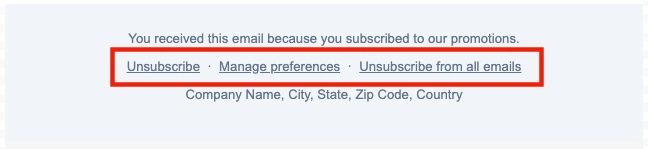
Anchor link toআপনার ইমেলে একটি আনসাবস্ক্রাইব লিঙ্ক অন্তর্ভুক্ত করুন যাতে প্রাপকরা নিয়মাবলী এবং তাদের পছন্দ অনুযায়ী অপ্ট আউট করতে পারে। Pushwoosh তিনটি ভেরিয়েবল প্রদান করে যা আপনি আপনার HTML এ ব্যবহার করতে পারেন।
আনসাবস্ক্রাইব লিঙ্ক
Anchor link toএই লিঙ্কটি যোগ করুন যাতে ব্যবহারকারীরা তাদের প্রাপ্ত বার্তা থেকে অপ্ট আউট করতে পারে:
<a href=%%PW_EMAIL_UNSUBSCRIBE%%> Unsubscribe </a>আপনি যখন ইমেল পাঠান তখন ভেরিয়েবলটি Pushwoosh আনসাবস্ক্রাইব URL দ্বারা প্রতিস্থাপিত হয়।
-
যখন সাবস্ক্রিপশন প্রেফারেন্স সেন্টার সক্রিয় থাকে, তখন প্রাপকরা শুধুমাত্র সেই ইমেলের জন্য নির্ধারিত বিভাগ থেকে আনসাবস্ক্রাইব হন (যেমন, নিউজলেটার)। আপনার আনসাবস্ক্রাইব ফ্লো অনুযায়ী, তাদের প্রথমে আনসাবস্ক্রাইব নিশ্চিত করতে এবং একটি ছোট সমীক্ষার উত্তর দিতে হতে পারে। শেষ পৃষ্ঠায়, তারা সেই বিভাগে পুনরায় সাবস্ক্রাইব করতে পারে বা সমস্ত ইমেল বিভাগ সামঞ্জস্য করতে পছন্দগুলি পরিচালনা করতে পারে। আরও জানুন
-
যখন সাবস্ক্রিপশন প্রেফারেন্স সেন্টার সক্রিয় থাকে না, তখন প্রাপকরা সমস্ত মার্কেটিং ইমেল থেকে আনসাবস্ক্রাইব হন।
মেসেজ হিস্ট্রি তে সেই বার্তার জন্য আনসাবস্ক্রাইব হারে ক্লিকগুলি গণনা করা হয়।
সমস্ত বিভাগ থেকে আনসাবস্ক্রাইব করুন
Anchor link toএকটি লিঙ্ক যোগ করুন যা ব্যবহারকারীকে একবারে সমস্ত ইমেল বিভাগ থেকে আনসাবস্ক্রাইব করে:
<a href=%%PW_EMAIL_UNSUBSCRIBE_ALL%%> Unsubscribe from all emails </a>প্রেফারেন্স সেন্টার লিঙ্ক
Anchor link toপ্রেফারেন্স সেন্টারে একটি সরাসরি লিঙ্ক যোগ করুন যেখানে ব্যবহারকারীরা কোন বিভাগগুলি গ্রহণ করবে তা পরিচালনা করে:
<a href=%%PW_EMAIL_PREFERENCE_CENTER_LINK%%> Manage preferences </a>প্রেফারেন্স সেন্টার কীভাবে কাজ করে তা জানুন
নিচের স্ক্রিনশটটি একটি ফুটার দেখায় যা তিনটি লিঙ্কের প্রকারই ব্যবহার করে।
ইমেল কন্টেন্ট সংরক্ষণ করুন
Anchor link toআপনি আপনার ইমেল তৈরি শেষ করার পরে, এডিটরের শীর্ষে অবস্থিত Save বোতামে ক্লিক করুন।

যে নতুন উইন্ডোটি প্রদর্শিত হবে, সেখানে আপনার ইমেলকে একটি স্পষ্ট নাম দিন, যা আপনার সাবজেক্ট লাইনের মতোই হতে পারে। পরে সহজে খুঁজে পেতে আপনি ইমেল কনটেন্ট তালিকা থেকে একটি লেবেল যোগ করতে পারেন।
আপনি যদি এখনও প্রেরকের বিবরণ সেট আপ না করে থাকেন, তবে নিশ্চিত করুন যে আপনি সেটিও করেছেন। তারপর, Save ক্লিক করুন।
এখন যেহেতু আপনার ইমেল কন্টেন্ট প্রস্তুত, এটি ইমেল প্রচারাভিযানে ব্যবহার করা যেতে পারে। আরও জানুন
একটি পরীক্ষামূলক ইমেল পাঠান
Anchor link toআপনার ইমেল প্রচারাভিযান পাঠানোর আগে, আপনি একটি পরীক্ষামূলক ইমেল পাঠাতে পারেন যাতে প্রাপকদের ইনবক্সে কন্টেন্টটি কেমন দেখাবে তা পূর্বরূপ দেখতে পারেন। এটি আপনাকে প্রচারাভিযান চূড়ান্ত করার আগে লেআউট, কন্টেন্ট এবং যেকোনো ব্যক্তিগতকৃত উপাদান পর্যালোচনা করে নির্ভুলতা নিশ্চিত করতে দেয়। প্রয়োজনে, পরীক্ষার ফলাফলের উপর ভিত্তি করে কন্টেন্ট সামঞ্জস্য করুন।
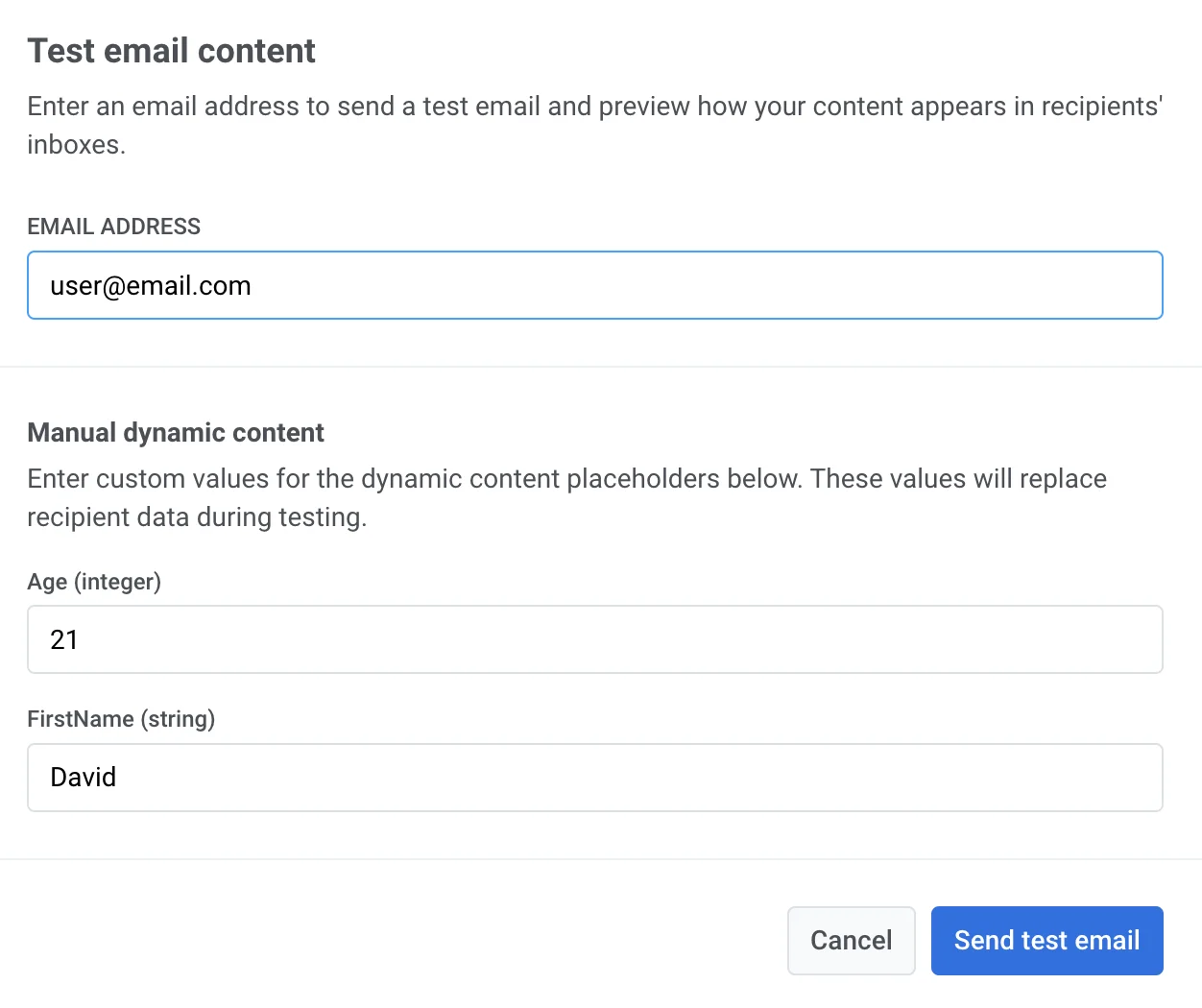
একটি পরীক্ষামূলক ইমেল পাঠাতে, ইমেল এডিটরে Test email ক্লিক করুন।
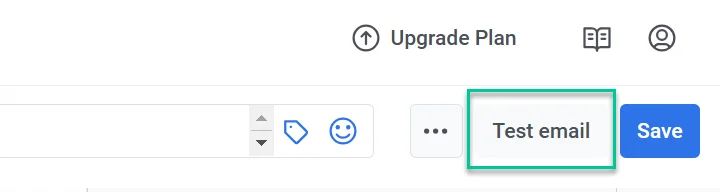
যে উইন্ডোটি খুলবে:
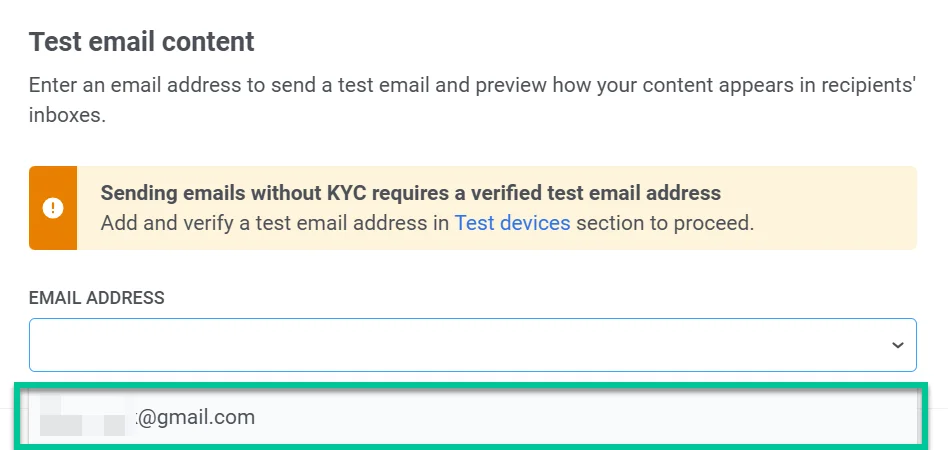
- Email address ক্ষেত্রে, আপনি যেখানে পরীক্ষামূলক ইমেলটি পেতে চান সেই ইমেল ঠিকানাটি লিখুন।
যদি KYC সম্পন্ন না হয়ে থাকে, তবে আপনাকে একটি ইমেল প্রবেশ করানোর পরিবর্তে পরীক্ষামূলক ঠিকানাগুলির তালিকা থেকে একটি যাচাইকৃত ইমেল ঠিকানা নির্বাচন করতে হবে।
- যদি আপনার ইমেলে ডাইনামিক কন্টেন্ট (ব্যক্তিগতকৃত ডেটার জন্য প্লেসহোল্ডার) থাকে, তবে পরীক্ষার উদ্দেশ্যে নমুনা মান যোগ করুন।
উদাহরণস্বরূপ:
- Age (integer): বয়স প্লেসহোল্ডার প্রতিনিধিত্ব করার জন্য একটি সংখ্যা লিখুন (যেমন,
21)। - FirstName (string): একটি নমুনা প্রথম নাম লিখুন (যেমন,
David)।
এই মানগুলি পরীক্ষামূলক ইমেলে প্রকৃত প্রাপকের ডেটা প্রতিস্থাপন করবে, যা আপনাকে ডাইনামিক কন্টেন্ট কেমন দেখায় তা যাচাই করতে দেবে।
-
ঐচ্ছিকভাবে, এই ইমেল কনটেন্টের প্রতিটি ভাষায় সাবজেক্টের শুরুতে
[TEST]যোগ করতে Add [TEST] before the subject line চেক করুন। চেকবক্সটি ডিফল্টরূপে বন্ধ থাকে। -
একবার আপনি প্রয়োজনীয় বিবরণ পূরণ করে ফেললে, প্রদত্ত ইমেল ঠিকানায় পরীক্ষামূলক বার্তা পাঠাতে Send test email ক্লিক করুন।