ড্র্যাগ অ্যান্ড ড্রপ এডিটর দিয়ে ইমেল কনটেন্ট তৈরি করুন
ড্র্যাগ অ্যান্ড ড্রপ ইমেল এডিটর আপনাকে কোডিং বা ডিজাইন দক্ষতা ছাড়াই সহজে ইমেল ডিজাইন করতে সক্ষম করে। এটি আপনার নির্দিষ্ট প্রয়োজনীয়তা অনুসারে বিভিন্ন ধরণের কনটেন্ট এলিমেন্ট এবং লেআউট অফার করে।
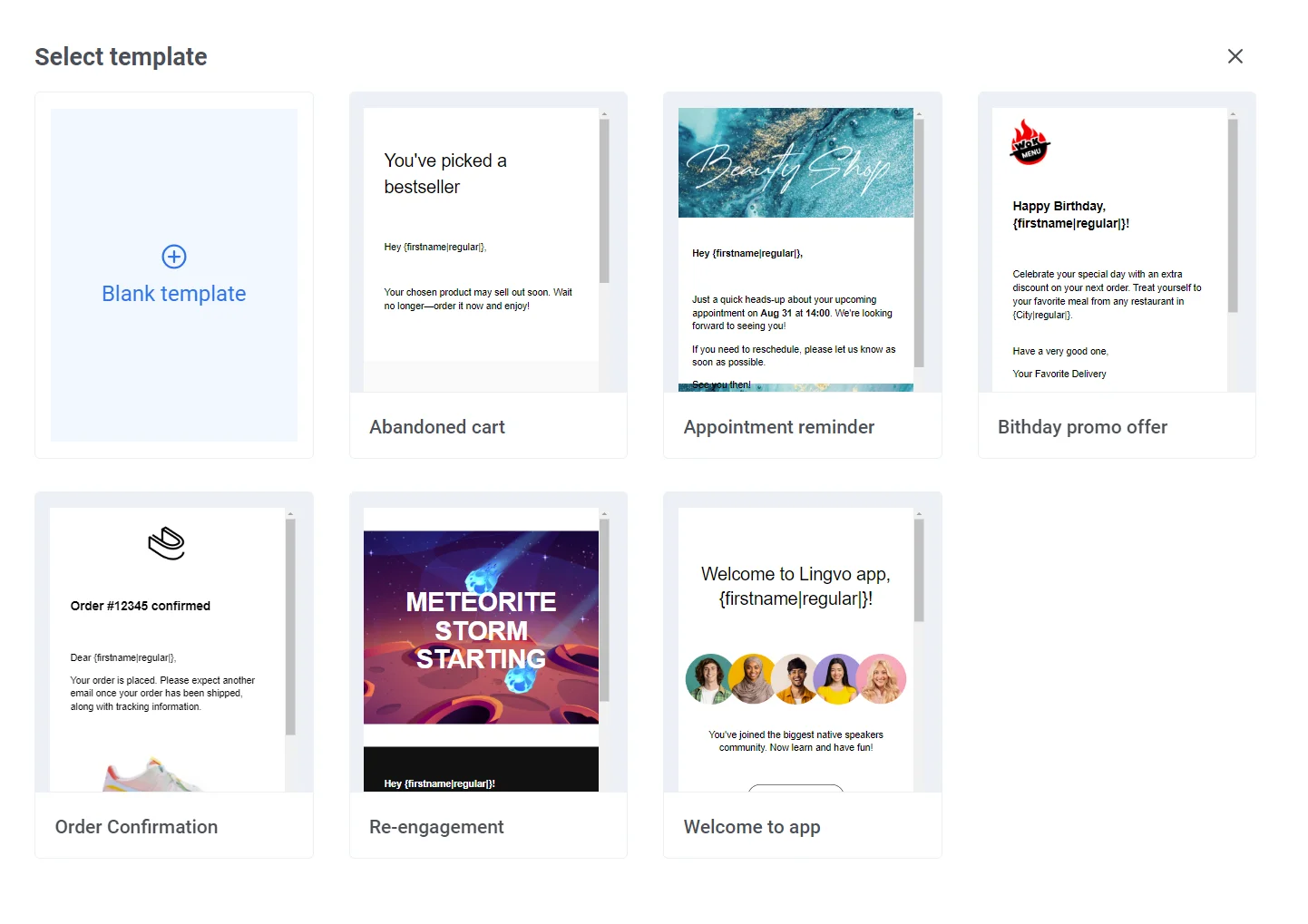
ড্র্যাগ অ্যান্ড ড্রপ ইমেল এডিটরের মধ্যে, আপনি হয় স্ক্র্যাচ থেকে শুরু করতে পারেন অথবা বিভিন্ন পূর্ব-ডিজাইন করা টেমপ্লেট থেকে নির্বাচন করতে পারেন। সাধারণ পরিস্থিতি যেমন অ্যাবানডনড কার্ট, অ্যাপয়েন্টমেন্ট রিমাইন্ডার, অর্ডার কনফার্মেশন এবং রি-এনগেজমেন্টের জন্য রেডি-মেড টেমপ্লেট রয়েছে। আপনি সহজেই এই টেমপ্লেটগুলি আপনার প্রয়োজন অনুসারে এডিট এবং কাস্টমাইজ করতে পারেন।
আপনি যদি আপনার ডিজাইনের উপর সম্পূর্ণ নিয়ন্ত্রণ পছন্দ করেন, তাহলে সম্পূর্ণ কাস্টমাইজড ইমেল তৈরি করতে ব্ল্যাঙ্ক টেমপ্লেট বেছে নিন।
ড্র্যাগ অ্যান্ড ড্রপ এডিটরের মূল ট্যাবসমূহ
Anchor link toড্র্যাগ অ্যান্ড ড্রপ এডিটর চারটি মূল ট্যাব নিয়ে গঠিত:
কনটেন্ট
Anchor link toএই ট্যাবটি আপনাকে বিভিন্ন কনটেন্ট এলিমেন্ট যুক্ত করে একটি ইমেল লেআউট তৈরি করতে দেয়।
ব্লকস
Anchor link toরেডি-মেড ব্লক ব্যবহার করে অনন্য লেআউট তৈরি করুন। আপনি আপনার ইমেলে ব্যক্তিগতকৃত চেহারার জন্য যতগুলি প্রয়োজন ততগুলি যোগ করতে পারেন।
এই ট্যাবে, আপনি আপনার ইমেলের সামগ্রিক সেটিংস পরিচালনা করেন, যার মধ্যে প্রিহেডার, টেক্সট এবং লিঙ্ক ফরম্যাটিং অন্তর্ভুক্ত।
ইমেজ
Anchor link toএই ট্যাবটি আপনাকে স্টক ইমেজ অনুসন্ধান করতে বা AI ব্যবহার করে অনন্য ইমেজ তৈরি করতে সক্ষম করে।
ইমেল লেআউট কাস্টমাইজ করুন
Anchor link toপ্রথমে, আপনার ইমেলের জন্য একটি বেসিক কাঠামো প্রদান করতে ব্লকস ট্যাবে যান।
ড্র্যাগ অ্যান্ড ড্রপ ইমেল এডিটর আপনার প্রয়োজন অনুযায়ী একটি ইমেল লেআউট সামঞ্জস্য করার সুবিধা প্রদান করে। আপনি বিভিন্ন সংখ্যক কলাম সহ যতগুলি প্রয়োজন ততগুলি সারি যোগ করতে পারেন।
একটি ইমেল লেআউট তৈরি করতে, এডিটর প্যানেল থেকে ব্লকগুলি ইমেল বডিতে ড্র্যাগ এবং ড্রপ করুন।
ব্লকস ট্যাবে, আপনার কাছে কলাম এবং সারি উভয়ের জন্য বৈশিষ্ট্য নির্দিষ্ট করার বিকল্প রয়েছে।
কলামগুলির জন্য, আপনি নিম্নলিখিতগুলি কাস্টমাইজ করতে পারেন:
- ব্যাকগ্রাউন্ডের রঙ
- প্যাডিং
- বর্ডার
সারিগুলির জন্য, আপনি নিম্নলিখিতগুলি নির্দিষ্ট করতে পারেন:
- ব্যাকগ্রাউন্ডের রঙ
- কনটেন্টের ব্যাকগ্রাউন্ডের রঙ
- ব্যাকগ্রাউন্ড ইমেজ। আপনি একটি ইমেজ আপলোড করতে পারেন, একটি স্টক ফটো লাইব্রেরি থেকে একটি নির্বাচন করতে পারেন, অথবা একটি কাস্টম ইমেজ URL প্রদান করতে পারেন।
ইমেল কনটেন্ট তৈরি করুন
Anchor link toআপনি আপনার ইমেলের বেসিক কাঠামো তৈরি করার পরে, এবার কনটেন্ট যোগ করার সময়।
কনটেন্ট ট্যাবের মধ্যে, আপনি আপনার ইমেলে বিভিন্ন কনটেন্ট এলিমেন্ট যুক্ত করতে পারেন, যার মধ্যে রয়েছে:
- হেডিং
- টেক্সট
- ইমেজ
- বাটন
- HTML
- ডিভাইডার
- মেনু
- আনসাবস্ক্রাইব লিঙ্ক
আপনার ইমেলে এই কনটেন্ট এলিমেন্টগুলি অন্তর্ভুক্ত করতে, মেনু থেকে একটি এলিমেন্ট নির্বাচন করুন এবং এটিকে বাম দিকের ইমেলে ড্র্যাগ করুন।
একটি হেডিং যোগ করুন
Anchor link toএকটি হেডিং যুক্ত করতে, হেডিং এলিমেন্টটি ইমেল বডিতে ড্র্যাগ করুন।
আপনি আপনার হেডিং লিখতে পারেন, অথবা আপনি আমাদের স্মার্ট হেডিংস AI টুল ব্যবহার করে কার্যকর হেডিং তৈরি করতে পারেন। এটি করতে, সাজেশন পান-এ ক্লিক করুন এবং কয়েকটি শব্দ টাইপ করুন। টুলটি বিভিন্ন হেডিং বিকল্প প্রদান করবে।
এছাড়াও, আপনি আপনার হেডিংয়ের জন্য একটি পছন্দসই টোন অফ ভয়েস নির্বাচন করতে পারেন।
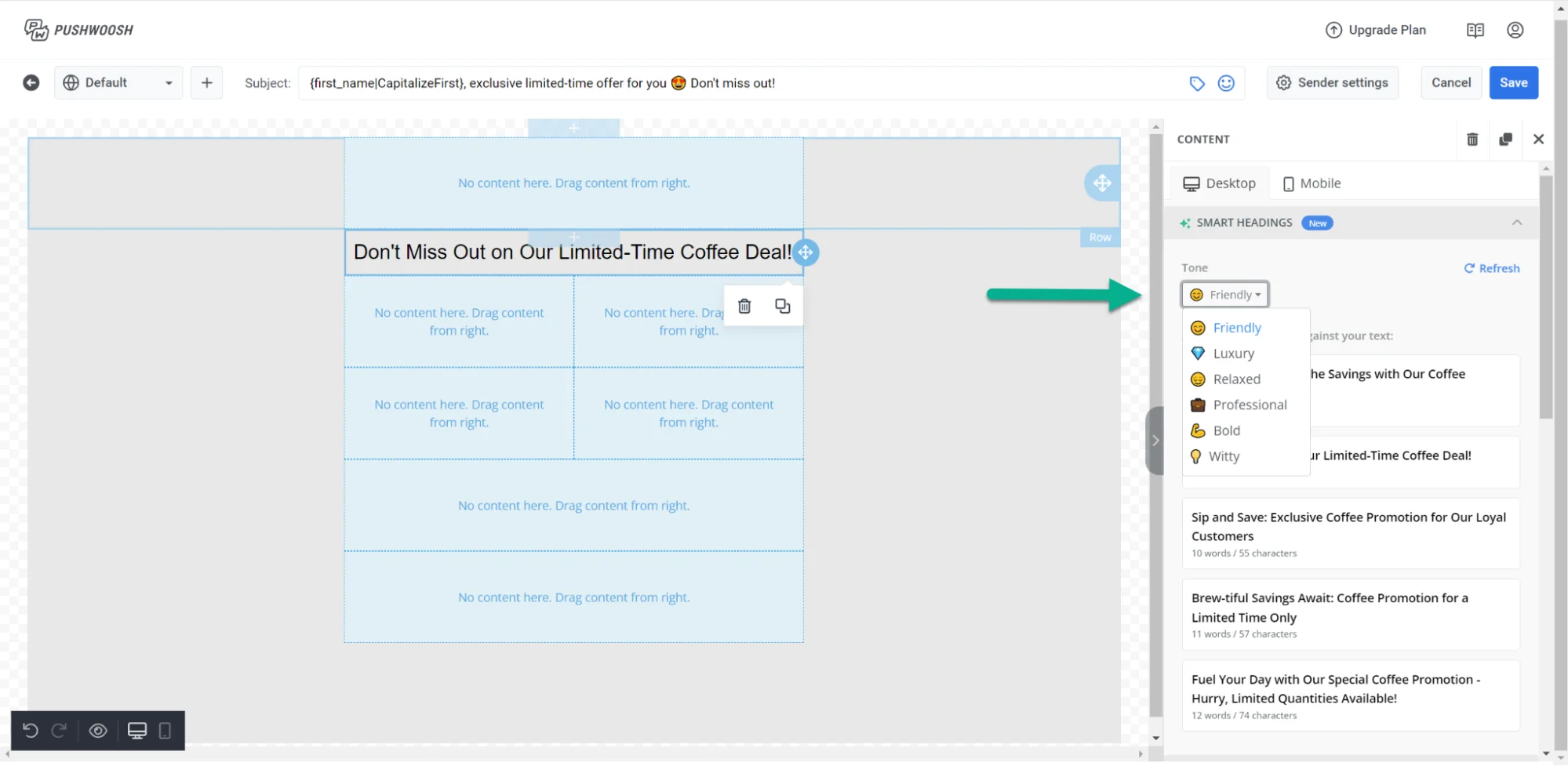
আপনি যদি ফলাফলে সন্তুষ্ট না হন বা বেছে নেওয়ার জন্য আরও হেডিং বিকল্পের প্রয়োজন হয়, তবে কেবল রিফ্রেশ বোতামটি চাপুন।
যখন আপনি ইমেল বডিতে হেডিং-এ ক্লিক করেন, তখন একটি ফরম্যাটিং টুলবার উপস্থিত হয়, যা আপনাকে ফরম্যাটিং স্টাইল বেছে নিতে, লিঙ্ক যোগ করতে বা কিছু ইমোজি যোগ করতে দেয়।
হেডিং ব্যক্তিগতকরণ করুন
Anchor link toআপনি টুলবার থেকেই আপনার হেডিং ব্যক্তিগতকরণ করতে পারেন। এর জন্য, কেবল মার্জ ট্যাগ বেছে নিন, এবং ড্রপডাউন মেনুতে আপনি আপনার হেডিং-এ যে ট্যাগটি অন্তর্ভুক্ত করতে চান তা বেছে নিন।
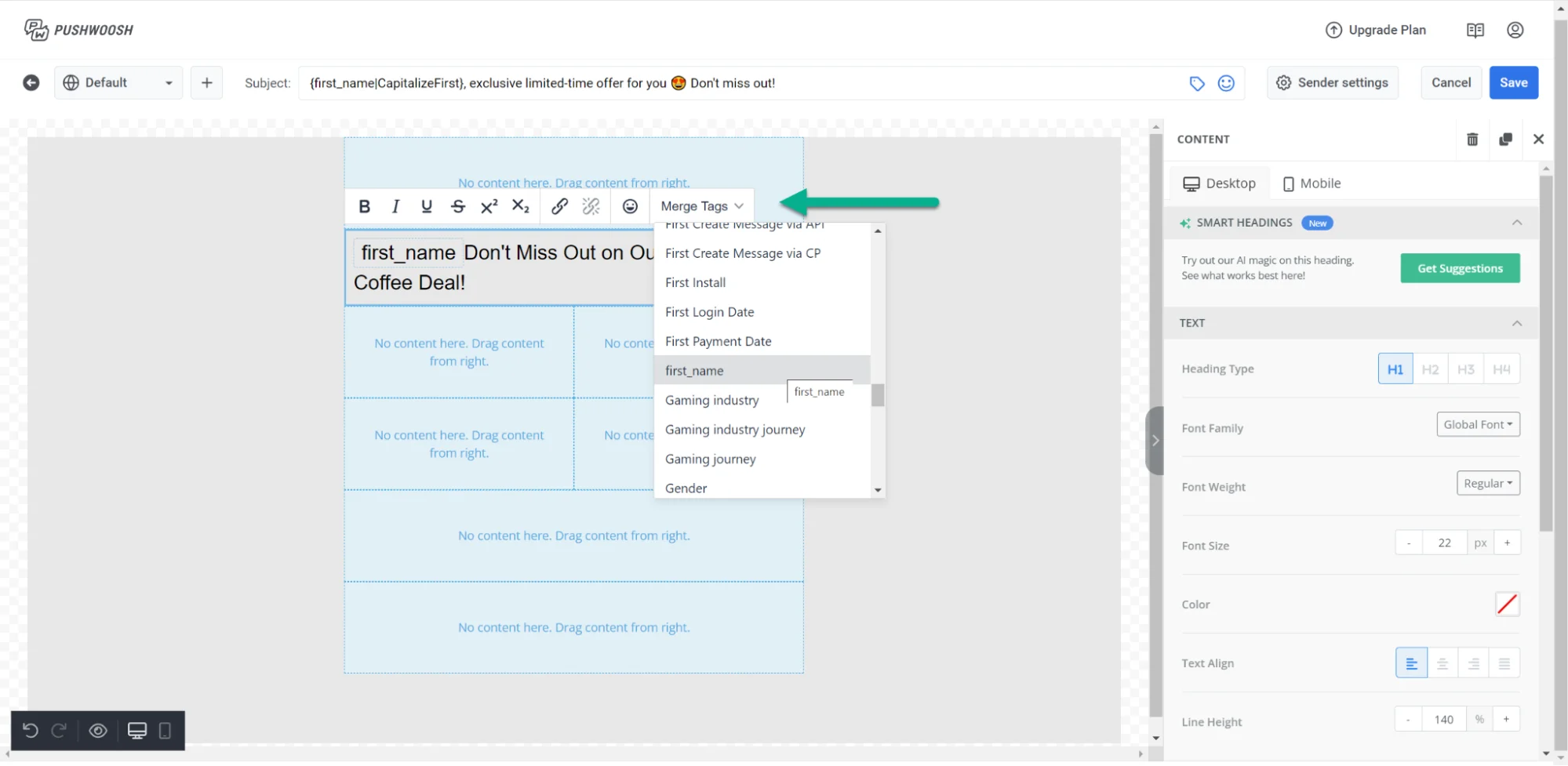
ডান প্যানেল থেকে, আপনার কাছে বিভিন্ন টেক্সট সেটিংস সামঞ্জস্য করার সুবিধা রয়েছে, যেমন:
- হেডিং লেভেল
- ফন্ট ফ্যামিলি, ওয়েট, এবং সাইজ
- টেক্সটের রঙ
- টেক্সট অ্যালাইনমেন্ট
- লাইন হাইট
- লিঙ্ক স্টাইল
- প্যাডিং
- রেসপন্সিভ ডিজাইন, এবং আরও অনেক কিছু।
টেক্সট যোগ করুন
Anchor link toআপনার ইমেলে টেক্সট অন্তর্ভুক্ত করতে, টেক্সট এলিমেন্টটি ইমেল বডিতে ড্র্যাগ করুন এবং তারপর আপনার টেক্সট টাইপ বা পেস্ট করুন। আপনি যদি কনটেন্ট পেস্ট করেন, তবে আপনি আপনার টেক্সটের ফরম্যাটিং রাখতে বা সরাতে পারবেন।
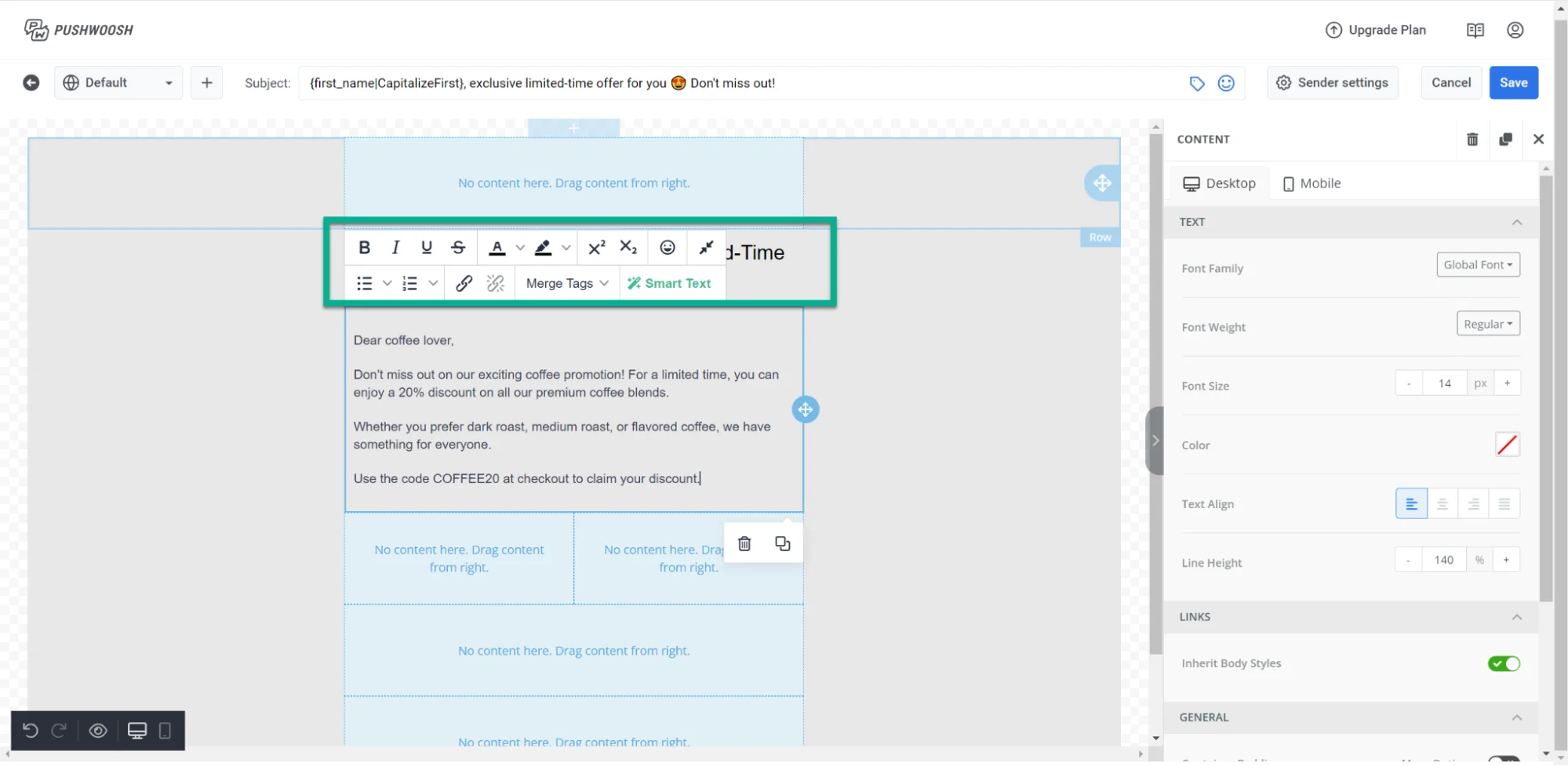
যখন আপনি টেক্সটে ক্লিক করেন, তখন একটি টুলবার উপস্থিত হবে, যা টেক্সট ফরম্যাটিংয়ের জন্য বিকল্প প্রদান করবে।
টেক্সট ব্যক্তিগতকরণ করুন
Anchor link toআপনার টেক্সট ব্যক্তিগতকরণ করতে, টুলবারে মার্জ ট্যাগ-এ ক্লিক করুন এবং ড্রপ-ডাউন মেনু থেকে আপনি যে ট্যাগটি অন্তর্ভুক্ত করতে চান তা বেছে নিন।
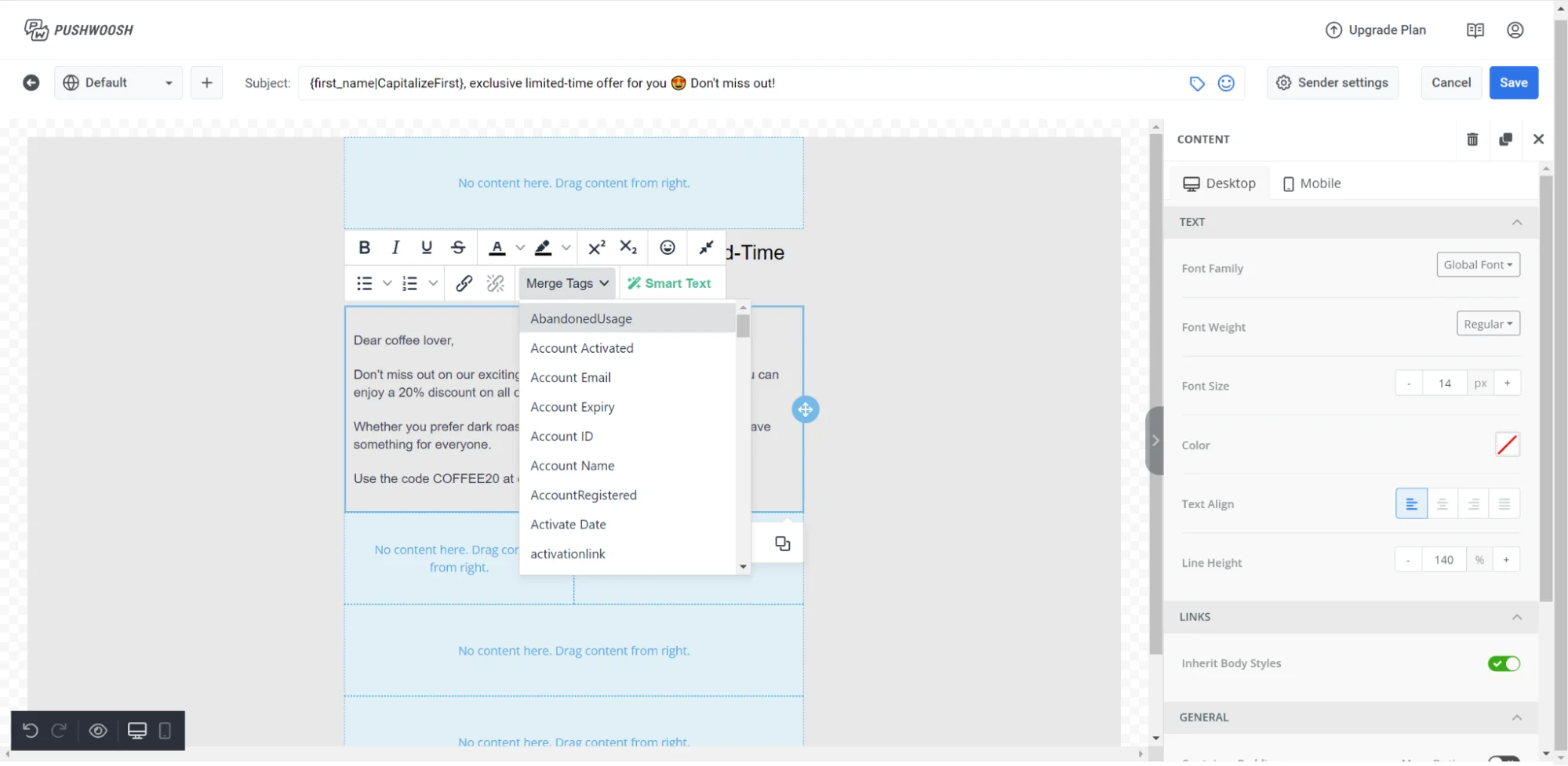
AI-এর মাধ্যমে আপনার লেখার মান উন্নত করতে, টুলবারে স্মার্ট টেক্সট নির্বাচন করুন এবং আপনি আপনার টেক্সটের জন্য AI-এর সাহায্য নিতে চান এমন একটি নির্দিষ্ট উপায় বেছে নিন।
ইমেজ যোগ করুন
Anchor link toআপনার ইমেলে একটি ইমেজ এলিমেন্ট যুক্ত করতে, ইমেজ এলিমেন্টটি আপনার ইমেলে যেখানে চান সেখানে ড্র্যাগ করুন।
একটি ইমেজ যোগ করার জন্য আপনার কাছে বেশ কয়েকটি বিকল্প রয়েছে:
- একটি ইমেজ আপলোড করতে, ডান প্যানেলে ইমেজ আপলোড করুন-এ ক্লিক করুন।
- ইমেজ URL ফিল্ডে আপনি যে ইমেজটি ব্যবহার করতে চান তার একটি লিঙ্ক যোগ করুন।
- স্টক ফটো থেকে একটি ইমেজ নির্বাচন করতে, আরও ইমেজ-এ ক্লিক করুন এবং তারপর পছন্দসই ফটো খুঁজে পেতে স্টক ফটো নির্বাচন করুন।
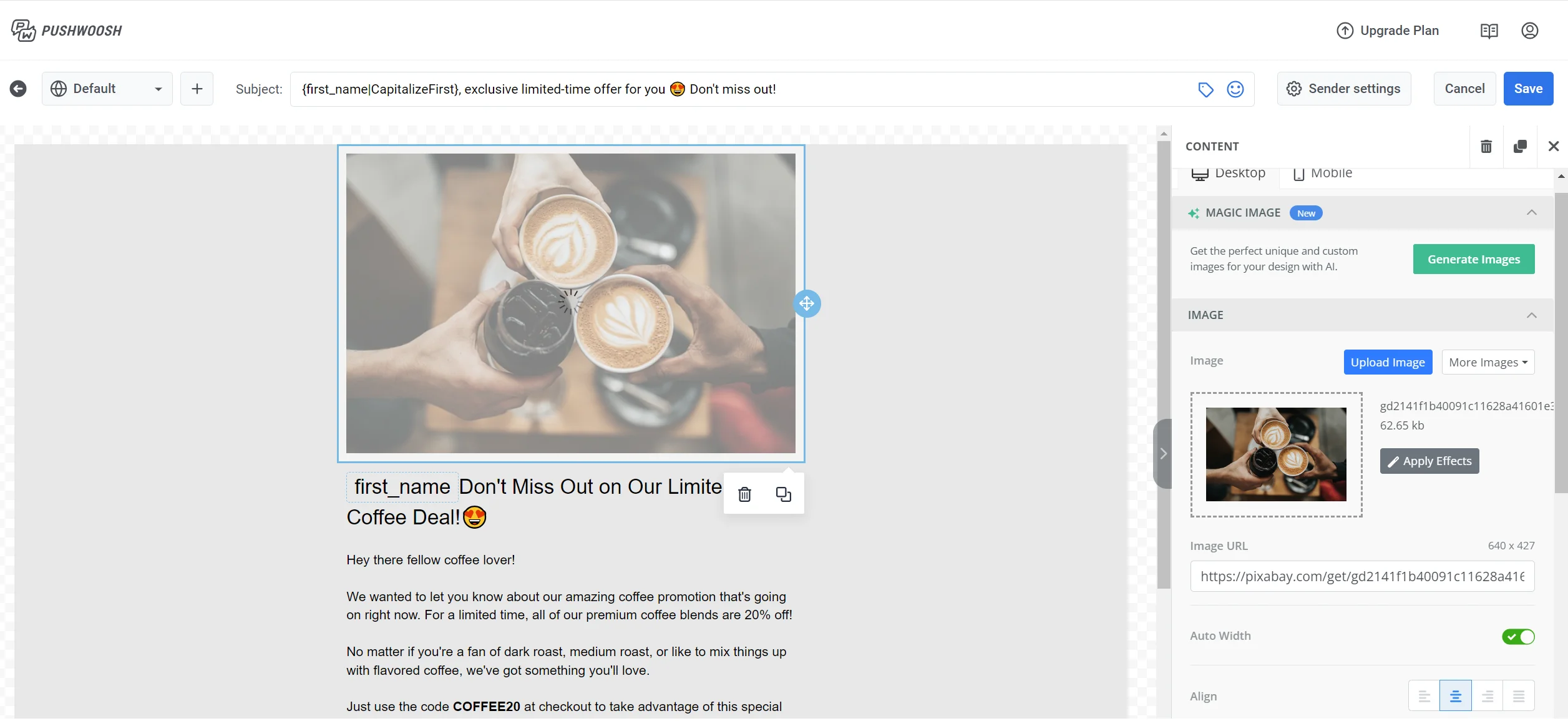
- আপনি আপনার প্রয়োজনীয় অনন্য ইমেজ তৈরি করতে ম্যাজিক ইমেজ AI টুলটিও ব্যবহার করতে পারেন।
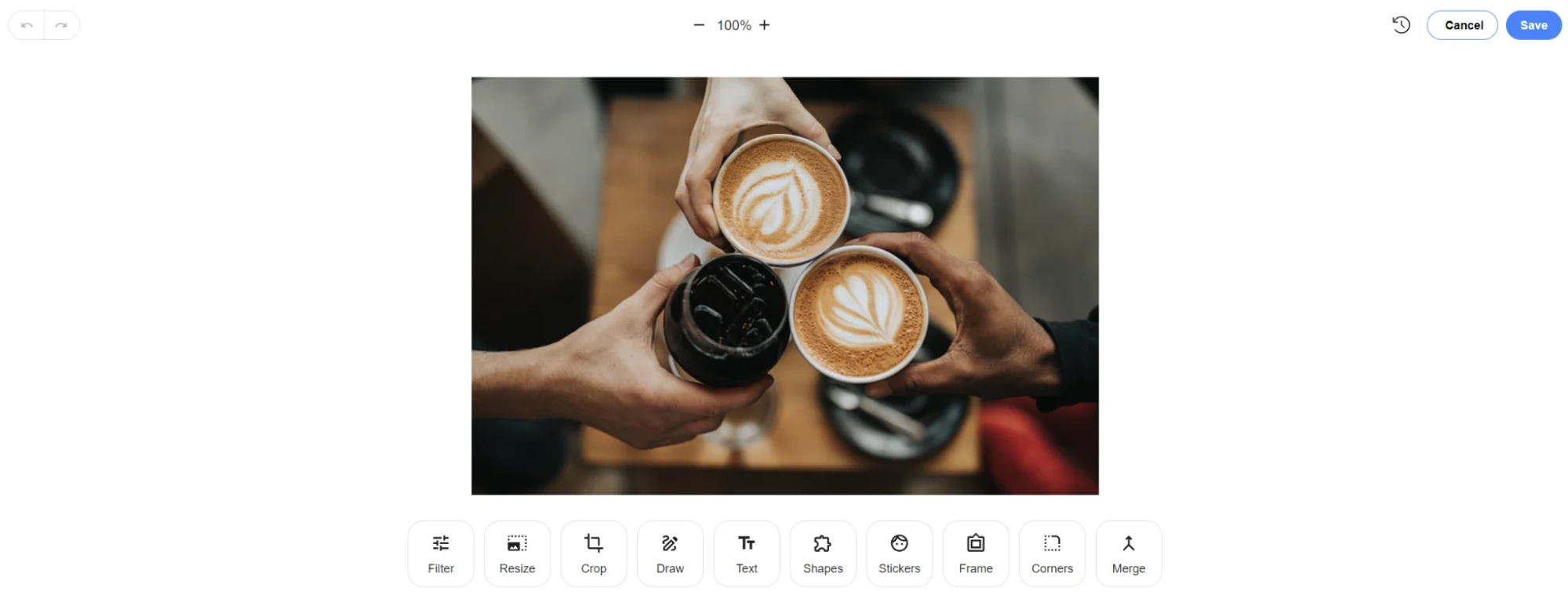
আপনার ইমেজে এফেক্ট যোগ করতে, ডান প্যানেলে এফেক্ট প্রয়োগ করুন-এ ক্লিক করুন। পপআপ উইন্ডোতে, ইমেজের জন্য পছন্দসই এফেক্ট নির্বাচন করুন এবং এটি প্রয়োগ করতে সেভ-এ ক্লিক করুন।
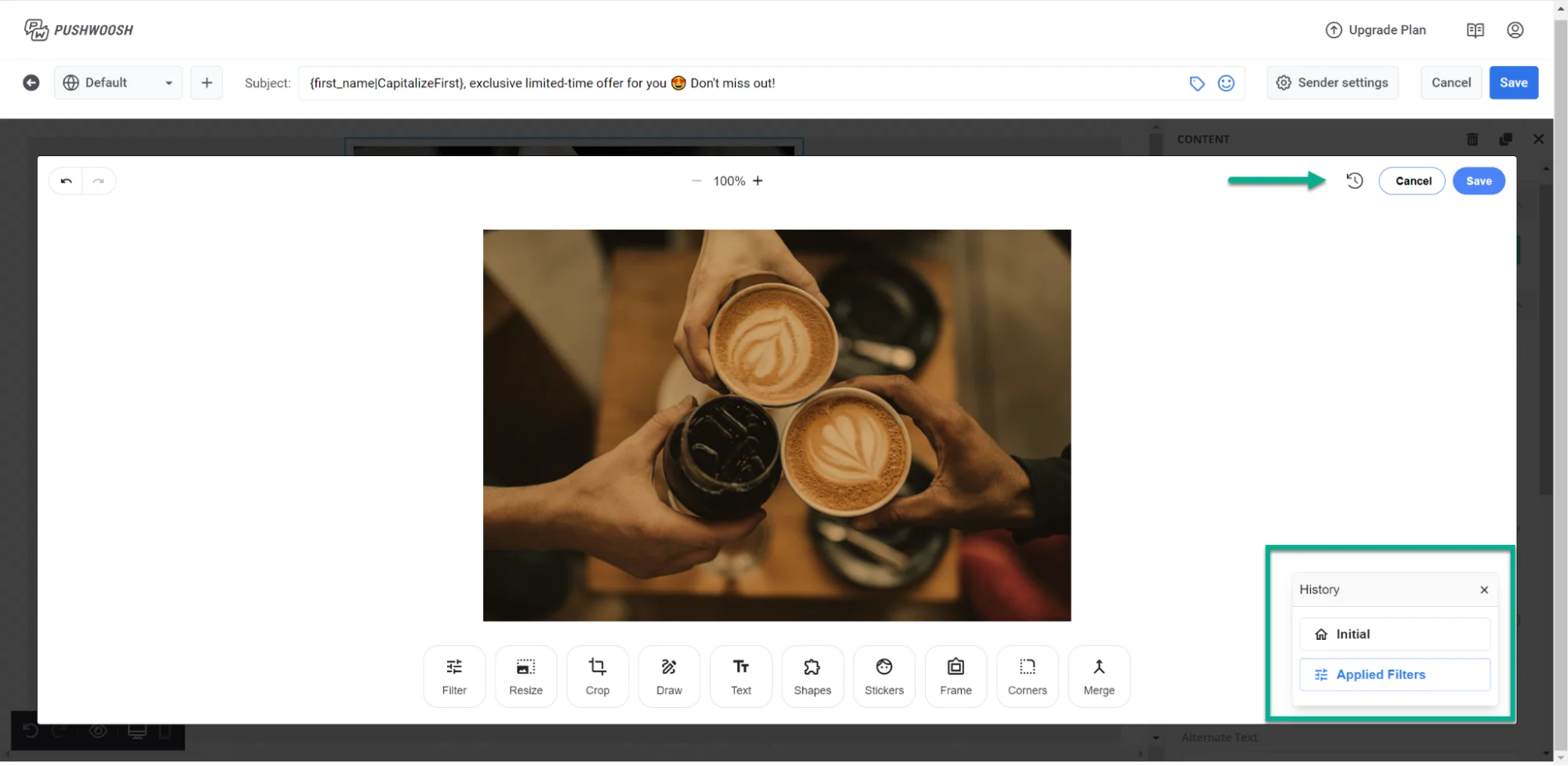
আপনি ইমেজে করা পরিবর্তনগুলির ইতিহাসও পর্যালোচনা করতে পারেন এবং উপরে অবস্থিত হিস্ট্রি আইকনে ক্লিক করে সেগুলি ফিরিয়ে আনতে পারেন।
বাটন যোগ করুন
Anchor link toআপনার ইমেলে একটি বাটন অন্তর্ভুক্ত করতে, এডিটরের ডান প্যানেল থেকে বাটন এলিমেন্টটি ড্র্যাগ করুন।
আপনি হয় আপনার কাস্টম বাটন টেক্সট প্রবেশ করাতে পারেন অথবা আপনার জন্য টেক্সট তৈরি করতে স্মার্ট বাটনস AI টুলটি ব্যবহার করতে পারেন।
এরপর, বাটনটি ক্লিক করা হলে তার জন্য অ্যাকশন টাইপ নির্দিষ্ট করুন, এবং একটি URL এবং একটি টার্গেট ট্যাব প্রদান করুন।
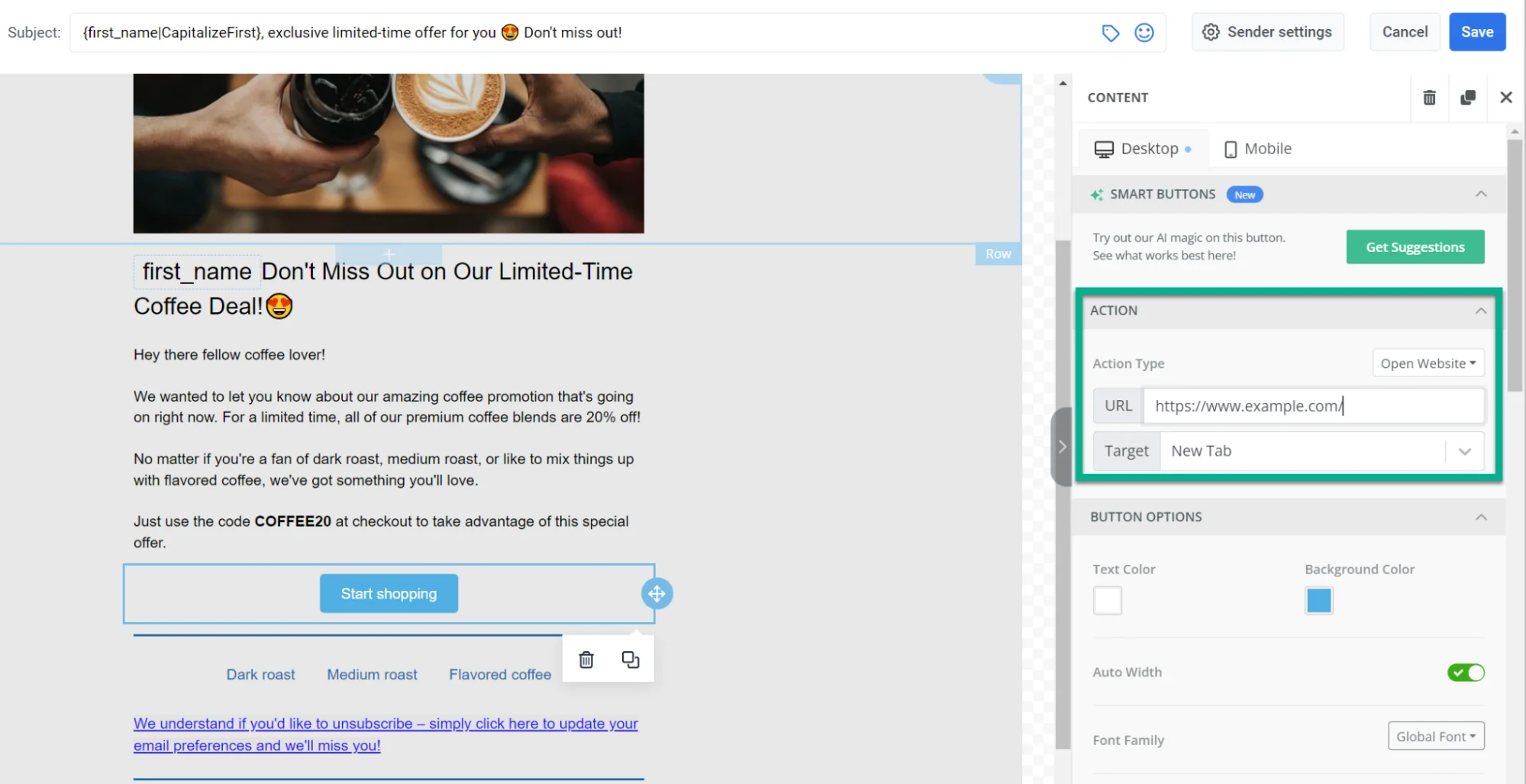
এছাড়াও, আপনার কাছে বাটন অপশন, স্পেসিং প্রেফারেন্স, এবং রেসপন্সিভ ডিজাইন সেটিংস কনফিগার করার বিকল্প রয়েছে।
HTML যোগ করুন
Anchor link toআপনার কাছে আপনার ইমেলে HTML কোড অন্তর্ভুক্ত করার বিকল্পও রয়েছে। এটি করতে, HTML এলিমেন্টটি বাম দিকে ড্র্যাগ করুন এবং ডান প্যানেলের HTML ফিল্ডে কোডটি প্রবেশ করান।
মেনু যোগ করুন
Anchor link toআপনি আপনার ইমেলে একটি ইন্টারেক্টিভ মেনু অন্তর্ভুক্ত করতে পারেন যাতে নেভিগেশন সহজ হয় এবং ক্লিক-থ্রু রেট বাড়ে, যা প্রাপকদের আপনার কনটেন্ট অন্বেষণ করার জন্য একটি সংগঠিত এবং আকর্ষণীয় পদ্ধতি প্রদান করে।
এটি করতে, মেনু এলিমেন্টটি ইমেল বডিতে ড্র্যাগ করুন এবং মেনু আইটেম অন্তর্ভুক্ত করুন। তারপর প্রতিটি মেনু আইটেমের জন্য টেক্সট নির্দিষ্ট করুন, URL প্রবেশ করান, এবং টার্গেট ট্যাব নির্বাচন করুন।
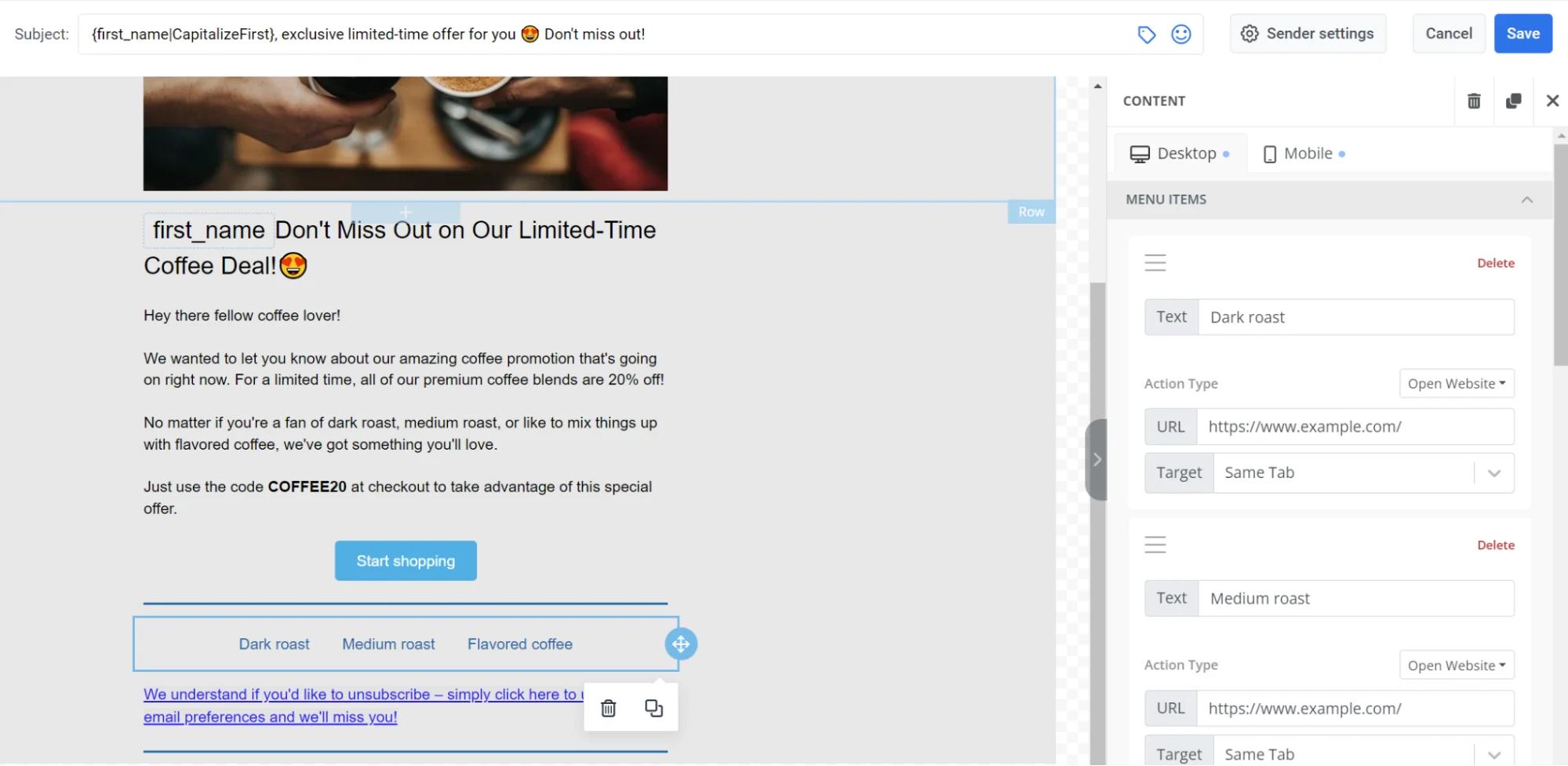
আপনি স্টাইল কাস্টমাইজ করতে, কন্টেইনার প্যাডিং সামঞ্জস্য করতে, এবং মেনুটি মোবাইল বা ডেস্কটপ ডিভাইসে প্রদর্শন করা হবে কিনা তা নির্ধারণ করতে পারেন।
ডিভাইডার যোগ করুন
Anchor link toআপনার ইমেলকে সুগঠিত করতে এবং সবচেয়ে গুরুত্বপূর্ণ ব্লকগুলিকে হাইলাইট করতে, ডিভাইডার ব্যবহার করুন। একটি ডিভাইডার হল একটি লাইন যা আপনি এলিমেন্টের ব্লকগুলির মধ্যে স্থাপন করতে পারেন।
একটি ডিভাইডার যোগ করতে, ডান প্যানেল থেকে ডিভাইডার এলিমেন্টটি ড্র্যাগ করুন এবং এর চেহারা কাস্টমাইজ করুন।
একটি টাইমার যোগ করুন
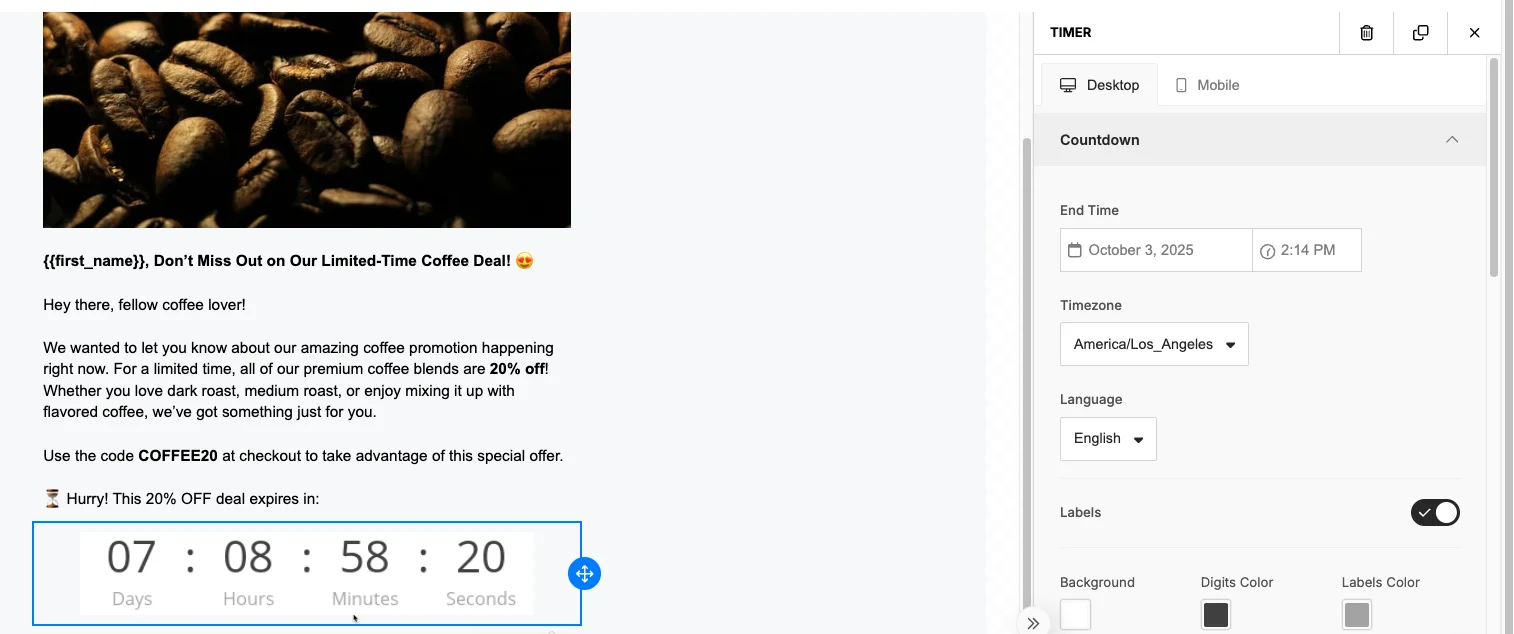
Anchor link toটাইমার এলিমেন্ট আপনাকে সীমিত সময়ের অফার বা আসন্ন ইভেন্টের জন্য একটি কাউন্টডাউন দেখাতে দেয়। এটি জরুরি অবস্থা তৈরি করার এবং ব্যবহারকারীদের সময় শেষ হওয়ার আগে পদক্ষেপ নিতে উৎসাহিত করার একটি দুর্দান্ত উপায়। একটি টাইমার যোগ করতে:
- আপনার ইমেল বা মেসেজ লেআউটে টাইমার এলিমেন্টটি ড্র্যাগ করুন।
- কাউন্টডাউনের জন্য শেষ তারিখ এবং সময় সেট করুন।
- টাইমজোন বেছে নিন যাতে কাউন্টডাউন আপনার দর্শকদের জন্য সঠিকভাবে প্রদর্শিত হয়।
- সময়ের এককের লেবেলের জন্য একটি ভাষা নির্বাচন করুন (দিন, ঘন্টা, মিনিট, সেকেন্ড)।
- আপনি এককের নাম দেখাতে চান কিনা তার উপর নির্ভর করে লেবেলগুলি চালু বা বন্ধ করুন।
- আপনার ডিজাইনের সাথে মেলাতে টাইমারের চেহারা কাস্টমাইজ করুন।
লিঙ্ক যোগ করুন
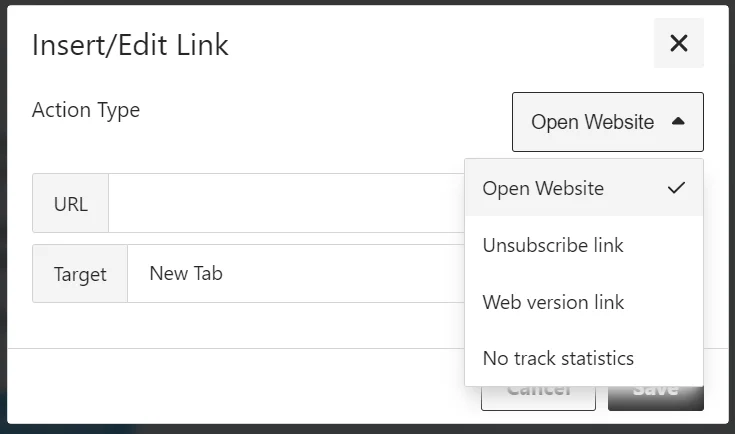
Anchor link toআপনার ইমেলে একটি লিঙ্ক যোগ করতে, আপনি যেখানে লিঙ্কটি প্রবেশ করাতে চান সেই টেক্সটটি নির্বাচন করুন, তারপর টুলবারের লিঙ্ক আইকনে ক্লিক করুন।
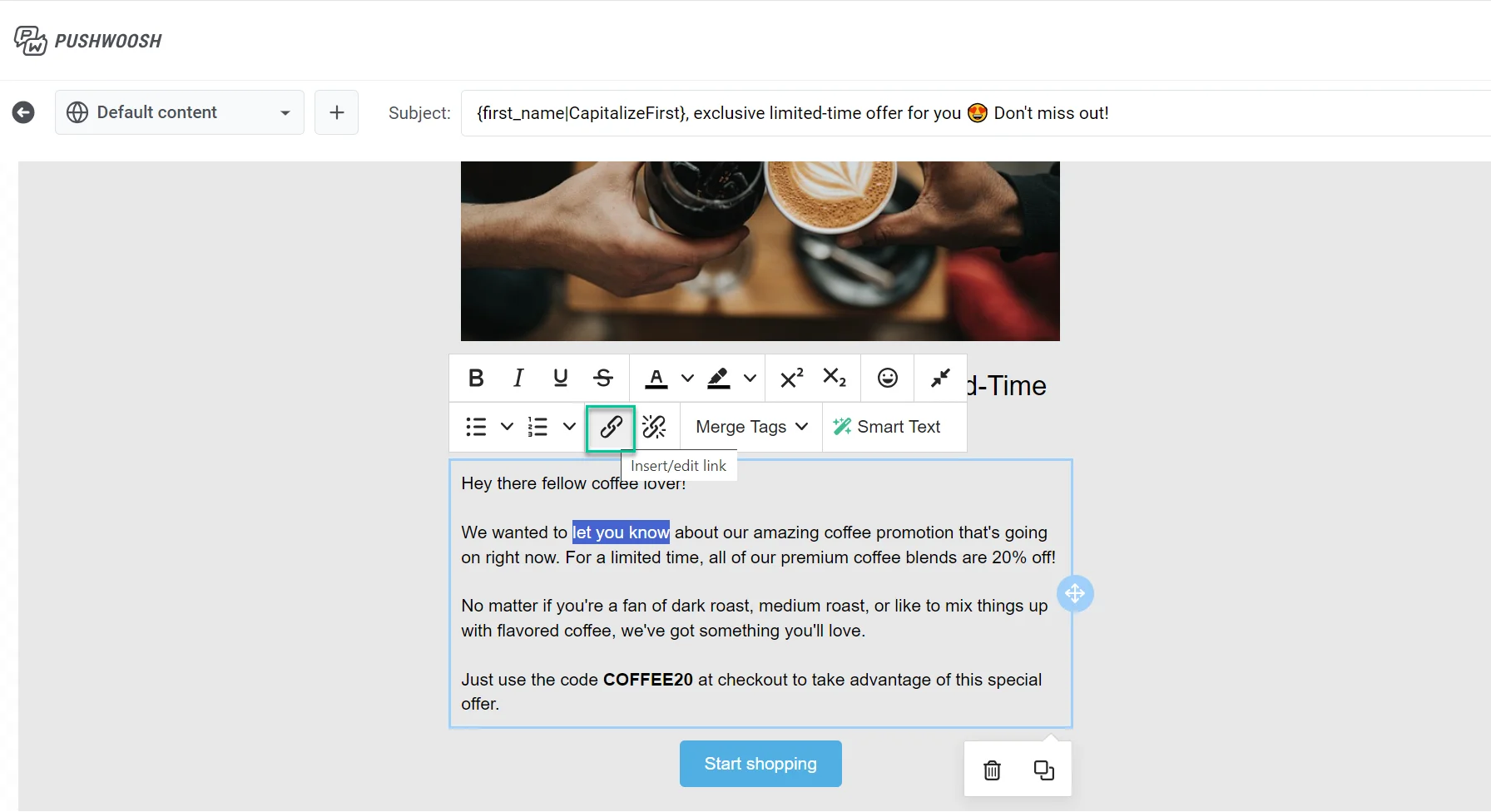
অ্যাকশন টাইপ ড্রপডাউনে বেছে নিন:
- ওয়েবসাইট খুলুন
- প্রেফারেন্স লিঙ্ক পরিচালনা করুন
- আনসাবস্ক্রাইব লিঙ্ক
- ওয়েব সংস্করণ লিঙ্ক
- পরিসংখ্যান ট্র্যাক করবেন না
ওয়েবসাইট খুলুন
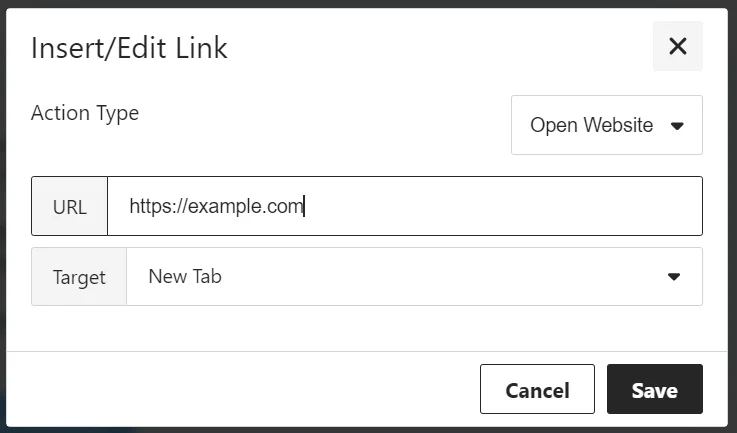
Anchor link toএই বিকল্পটি একটি হাইপারলিঙ্ক প্রবেশ করানোর জন্য নির্বাচন করুন যা প্রাপককে একটি বাহ্যিক ওয়েবসাইটে নির্দেশ করে। ক্লিক করা হলে, প্রাপককে আপনার নির্দিষ্ট করা ওয়েবপেজে নিয়ে যাওয়া হবে।
URL ফিল্ডে, আপনি যে ওয়েবসাইটের সাথে লিঙ্ক করতে চান তার সম্পূর্ণ ওয়েব ঠিকানা প্রবেশ করান।
লিঙ্কটি কীভাবে খুলবে তা নির্ধারণ করতে টার্গেট বিকল্পটি সেট করুন:
- নতুন ট্যাব: লিঙ্কটি একটি নতুন ব্রাউজার ট্যাবে খোলে।
- একই ট্যাব: লিঙ্কটি একই ট্যাবে বর্তমান পৃষ্ঠাটি প্রতিস্থাপন করে।
প্রেফারেন্স লিঙ্ক পরিচালনা করুন
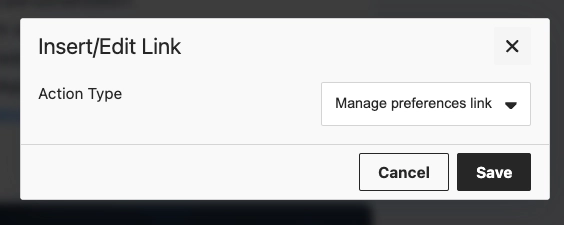
Anchor link toসাবস্ক্রিপশন প্রেফারেন্স সেন্টারে একটি লিঙ্ক যোগ করতে এই বিকল্পটি নির্বাচন করুন যেখানে প্রাপকরা কোন ইমেল বিভাগগুলি তারা গ্রহণ করবে তা বেছে নিতে পারে। লিঙ্কটি স্বয়ংক্রিয়ভাবে প্রবেশ করানো হবে।
আনসাবস্ক্রাইব লিঙ্ক
Anchor link toআপনার ইমেলে একটি আনসাবস্ক্রাইব লিঙ্ক অন্তর্ভুক্ত করুন যাতে প্রাপকরা নিয়মাবলী এবং তাদের পছন্দ অনুযায়ী অপ্ট আউট করতে পারে।
আনসাবস্ক্রাইব লিঙ্ক যোগ করতে:
- আপনি লিঙ্ক হিসাবে ব্যবহার করতে চান এমন টেক্সট হাইলাইট করুন।
- ফরম্যাটিং টুলবারে লিঙ্ক আইকনে ক্লিক করুন।
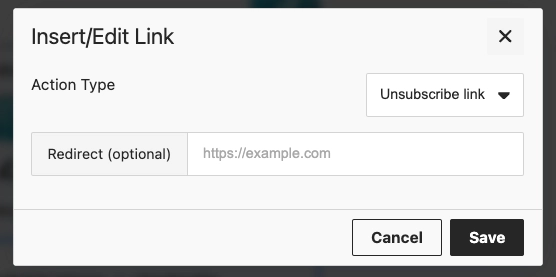
- লিঙ্ক যুক্ত/সম্পাদনা করুন উইন্ডোতে, অ্যাকশন টাইপ ড্রপডাউন থেকে আনসাবস্ক্রাইব লিঙ্ক নির্বাচন করুন।
- ঐচ্ছিকভাবে, ব্যবহারকারীরা আনসাবস্ক্রাইব করার পরে তাদের আপনার নিজের পৃষ্ঠায় পাঠাতে রিডাইরেক্ট (ঐচ্ছিক)-এ একটি URL প্রবেশ করান।
- সেভ-এ ক্লিক করুন।
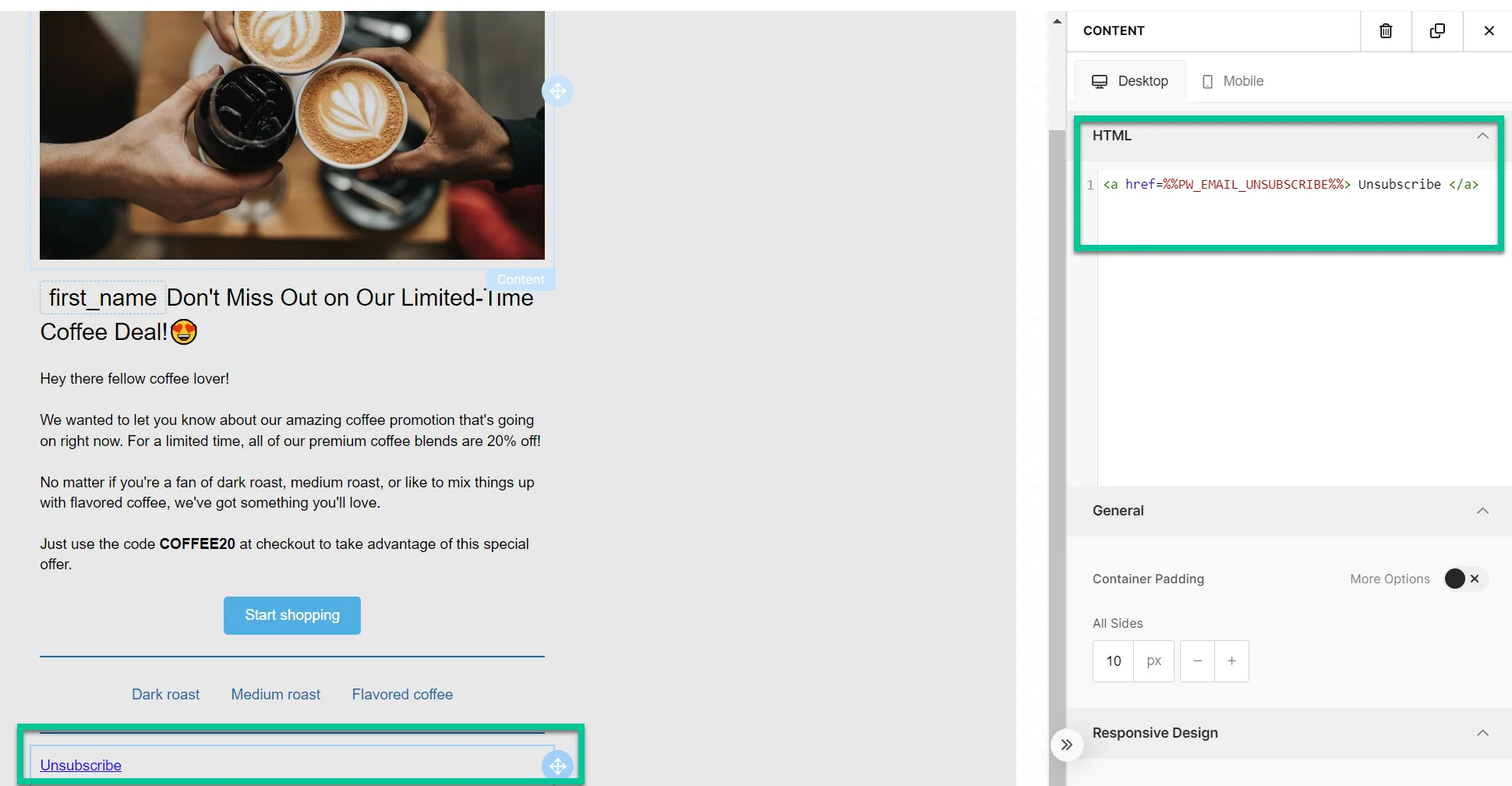
এছাড়াও, আপনি সরাসরি HTML ব্লকে লিঙ্কটি যোগ করতে পারেন:
<a href=%%PW_EMAIL_UNSUBSCRIBE%%> Unsubscribe </a>%%PW_EMAIL_UNSUBSCRIBE%% প্লেসহোল্ডারটি ইমেল পাঠানোর সময় Pushwoosh আনসাবস্ক্রাইব URL দ্বারা প্রতিস্থাপিত হয়।
প্রাপক যখন আনসাবস্ক্রাইব লিঙ্কে ক্লিক করে তখন কী হয়
Anchor link toযদি সাবস্ক্রিপশন প্রেফারেন্স সেন্টার সক্রিয় থাকে
Anchor link toব্যবহারকারী শুধুমাত্র সেই ইমেলের জন্য নির্ধারিত বিভাগ থেকে আনসাবস্ক্রাইব হয় (যেমন, নিউজলেটার)। বিভাগের নামটি তাদের আনসাবস্ক্রাইবড ইমেল ক্যাটেগরি ট্যাগে যোগ করা হয়।
একটি কনফার্মেশন স্ক্রিন রিসাবস্ক্রাইব এবং প্রেফারেন্স পরিচালনা করুন বিকল্পগুলির সাথে উপস্থিত হয়। আরও জানুন।
যদি সাবস্ক্রিপশন প্রেফারেন্স সেন্টার সক্রিয় না থাকে
Anchor link toব্যবহারকারী সমস্ত মার্কেটিং ইমেল থেকে অপ্ট আউট হয়ে যায় এবং আনসাবস্ক্রাইবড ইমেল ট্যাগটি true তে সেট করা হয়। ট্রানজেকশনাল ইমেলগুলি প্রভাবিত হয় না এবং বিতরণ করা অব্যাহত থাকবে। মেসেজের প্রকার সম্পর্কে আরও জানুন।
ক্লিকগুলি মেসেজ হিস্ট্রি-তে আনসাবস্ক্রাইব হারে গণনা করা হয়।
ওয়েব সংস্করণ লিঙ্ক
Anchor link toএই বিকল্পটি নির্বাচন করুন যাতে প্রাপকরা আপনার ইমেলের একটি ওয়েব সংস্করণে অ্যাক্সেস পায়, যা প্রাপকরা তাদের ইনবক্সে ইমেল দেখতে অসুবিধা অনুভব করলে কার্যকর হতে পারে।
এই বৈশিষ্ট্যটি সক্ষম করতে, অনুগ্রহ করে আমাদের সহায়তা দলের সাথে যোগাযোগ করুন।
পরিসংখ্যান ট্র্যাক করবেন না
Anchor link toএই বিকল্পটি ব্যবহার করুন যদি আপনি সিস্টেমকে লিঙ্কের সাথে ক্লিক বা মিথস্ক্রিয়া ট্র্যাক করতে না চান। প্রাপকরা এই লিঙ্কের সাথে মিথস্ক্রিয়া করলে কোনো ট্র্যাকিং ডেটা রেকর্ড করা হবে না।
একটি প্রিহেডার যোগ করুন
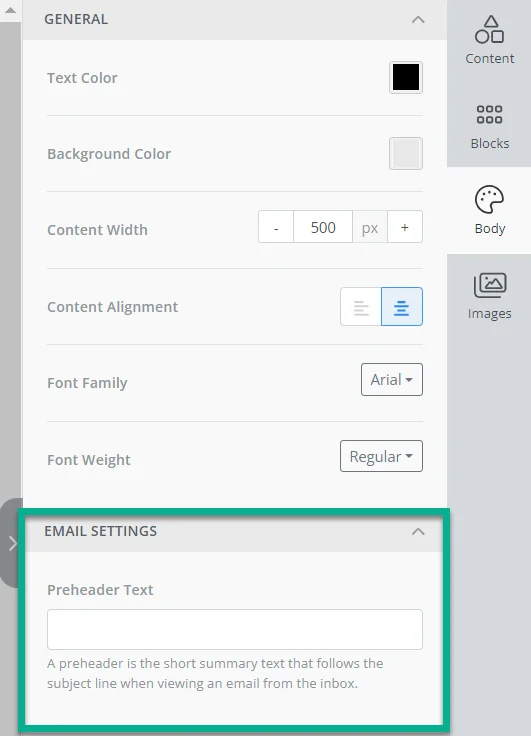
Anchor link toবডি ট্যাব থেকে আপনার কাছে একটি প্রিহেডার অন্তর্ভুক্ত করার বিকল্প রয়েছে, যা একটি সংক্ষিপ্ত সারাংশ টেক্সট যা প্রাপকরা তাদের ইনবক্সে ইমেল দেখার সময় সাবজেক্ট লাইনের পরে উপস্থিত হয়।
ভবিষ্যতের ব্যবহারের জন্য কনটেন্ট ব্লক সংরক্ষণ করুন
Anchor link toআপনার ইমেল কনটেন্ট ডিজাইন করার সময়, আপনি ভবিষ্যতের ব্যবহারের জন্য নির্দিষ্ট কনটেন্ট ব্লক সংরক্ষণ করতে পারেন।
- একবার আপনি ব্লকটি চূড়ান্ত করে ফেললে, ব্লক সংরক্ষণ করুন বিকল্পে ক্লিক করুন।
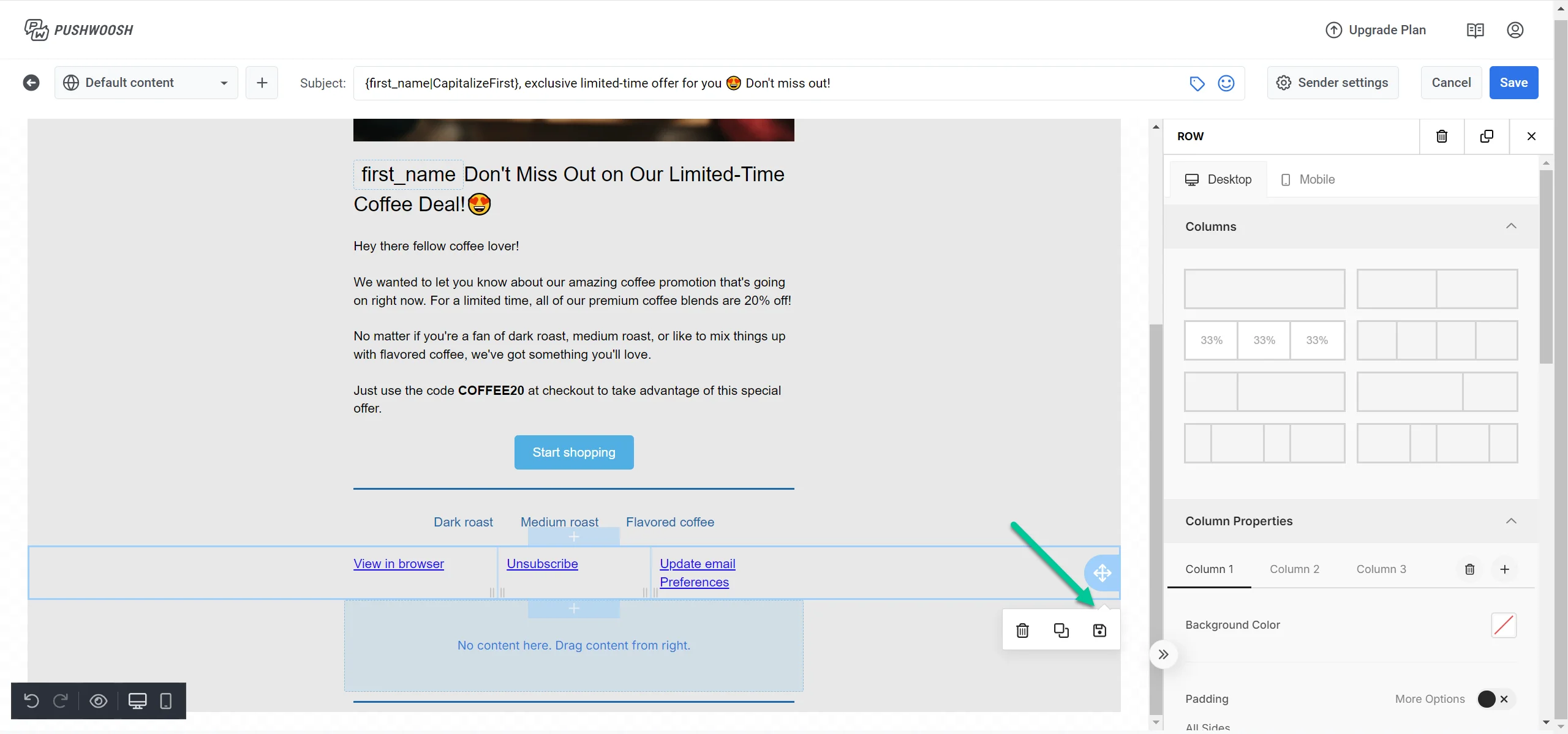
- পপ-আপ উইন্ডোতে, আপনার ব্লকগুলি সংগঠিত করার জন্য একটি বিভাগের নাম লিখুন (যেমন, “প্রচার,” “নিউজলেটার”)। আপনার ব্লকগুলিকে শ্রেণীবদ্ধ করতে এবং অনুসন্ধান করতে সাহায্য করার জন্য প্রাসঙ্গিক ট্যাগ যোগ করুন, কমা দ্বারা পৃথক করে (যেমন, “বিক্রয়, ছাড়, গ্রীষ্ম”)।
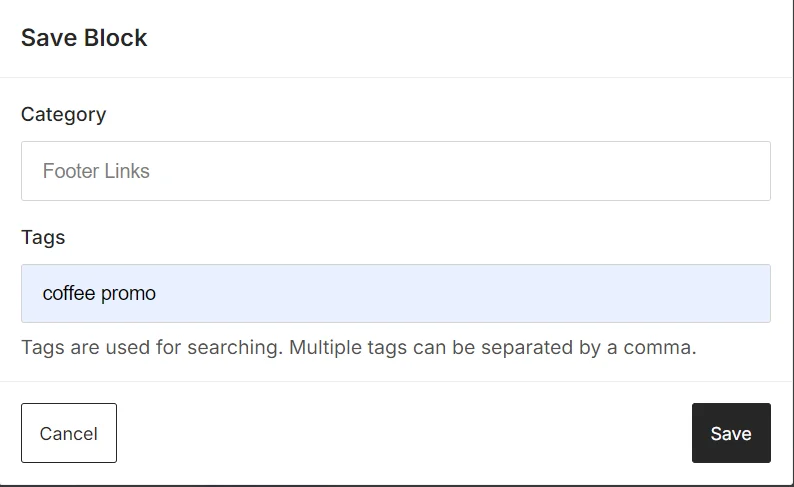
বিভাগ এবং ট্যাগ প্রবেশ করানোর পরে, ভবিষ্যতের ব্যবহারের জন্য ব্লকটি সংরক্ষণ করতে সংরক্ষণ করুন বোতামে ক্লিক করুন।
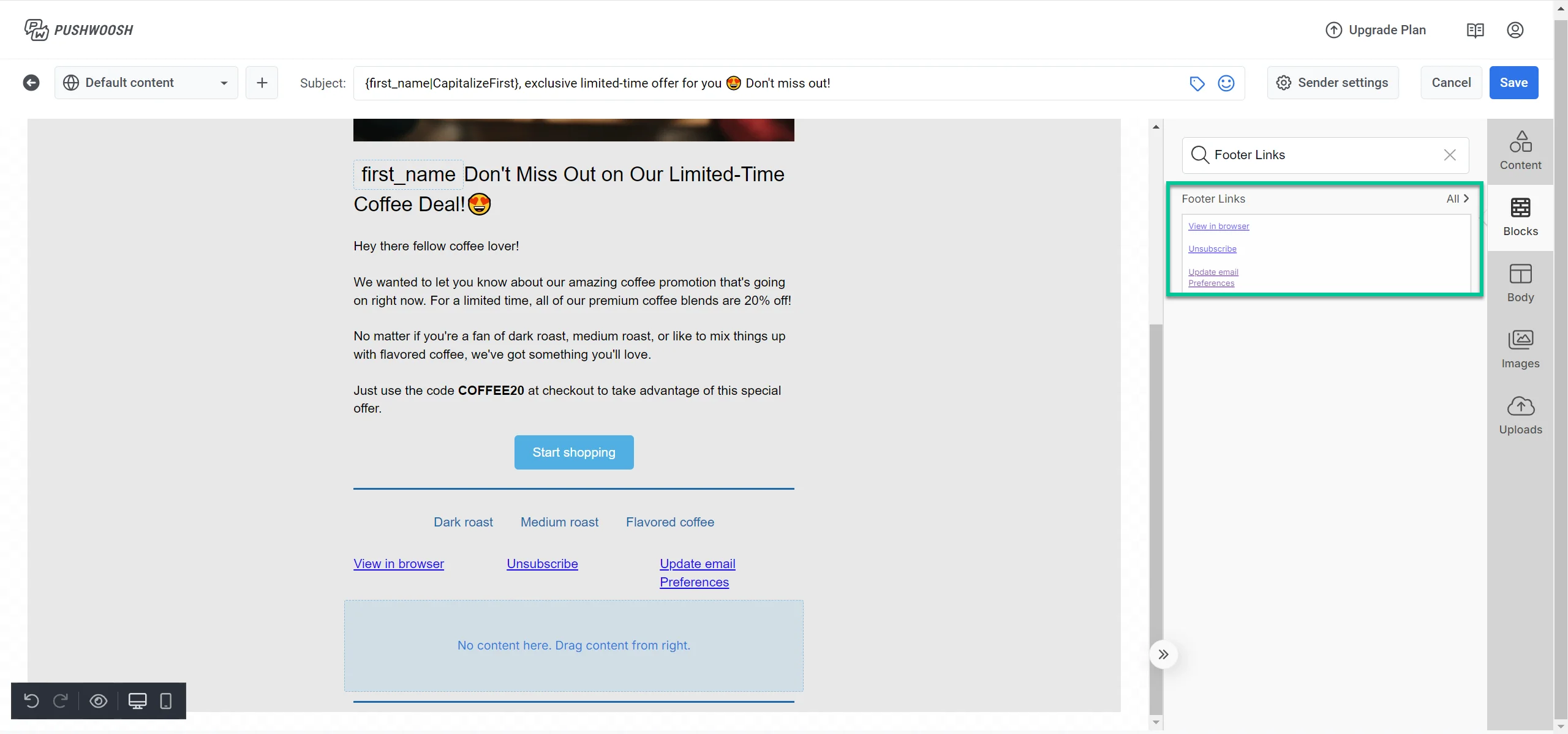
আপনি এখন ইমেল এডিটরের ব্লকস বিভাগে আপনার সংরক্ষিত ব্লকগুলি অ্যাক্সেস করতে পারেন। এটি আপনাকে বিভিন্ন ইমেল প্রচারাভিযানে সহজে কনটেন্ট পুনরায় ব্যবহার করতে দেয়।
সামগ্রিক কনটেন্ট সেটিংস কনফিগার করুন
Anchor link toএছাড়াও, বডি ট্যাবের মধ্যে, আপনি আপনার ইমেলের জন্য সামগ্রিক সেটিংস কনফিগার করতে পারেন, যার মধ্যে টেক্সটের রঙ, পটভূমির রঙ, কনটেন্টের প্রস্থ, অ্যালাইনমেন্ট, ফন্ট পরিবার এবং ওজন ইত্যাদি উপাদান অন্তর্ভুক্ত রয়েছে।
ইমেজের একটি বিশাল লাইব্রেরি অ্যাক্সেস করুন
Anchor link toইমেজ ট্যাবে, আপনার কাছে Unsplash, Pexels, এবং Pixabay থেকে ইমেজের একটি বিশাল লাইব্রেরিতে অ্যাক্সেস রয়েছে, যার সবগুলিই ক্রিয়েটিভ কমন্স জিরোর অধীনে লাইসেন্সপ্রাপ্ত। আপনি ম্যাজিক ইমেজ টুল ব্যবহার করে কাস্টম ইমেজও তৈরি করতে পারেন।
আপনার ইমেলে একটি ইমেজ অন্তর্ভুক্ত করতে, এটিকে ডানদিকে পছন্দসই স্থানে টেনে আনুন।
আপনার ইমেল প্রিভিউ এবং সংরক্ষণ করুন
Anchor link toযখন আপনার ইমেল কনটেন্ট প্রস্তুত হয়ে যাবে, আপনি এডিটরের নীচে অবস্থিত প্রিভিউ আইকনে ক্লিক করে এটি কেমন দেখাবে তা দেখতে পারেন। এখানে, আপনি ডেস্কটপ, ট্যাবলেট এবং মোবাইল ডিভাইসের জন্য প্রিভিউ দেখতে পারেন, সেইসাথে আপনার ইমেল ডার্ক এবং লাইট উভয় মোডে কেমন দেখাবে তা পরীক্ষা করতে পারেন।
আপনি আপনার ইমেল তৈরি করা শেষ করার পরে, এডিটরের শীর্ষে অবস্থিত সংরক্ষণ করুন বোতামে ক্লিক করুন।
পপ-আপ উইন্ডোতে, আপনার ইমেলকে একটি স্পষ্ট নাম দিন, যা আপনার সাবজেক্ট লাইনের মতোই হতে পারে। এছাড়াও, ইমেল কনটেন্টের তালিকায় আপনার ইমেলটি সহজে খুঁজে পেতে সাহায্য করার জন্য একটি লেবেল তৈরি করুন। আপনি যদি এখনও প্রেরকের বিবরণ সেট আপ না করে থাকেন, তবে সেটিও নিশ্চিত করুন। তারপর, সংরক্ষণ করুন ক্লিক করুন।
এখন যেহেতু আপনার ইমেল কনটেন্ট প্রস্তুত, এটি ইমেল প্রচারাভিযানে ব্যবহার করা যেতে পারে। এটি কীভাবে ব্যবহার করবেন সে সম্পর্কে আরও জানুন
একটি টেস্ট ইমেল পাঠান
Anchor link toআপনার ইমেল প্রচারাভিযান পাঠানোর আগে, আপনি প্রাপকদের ইনবক্সে কনটেন্ট কেমন দেখাবে তা প্রিভিউ করতে একটি টেস্ট ইমেল পাঠাতে পারেন। এটি আপনাকে প্রচারাভিযান চূড়ান্ত করার আগে লেআউট, কনটেন্ট এবং যেকোনো ব্যক্তিগতকৃত উপাদান পর্যালোচনা করে নির্ভুলতা নিশ্চিত করতে দেয়। প্রয়োজনে, টেস্ট ফলাফলের উপর ভিত্তি করে কনটেন্ট সামঞ্জস্য করুন।
একটি টেস্ট ইমেল পাঠাতে, ইমেল এডিটরে টেস্ট ইমেল ক্লিক করুন।

যে উইন্ডোটি খোলে:
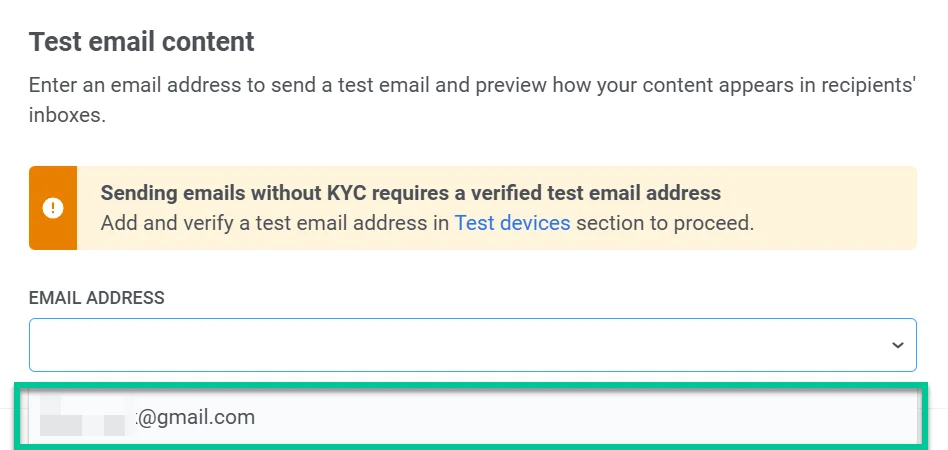
- ইমেল ঠিকানা ফিল্ডে, আপনি যেখানে টেস্ট ইমেলটি পেতে চান সেই ইমেল ঠিকানাটি লিখুন।
যদি KYC সম্পন্ন না হয়ে থাকে, তাহলে আপনাকে একটি ইমেল প্রবেশ করানোর পরিবর্তে টেস্ট ঠিকানাগুলির তালিকা থেকে একটি যাচাইকৃত ইমেল ঠিকানা নির্বাচন করতে হবে।
- যদি আপনার ইমেলে ডাইনামিক কনটেন্ট ফিল্ড থাকে (যেমন
first name,city, বাfavourite_category), তাহলে আপনি ম্যানুয়াল টেস্ট মান প্রবেশ করিয়ে ব্যক্তিগতকরণ কেমন দেখাবে তা প্রিভিউ করতে পারেন। আপনি যে ফিল্ডগুলি পরীক্ষা করতে চান সেগুলি টগল অন করুন, তারপর নমুনা মান প্রবেশ করান।
উদাহরণস্বরূপ:
- City (string): New York
- Favourite_category (string): Sushi
- First name (string): John
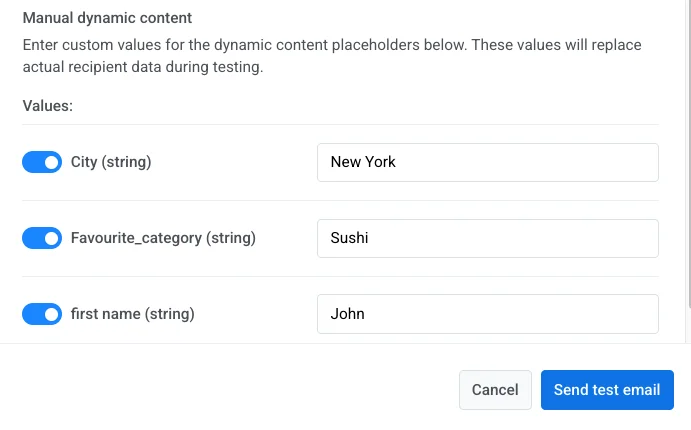
- একবার আপনি প্রয়োজনীয় বিবরণ পূরণ করলে, প্রদত্ত ইমেল ঠিকানায় টেস্ট বার্তা পাঠাতে টেস্ট ইমেল পাঠান ক্লিক করুন।