가입 시 Wallet Pass 발급하는 방법
로열티 회원이 가입하면 Apple Wallet 또는 Google Wallet Pass를 발급하고, 설치 링크를 이메일로 전송하세요. 이 가이드는 월렛 패스 발급 요소로 이 Journey를 구성합니다.
Wallet Pass 캠페인 만들기
Anchor link to월렛 패스 발급 요소는 기존 캠페인에서만 Pass를 발급할 수 있으므로, 먼저 캠페인을 만드세요. 캠페인의 플랫폼은 변경할 수 없으므로, Apple Wallet과 Google Wallet을 모두 지원한다면 이 섹션을 플랫폼별로 한 번씩 반복하세요.
- Campaigns → Wallet Passes → Campaigns로 이동하여 Create campaign을 클릭하세요.
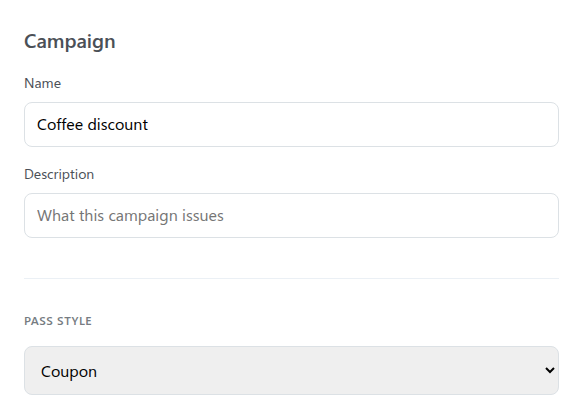
- Platform으로 Apple Wallet 또는 Google Wallet을 선택하고, 참고용 Name을 입력하세요. 예:
Coffee discount(이 이름은 Pushwoosh 내에서 캠페인을 구분하는 라벨일 뿐, Pass에는 표시되지 않습니다). 그리고 Pass 스타일을 선택하세요. 예: Coupon(Apple) 또는 Loyalty card(Google).
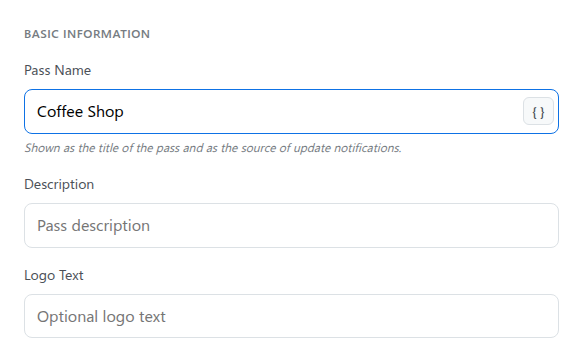
- Basic Information에서 Pass 자체에 표시되는 Pass Name을 설정하세요. 예:
Coffee Shop.
-
오퍼를 담을 필드를 추가하세요.
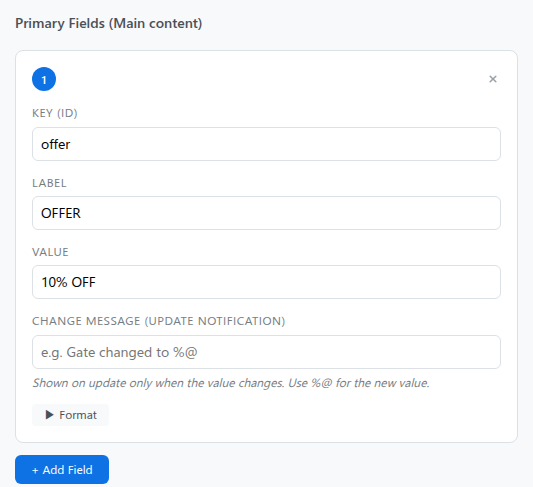
- Apple Wallet에서는 Pass Fields의 Primary Fields 아래에서 Add Field를 클릭하세요.
- **Key (ID)**를
offer로 설정하세요. - Label을
OFFER로 설정하세요.
Google Wallet의 Pass 유형은 자유 형식 필드 대신 자체적으로 지정된 필드를 사용합니다.
Pass 스타일에서 제공하는 정확한 필드 이름은 Apple Wallet Pass 필드 또는 Google Wallet 필드를 참고하세요.
- Shared and personal fields에서 이제 해당 필드가 Label 아래에 표시됩니다. 이 필드를 Personal로 표시하세요. 이후 월렛 패스 발급은 이 필드를 대문자로 표시되는 Key (ID)(
OFFER)로 나열하고, 각 회원 본인의offer_code로 채웁니다.

- 미리 보기 후 캠페인을 생성하세요.
필드별 상세 안내: Wallet Pass 캠페인 만들기.
가입 이벤트 만들기
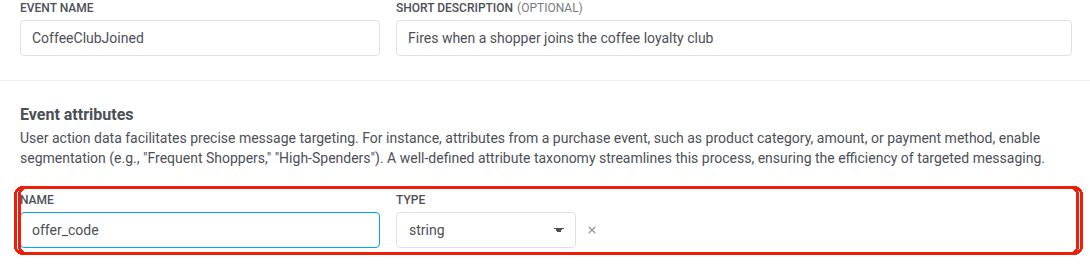
Anchor link to- Audience → Events로 이동하여 Create event를 클릭하고, (Default Event가 아닌) Custom Event를 선택하세요.

- 이름을
CoffeeClubJoined로 지정하고, 웰컴 오퍼를 위한 속성을 추가하세요. 예:offer_code.
- 회원이 가입할 때 개발팀이 회원의 User ID와
offer_code를 포함하여 해당 이벤트를 전송하도록 요청하세요. Pass는 해당 User ID로 발급되므로, 회원의 User ID가 설정된 후에 이벤트를 전송하세요. 이벤트 생성에 대해 더 알아보기
Journey 구성하기
Anchor link toCampaigns → Customer Journey Builder로 이동하여 Create campaign을 클릭하고, 아래 내용을 모두 하나의 캔버스에 구성하세요.
진입 설정하기
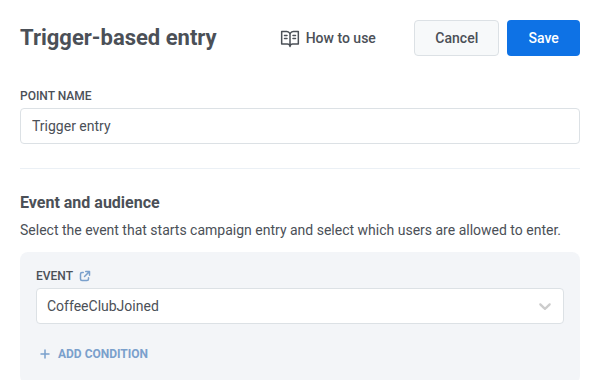
Anchor link to- 캔버스에 Trigger-based entry 요소를 추가하세요.
- Event로
CoffeeClubJoined를 선택하여, 새 회원이 가입하는 즉시 진입하도록 하세요.
Wallet Pass 발급하기
Anchor link to- 진입 바로 다음에 월렛 패스 발급 요소를 추가하세요.
- 이름을
Loyalty card로 지정하세요.

- Apple Wallet campaign에서 Apple용으로 만든 캠페인을 선택하세요. Android를 지원한다면 Google Wallet campaign에서 Google용으로 만든 캠페인을 선택하세요. 각 드롭다운에는 해당 플랫폼의 캠페인만 표시됩니다.

- Personal fields on the pass에는 선택한 캠페인의 개인 필드가 표시됩니다. OFFER(또는 Google Wallet을 지원하는 경우 그쪽에 추가한 필드)를 트리거 진입 이벤트로 설정하고 Attribute로
offer_code를 선택하여, 각 회원의 Pass에 본인의 웰컴 오퍼가 담기도록 하세요.

이메일로 Pass 전달하기
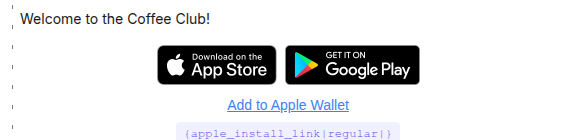
Anchor link to- 월렛 패스 발급 바로 뒤에 이메일 요소를 추가하고 이름을
Welcome email로 지정하세요. - 메시지 본문에 세로 막대를 사용하여 설치 링크를 삽입하세요. 예:
{apple_install_link|regular|}(또는{google_save_link|regular|}). 일반{apple_install_link}는 사용하지 마세요.
- Personalise message with event attributes를 켜세요.
- Overwrite placeholder를 체크하고, Source event를 월렛 패스 발급의 Step Name(
Loyalty card)으로 설정한 다음, Dynamic attribute를 플레이스홀더와 일치하도록 설정하세요. 전체 클릭 경로는 사용자에게 Pass 링크 보내기를 참조하세요.

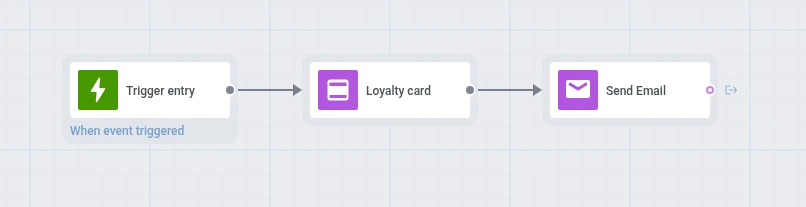
CoffeeClubJoined가 발생하면 회원은 Journey에 진입하고, 월렛 패스 발급이 해당 이벤트의 offer_code로 Pass를 발급하며, Welcome email이 Pass 추가 링크가 담긴 웰컴 메시지를 전송합니다.
실행 및 확인
Anchor link to- 캔버스 준비가 끝나면 Journey를 실행하세요.
- 테스트 가입 이벤트 후, 월렛 패스 발급에서 진입 및 이탈을 확인하고 Welcome email의 통계를 확인하세요.