지오존 진입 시 Wallet Pass 발급하는 방법
쇼핑객이 매장 지오존에 진입하면 Apple Wallet 또는 Google Wallet Pass를 발급하고, 설치 링크를 푸시로 전송하세요. 이 가이드는 월렛 패스 발급 요소로 이 Journey를 구성합니다.
Wallet Pass 캠페인 만들기
Anchor link to월렛 패스 발급 요소는 기존 캠페인에서만 Pass를 발급할 수 있으므로, 먼저 캠페인을 만드세요. 캠페인의 플랫폼은 변경할 수 없으므로, Apple Wallet과 Google Wallet을 모두 지원한다면 이 섹션을 플랫폼별로 한 번씩 반복하세요.
- 캠페인 → Wallet Pass → 캠페인으로 이동하여 캠페인 생성을 클릭하세요.
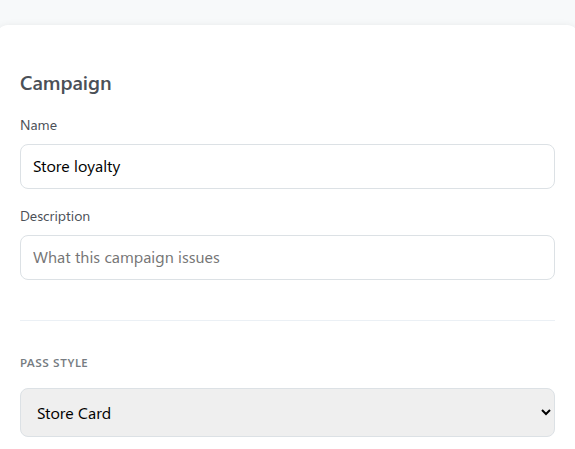
- Platform으로 Apple Wallet 또는 Google Wallet을 선택하고, 참고용 Name을 입력하세요. 예:
Store loyalty(이 이름은 Pushwoosh 내에서 캠페인을 구분하는 라벨일 뿐, Pass에는 표시되지 않습니다). 그리고 패스 스타일을 선택하세요. 예: Store Card(Apple) 또는 Loyalty card(Google).
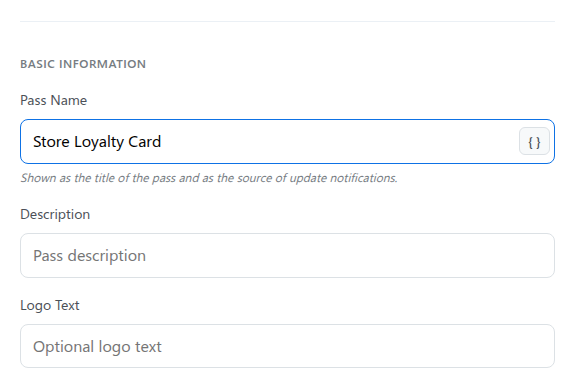
- Basic Information에서 Pass 자체에 표시되는 Pass Name을 설정하세요. 예:
Store Loyalty Card.
- Pass의 나머지 부분을 디자인한 다음, 미리 보기 후 캠페인을 생성하세요.
필드별 상세 안내: Wallet Pass 캠페인 만들기.
매장 지오존 만들기
Anchor link toJourney가 트리거될 실제 지오존이 필요하므로, Journey를 구성하기 전에 지오존부터 만드세요.
- 캠페인 → 지역 캠페인으로 이동하여 지오존 생성을 클릭하세요.

- Campaign name을 입력하세요. 예:
Downtown store.

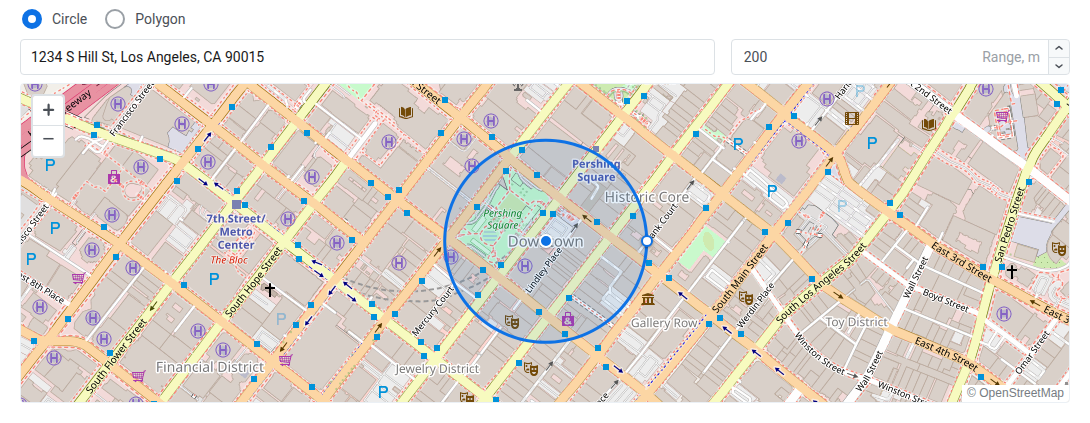
- 트리거 위치에서 Circle을 선택하고, 매장 주소를 검색한 다음 범위, m 값을 50 이상으로 설정하세요.
- Entry actions에서 Fire event를 켜세요. Event name을 비워 두면 기본값인
PW_GeozoneEntered가 사용됩니다. - Journey만으로 쇼핑객에게 메시지를 보내고 같은 진입에 대해 별도의 지오존 푸시는 보내지 않으려면 Send push를 끄세요.
- Cooldown(시작 단계에서는 짧은 기간의 Standalone이면 충분합니다)과 Campaign schedule(특정 시간대가 필요하지 않다면 Always active)을 설정하세요.

- Save를 클릭하세요. 저장하는 즉시 해당 이벤트를 Trigger-based entry에서 사용할 수 있습니다.
필드별 상세 안내: 지오존 생성.
Journey 구성하기
Anchor link to캠페인 → Customer Journey Builder로 이동하여 캠페인 생성을 클릭한 다음, 아래 내용을 모두 하나의 캔버스에 구성하세요.
진입 설정하기
Anchor link to- 캔버스에 Trigger-based entry 요소를 추가하세요.
- 이름을
Geozone Entry로 지정하세요. - Event로
PW_GeozoneEntered를 선택하세요.
Wallet Pass 발급하기
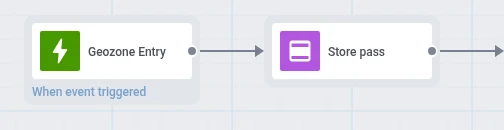
Anchor link to- 진입 바로 다음에 월렛 패스 발급을 추가하세요.
- 이름을
Store pass로 지정하세요.
- Apple Wallet campaign에서 Apple용으로 만든 캠페인을 선택하세요. Google Wallet campaign에서 Google용으로 만든 캠페인을 선택하세요. 각 드롭다운에는 해당 플랫폼의 캠페인만 표시됩니다. 이 요소는 선택한 각 플랫폼에 대해 Pass를 발급합니다.

플랫폼별로 분기하여 푸시 보내기
Anchor link to- 월렛 패스 발급 다음에 Reachability check 요소를 추가하고, 예를 들어
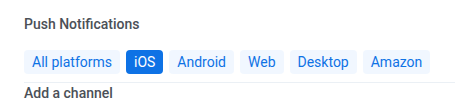
iOS Device?라는 이름을 지정하세요. - Push Notifications에서 iOS를 클릭하세요.
- Which devices to check에서 Only the device that entered를 선택하면, 쇼핑객이 소유한 모든 기기가 아니라 지오존 진입을 트리거한 기기만 확인 대상이 됩니다.

- Push: iOS 분기에서 푸시 요소를 추가하세요. 마케팅 메시지 또는 트랜잭션 메시지를 선택하고, 푸시가 지오존에 진입한 기기로만 전송되도록 사용자의 모든 기기로 보내기 (UserID 기준) 옵션을 끄세요.
- 메시지 본문에
{apple_install_link|regular|}를 삽입하세요. - Personalise message with event attributes를 켜고, Overwrite placeholder를 체크한 다음, Source event를
Store pass로, Dynamic attribute를apple_install_link로 설정하세요.

- 푸시를 수정한 후에는 매핑이 새 플레이스홀더를 반영하도록 프리셋을 다시 선택하세요. 전체 클릭 경로는 사용자에게 Pass 링크 보내기를 참조하세요.
- All others에서 두 번째 Reachability check를 추가해
Android Device?라는 이름을 지정하고, Push Notifications를 Android로 좁히고 동일하게 Only the device that entered로 설정하세요. - 해당 Push: Android 분기에서 푸시를 추가하세요. iOS 분기와 같이 메시지 유형을 설정하고 사용자의 모든 기기로 보내기 (UserID 기준) 옵션을 끄세요.
{google_save_link|regular|}를 삽입하고, 같은 방식으로 Dynamic attributegoogle_save_link를 매핑하세요. - 해당 사용자를 위한 다른 채널이 없다면, 나머지 All others 분기는 연결하지 않은 채로 두세요. 나가는 연결이 없는 분기는 그 자리에서 자동으로 Journey를 종료하므로 Exit 요소가 필요하지 않습니다.
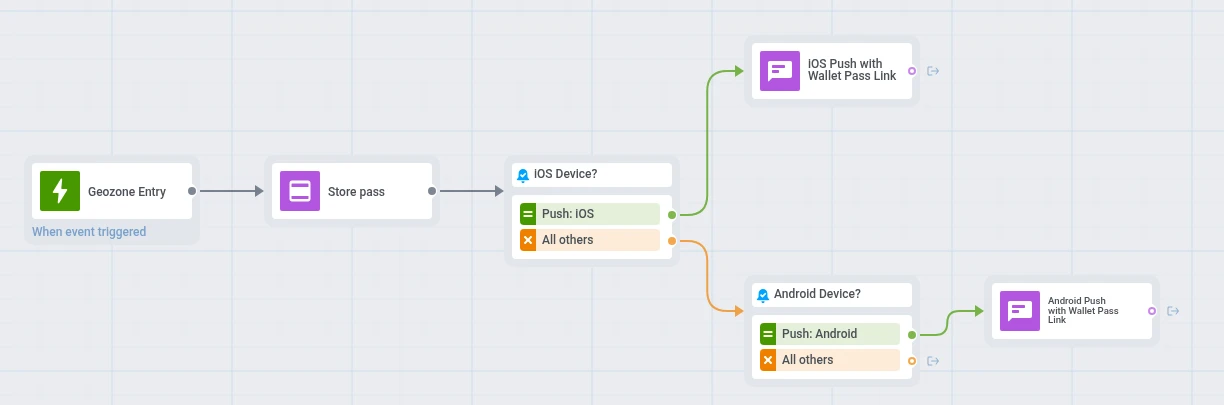
쇼핑객이 All others에 도달하는 경우는 해당 기기가 확인 중인 플랫폼에 등록되어 있지 않거나, 해당 기기의 Push Alerts Enabled 태그가 true가 아닌 경우(푸시 권한 꺼짐)입니다.
PW_GeozoneEntered가 발생하면 쇼핑객은 Journey에 진입하고, 월렛 패스 발급이 Pass를 발급하며, 해당하는 푸시가 플랫폼에 맞는 설치 링크를 전달합니다.
실행 및 확인
Anchor link to- 캔버스 준비가 끝나면 Journey를 실행하세요.
- 테스트 진입 후, 월렛 패스 발급에서 진입 및 이탈을 확인하고 각 푸시의 통계를 확인하세요.
이후 방문
Anchor link to재방문 시에도 동일한 Pass가 재사용되고 푸시가 다시 전송됩니다. 이후 방문을 제한하는 것은 지오존의 쿨다운뿐이며, 진입의 재진입 설정은 관여하지 않습니다. 그 설정은 쇼핑객의 이전 세션이 아직 활성 상태인 동안에만 반복 트리거를 차단하는데, 두 분기 모두 다음 단계로 연결되지 않으므로 첫 방문의 푸시 직후에 세션이 종료됩니다. 따라서 기본값인 재진입 허용 안 함은 이후 방문을 막지 못합니다. Pass 발급 쪽 동작은 이 단계에서 일어나는 일을 참조하세요.