이메일 통계
Pushwoosh 에서는 이메일 분석을 통해 메시지 성과에 대한 귀중한 인사이트를 얻을 수 있습니다. 개별 이메일 성과를 평가하고 이메일 캠페인 전반의 전체적인 추세를 추적할 수 있습니다.
개별 이메일 메시지 성과 추적
Anchor link to고객 여정 내 각 이메일 메시지의 성과는 Journey 캔버스에서 직접 모니터링할 수 있습니다.
메시지에 대한 통계를 보려면 캔버스 하단의 Show Metrics를 활성화하거나 메시지 요소 위로 마우스를 가져가 통계를 확인하세요.
이메일 메시지 요소 아래에서 다음과 같은 메트릭을 볼 수 있습니다:
| 목표 도달 | 이 특정 지점에서 전환 목표에 도달한 사용자 수를 나타냅니다. |
| 오픈됨 | 사용자가 메시지를 오픈한 횟수를 표시합니다. |
| CTR | 메시지를 클릭한 사용자 비율을 나타냅니다. |
| 이탈 | 전송할 수 없었던 메시지 수를 나타냅니다. |
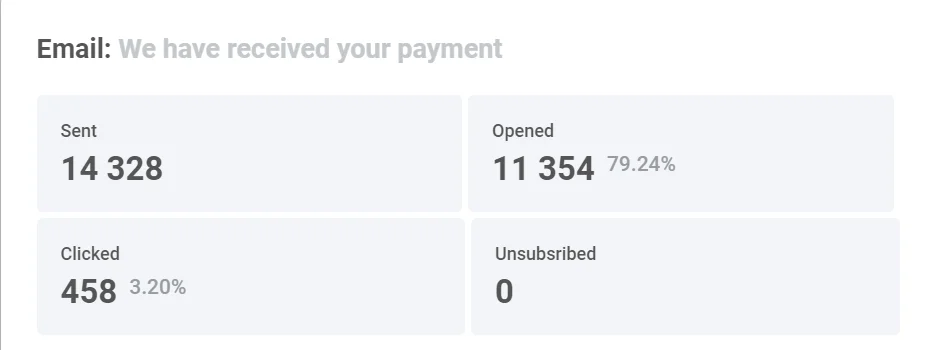
개별 메시지 효과를 자세히 보려면 캔버스에서 메시지 요소를 더블 클릭하세요. 다음과 같은 주요 메트릭을 표시하는 통계 창이 나타납니다:
- 전송된 메시지 수
- 오픈된 메시지 수
- 클릭 수
- 구독을 취소한 수신자 수
이탈 원인과 각 원인별 이탈 수를 보려면 Drop-offs 블록을 확장하세요.

상세 이메일 통계
Anchor link to이메일 메시지에 대한 상세 통계를 보려면 여정 이메일 요소에서 Detailed Statistics를 클릭하세요. 또는 **Statistics → Message history**를 통해 접근할 수 있습니다. 필요한 메시지를 찾아 클릭하세요.
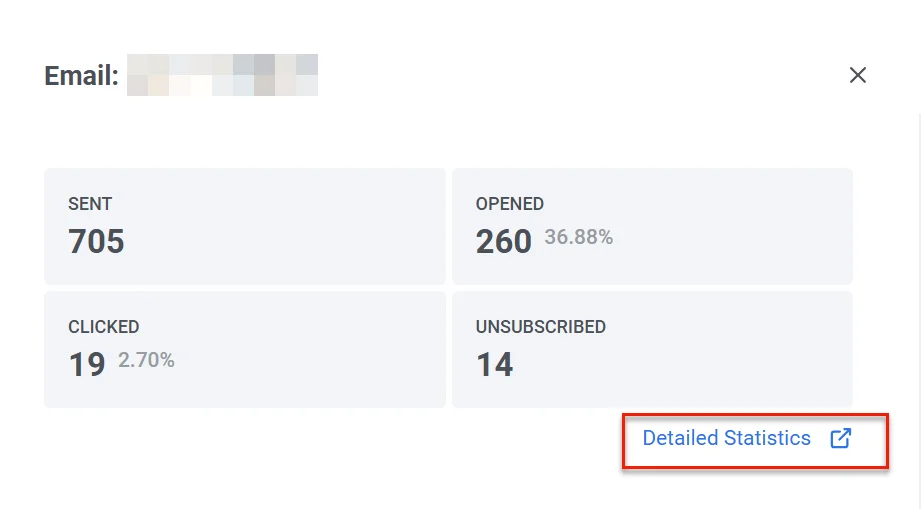
Email statistics 섹션은 이메일 캠페인의 성과에 대한 상세한 인사이트를 제공하여 효과를 평가하고 전략을 개선하는 데 도움을 줍니다.
이 섹션에는 다음이 포함됩니다:
- Performance 탭: Sent, Delivered, Opened, Users clicked, Errors와 같은 필수 메트릭을 표시합니다. 또한 시간 경과에 따른 각 메트릭의 추세를 보여주는 동적 그래프를 제공하여 특정 날짜 범위 내에서 캠페인 성과를 추적하고 이메일 캠페인에 대한 더 깊은 인사이트를 얻을 수 있습니다.
- Segment insights 탭: 이메일 캠페인에서 타겟팅된 각 잠재고객 세그먼트에 대한 성과 메트릭을 제공합니다.

날짜 범위 선택
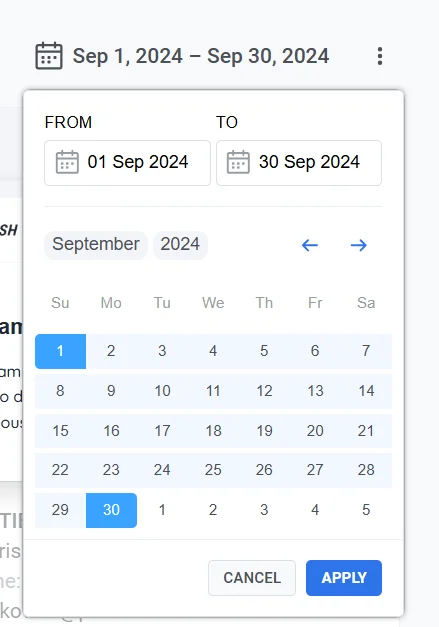
Anchor link to기본적으로 사용자 지정 범위가 선택되지 않은 경우 Email Statistics 섹션은 각 메트릭의 특정 기간에 따라 데이터 표시를 조정합니다. 예를 들어, Sent 메트릭의 경우 데이터는 첫 번째 전송부터 마지막 전송까지 표시되고, Opened의 경우 첫 번째 오픈부터 마지막 오픈까지의 기간을 반영합니다. 특정 기간의 통계를 보려면:
- Pick date range를 클릭합니다.
- 원하는 시작 및 종료 날짜를 선택합니다.
- Apply를 클릭합니다.
수신자 목록 내보내기
Anchor link to이메일 캠페인 수신자에 대한 상세 데이터를 다운로드할 수 있습니다. 이 데이터는 향후 캠페인을 최적화하기 위한 추가 분석이나 세분화에 사용될 수 있습니다.
수신자 목록을 내보내려면:
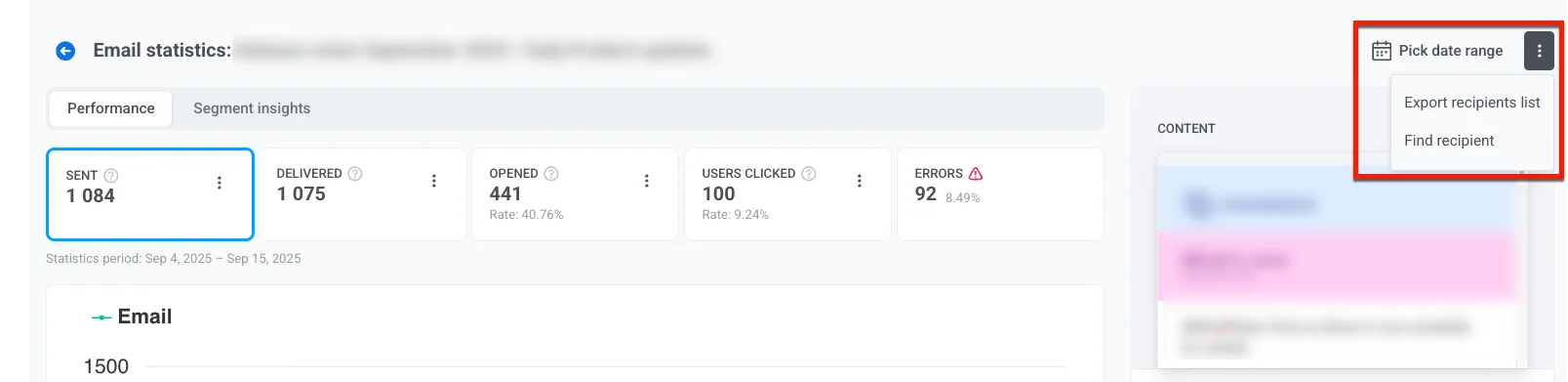
- Email Statistics 섹션에서 상단의 점 3개 메뉴(⋮)를 클릭합니다.
- 드롭다운 메뉴에서 Export recipients list를 선택합니다.
- 내보내기가 완료되면 Download CSV 버튼이 있는 알림이 나타납니다. 버튼을 클릭하여 수신자 데이터를 CSV 형식으로 다운로드합니다.
특정 수신자 찾기
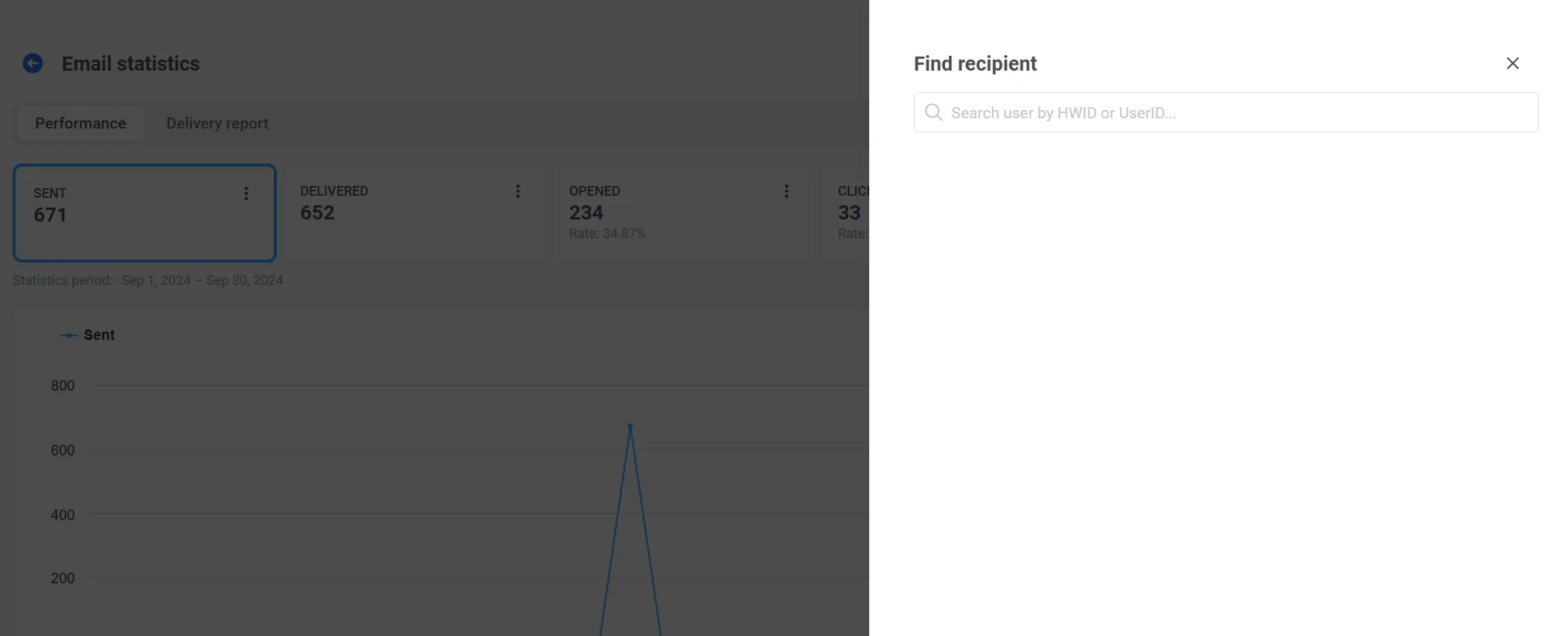
Anchor link toFind recipient 옵션을 사용하여 캠페인 내에서 특정 사용자를 검색합니다.
이를 위해:
- Performance 탭에서 점 3개 메뉴를 클릭합니다.
- 드롭다운 메뉴에서 Find recipient를 선택합니다.
- HWID 또는 UserID로 수신자를 검색합니다.
Performance 탭
Anchor link toPerformance 탭은 메시징 캠페인 메트릭에 대한 심층 분석을 제공하여 시간 경과에 따른 성과, 참여 및 전송 추세를 평가하는 데 도움을 줍니다. 이 데이터를 사용하여 메시징 전략을 최적화하고 결과를 개선하세요.
여기에서는 Sent, Delivered, Opened, Users clicked와 같은 메트릭과 각 메트릭의 추세를 시각화하는 동적 그래프를 찾을 수 있습니다.
Sent
Anchor link toSent 메트릭은 선택한 기간 동안 전송된 메시지 수를 제공합니다. 이 인사이트를 사용하여 캠페인의 타이밍과 빈도를 미세 조정하여 성과를 개선하세요.
Delivered
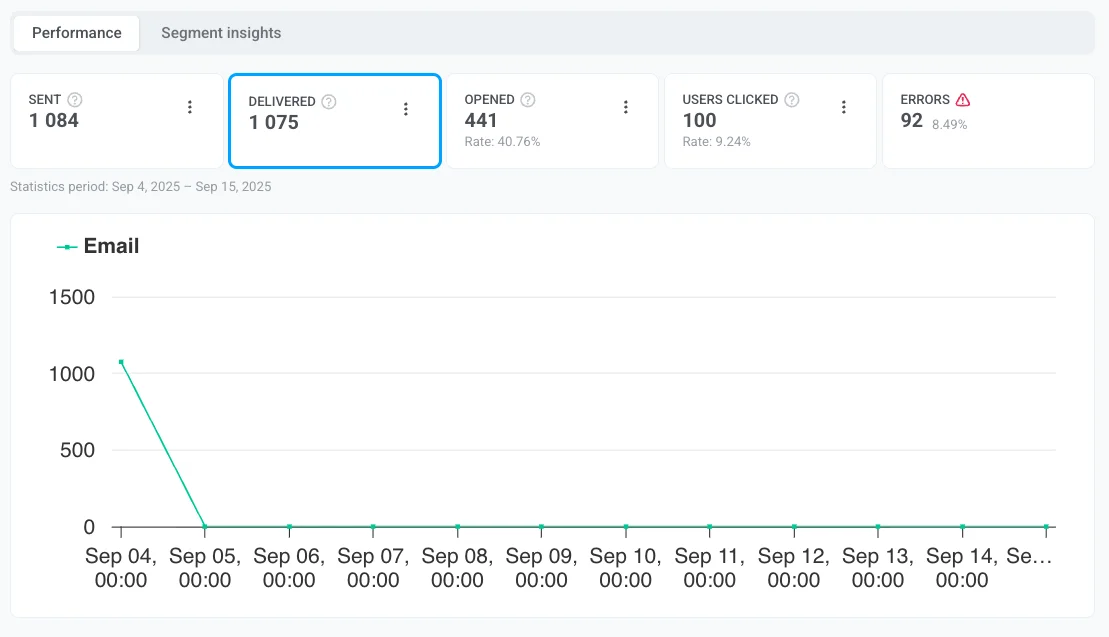
Anchor link toDelivered 메트릭은 수신자의 받은 편지함으로 성공적으로 전송된 메시지 수에 대한 인사이트를 제공합니다.
Opened
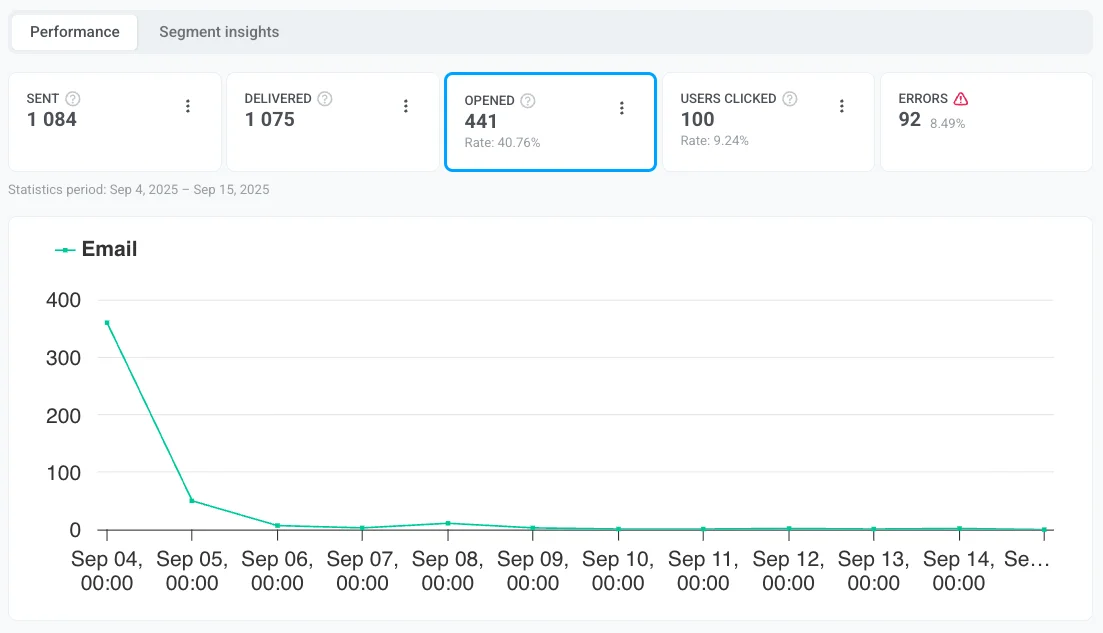
Anchor link toOpened 메트릭은 이메일을 오픈한 수신자 수를 측정합니다. 이는 제목과 미리보기 텍스트가 수신자가 이메일과 상호 작용하도록 유도하는 데 얼마나 매력적인지에 대한 인사이트를 제공합니다. 이 메트릭은 사용자 주의를 끄는 데 있어 이메일 캠페인의 효과를 평가하는 데 도움이 됩니다.
Users clicked
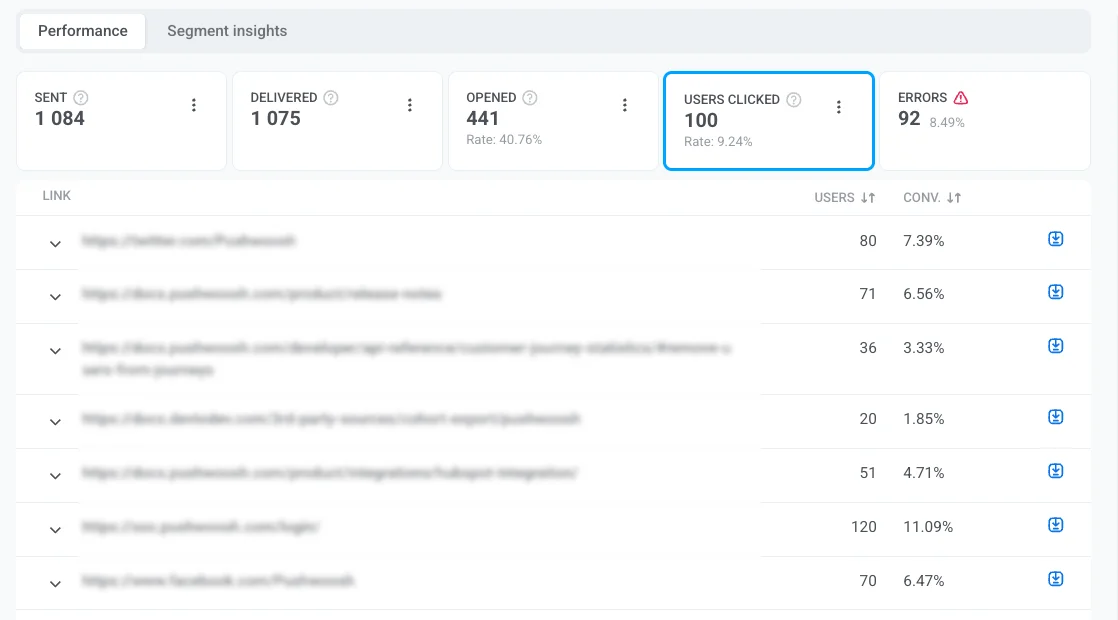
Anchor link toUsers clicked 메트릭은 수신자가 메시지의 링크와 어떻게 상호 작용하는지에 대한 귀중한 인사이트를 제공합니다. 클릭 데이터를 분석하여 사용자 참여를 평가하고, 가장 효과적인 클릭 유도 문안(CTA) 요소를 식별하며, 더 나은 성과를 위해 메시징 콘텐츠를 최적화할 수 있습니다.
여기에서 다음에 대한 정보를 찾을 수 있습니다:
- Users clicked: 메시지에 포함된 링크를 클릭한 총 순 사용자 수입니다. 이는 사용자 상호 작용을 측정하고 어떤 링크가 가장 많은 관심을 끄는지 결정하는 데 도움이 됩니다.
- Conversion rate (Rate): 링크를 클릭하고 구매 또는 양식 제출과 같은 사전 정의된 작업을 완료한 수신자의 비율입니다. 이 메트릭은 링크의 효과와 사용자 행동을 유도하는 데 있어 캠페인의 전반적인 성공을 평가하는 데 도움이 됩니다.
Users clicked에는 개별 링크의 성과를 세분화한 상세 표도 포함됩니다:
- 각 특정 링크를 클릭한 순 사용자 수.
- Conversion Rate: 표의 각 링크에는 해당 전환율이 포함되어 있어 링크가 사용자 행동을 유도하는 데 얼마나 효과적이었는지 평가할 수 있습니다.
이 데이터는 특정 링크가 사용자 행동을 유도하는 데 미치는 영향을 평가하는 데 도움이 됩니다.
링크 클릭에 대한 상세 정보를 내보낼 수도 있습니다. 이를 위해:
- 각 링크 옆의 다운로드 아이콘을 클릭하여 해당 특정 링크의 클릭 데이터를 내보냅니다.
- CSV 파일이 생성됩니다. 내보내기가 완료되면 Exporting complete 알림이 나타납니다.
- 알림 표시줄의 Download CSV 버튼을 클릭하여 파일을 다운로드합니다.
Errors
Anchor link toErrors 메트릭은 이메일 전송 성과에 대한 상세 내역을 제공하여 전송 과정에서 발생한 오류와 문제를 식별합니다. 이 정보를 통해 실패를 분석하고 이메일 전략을 최적화하며 전반적인 캠페인 성과를 개선할 수 있습니다.
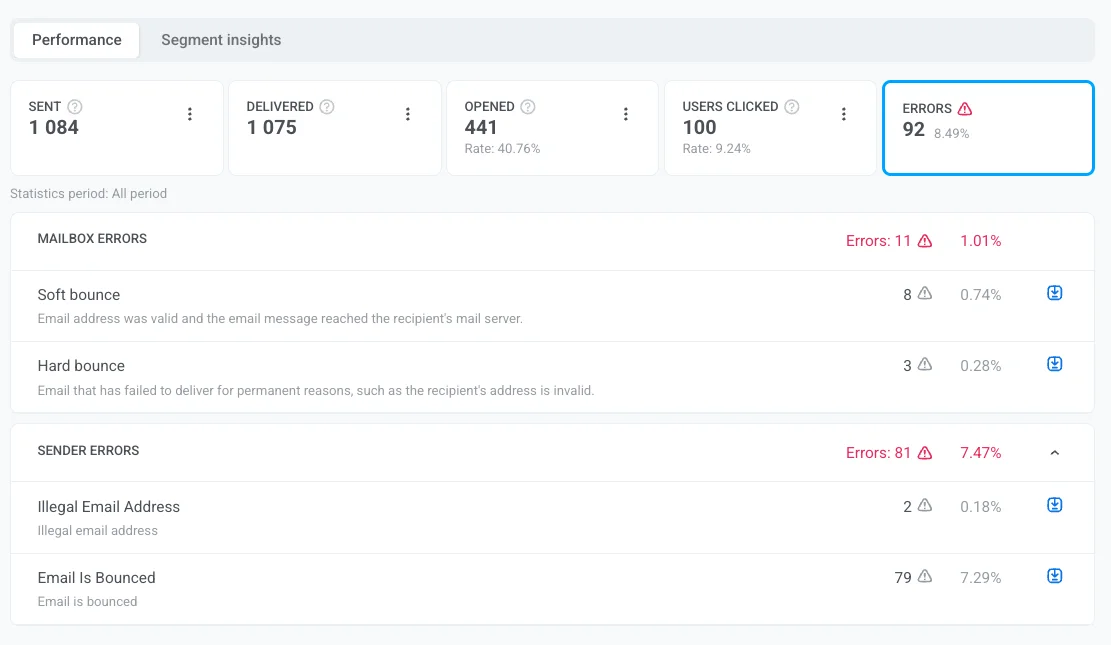
전송 오류
Anchor link to전송 오류는 이메일 전송을 방해하는 수신자 측의 문제를 의미합니다.
| 오류 | 설명 | 권장 조치 |
|---|---|---|
| 일반 불만 | 수신자가 이메일에 대해 불만을 제기했습니다. | 콘텐츠와 타겟팅을 확인하고, 반복적으로 불만을 제기하는 수신자에게는 전송을 중단하세요. |
| 악용 불만 | 수신자가 이메일을 악의적인 것으로 신고했습니다. | 평판을 보호하고 규정을 준수하기 위해 즉시 주소를 제거하세요. |
| 미확인 반송 | 서버에서 이메일을 수락했지만 최종 전송 상태를 알 수 없습니다(회색 영역). | 해당 도메인으로의 다음 전송을 모니터링하고, 재발 시 억제하세요. |
| 일반 하드 바운스 | 특정 이유 없이 전송에 실패했습니다. | 발신자 평판을 보호하기 위해 목록에서 주소를 제거하세요. |
| 하드 바운스 메일박스 가득 참 | 수신자의 받은 편지함이 가득 찼습니다. | 목록에서 주소를 제거하세요. |
| 하드 바운스 비활성 메일박스 | 이메일 주소가 더 이상 활성화되어 있지 않습니다. | 목록에서 주소를 제거하세요. |
| 하드 바운스 억제됨 | 주소가 억제 목록(구독 취소, 반송 또는 불만 제기)에 있습니다. 전송이 자동으로 차단됩니다. | 억제된 상태로 두고, 전송을 시도하지 마세요. |
| 미확인 하드 바운스 | 실패 원인을 확인할 수 없습니다. | 패턴을 모니터링하고 조사하세요. |
| 일반 소프트 바운스 | 특정 이유 없이 일시적인 전송 실패가 발생했습니다. | 자동 재시도를 허용하고, 계속 실패하면 제거하세요. |
| 소프트 바운스 첨부 파일 거부됨 | 수신자 서버가 첨부 파일 제한으로 인해 이메일을 차단했습니다(일시적). | 첨부 파일을 제거/교체하고 재시도하세요. |
| 소프트 바운스 스팸 | 수신자 서버가 이메일을 스팸으로 표시했습니다. | 주소를 제거하고 콘텐츠와 발신자 인증을 검토하세요. |
| 소프트 바운스 메시지 너무 큼 | 이메일이 수신자의 크기 제한을 초과했습니다. | 이미지 크기를 줄이거나 템플릿을 단순화하세요. |
| 소프트 바운스 콘텐츠 거부됨 | 수신자 서버가 메시지 콘텐츠를 거부했습니다. | 스팸 유발 요인 및 정책 위반 여부를 이메일에서 검토하세요. |
| 소프트 바운스 메일박스 가득 참 | 수신자의 받은 편지함이 가득 찼습니다(일시적). | 재시도를 실행하고, 계속 가득 차 있으면 제거하세요. |
| 미확인 소프트 바운스 | 실패 원인을 확인할 수 없습니다(일시적). | 패턴을 모니터링하고, 반복되면 억제하세요. |
| 소프트 바운스 시간 초과 | 서버 응답이 너무 오래 걸렸습니다(일시적). | 나중에 재시도하고, 필요한 경우 전송 크기/속도를 줄이세요. |
발신자 오류
Anchor link to발신자 오류는 이메일 전송 과정에서 발신자 측에서 발생하는 문제입니다.
발신자 오류의 예는 다음과 같습니다:
| 오류 | 설명 |
|---|---|
| 잘못된 이메일 주소 | 주소가 유효하지 않거나 형식이 잘못되어 시스템이 전송을 시도하지 않습니다. |
| 이메일이 반송됨 | 이메일 주소가 이전 캠페인에서 이미 반송되었으므로 Pushwoosh가 자동으로 건너뛰었습니다. |
| 이메일 구독 취소됨 | 수신자가 이전에 이메일 구독을 취소했으므로 이 주소로 더 이상 메시지가 전송되지 않습니다. |
이러한 문제를 방지하고 전송률을 개선하는 방법을 알아보려면 이메일 전송률 모범 사례를 참조하세요.
Performance 탭의 내보내기 및 세분화 옵션
Anchor link to수신자 목록 내보내기
Anchor link to사용자 행동을 분석하거나 후속 캠페인을 만들기 위해 각 메트릭(예: Delivered, Opened, Clicked)에 대한 수신자 목록을 내보낼 수 있습니다.
이를 위해:
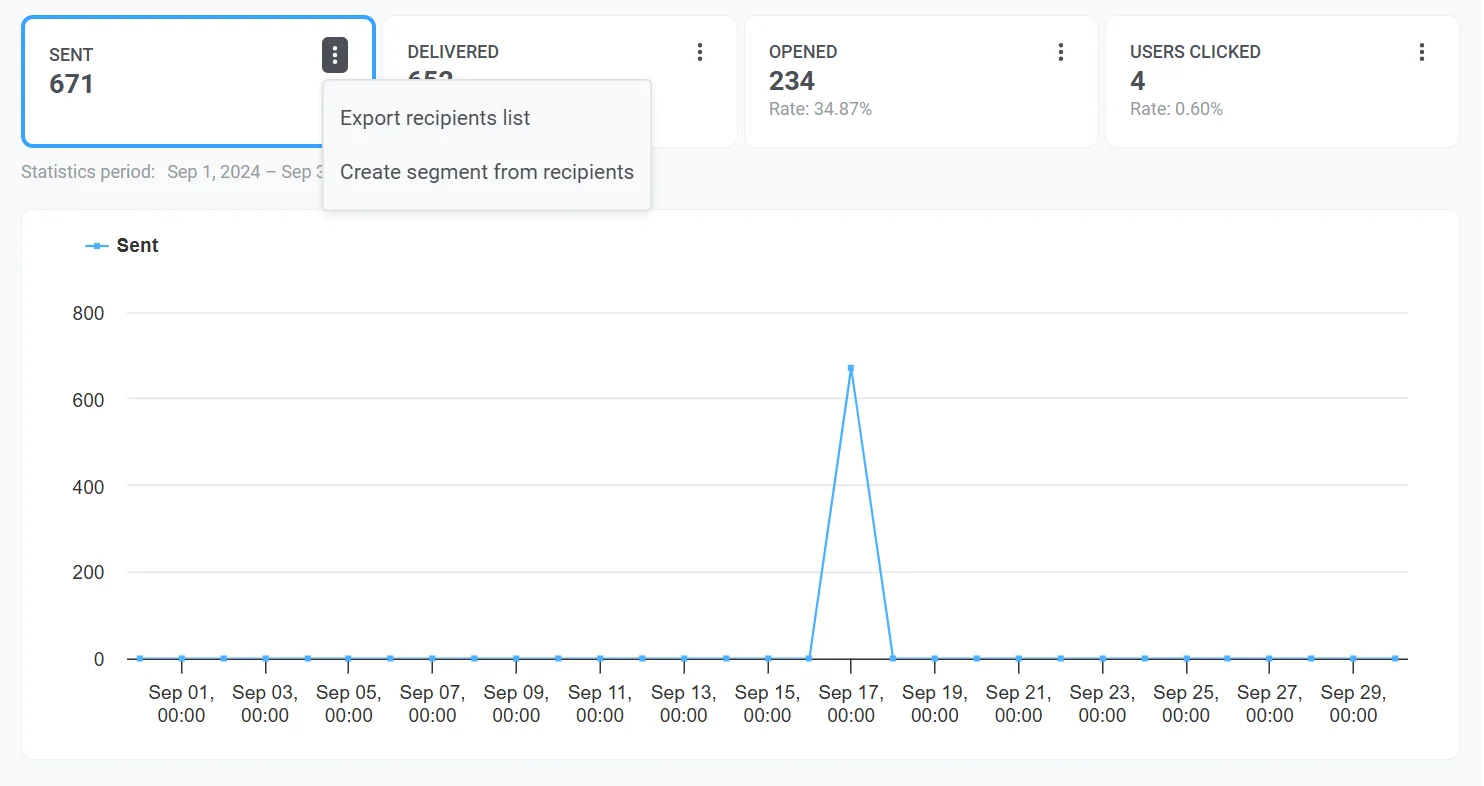
- 원하는 메트릭(예: Sent, Delivered) 옆의 점 3개 메뉴를 클릭합니다.
- Export recipients list를 선택하여 추가 분석을 위해 사용자 목록을 다운로드합니다.
수신자로부터 세그먼트 생성
Anchor link toSent, Delivered, Opened, Clicks와 같은 특정 메트릭의 수신자로부터 직접 세그먼트를 생성할 수 있습니다. 이러한 세그먼트는 후속 캠페인을 더 효과적으로 개인화하고 타겟팅하는 데 도움이 됩니다.
세그먼트를 생성하려면:
- Sent, Delivered, Clicks와 같은 원하는 메트릭 옆의 점 3개 메뉴(⋮)를 클릭합니다.
- 드롭다운 메뉴에서 Create segment from recipients를 선택합니다.
- 세그먼트에 명확하고 설명적인 이름을 지정합니다.
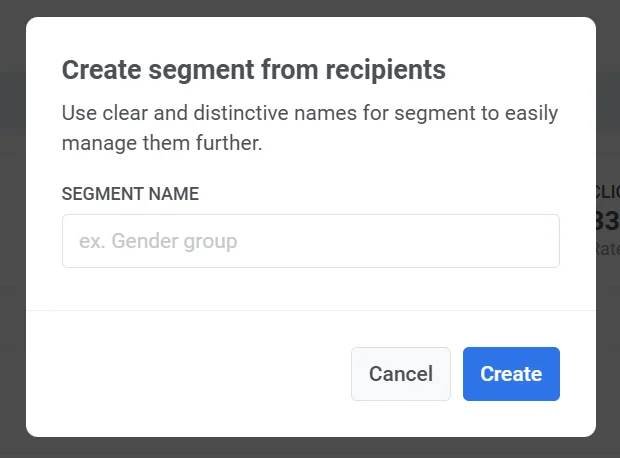
새 세그먼트는 향후 캠페인에서 사용할 수 있으며, 사용자 행동에 기반한 더 정밀한 타겟팅이 가능해집니다.
Segment insights
Anchor link toSegment insights 탭은 이메일 캠페인에서 타겟팅된 각 잠재고객 세그먼트에 대한 상세한 성과 메트릭을 제공합니다. 세그먼트를 추가하여 메시지 성과를 추적하고, 참여 메트릭을 비교하며, 커뮤니케이션 전략을 최적화할 수 있습니다.
세그먼트 추가 방법
Anchor link to아직 세그먼트가 추가되지 않았다면 Discover segment insights 화면이 표시됩니다. 세그먼트 성과 분석을 시작하려면:
- Add first segment를 클릭합니다.
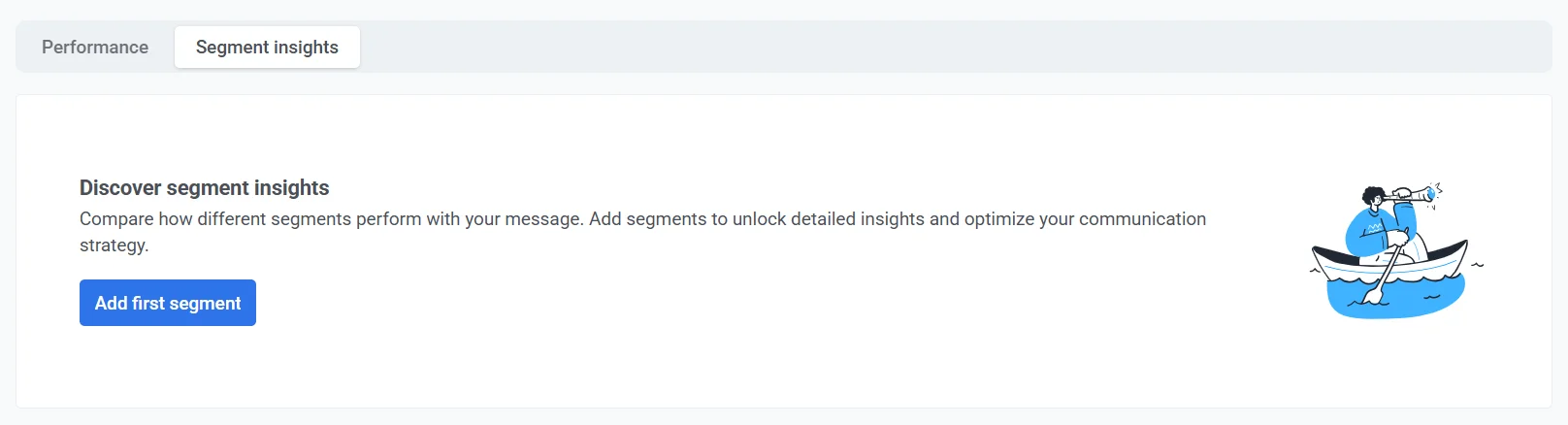
- 드롭다운 메뉴를 사용하여 세그먼트를 선택합니다.
- Add one more를 클릭하여 비교를 위해 추가 세그먼트를 포함합니다.
- Apply를 클릭하여 선택을 확인합니다.
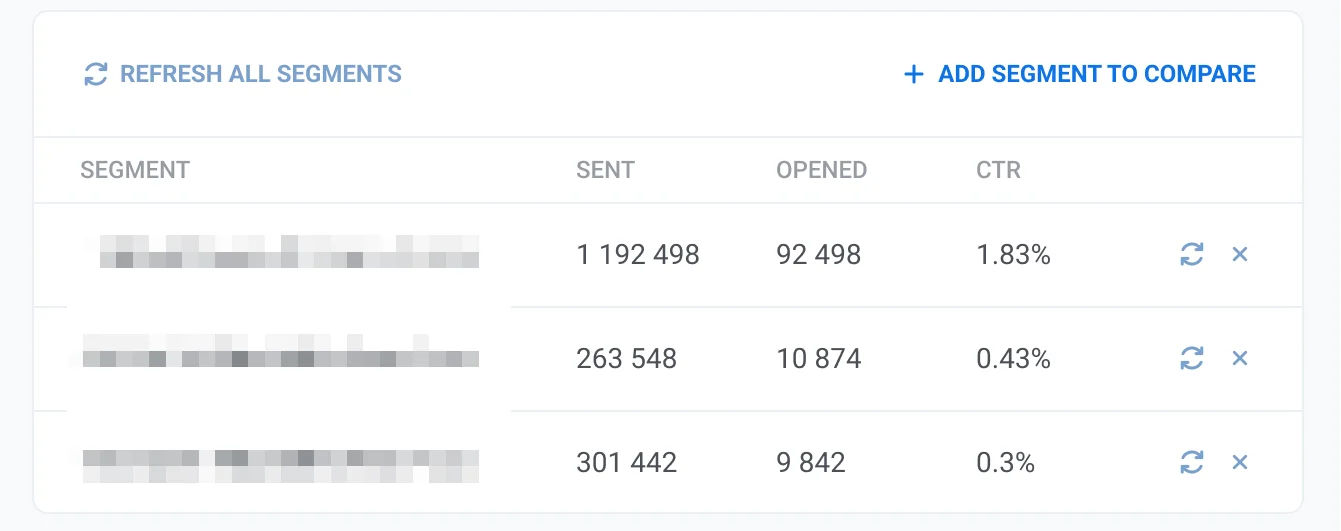
주요 메트릭
Anchor link to각 세그먼트는 다음 성과 메트릭과 함께 표시됩니다:
| Sent | 세그먼트에 전송된 총 이메일 수입니다. 이는 캠페인의 전체 도달 범위를 측정하는 데 도움이 됩니다. |
| Opened | 세그먼트의 사용자가 오픈한 이메일 수로, 메시지에 대한 사용자 참여를 나타냅니다. |
| CTR | 총 전송 수 대비 오픈된 이메일의 비율입니다. CTR이 높을수록 참여도가 높다는 것을 의미하며, 낮을 경우 콘텐츠나 타이밍을 조정해야 할 수 있습니다. |
세그먼트 데이터 작업
Anchor link to- Refresh all segments: 이 버튼을 클릭하여 나열된 모든 세그먼트의 최신 성과 데이터를 업데이트합니다.
- Add segment to compare: 여러 세그먼트의 성과를 비교하여 추세를 파악하고 타겟팅을 최적화합니다.
- Individual refresh button: 모든 세그먼트를 새로 고치지 않고 특정 세그먼트의 데이터를 업데이트합니다.
- Remove segment (✖️ 아이콘): 더 이상 필요하지 않은 경우 목록에서 세그먼트를 삭제합니다.
오른쪽 패널의 콘텐츠 섹션은 메시지의 콘텐츠와 캠페인 세부 정보에 대한 포괄적인 개요를 제공합니다. 이 섹션은 메시지의 주요 요소를 신속하게 식별하고 관련 설정을 효율적으로 관리하는 데 도움이 되도록 설계되었습니다.
여기에서 다음을 찾을 수 있습니다:
메시지 미리보기
Anchor link to이메일이나 푸시 알림 디자인과 같은 메시지 콘텐츠의 시각적 표현을 보고 수신자에게 어떻게 표시되는지 확인합니다.
프리셋 링크 열기
Anchor link toOpen Preset 링크를 사용하여 메시지에 사용된 프리셋에 액세스하고 편집합니다.
캠페인 정보
Anchor link to- 이메일 제목
- From Name: 수신자가 보는 발신자의 표시 이름입니다.
- From Email: 메시지가 전송된 이메일 주소입니다.
전송 세부 정보
Anchor link to- Status: 메시지가 성공적으로 전송되었는지(DONE), 예약되었는지 또는 아직 진행 중인지를 나타냅니다.
- Sent date: 메시지가 수신자에게 전달된 정확한 날짜와 시간입니다.
- Scheduling options: “Optimal Time”과 같이 선택한 예약 옵션을 표시합니다.
- Target segment: 메시지를 수신한 사용자 세그먼트를 식별합니다. 세그먼트 링크를 클릭하여 특정 세그먼트 설정을 보거나 관리합니다.
기타 속성
Anchor link to- Message ID: 추적 및 문제 해결에 유용한 메시지의 고유 식별자입니다.
- Message Code: 전송된 특정 메시지와 관련된 내부 코드입니다.
메시지 기록에서 이메일 통계에 액세스하는 경우 Show all properties를 클릭하여 모든 메시지 속성을 볼 수 있습니다.
이메일 성과 추세에 대한 인사이트 얻기
Anchor link to프로젝트 개요
Anchor link to이메일 캠페인의 전반적인 성과를 평가하려면 Statistics > Project Overview로 이동하세요. 여기에서 선택한 기간 내에 전송, 배달 및 오픈된 총 이메일 수를 볼 수 있어 이메일 성과를 다른 채널과 비교할 수 있습니다.
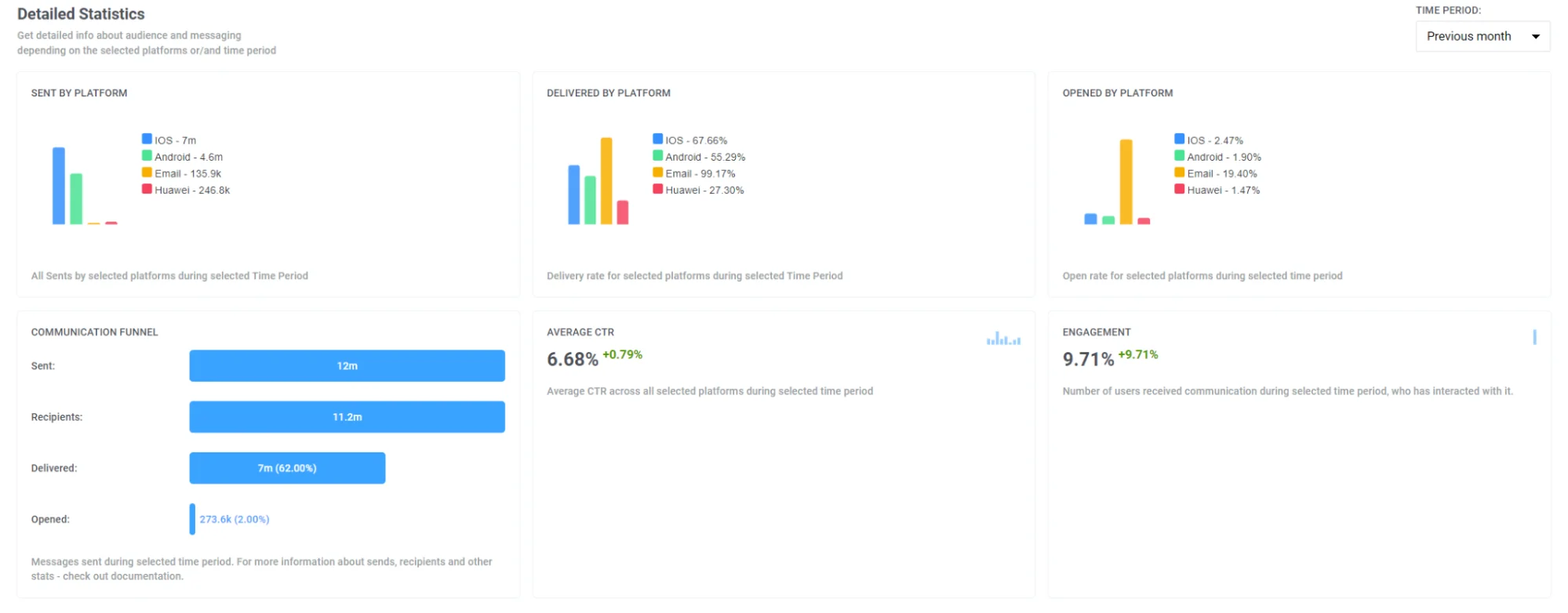
또한 이 페이지에서는 다음과 같은 주요 이메일 메트릭의 내역을 찾을 수 있습니다:
- 전송된 이메일
- 순 이메일 오픈 수
- 이메일 링크 순 클릭 수
- 이메일 소프트 바운스
- 이메일 하드 바운스
- 이메일 불만 사항

대시보드
Anchor link to이메일 캠페인의 성과를 상세히 분석하려면 Statistics > Dashboards 탭에서 사전 구축된 Emails 및 Application 대시보드를 사용하거나 더 깊은 분석을 위해 사용자 지정 대시보드를 만드세요.
이메일 대시보드
Anchor link toEmail 대시보드는 이메일 캠페인 성과에 대한 심층 분석을 제공합니다. 구독자 수, 이메일 전송, 오픈, 배달 등 다양한 메트릭을 표시합니다.
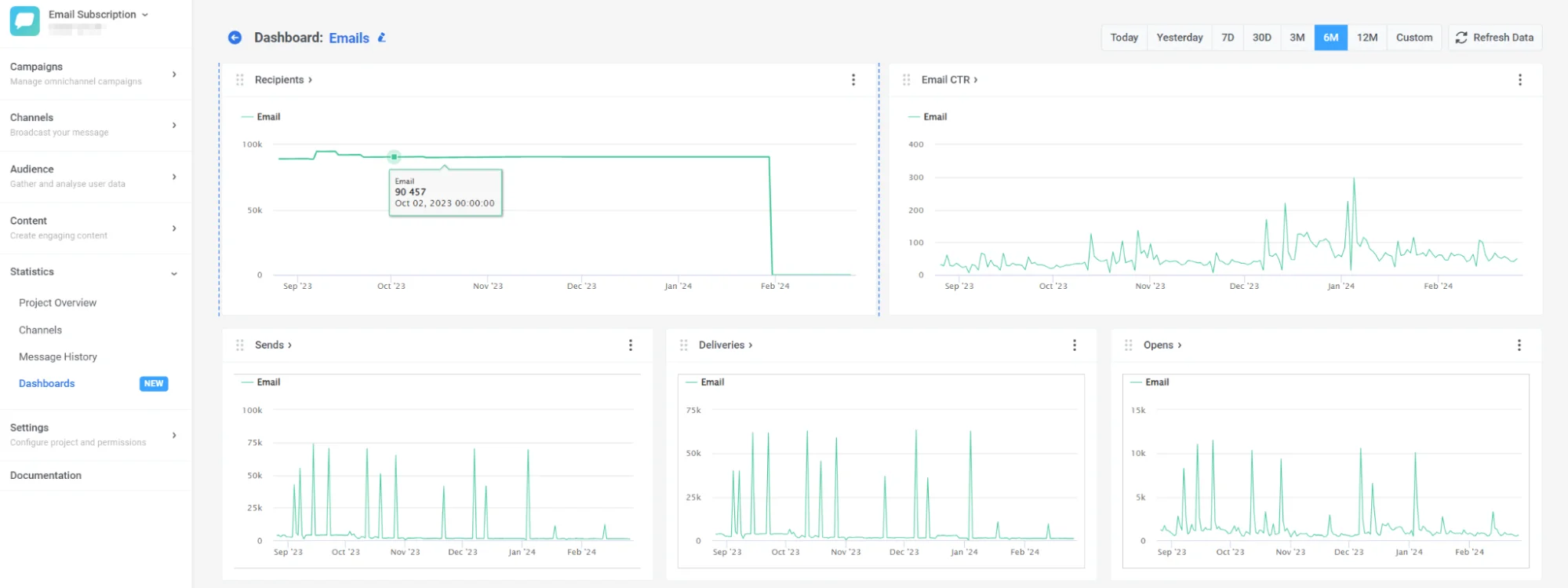
또한 특정 메트릭을 추가하거나 제거하여 필요에 맞게 대시보드를 사용자 지정하거나, 캠페인에 완전히 맞춤화된 사용자 지정 대시보드를 만들 수 있습니다. 여기서 방법을 알아보세요
애플리케이션 대시보드
Anchor link to이 대시보드를 사용하면 이메일 성과를 다른 채널과 비교할 수 있으며, 수신자, 구독자, 일일 및 월간 활성 사용자 등 채널별로 분류된 메트릭에 대한 인사이트를 제공합니다. 자세히 알아보기
이메일 분석 FAQ
Anchor link toPushwoosh는 어떤 이메일 분석을 제공하나요?
Anchor link toPushwoosh는 개별 메시지 성과, 전체 캠페인 추세, 채널 전체 이메일 통계를 포함한 여러 수준의 포괄적인 이메일 분석을 제공합니다. 내장된 이메일 대시보드 및 보고 도구를 사용하여 사용자가 이메일과 어떻게 상호 작용하는지 모니터링하고 실행 가능한 데이터를 기반으로 최적화할 수 있습니다.
이메일 분석 데이터를 내보낼 수 있나요?
Anchor link to예. Pushwoosh를 사용하면 다음을 포함한 상세한 이메일 분석을 내보낼 수 있습니다:
- 전송 또는 참여 상태별로 필터링된 수신자 목록
- 모든 메시지에 대한 링크 클릭 데이터
- 외부 도구에서 추가 분석을 위한 CSV 보고서
또한 사용자 행동에 기반한 세그먼트를 내보내 타겟팅된 후속 조치를 취할 수 있습니다.
잠재고객별로 이메일 성과를 세분화하고 분석하려면 어떻게 해야 하나요?
Anchor link to이메일 대시보드 또는 성과 탭에서 직접 잠재고객 세그먼트를 생성하고 분석할 수 있습니다. 세그먼트는 메시지 상태(오픈, 클릭, 반송)를 기반으로 할 수 있으며, 고급 타겟팅 및 사용자 그룹 간의 성과 비교를 위해 내보낼 수 있습니다.
이메일 분석이 캠페인 성과를 어떻게 개선하나요?
Anchor link to이메일 분석은 전송 성공률부터 사용자 참여에 이르기까지 실제 사용에서 메시지가 어떻게 작동하는지 이해하는 데 도움이 됩니다. 이메일 메트릭 대시보드의 인사이트를 사용하여 다음을 수행할 수 있습니다:
- 성과가 좋은 콘텐츠 식별
- 제목 및 클릭 유도 문안 테스트
- 전송 시간 및 빈도 최적화
- 반송 및 불만율 감소
이 데이터 기반 접근 방식은 오픈율, 클릭률 및 전환율을 높입니다.