Overview পেজ
Overview পেজে ড্যাশবোর্ড বা রিপোর্ট সেট আপ না করেই audience, push, email এবং কনভার্সন ট্রেন্ড দেখা যায়। রিটেনশন কমে যাওয়া বা ডেলিভারি এরর বেড়ে যাওয়া শুরুতেই ধরতে এটি প্রথমে দেখুন, একটি খারাপ ট্রেন্ডের এক সপ্তাহ পরে নয়। বাম মেনুতে Project overview খুলুন।
- App metrics: সক্রিয় ইউজার (MAU/DAU), প্ল্যাটফর্ম ও চ্যানেল রিচ এবং Day 1 / 7 / 14 / 28 রিটেনশন দেখুন
- Push: push audience, ডেলিভারি পারফরম্যান্স এবং frequency capping-এর প্রভাব দেখুন
- Email: সাবস্ক্রাইবার বেস, ডেলিভারি পারফরম্যান্স, ক্যাটাগরি ও মেইলবক্স-প্রোভাইডার ব্রেকডাউন এবং frequency capping-এর প্রভাব দেখুন
- কনভার্সন: কোন ক্যাম্পেইন ও জার্নি কনভার্সনের দিকে নিয়ে যায় এবং সেগুলো কত রাজস্ব আনে তা দেখুন
high-level মেসেজিং রিচ এবং এনগেজমেন্টের জন্য Statistics → Project Statistics-এ যান।
রিপোর্টিং পিরিয়ড সেট করুন
Anchor link toOverview পেজ কোন সময়কাল নিয়ে রিপোর্ট করবে তা বেছে নিতে ডেট রেঞ্জ পিকার ব্যবহার করুন। App metrics, Push, Email, এবং কনভার্সন ট্যাবের প্রতিটি চার্ট একই রেঞ্জ ব্যবহার করে, ফলে আপনি একই উইন্ডোর জন্য মেট্রিক তুলনা করতে পারেন।
ডিফল্টরূপে, পেজটি শেষ ৩০ দিন দেখায়।
পিরিয়ড পরিবর্তন করতে:
- Project settings এবং Export statistics-এর পাশে, উপরের-ডানদিকের কোণে date range পিকারে ক্লিক করুন।
- Last 7 days, Last 30 days বেছে নিন, অথবা ক্যালেন্ডারে কাস্টম স্টার্ট ও এন্ড ডেট সেট করুন।
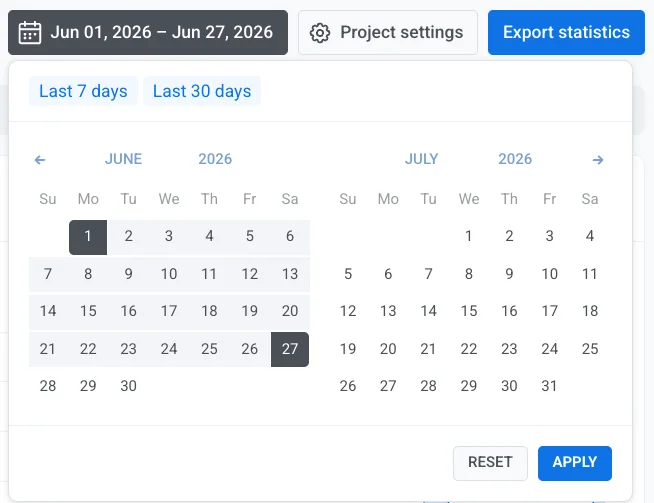
- Apply-এ ক্লিক করুন।
App metrics ট্যাব
Anchor link toআপনার অ্যাপে কতজন ইউজার সক্রিয় এবং আপনি তাদের কতটা ধরে রাখতে পারছেন তা দেখুন, যাতে প্রজেক্ট ওভারভিউ থেকে বের না হয়েই গ্রোথ বা churn আগেভাগে ধরতে পারেন।
ইউনিক ইউজার
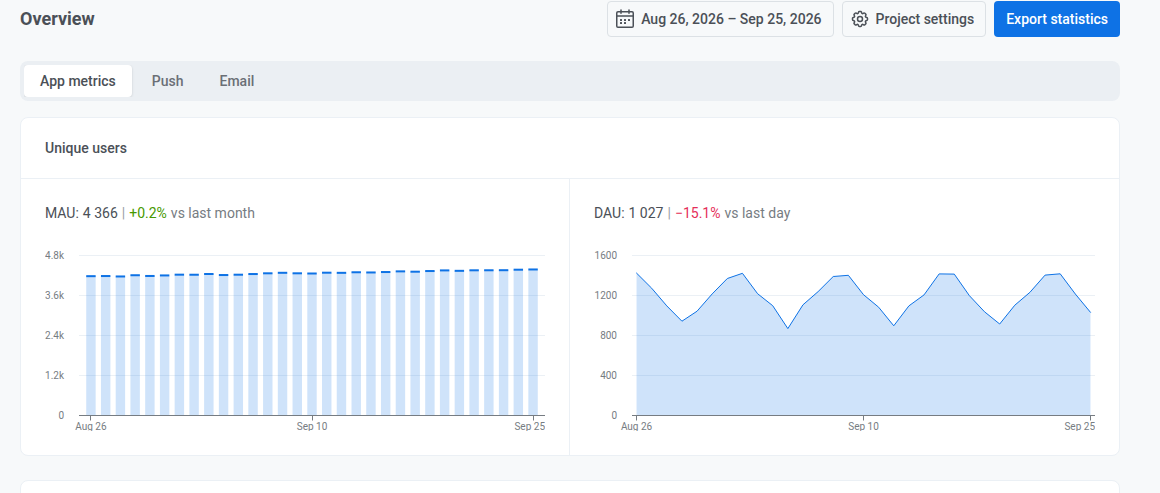
Anchor link toবর্তমান মান এবং আগের মাস বা দিনের তুলনায় পরিবর্তন দেখুন:
- MAU: মাসিক সক্রিয় ইউজার, প্রতিটি প্লট করা দিনে শেষ হওয়া রোলিং ৩০-দিনের উইন্ডো জুড়ে
- DAU: দৈনিক সক্রিয় ইউজার, যে ইউনিক ইউজাররা সেই দিনে অ্যাপ খুলেছেন
প্ল্যাটফর্ম অনুযায়ী ইউজার ডিস্ট্রিবিউশন
Anchor link toনির্বাচিত পিরিয়ডের শেষ দিন পর্যন্ত, প্রজেক্টের জন্য কনফিগার করা প্রতিটি চ্যানেলে (পৃথক মোবাইল ও ওয়েব push প্ল্যাটফর্ম, email, SMS, এবং WhatsApp, Telegram, Viber-এর মতো চ্যাট চ্যানেল) কতজন ইউজারকে রিচ করা যায় তা দেখুন।

এটিকে পিরিয়ড জুড়ে যোগফল নয়, একটি স্ন্যাপশট হিসেবে ধরুন: প্ল্যাটফর্মগুলো যোগ করলে প্রজেক্টের মোট সংখ্যার চেয়ে সামান্য বেশি হতে পারে, কারণ একজন ইউজার যে প্রতিটি প্ল্যাটফর্মে রিচযোগ্য, সেখানে তাকে একবার করে গোনা হয়।
চ্যানেল রিচ (Channel reach)
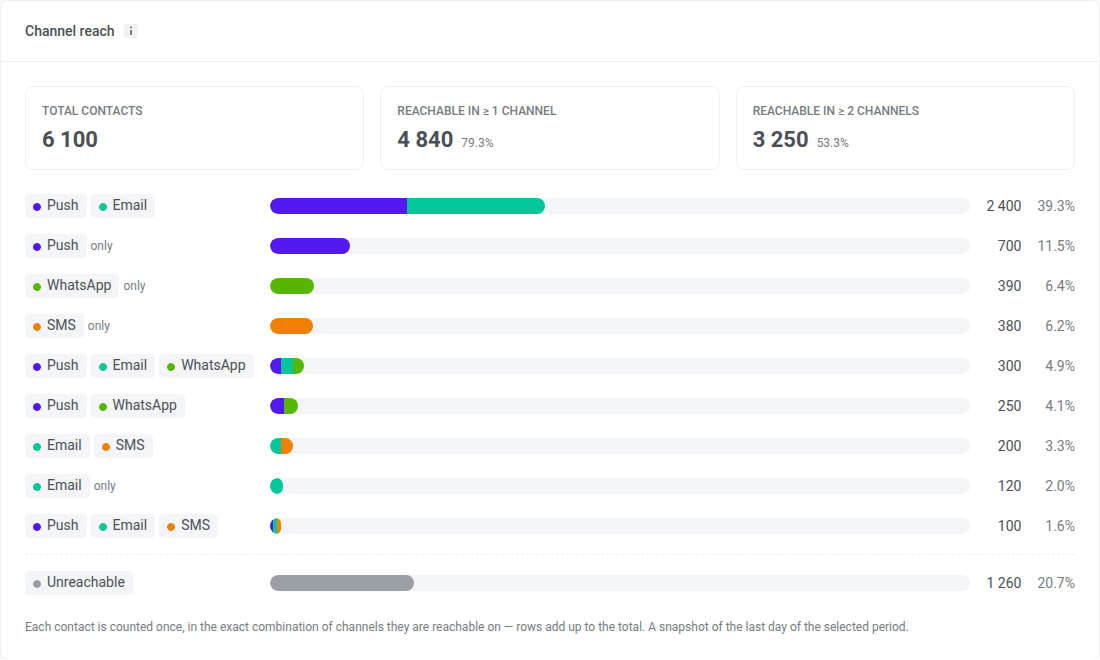
Anchor link toনির্বাচিত পিরিয়ডের শেষ দিন পর্যন্ত, কতজন ইউজারকে অন্তত একটি চ্যানেলে রিচ করা যায়, কতজনকে দুই বা ততোধিক চ্যানেলে, এবং প্রত্যেক ইউজার ঠিক কোন চ্যানেল কম্বিনেশনে পড়েন তা দেখুন।
কার্ডের প্রতিটি অংশের অর্থ:
- Total contacts: প্রজেক্টের প্রতিটি User ID, যেসব ইউজারের কোনো ডিভাইস নেই তারাও অন্তর্ভুক্ত, যেমন ট্যাগ ইমপোর্টের মাধ্যমে যোগ করা ইউজার। ডিভাইস ছাড়া ইউজারদের Unreachable হিসেবে গোনা হয়।
- Reachable in ≥ 1 channel: যেসব ইউজারকে অন্তত একটি চ্যানেলে রিচ করা যায়, এবং Total contacts-এ তাদের শেয়ার
- Reachable in ≥ 2 channels: যেসব ইউজারকে দুই বা ততোধিক চ্যানেলে রিচ করা যায়, এবং Total contacts-এ তাদের শেয়ার
- চ্যানেল কম্বিনেশনের সারি: প্রতিটি সারি চ্যানেলের একটি নির্দিষ্ট সেট। Push + Email সারির একজন ইউজারকে push ও email-এ রিচ করা যায়, অন্য কোনো চ্যানেলে নয়। only চিহ্নিত সারিতে একটিমাত্র চ্যানেল থাকে।
- Unreachable: যেসব ইউজারকে কোনো চ্যানেলেই রিচ করা যায় না
একজন ইউজারকে একটি চ্যানেলে রিচযোগ্য গোনা হয় যখন:
- Push: তাদের ডিভাইসে একটি push token এবং push পারমিশন আছে। ওয়েব push সহ সব push প্ল্যাটফর্ম মিলে একটি চ্যানেল হিসেবে গোনা হয়।
- Email: তাদের ঠিকানা আনসাবস্ক্রাইব করেনি এবং hard bounce হয়নি
- SMS: SMS-এর জন্য তাদের একটি ফোন নম্বর রেজিস্টার করা আছে
- WhatsApp: WhatsApp-এর জন্য তাদের একটি ফোন নম্বর রেজিস্টার করা আছে
- Inbox: তাদের যেকোনো অ্যাপ বা ব্রাউজার ডিভাইস আছে, push token সহ বা ছাড়া। প্রজেক্ট গত ৩০ দিনে Message Inbox ব্যবহার করলেই কেবল Inbox দেখা যায়।
প্ল্যাটফর্ম অনুযায়ী ইউজার ডিস্ট্রিবিউশন-এর বিপরীতে, এখানে প্রত্যেক ইউজারকে একবারই গোনা হয়, তাই সারিগুলো এবং Unreachable যোগ করলে Total contacts পাওয়া যায়। দুটি User ID-তে সংরক্ষিত একজন ব্যক্তিকে দুবার গোনা হয়।
একটি সারির সংখ্যা একই শর্তে তৈরি করা সেগমেন্টের আকার থেকে আলাদা হতে পারে। কার্ডটি নির্বাচিত পিরিয়ডের শেষ দিনের স্ন্যাপশট দেখায়, আর সেগমেন্টের আকার আপনি শেষবার যখন এটি ক্যালকুলেট করেছিলেন সেই মুহূর্তের ডেটা প্রতিফলিত করে। সেগমেন্ট প্রতি চ্যানেলে ডিভাইস দেখায়, চ্যানেলের নির্দিষ্ট কম্বিনেশনে ইউজার নয়।
ইউজার রিটেনশন
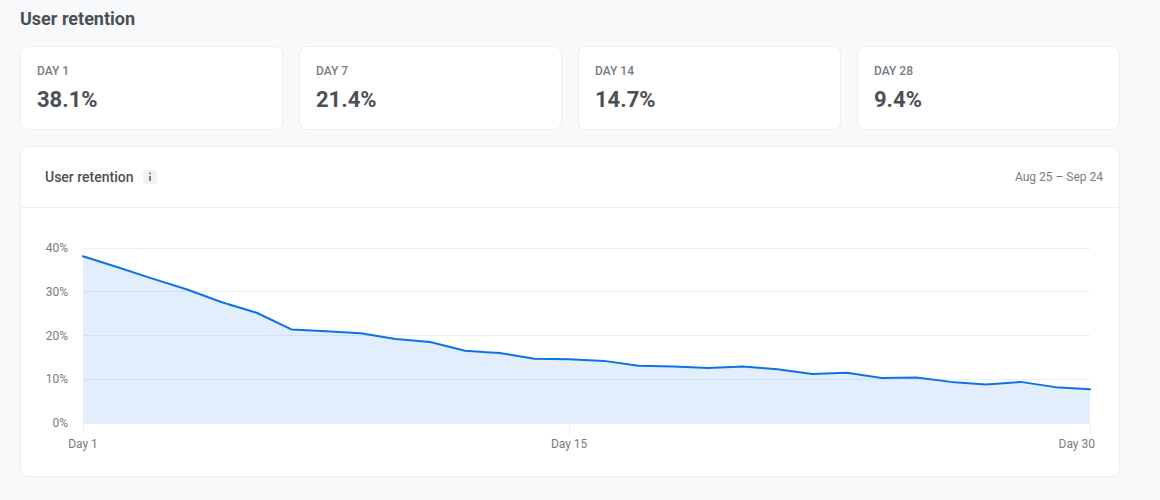
Anchor link toপ্রথম ভিজিটের পর কতজন নতুন ইউজার ফিরে আসে, এবং তারা প্রথম সপ্তাহে ফিরে আসে কিনা ও পরবর্তী সপ্তাহগুলোতে এনগেজড থাকে কিনা তা দেখতে Day 1, Day 7, Day 14, এবং Day 28 রিটেনশন দেখুন। প্রতিটি দিন শুধুমাত্র ঠিক সেই দিনে ফিরে আসা ইউজারদের গোনে, তার আগ পর্যন্ত ফিরে আসা সবাইকে নয়।
কোহোর্ট হল সেইসব ইউজার, যারা ডেটা থাকা শেষ দিনের ৩০ দিন আগের একটি নির্দিষ্ট দিনে প্রথম ভিজিট করেছেন, আপনার নির্বাচিত পিরিয়ডে প্রথম ভিজিট করা সবাই নয়। ডেট রেঞ্জ পরিবর্তন করলে কোন কোহোর্ট দেখানো হচ্ছে তা পরিবর্তিত হয় না।
Push ট্যাব
Anchor link topush দিয়ে কাকে রিচ করতে পারবেন, নির্বাচিত পিরিয়ডে কতগুলো push ডেলিভার ও ওপেন হয়েছে, এবং frequency capping সেন্ডকে কীভাবে প্রভাবিত করেছে তা দেখতে এই ট্যাব ব্যবহার করুন।
Audience
Anchor link toপিরিয়ডের শেষ দিন পর্যন্ত আপনার push audience এবং তারপর থেকে তা কীভাবে পরিবর্তিত হয়েছে তা দেখুন।
প্রজেক্টের জন্য একাধিক push প্ল্যাটফর্ম কনফিগার করা থাকলে, Funnel, Subscribers, Push reachable, এবং নিচের Frequency capping সেকশনকে একটি নির্দিষ্ট প্ল্যাটফর্ম অনুযায়ী ফিল্টার করতে সেকশন হেডিংয়ের পাশের All platforms ড্রপডাউন ব্যবহার করুন। Base change এবং Performance সেকশন এই ড্রপডাউন দ্বারা প্রভাবিত হয় না।
Funnel
Anchor link toTotal users থেকে Active-reachable পর্যন্ত ধাপগুলো দেখুন। প্রতিটি ধাপ দেখায় কতজন ইউজার বাকি আছে এবং তা আগের ধাপের কত শতাংশ।
Funnel নির্বাচিত পিরিয়ডের শেষ দিনের একটি স্ন্যাপশট। এটি পুরো পিরিয়ড জুড়ে অ্যাক্টিভিটি যোগ করে না।
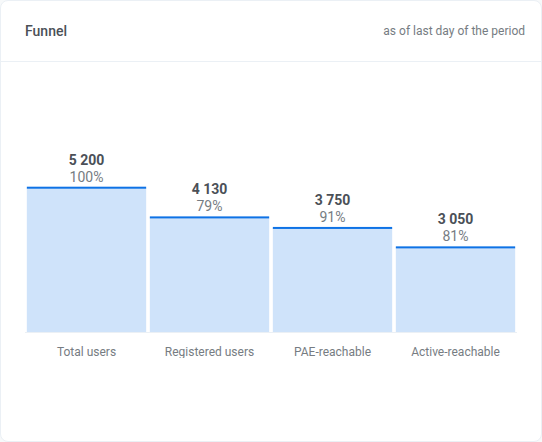
- Total users
- Registered users: যাদের push token আছে
- Push reachable: যেসব ইউজার আসলেই push পেতে পারেন
- Active-reachable: Push reachable এবং গত ৩০ দিনে অ্যাপ খুলেছেন। এই উইন্ডো স্থির, আপনার বেছে নেওয়া ডেট রেঞ্জের সাথে পরিবর্তিত হয় না।
Subscribers
Anchor link toপ্রতিটি ইউজার কোন সেগমেন্টে পড়ে তা দেখুন:
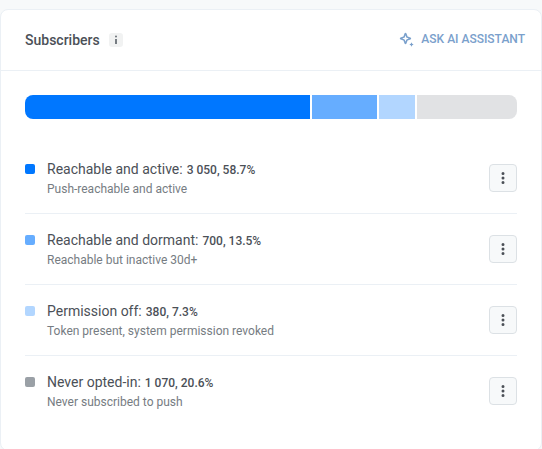
- Reachable and active: Push reachable এবং গত ৩০ দিনে অ্যাপ খুলেছেন
- Reachable and dormant: Push reachable কিন্তু ৩০+ দিন ধরে অ্যাপ খোলেননি
- Permission off: push token আছে, কিন্তু সিস্টেম পারমিশন প্রত্যাহার করা হয়েছে
- Never opted-in: push token নেই, কখনও push-এ সাবস্ক্রাইব করেননি
কোনো রো-তে, kebab মেনু খুলে Create segment বা Export CSV বেছে নিন।
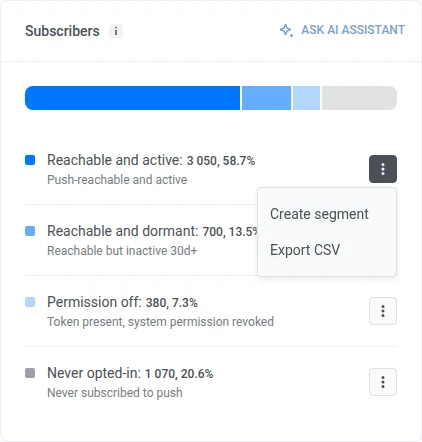
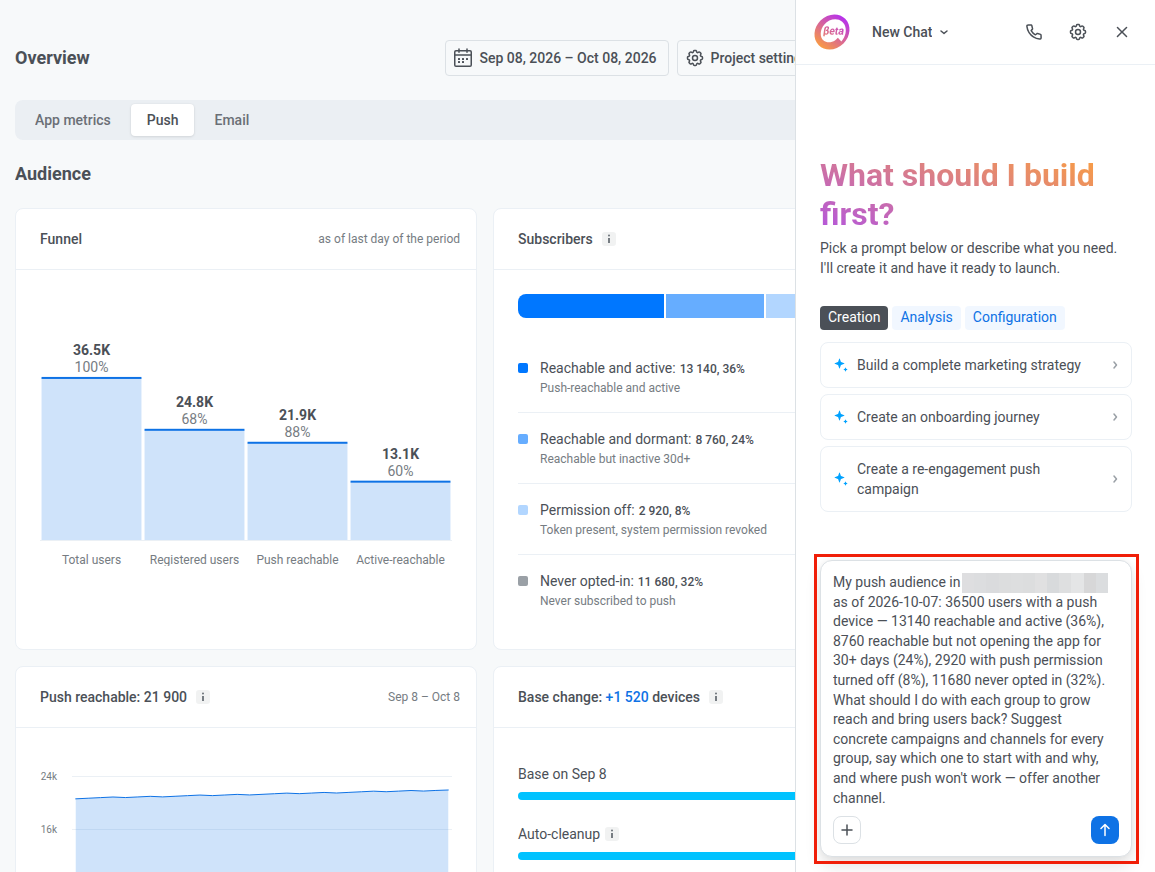
এই audience সম্পর্কে চ্যাটে জিজ্ঞাসা করতে, অ্যাকাউন্টের জন্য AI Assistant চালু থাকলে কার্ড হেডারে Ask AI Assistant-এ ক্লিক করুন।

AI Assistant একই পেজে একটি প্যানেলে এই অডিয়েন্স সম্পর্কে একটি তৈরি prompt সহ খোলে। প্রয়োজন হলে prompt এডিট করুন, তারপর পাঠান।
Push reachable
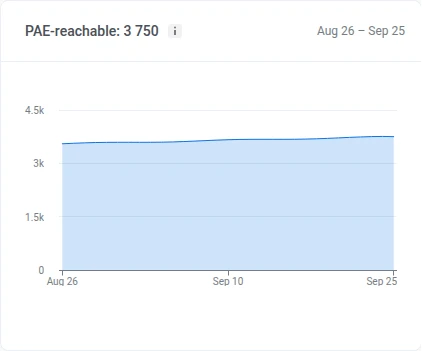
Anchor link toPush reachable: যেসব ইউজার আসলেই push পেতে পারেন। Pushwoosh-এর কাছে তাদের ডিভাইসের একটি বৈধ push token আছে, এবং তারা তাদের ফোন বা ব্রাউজার সেটিংসে নোটিফিকেশন বন্ধ করেননি।
পিরিয়ডের প্রতিদিন কতজন ইউজার push পেতে পারতেন তা দেখুন। কমে যাওয়া সাধারণত মানে মানুষ নোটিফিকেশন বন্ধ করেছে বা অ্যাপ আনইনস্টল করেছে। বেড়ে যাওয়া মানে নতুন অপ্ট-ইন।
Base change
Anchor link toপিরিয়ড শুরুর পর থেকে কতজন সাবস্ক্রাইবার auto-cleanup ও এক্সপায়ার্ড টোকেনের মাধ্যমে বেস ছেড়েছেন, এবং কতজন নতুন রেজিস্ট্রেশনের মাধ্যমে বেসে যোগ দিয়েছেন তা দেখুন। প্রতিটি রো-এর বার পিরিয়ড শুরুর বেসের সাথে তুলনা করে সাইজ করা হয়:
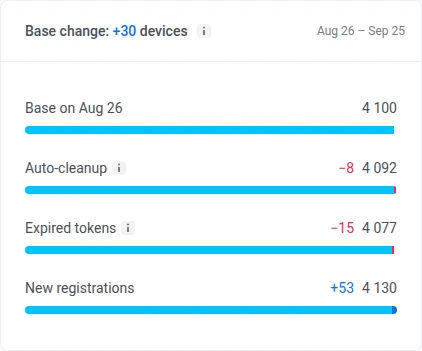
- Auto-cleanup: অ্যাকাউন্টের ইনঅ্যাক্টিভিটি লিমিট পার হয়ে অ্যাপ না খোলা হলে একটি ডিভাইসের push token সরিয়ে দেয়। দেখুন automatic inactivity cleanup।
- Expired tokens: এমন ডিভাইস যার push token APNs বা FCM কেবল গেটওয়ে রেসপন্সের ভিত্তিতে ইনভ্যালিড রিপোর্ট করেছে। দেখুন invalid push tokens।
- New registrations: যেসব ডিভাইস পিরিয়ডের মধ্যে push-এর জন্য রেজিস্টার করেছে
Pushwoosh শুধুমাত্র শেষ ৬০ দিনের জন্য এই ব্রেকডাউন রাখে। আপনার পিরিয়ড আগে শুরু হলে, ব্রেকডাউনের নিচের লাইনে দেখানো হয় এটি আসলে কোন তারিখ থেকে গোনা হয়েছে।
Performance
Anchor link toপিরিয়ডের push ডেলিভারি ও এনগেজমেন্ট দেখুন, তারপর প্ল্যাটফর্ম অনুযায়ী দৈনিক ব্রেকডাউন খুলুন।

Sent, Delivery rate, Open-to-sent rate, এবং Errors-এর উপরের ড্রপডাউন সুইচ করুন:
- By sends: প্রতিটি সেন্ড আলাদাভাবে গোনা হয়
- By uniques: প্রতিটি রেসিপিয়েন্ট একবার গোনা হয়। এই মোডে প্রথম মেট্রিকটি হয়ে যায় Recipients: পিরিয়ডে যেসব ইউনিক ডিভাইসে push ডেলিভার হয়েছে, প্রতিটি একবার গোনা হয় এমনকি একাধিক সেন্ড পেলেও।
পিরিয়ডের জন্য এই সামারি মেট্রিকগুলো দেখুন:
- Sent: কতগুলো push পাঠানো হয়েছে (By uniques মোডে Recipients হয়ে যায়)
- Delivery rate: ডেলিভারি সেন্ডের তুলনায় কেমন (ডেলিভারি সংখ্যা সহ)
- Open-to-sent rate: ওপেন সেন্ডের তুলনায় কেমন (ওপেন সংখ্যা সহ)
- Errors: কতগুলো সেন্ড ব্যর্থ হয়েছে
Daily performance
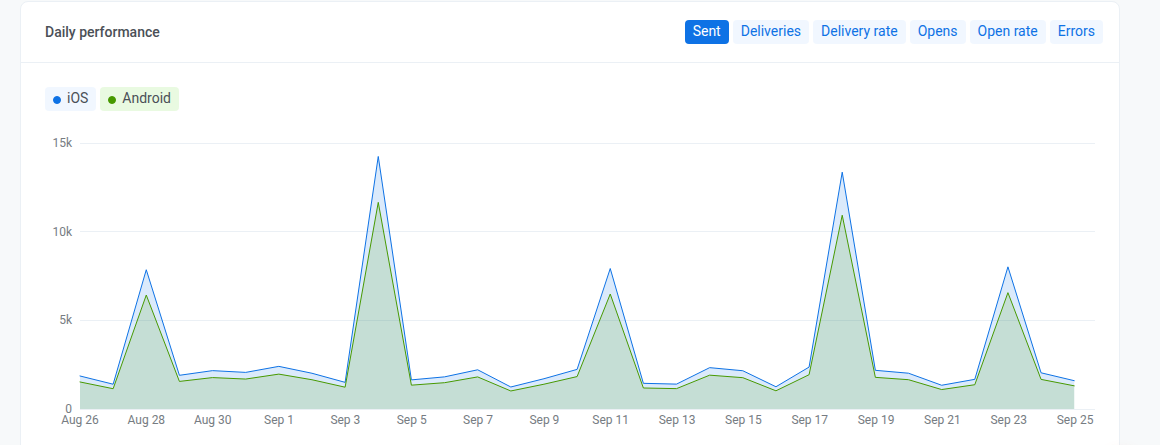
Anchor link toপ্ল্যাটফর্ম অনুযায়ী ভাগ করে প্রতিদিনের জন্য এই মেট্রিকগুলো দেখুন। চার্টের উপরের চিপ দিয়ে মেট্রিক সুইচ করুন: Sent, Deliveries, Delivery rate, Opens, Open rate, এবং Errors।
Frequency capping
Anchor link toপিরিয়ড জুড়ে frequency capping সেন্ডকে কীভাবে প্রভাবিত করেছে তা দেখুন। একটি push প্ল্যাটফর্ম দেখতে, Audience সেকশনের All platforms ড্রপডাউনে সেটি বেছে নিন।
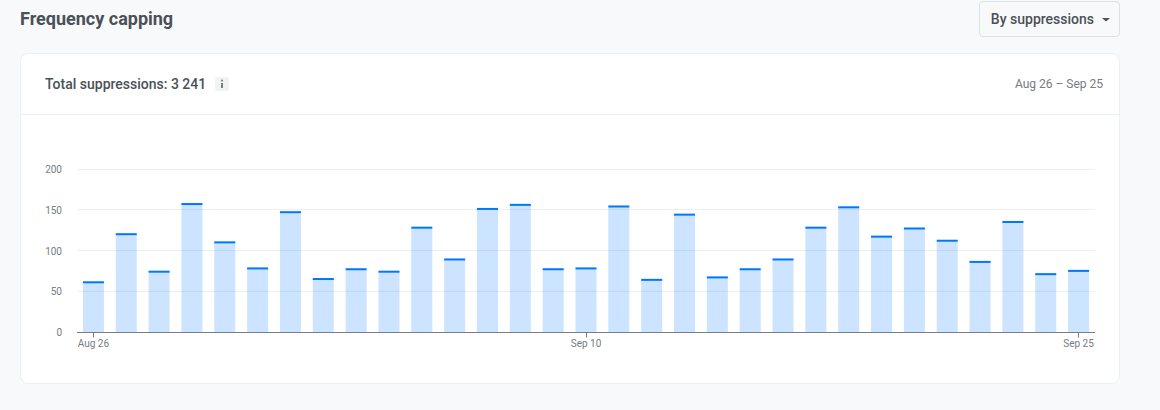
চার্টটি দেখায় পিরিয়ডের প্রতিদিন frequency capping কতগুলো push ব্লক করেছে, বা কতজন ইউজারকে প্রভাবিত করেছে। হেডারের Total suppressions সংখ্যাটি পুরো পিরিয়ডের জন্য একই যোগফল দেখায়। সিলেক্টর দিয়ে দুটোই কী গোনে তা সুইচ করুন:
- By suppressions: frequency capping দ্বারা একটি মেসেজ কতবার ব্লক হয়েছে
- By users: কতজন ইউনিক ইউজার প্রভাবিত হয়েছেন
Email ট্যাব
Anchor link toনির্বাচিত পিরিয়ড জুড়ে subscriber-base-এর স্বাস্থ্য, এনগেজমেন্ট, ক্যাটাগরি ও মেইলবক্স-প্রোভাইডার ব্রেকডাউন, এবং frequency capping-এর প্রভাব দেখতে এই ট্যাব ব্যবহার করুন।
Audience
Anchor link toআপনার subscriber base, তা কী পরিবর্তন করেছে, এবং সাবস্ক্রাইবাররা কতটা এনগেজড তা দেখুন।
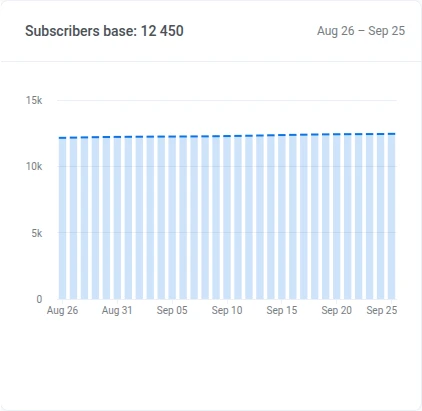
Subscribers base
Anchor link toপিরিয়ডের সাবস্ক্রাইবার সংখ্যার ট্রেন্ড দেখুন।
Base change
Anchor link toপিরিয়ড শুরুর পর থেকে complaint বা hard bounce-এর মাধ্যমে বেস কতজন সাবস্ক্রাইবার হারিয়েছে, এবং নতুন সাবস্ক্রাইবারের মাধ্যমে কতজন পেয়েছে তা দেখুন। Unsubscribe এবং অন্যান্য পরিবর্তনও ট্র্যাক করা হয়, কিন্তু সেগুলো নিজে থেকে অ্যাড্রেস সরায় না। প্রতিটি রো-এর বার পিরিয়ড শুরুর বেসের সাথে তুলনা করে সাইজ করা হয়:
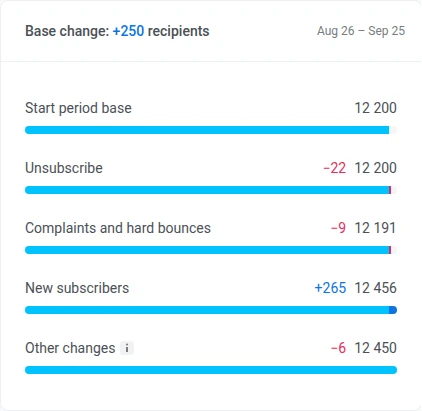
- Unsubscribe: যেসব সাবস্ক্রাইবার পিরিয়ডে unsubscribe করেছেন। অ্যাড্রেসটি বেসে থেকে যায়, তাই এটি বেস কখনও কমায় না।
- Complaints and hard bounces: যেসব সাবস্ক্রাইবারকে Pushwoosh স্প্যাম কমপ্লেইন বা hard bounce-এর জন্য suppression list-এ যোগ করেছে, দুটো ঘটলেও একবার গোনা হয়
- New subscribers: যেসব ডিভাইস বা অ্যাড্রেস পিরিয়ডে email-এ সাবস্ক্রাইব করেছে
- Other changes: উপরের দুটো ফ্লো যা কভার করে না তার সবকিছু: দৈনিক স্ন্যাপশট অফসেট, বিদ্যমান ইউজারের দ্বিতীয় অ্যাড্রেস, অ্যাকাউন্টের মধ্যে ট্রান্সফার ও মাইগ্রেশন, ডিলিট হওয়া ডিভাইস ও ইউজার, এবং বেস ক্লিনআপ। পজিটিভ বা নেগেটিভ যেকোনোটা হতে পারে।
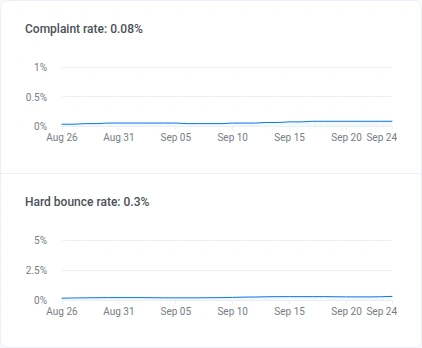
Complaint rate ও Hard bounce rate
Anchor link toপিরিয়ড জুড়ে Complaint rate ও Hard bounce rate এবং হেডারে বর্তমান মান দেখুন।
Subscribers activity distribution
Anchor link toSubscribers activity distribution কীভাবে এই গ্রুপগুলোতে ভাগ হয় তা দেখুন, প্রতিটির সংখ্যা এবং বেসের শেয়ারসহ:
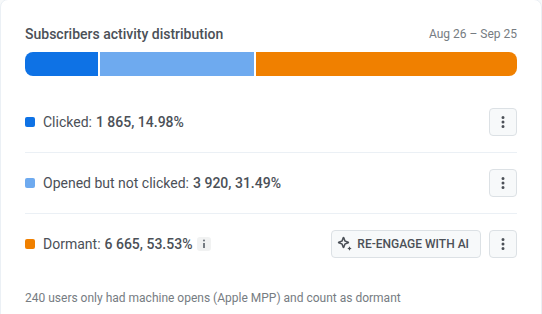
- Clicked
- Opened but not clicked
- Dormant: পিরিয়ডে কোনো ওপেন নেই
কোনো রো-তে, kebab মেনু খুলে Create segment বা Export CSV বেছে নিন।
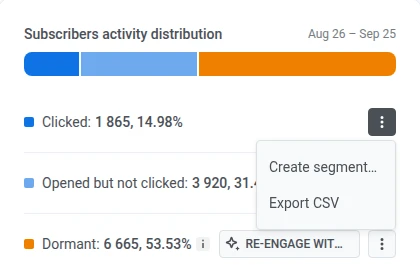
অ্যাকাউন্টের জন্য AI Assistant চালু থাকলে, Dormant রো-তে Re-engage with AI-এ ক্লিক করুন। AI Assistant একই পেজে একটি প্যানেলে আপনার ডরম্যান্ট সাবস্ক্রাইবারদের সম্পর্কে একটি তৈরি prompt সহ খোলে।

Event-triggered performance
Anchor link toপিরিয়ডের email ডেলিভারি ও এনগেজমেন্টের মোট সংখ্যা দেখুন, তারপর দৈনিক ব্রেকডাউন খুলুন।
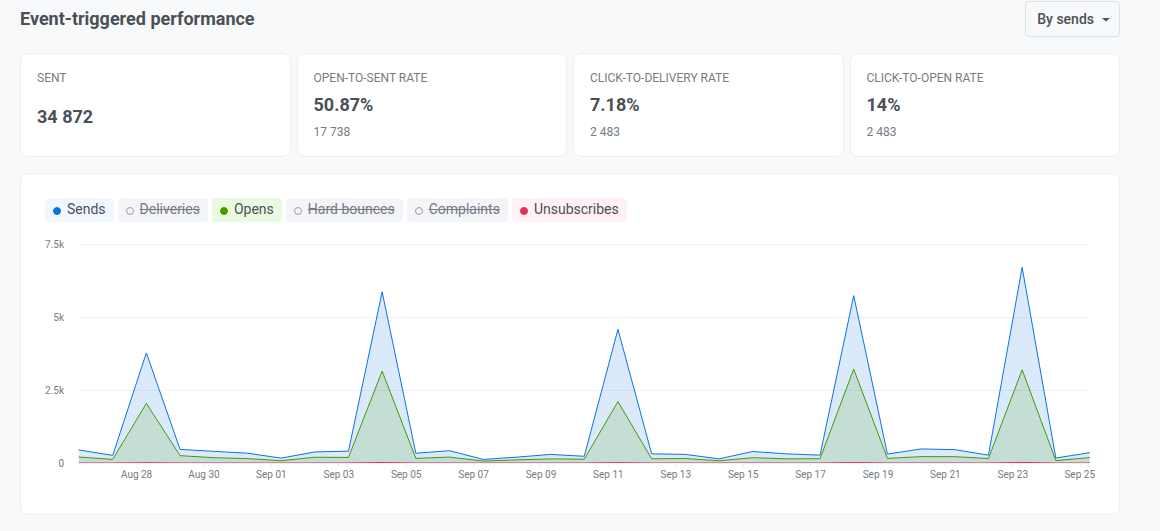
Sent, Open-to-sent rate, Click-to-delivery rate, এবং Click-to-open rate-এর উপরের ড্রপডাউন সুইচ করুন:
- By sends: প্রতিটি সেন্ড আলাদাভাবে গোনা হয়
- By uniques: প্রতিটি রেসিপিয়েন্ট একবার গোনা হয়
পিরিয়ডের জন্য এই সামারি মেট্রিকগুলো দেখুন:
- Sent: কতগুলো email পাঠানো হয়েছে (পিরিয়ডের ভলিউম)
- Open-to-sent rate: ওপেন সেন্ডের তুলনায় কেমন, সেন্ড ওপেন হয়েছিল কিনা
- Click-to-delivery rate: ক্লিক ডেলিভারির তুলনায় কেমন, ডেলিভার হওয়া মেইল ক্লিক এনেছে কিনা
- Click-to-open rate: ক্লিক ওপেনের তুলনায় কেমন, যারা ওপেন করেছে তারা আরও এনগেজ করেছে কিনা
Daily chart
Anchor link toএকটি লাইন যোগ বা সরাতে চার্টের উপরের চিপে ক্লিক করুন:
- ডিফল্টরূপে চালু: Sends, Opens, Unsubscribes
- শুরুতে বন্ধ: Deliveries, Hard bounces, Complaints
Category-based performance
Anchor link toemail category অনুযায়ী সেন্ড পারফরম্যান্স দেখুন।
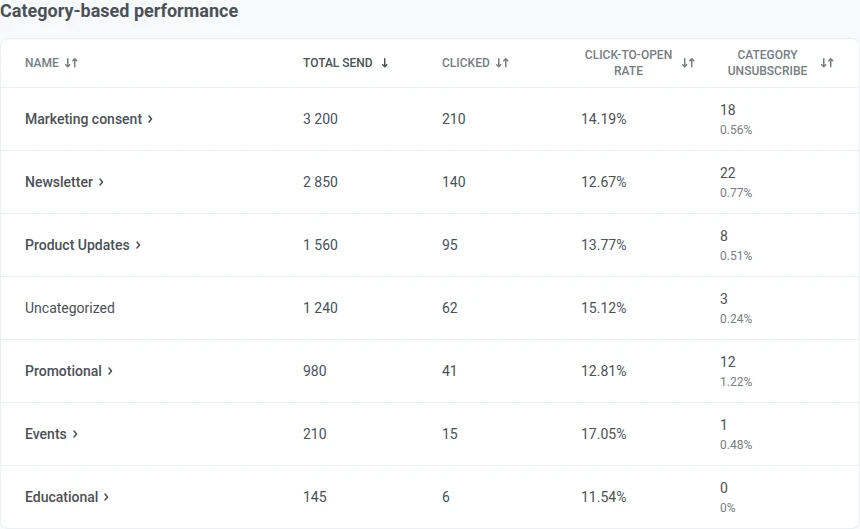
টেবিলটি উপলব্ধ থাকলে:
- কোনো ক্যাটাগরি যুক্ত নেই এমন সেন্ডগুলোকে Uncategorized-এর অধীনে গ্রুপ করা হয়।
- সর্ট করতে একটি কলাম হেডারে ক্লিক করুন।
এখনও কোনো ক্যাটাগরি সেট আপ করা না থাকলে, এই সেকশনে টেবিলের বদলে সেগুলো সেট আপ করার একটি কার্ড দেখা যায়।
Mailbox providers
Anchor link toপ্রাপকের মেইলবক্স প্রোভাইডার (Gmail, Outlook ইত্যাদি) অনুযায়ী সেন্ড পারফরম্যান্স দেখুন।
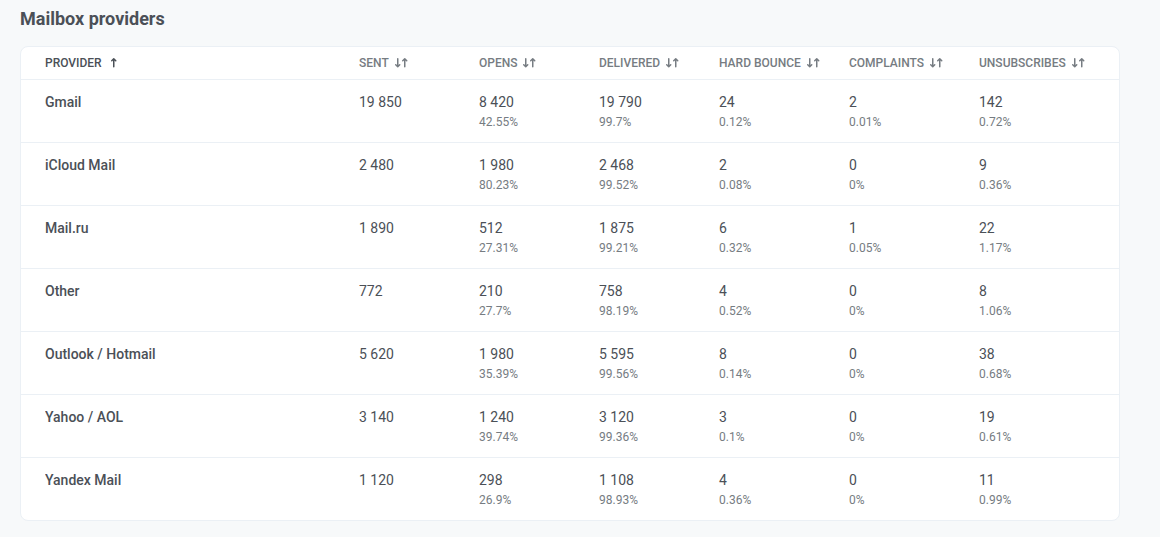
যেসব প্রোভাইডারের সাথে Pushwoosh একটি সেন্ড সংযুক্ত করতে পারে না তাদের Other-এর অধীনে গ্রুপ করা হয়। সর্ট করতে একটি কলাম হেডারে ক্লিক করুন।
Frequency capping
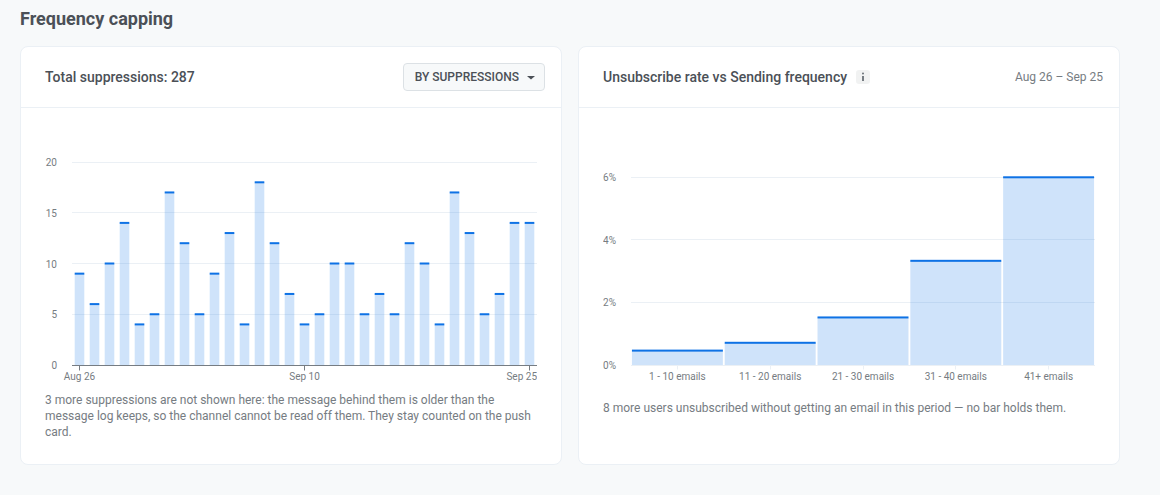
Anchor link toপিরিয়ড জুড়ে frequency capping email সেন্ডকে কীভাবে প্রভাবিত করেছে তা দেখুন।
Total suppressions
Anchor link toচার্টটি দেখায় পিরিয়ডের প্রতিদিন frequency capping কতগুলো email ব্লক করেছে, বা কতজন সাবস্ক্রাইবারকে প্রভাবিত করেছে। হেডারের Total suppressions সংখ্যাটি পুরো পিরিয়ডের জন্য একই যোগফল দেখায়। সিলেক্টর দিয়ে দুটোই কী গোনে তা সুইচ করুন:
- By suppressions: frequency capping দ্বারা একটি মেসেজ কতবার ব্লক হয়েছে
- By users: কতজন ইউনিক ইউজার প্রভাবিত হয়েছেন
পিরিয়ড শুরুর ৩০ দিনেরও বেশি আগে পাঠানো একটি মেসেজের সাথে যুক্ত suppression কোনো চ্যানেলের সাথে সংযুক্ত করা যায় না, তাই এখানে তা বাদ দেওয়া হয় এবং তার বদলে Push ট্যাবের Total suppressions-এ গোনা হয়। এমনটা হলে, কতগুলো তা জানতে চার্টের নিচের লাইনটি পড়ুন।
Unsubscribe rate vs Sending frequency
Anchor link toপিরিয়ডে বেশি email পাওয়া মানুষরা কি বেশি unsubscribe করে কিনা তা দেখতে এই চার্ট ব্যবহার করুন। এটি একটি কোরিলেশন, কারণ নয়: একটি unsubscribe অগত্যা ঠিক ওই নির্দিষ্ট email-গুলোর কারণে ঘটে না।
সাবস্ক্রাইবারদের পিরিয়ডে কতগুলো email পেয়েছেন তা অনুযায়ী গ্রুপ করা হয়। প্রতিটি গ্রুপ তার unsubscribe rate দেখায়।
যেসব সাবস্ক্রাইবার unsubscribe করেছেন কিন্তু পিরিয়ডে কোনো email পাননি তাদের প্রতিটি গ্রুপের বাইরে রাখা হয়। কাউকে বাদ দেওয়া হলে, চার্টের নিচের লাইনে কতজন তা দেখানো হয়।
কনভার্সন ট্যাব
Anchor link toকোন ক্যাম্পেইন ও জার্নি ইউজারদের কনভার্সনের দিকে নিয়ে যায়, যেমন কেনাকাটা বা সাইনআপ, এবং নির্বাচিত পিরিয়ডে সেগুলো কত রাজস্ব আনে, তা দেখতে এই ট্যাব ব্যবহার করুন। ট্যাবটি প্রজেক্টের জন্য আপনার বেছে নেওয়া রূপান্তর ইভেন্ট গণনা করে।
কনভার্সন ইভেন্ট সেট আপ করুন
Anchor link toPW_Conversion ছাড়া অন্তত একটি ইভেন্ট বেছে না নেওয়া পর্যন্ত ট্যাবে দেখুন কোন ক্যাম্পেইন কনভার্সন আনে ব্যানার দেখা যায়।
ইভেন্ট সেট আপ করুন-এ ক্লিক করুন এবং কনভার্সন ইভেন্ট বেছে নিন ও তাদের রাজস্ব ট্র্যাক করুন অনুসরণ করুন। পরে তালিকা বদলাতে ফিল্টারের পাশে কনভার্সন ইভেন্ট (গিয়ার) আইকনে ক্লিক করুন।
নির্বাচিত ইভেন্টের পিরিয়ডে কোনো কনভার্সন না থাকলে, যেমন সেটআপের ঠিক পরে, ট্যাবে ডেটা সংগ্রহ করা হচ্ছে দেখা যায়।
কনভার্সন ফিল্টার করুন
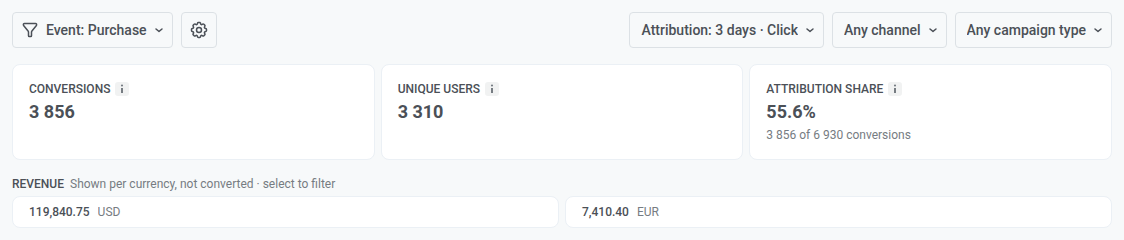
Anchor link toট্যাব কী গণনা করবে তা বেছে নিতে টাইলের ওপরের ফিল্টার ব্যবহার করুন:
- ইভেন্ট: যে কনভার্সন ইভেন্টের রিপোর্ট দেখতে চান।
- অ্যাট্রিবিউশন: অ্যাট্রিবিউশন উইন্ডো (1, 3, 7 বা 30 দিন, ডিফল্টে 3) এবং যোগাযোগের ধরন। প্রতিটি কনভার্সন একটিই ক্যাম্পেইনে যায়, উইন্ডোর মধ্যে ইউজার শেষবার যার সাথে ইন্টারঅ্যাক্ট করেছেন। ক্লিক বেছে নিলে এটি ইউজারের শেষ খোলা বা ক্লিক করা মেসেজ: খোলা push বা Inbox মেসেজ, অথবা ক্লিক করা email লিংক। পাঠানো বেছে নিলে এটি ইউজারকে পাঠানো শেষ মেসেজ।
- চ্যানেল: Push, Email, Inbox, SMS বা WhatsApp। SMS শুধু পাঠানো যোগাযোগের ধরনের সাথে পাওয়া যায়।
- ক্যাম্পেইনের ধরন: এককালীন মেসেজ বা জার্নি।
পিরিয়ডে ইউজাররা কনভার্ট করলেও আপনার মেসেজের পরে না করলে ট্যাবে ক্যাম্পেইনে কোনো কনভার্সন অ্যাট্রিবিউট হয়নি দেখা যায়। আরও দীর্ঘ উইন্ডো চেষ্টা করতে অ্যাট্রিবিউশন বদলান-এ ক্লিক করুন।
কনভার্সন টাইল
Anchor link toটাইলগুলো নির্বাচিত ইভেন্টের মোট হিসাব দেখায় এবং শুধু আপনার ক্যাম্পেইনে অ্যাট্রিবিউট হওয়া কনভার্সন গণনা করে:
- কনভার্সন: অ্যাট্রিবিউশন উইন্ডোর মধ্যে আপনার ক্যাম্পেইনে অ্যাট্রিবিউট হওয়া কনভার্সন।
- ইউনিক ব্যবহারকারী: এই কনভার্সনগুলোর পেছনের ইউজার। একজন ইউজার যতবারই কনভার্ট করুন, একবারই গণনা হন।
- রেভিনিউ: এই কনভার্সনগুলো থেকে আসা রাজস্ব, ইভেন্টের মোট রাজস্বে তার অংশসহ। যে ইভেন্ট এখনো রাজস্ব ট্র্যাক করে না, তার জন্য টাইলে এই ইভেন্টের জন্য রেভিনিউ সেট আপ করুন অপশন থাকে।
- অ্যাট্রিবিউশনের অংশ: এই ইভেন্টের সব কনভার্সনের মধ্যে আপনার ক্যাম্পেইনে অ্যাট্রিবিউট হওয়া কনভার্সনের অংশ।
কনভার্সনে একাধিক মুদ্রা থাকলে টাইলের নিচে একটি রেভিনিউ স্ট্রিপ রেভিনিউ টাইলের জায়গা নেয়। এতে প্রতিটি মুদ্রার পরিমাণ আলাদাভাবে দেখানো হয়, কোনো বিনিময় হার হিসাব ছাড়াই। শুধু সেই মুদ্রায় রাজস্ব থাকা ক্যাম্পেইন দেখতে একটি মুদ্রায় ক্লিক করুন।
ক্যাম্পেইন টেবিল
Anchor link toটেবিলে অন্তত একটি অ্যাট্রিবিউট হওয়া কনভার্সন আছে এমন প্রতিটি ক্যাম্পেইন দেখানো হয়, পিরিয়ডের জন্য তার স্ট্যাটাস, পাঠানো হয়েছে, ওপেন, ক্লিক, কনভার্সন, ইউনিক ব্যবহারকারী এবং রেভিনিউসহ। ক্লিক শুধু email-এর জন্য পাওয়া যায়।
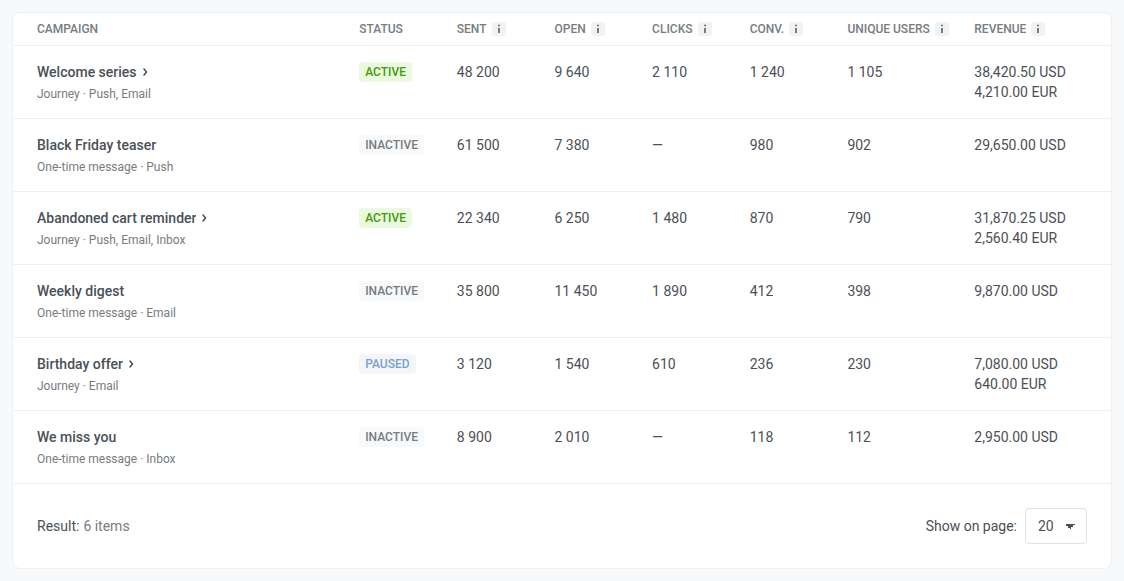
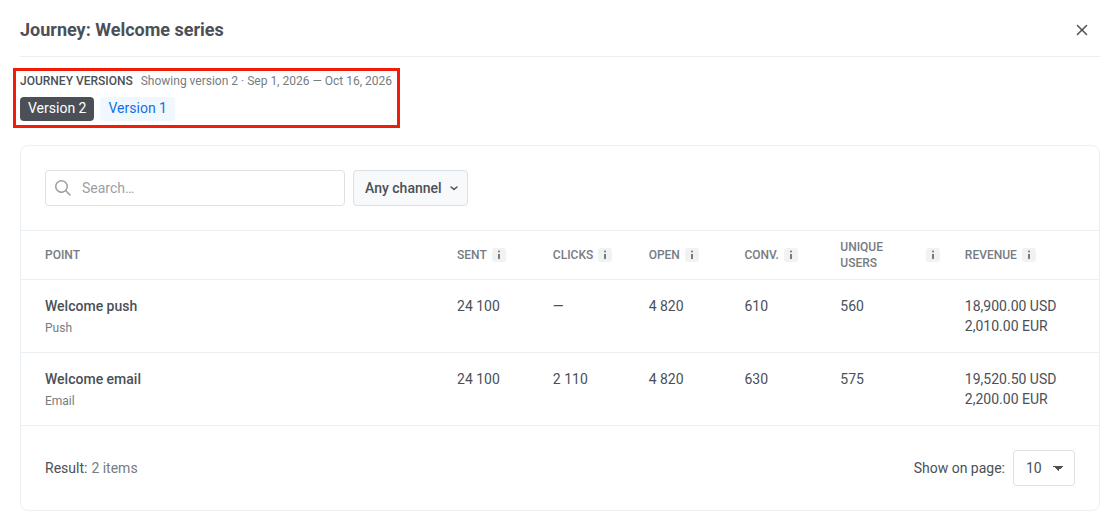
পয়েন্ট অনুযায়ী ব্রেকডাউন খুলতে একটি জার্নির সারিতে ক্লিক করুন। জার্নির একাধিক সংস্করণ থাকলে জার্নির সংস্করণ-এ একটি বেছে নিন।
Export statistics
Anchor link toCSV ফাইল হিসেবে ডেটা ডাউনলোড করতে পেজ হেডারে Export statistics ব্যবহার করুন।
- Export statistics-এ ক্লিক করুন।
- Export statistics from this project মোডালে এক্সপোর্ট অপশন সেট করুন:
- Period: ডিফল্টরূপে পেজে বর্তমানে নির্বাচিত রেঞ্জ থাকে।
- Message type: Transactional and marketing, Only marketing, বা Only transactional।
- Channel: Push এবং/অথবা Email।
- Source Type: One-time messages এবং/অথবা Customer journeys।
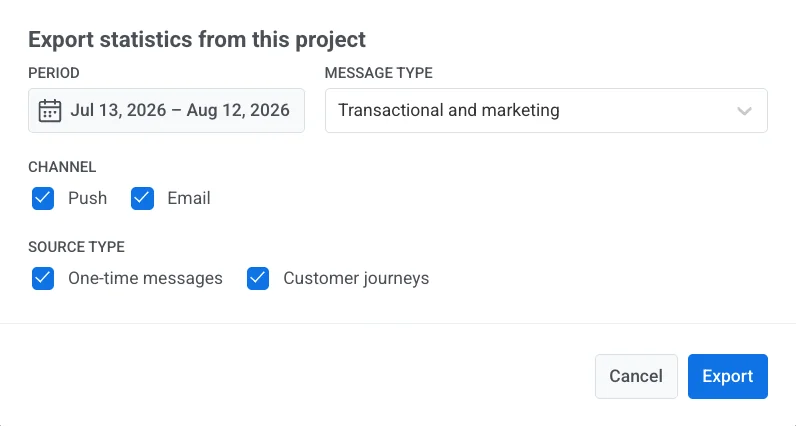
- Export-এ ক্লিক করুন।
Overview-তে কাজ শেষ করার পর, কাস্টম রিটেনশন ইভেন্টের জন্য User retention statistics, প্রতি-মেসেজ বিস্তারিত তথ্যের জন্য Messaging statistics, অথবা কাস্টম চার্টের জন্য Dashboards খুলুন।