LINE প্রিসেট
আপনি সরাসরি Pushwoosh কন্ট্রোল প্যানেলে LINE বার্তার কন্টেন্ট তৈরি এবং প্রিভিউ করতে পারেন।
- Content > Messenger presets-এ যান।
- LINE ট্যাবটি খুলুন।
- Create Line content-এ ক্লিক করুন।
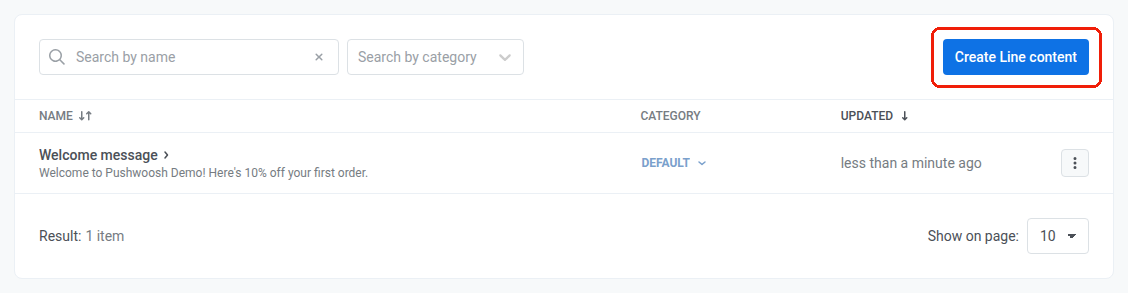
ভাষা নির্ধারণ করুন
Anchor link toআপনি একাধিক ভাষায় স্থানীয়করণ করা LINE বার্তা তৈরি করতে পারেন যাতে ব্যবহারকারীরা তাদের পছন্দের ভাষায় কন্টেন্ট পান। চ্যানেল জুড়ে বহুভাষিক মেসেজিং কীভাবে কাজ করে, তার জন্য দেখুন বহুভাষিক মেসেজিং।
আপনার ডিফল্ট বার্তা তৈরি করে শুরু করুন, যা সকল ব্যবহারকারীকে পাঠানো হবে যদি না কোনো নির্দিষ্ট ভাষার সংস্করণ উপলব্ধ থাকে। এরপর আপনি ব্যবহারকারীদের ভাষা সেটিংসের উপর ভিত্তি করে স্থানীয়করণ করা কন্টেন্ট সরবরাহ করতে অতিরিক্ত ভাষা যোগ করতে পারেন।
একটি LINE প্রিসেটে একাধিক ভাষা সমর্থন করতে:
-
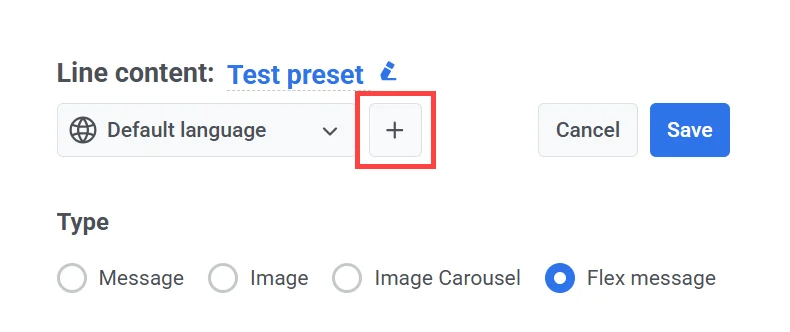
বার্তা সম্পাদকে, ডিফল্ট ভাষা ড্রপডাউনের পাশে প্লাস (+) আইকনে ক্লিক করুন।
-
যে তালিকাটি প্রদর্শিত হবে, সেখান থেকে আপনি যে অতিরিক্ত ভাষাগুলি অন্তর্ভুক্ত করতে চান তা নির্বাচন করুন।
-
প্রতিটি নির্বাচিত ভাষার জন্য স্থানীয়করণ করা কন্টেন্ট লিখুন। ভাষাগুলির মধ্যে পরিবর্তন করতে এবং সংশ্লিষ্ট কন্টেন্ট ক্ষেত্রগুলি পূরণ করতে ভাষা ড্রপডাউনের পাশের বাম এবং ডান তীরচিহ্ন ব্যবহার করুন।
বার্তার ধরণ নির্বাচন করুন
Anchor link toসম্পাদকে, ধরণ এর অধীনে, আপনি যে বার্তাটি পাঠাতে চান তার ফর্ম্যাট নির্বাচন করুন:
- বার্তা: একটি সাধারণ টেক্সট-ভিত্তিক বার্তা।
- ইমেজ: একটি বার্তা যাতে একটি একক ইমেজ অন্তর্ভুক্ত থাকে।
- ইমেজ ক্যারোসেল: একাধিক ইমেজের একটি স্ক্রোলযোগ্য সেট।
- ফ্লেক্স বার্তা: LINE-এর ফ্লেক্স বার্তা JSON স্কিমা ব্যবহার করে সংজ্ঞায়িত একটি সম্পূর্ণ কাস্টমাইজযোগ্য রিচ-ফর্ম্যাট বার্তা।
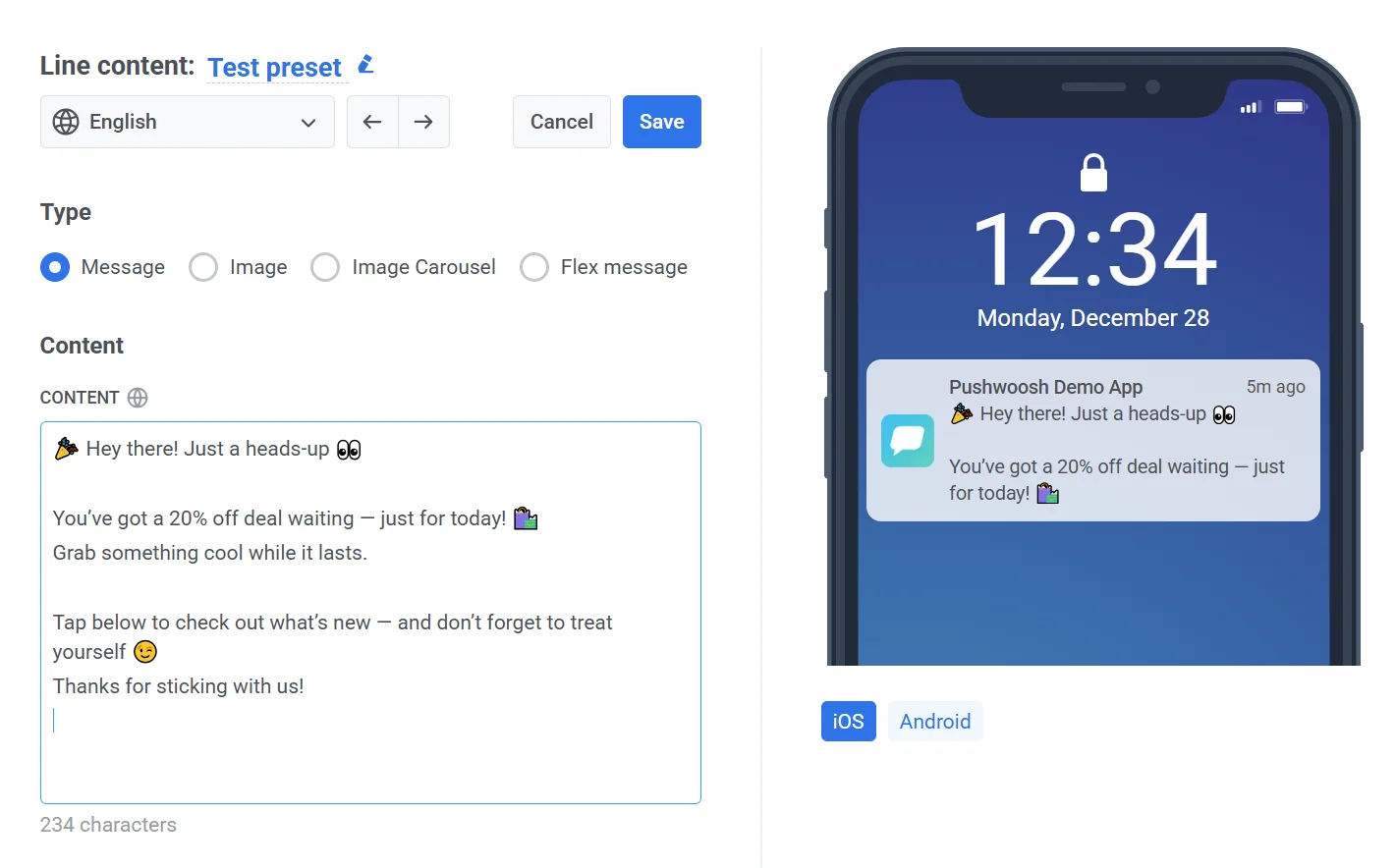
ডানদিকের প্যানেলে আপনার বার্তাটি iOS এবং Android ডিভাইসে কেমন দেখাবে তা আপনি প্রিভিউ করতে পারেন।
একটি টেক্সট বার্তা প্রিসেট তৈরি করুন
Anchor link to- বার্তার ধরণ হিসেবে বার্তা নির্বাচন করুন।
- কন্টেন্ট ক্ষেত্রে আপনার বার্তার টেক্সট লিখুন।
LINE টেক্সট বার্তা সম্পর্কে আরও জানুন
একটি ইমেজ বার্তা প্রিসেট তৈরি করুন
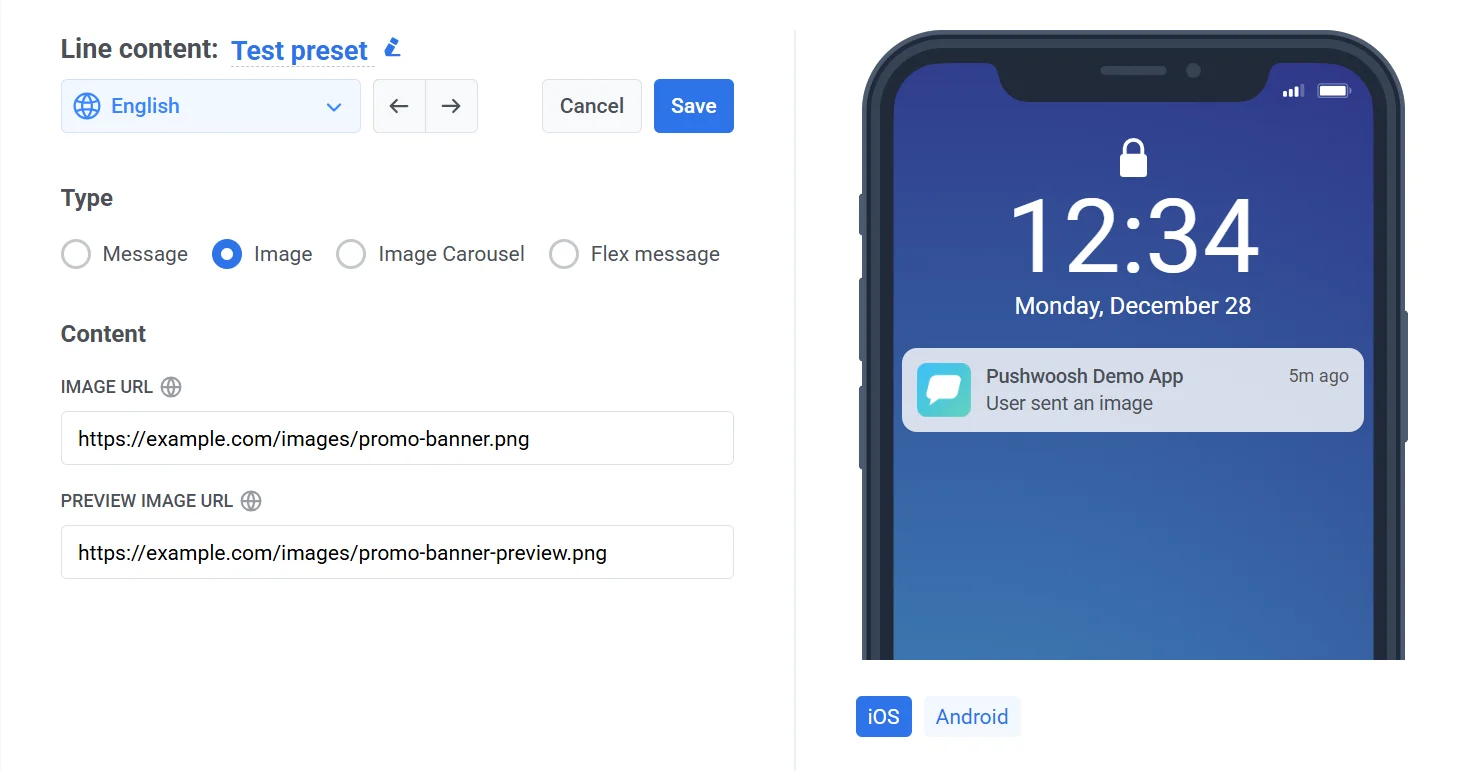
Anchor link toইমেজ বার্তা আপনাকে ব্যবহারকারীদের কাছে একটি একক ইমেজ পাঠাতে দেয়। এটি করার জন্য, আপনাকে দুটি লিঙ্ক সরবরাহ করতে হবে: একটি পূর্ণ-আকারের ইমেজের জন্য এবং একটি ছোট প্রিভিউ সংস্করণের জন্য। প্রিভিউ ইমেজটি ব্যবহারকারীরা পূর্ণ ইমেজ খোলার আগে চ্যাটে দেখতে পায়, তাই এটি ছোট এবং দ্রুত লোড হওয়া উচিত।
একটি ইমেজ বার্তা তৈরি করতে:
- ধরণ এর অধীনে ইমেজ নির্বাচন করুন।
- কন্টেন্ট বিভাগে, নিম্নলিখিতগুলি সরবরাহ করুন:
- ইমেজ URL: পূর্ণ-আকারের ইমেজ যা বার্তায় প্রদর্শিত হবে।
- প্রিভিউ ইমেজ URL: ইমেজের একটি ছোট সংস্করণ, যা ইমেজটি বড় হওয়ার আগে চ্যাট বাবলে দেখানো হয়।
ইমেজের প্রয়োজনীয়তা
Anchor link to| প্রয়োজনীয়তা | ইমেজ URL | প্রিভিউ ইমেজ URL |
|---|---|---|
| প্রোটোকল | HTTPS | HTTPS |
| সর্বোচ্চ দৈর্ঘ্য | ২০০০ অক্ষর | ২০০০ অক্ষর |
| সমর্থিত ফর্ম্যাট | JPEG, PNG | JPEG, PNG |
| সর্বোচ্চ ফাইলের আকার | ১০ MB | ১ MB |
গুরুত্বপূর্ণ: উভয় URL-ই সর্বজনীনভাবে অ্যাক্সেসযোগ্য হতে হবে যাতে LINE ইমেজগুলি সঠিকভাবে লোড এবং প্রদর্শন করতে পারে।
LINE ইমেজ বার্তা সম্পর্কে আরও জানুন
একটি ইমেজ ক্যারোসেল বার্তা প্রিসেট তৈরি করুন
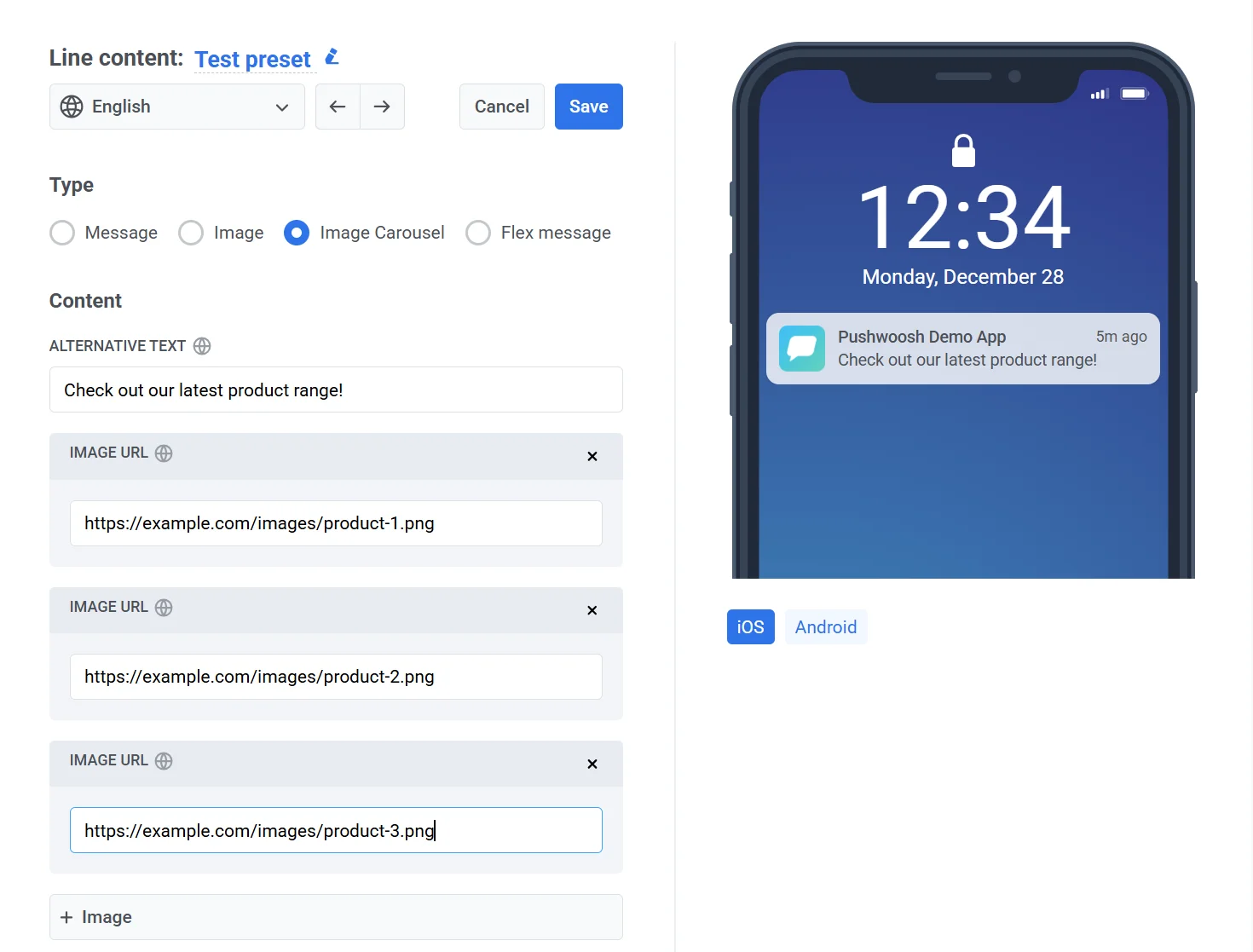
Anchor link toইমেজ ক্যারোসেল বার্তার ধরণ আপনাকে একটি অনুভূমিক, স্ক্রোলযোগ্য ফর্ম্যাটে একাধিক ইমেজ পাঠাতে দেয়। প্রতিটি ইমেজ একটি ইন্টারেক্টিভ প্যানেল হিসাবে কাজ করে এবং ট্যাপ করা হলে একটি ক্রিয়া (যেমন, একটি URL খোলা) ট্রিগার করতে পারে।
ইমেজ ক্যারোসেল বার্তার কন্টেন্ট তৈরি করতে:
- ইমেজ ক্যারোসেল নির্বাচন করুন।
- কন্টেন্ট বিভাগে, নিম্নলিখিতগুলি সেট করুন:
- বিকল্প টেক্সট। রিচ বার্তা সমর্থন করে না এমন ক্লায়েন্টগুলিতে দেখানো একটি ফলব্যাক বার্তা লিখুন (যেমন, “আমাদের সর্বশেষ পণ্যগুলি দেখুন।”)।
- ইমেজ URL। এক বা একাধিক ইমেজ URL যোগ করুন। প্রতিটি ইমেজ ক্যারোসেলে একটি পৃথক প্যানেল হিসাবে প্রদর্শিত হবে।
- আরও ইমেজ যোগ করতে, + ইমেজ বোতামে ক্লিক করুন। দ্রষ্টব্য: আপনি সর্বনিম্ন ১টি এবং সর্বোচ্চ ১০টি ইমেজ যোগ করতে পারেন।
ইমেজের প্রয়োজনীয়তা
Anchor link toপ্রতিটি ইমেজকে নিম্নলিখিত মানদণ্ড পূরণ করতে হবে:
| প্রোটোকল | শুধুমাত্র HTTPS |
| সর্বোচ্চ URL দৈর্ঘ্য | ২০০০ অক্ষর |
| ফর্ম্যাট | JPEG বা PNG |
| সর্বোচ্চ ফাইলের আকার | প্রতি ইমেজে ১০ MB |
গুরুত্বপূর্ণ: নিশ্চিত করুন যে সমস্ত ইমেজ সর্বজনীনভাবে অ্যাক্সেসযোগ্য যাতে LINE সেগুলি সঠিকভাবে পুনরুদ্ধার এবং প্রদর্শন করতে পারে।
ফর্ম্যাটিং এবং সমর্থিত ক্রিয়া সম্পর্কে আরও তথ্যের জন্য, LINE ইমেজ ক্যারোসেল ডকুমেন্টেশন দেখুন।
একটি ফ্লেক্স বার্তা প্রিসেট তৈরি করুন
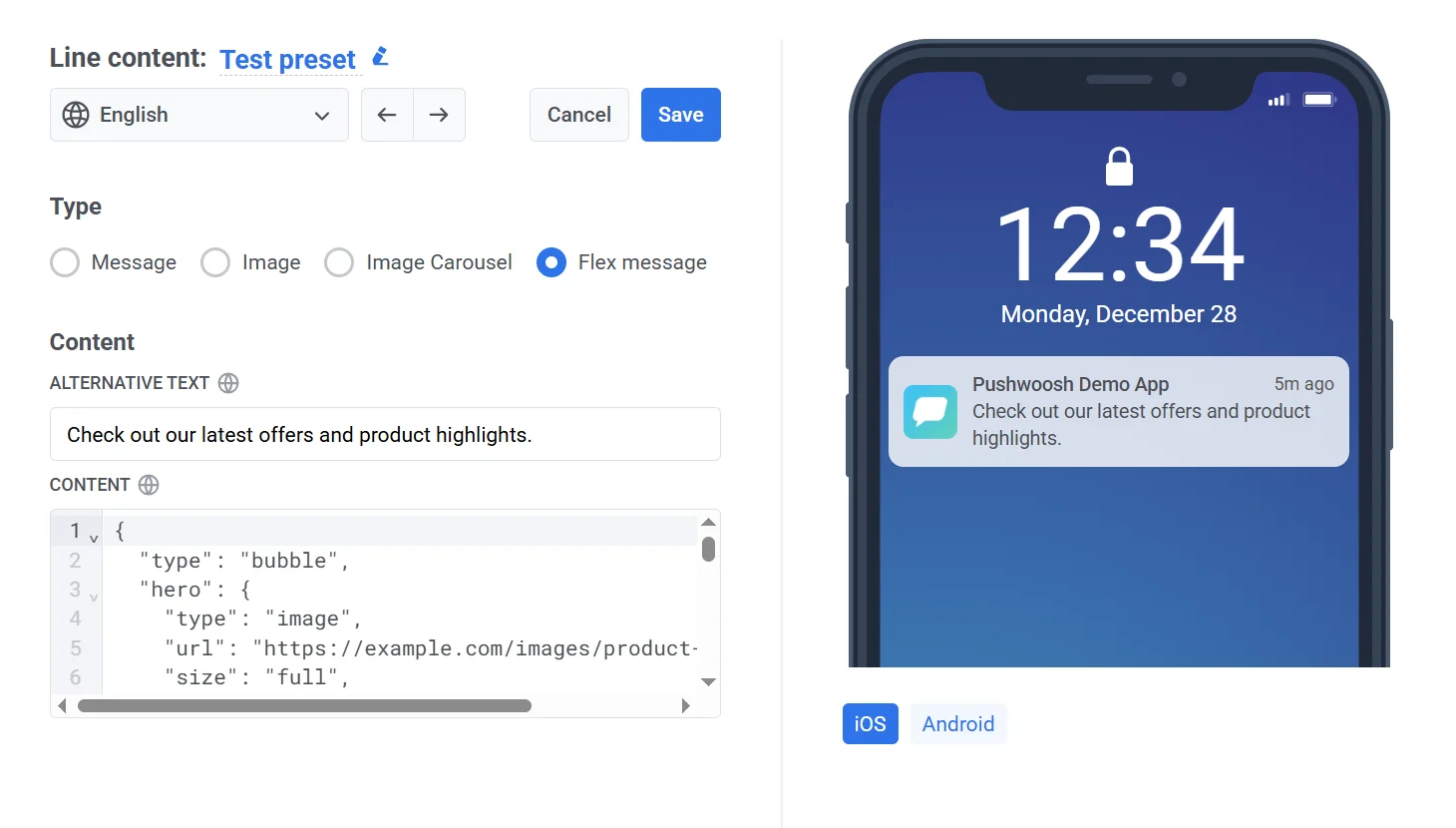
Anchor link toফ্লেক্স বার্তা JSON ব্যবহার করে LINE-এ বার্তার লেআউট ডিজাইন করার একটি অত্যন্ত কাস্টমাইজযোগ্য উপায় সরবরাহ করে। এগুলি পণ্যের বিবরণ, প্রচার বা ইন্টারেক্টিভ মেনুর মতো কাঠামোগত কন্টেন্ট সরবরাহ করার জন্য আদর্শ।
একটি ফ্লেক্স বার্তা তৈরি করতে:
- ধরণ এর অধীনে, ফ্লেক্স বার্তা নির্বাচন করুন।
- কন্টেন্ট বিভাগে, নিম্নলিখিত ক্ষেত্রগুলি পূরণ করুন:
-
বিকল্প টেক্সট: ফ্লেক্স বার্তা সমর্থন করে না এমন ডিভাইসগুলিতে প্রদর্শনের জন্য ফলব্যাক টেক্সট লিখুন। এই টেক্সটটি বার্তার কন্টেন্ট সংক্ষেপে বর্ণনা করা উচিত।
-
কন্টেন্ট (JSON): একটি বৈধ ফ্লেক্স বার্তা JSON পেলোড সরবরাহ করুন যা বার্তার কাঠামো এবং চেহারা নির্ধারণ করে।
সমর্থিত বৈশিষ্ট্য এবং লেআউট বিকল্পগুলির উপর বিস্তারিত তথ্যের জন্য, LINE ফ্লেক্স বার্তা রেফারেন্স দেখুন।
বার্তাটি প্রিভিউ এবং সেভ করুন
Anchor link toআপনি কন্টেন্ট এবং ফর্ম্যাট নিয়ে সন্তুষ্ট হয়ে গেলে:
- আপনার পরিবর্তনগুলি প্রয়োগ করতে সেভ করুন-এ ক্লিক করুন।
- আপনার সম্পাদনাগুলি বাতিল করতে বাতিল করুন-এ ক্লিক করুন।
LINE প্রিসেট পরিচালনা করুন
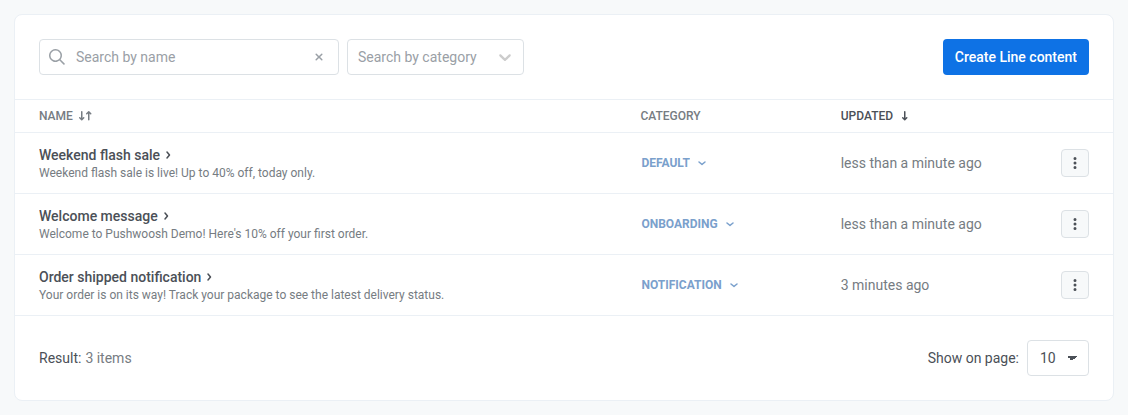
Anchor link toসংরক্ষিত প্রিসেটগুলি Content > Messenger presets-এর অধীনে LINE ট্যাবে উপস্থিত হয়। তালিকাটি প্রতিটি প্রিসেটের শিরোনাম, বিভাগ এবং সর্বশেষ আপডেটের তারিখ দেখায়। নাম বা বিভাগ দ্বারা কন্টেন্ট খুঁজে পেতে উপরের অনুসন্ধান বারগুলি ব্যবহার করুন। এই পৃষ্ঠা থেকে, আপনি LINE কন্টেন্ট সম্পাদনা, মুছতে বা নতুন তৈরি করতে পারেন।
LINE বিভাগ
Anchor link toপ্রতিটি LINE বার্তার একটি বিভাগ আছে যা Category কলামে দেখানো হয়। এটি পরিবর্তন করতে, LINE শিরোনামের পাশে বর্তমান বিভাগে ক্লিক করুন, তারপর:
- একটি বিভাগ নির্ধারণ করুন: ড্রপডাউন থেকে একটি নির্বাচন করুন, অথবা একটি নতুন তৈরি করুন।
- বিভাগটি সরান: Default নির্বাচন করুন।