ইমেইল সাবস্ক্রিপশন প্রেফারেন্স সেন্টার সেট আপ করুন
ইমেইল সাবস্ক্রিপশন প্রেফারেন্স সেন্টারের ওভারভিউ
Anchor link toইমেইল সাবস্ক্রিপশন প্রেফারেন্স সেন্টার সাবস্ক্রাইবারদের বেছে নিতে দেয় যে তারা কোন ধরনের ইমেইল পেতে চায়, যেমন নিউজলেটার, প্রমোশন বা প্রোডাক্ট আপডেট।
সমস্ত ইমেইল থেকে আনসাবস্ক্রাইব করার পরিবর্তে, ব্যবহারকারীরা নির্দিষ্ট ক্যাটাগরি থেকে অপ্ট আউট করতে পারে এবং তাদের জন্য সবচেয়ে গুরুত্বপূর্ণ বিষয়গুলিতে সাবস্ক্রাইব থাকতে পারে। এটি সামগ্রিক ব্যবহারকারীর অভিজ্ঞতা উন্নত করে, সম্পূর্ণ অপ্ট-আউট কমায় এবং আপনাকে একটি স্বাস্থ্যকর এবং আরও বেশি এনগেজড অডিয়েন্স রাখতে সাহায্য করে।
কেন এটি সেট আপ করা উচিত
Anchor link toএকটি সাবস্ক্রিপশন প্রেফারেন্স সেন্টার সেট আপ করা ব্যবহারকারীর অভিজ্ঞতা এবং আইনি কমপ্লায়েন্স উভয়ই উন্নত করে।
ব্যবহারকারীর অভিজ্ঞতা উন্নত করুন
Anchor link toব্যবহারকারীদের বেছে নিতে দেওয়া যে তারা কোন ধরনের ইমেইল পেতে চায়, যেমন নিউজলেটার, প্রমোশন বা প্রোডাক্ট আপডেট, সম্পূর্ণ অপ্ট-আউট কমাতে সাহায্য করে এবং আপনার অডিয়েন্সকে আরও বেশি এনগেজড রাখে।
ইমেইল রেগুলেশনের সাথে কমপ্লায়েন্স নিশ্চিত করুন
Anchor link toবেশ কয়েকটি আইন ব্যবহারকারীদের তাদের যোগাযোগের পছন্দগুলি সহজে পরিচালনা করার প্রয়োজনীয়তা আরোপ করে:
-
GDPR (EU): নির্দিষ্ট ধরনের যোগাযোগের জন্য অপ্ট ইন বা আউট করার জন্য স্পষ্ট বিকল্পের প্রয়োজন।
-
CAN-SPAM (U.S.): প্রতিটি কমার্শিয়াল ইমেইলে একটি দৃশ্যমান আনসাবস্ক্রাইব লিঙ্ক অন্তর্ভুক্ত করার প্রয়োজন।
আপনি যদি এই বিকল্পগুলি প্রদান না করেন:
-
নন-কমপ্লায়েন্সের জন্য আপনাকে আইনি জরিমানার সম্মুখীন হতে হতে পারে
-
আপনার ইমেইল সার্ভিস প্রোভাইডার (ESP) অ্যাকাউন্ট ফ্ল্যাগ বা সাসপেন্ড করা হতে পারে
ইমেইল ক্যাটাগরি এবং মেসেজ ডেলিভারি কীভাবে কাজ করে
Anchor link toসাবস্ক্রিপশন কীভাবে সংরক্ষণ করা হয়
Anchor link toPushwoosh Subscribed Email Categories ট্যাগ ব্যবহার করে ক্যাটাগরি সাবস্ক্রিপশন ট্র্যাক করে। এই ট্যাগটি প্রতিটি সাবস্ক্রাইবার বর্তমানে যে ক্যাটাগরিগুলিতে সাবস্ক্রাইব করা আছে তার তালিকা সংরক্ষণ করে।
ডেলিভারি লজিক:
- যদি একটি ক্যাটাগরির নাম তালিকায় থাকে, তাহলে সাবস্ক্রাইবার সেই ক্যাটাগরির জন্য ইমেইল পাবে।
- যদি একটি ক্যাটাগরির নাম তালিকায় না থাকে, তাহলে সাবস্ক্রাইবার সেই ক্যাটাগরির জন্য ইমেইল পাবে না।
- আপনি একটি ক্যাটাগরি যোগ করার সময় বা CSV-এর মাধ্যমে সাবস্ক্রিপশন ক্যাটাগরি ইম্পোর্ট করে এই ট্যাগটি স্বয়ংক্রিয়ভাবে পূরণ করতে পারেন।
প্রতিটি সাবস্ক্রাইব, আনসাবস্ক্রাইব এবং রিসাবস্ক্রাইব অ্যাকশন PW_EmailSubscribed বা PW_EmailUnsubscribed ইভেন্ট ফায়ার করে, যাতে আপনি ক্যাটাগরি-স্তরের অপ্ট-ইন এবং অপ্ট-আউটের উপর ভিত্তি করে ফলো-আপ অটোমেশন ট্রিগার করতে পারেন।
Unsubscribed Emails ট্যাগ দিয়ে সম্পূর্ণ অপ্ট-আউট
Anchor link toসমস্ত মার্কেটিং ইমেইল থেকে সম্পূর্ণ অপ্ট-আউটের জন্য, Pushwoosh Unsubscribed Emails ট্যাগটিকে true তে সেট করে। এটি ঘটে যখন একজন সাবস্ক্রাইবার:
প্রেফারেন্স সেন্টার সক্রিয় থাকা অবস্থায়:
- প্রেফারেন্স সেন্টারে Unsubscribe from all ক্লিক করে।
প্রেফারেন্স সেন্টার ছাড়া:
- যেকোনো ইমেইলে আনসাবস্ক্রাইব লিঙ্কে ক্লিক করে — এটি তাদের অবিলম্বে সমস্ত মার্কেটিং ইমেইল থেকে অপ্ট আউট করে দেয়।
উভয় ক্ষেত্রেই, List-Unsubscribe header ব্যবহার করে ইমেইল ক্লায়েন্টের মাধ্যমে আনসাবস্ক্রাইব করা (উদাহরণস্বরূপ, Gmail বা Apple Mail-এর নেটিভ আনসাবস্ক্রাইব বোতাম) ট্যাগটিকে true তে সেট করে।
ট্রানজ্যাকশনাল ইমেইল এই ট্যাগ দ্বারা প্রভাবিত হয় না এবং সর্বদা ডেলিভার করা হয়।
ক্যাম্পেইনে ক্যাটাগরি কীভাবে প্রয়োগ হয়
Anchor link toপ্রেফারেন্স সেন্টার সেট আপ হয়ে গেলে, আপনি যে প্রতিটি মার্কেটিং ক্যাম্পেইন পাঠাবেন (Journey বা One‑Time Message-এর মাধ্যমে) তা পাঠানোর আগে আপনাকে একটি ক্যাটাগরি অ্যাসাইন করতে বলবে। আরও জানুন
এটি নিশ্চিত করে যে ইমেইলগুলি শুধুমাত্র সেই সাবস্ক্রাইবারদের কাছে ডেলিভার করা হয় যারা সেই কনটেন্ট টাইপে সাবস্ক্রাইব করা আছে।
ট্রানজ্যাকশনাল মেসেজ হ্যান্ডলিং
Anchor link toট্রানজ্যাকশনাল মেসেজগুলি একটি পৃথক মেসেজ টাইপ যা গুরুত্বপূর্ণ, নন-প্রমোশনাল যোগাযোগের জন্য ডিজাইন করা হয়েছে। মার্কেটিং ইমেইলের বিপরীতে, ট্রানজ্যাকশনাল মেসেজগুলি সমস্ত ডেলিভারি সীমাবদ্ধতা বাইপাস করে যাতে সেগুলি ব্যবহারকারীর কাছে পৌঁছায়।
Pushwoosh-এ একটি ইমেইল ক্যাম্পেইন তৈরি করার সময়, আপনাকে দুটি মেসেজ টাইপের মধ্যে বেছে নিতে হবে: মার্কেটিং এবং ট্রানজ্যাকশনাল। মেসেজ টাইপ এবং ডেলিভারি নিয়ম সম্পর্কে আরও জানুন।
সাবস্ক্রিপশন প্রেফারেন্স সেন্টার সেট আপ করুন
Anchor link toক্যাটাগরি-ভিত্তিক ফিল্টারিং সক্রিয় করতে এবং ব্যবহারকারীদের প্রেফারেন্স পরিচালনা করতে দিতে, আপনার প্রজেক্টে প্রেফারেন্স সেন্টার কনফিগার করতে এই পদক্ষেপগুলি অনুসরণ করুন:
- Settings > Configure platforms-এ যান। Email channel configuration খুঁজে বের করুন, Edit ক্লিক করুন, তারপর Subscription preference center খুঁজুন।
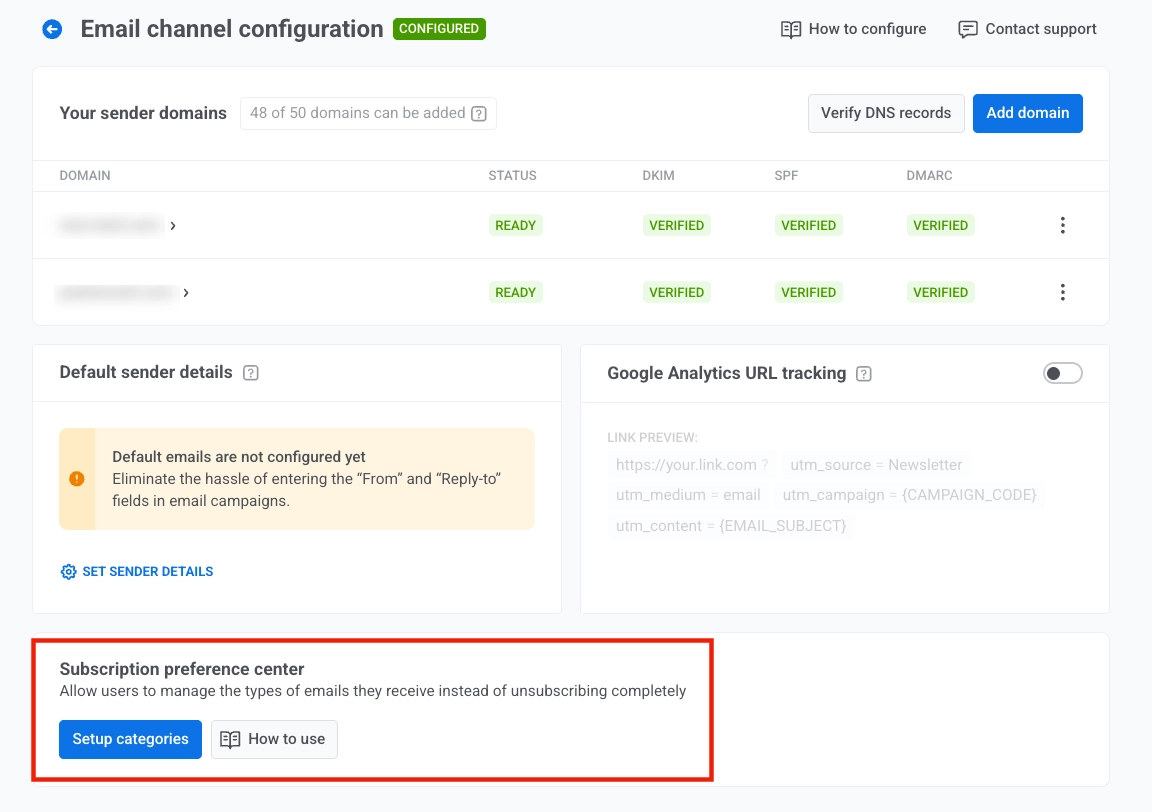
- Subscription preference center-এ Set up categories ক্লিক করুন যাতে ব্যবহারকারীরা কোন ইমেইল ক্যাটাগরিতে সাবস্ক্রাইব করতে পারে তা নির্ধারণ করতে (যেমন, প্রমোশনাল, নিউজলেটার, প্রোডাক্ট আপডেট, ইভেন্টস)।
- Set up categories মডালে, বিদ্যমান ক্যাটাগরি তালিকা পর্যালোচনা করুন, প্রয়োজনে ক্যাটাগরির নাম সম্পাদনা করুন এবং Add category দিয়ে নতুন ক্যাটাগরি যোগ করুন।
তারপর সাবস্ক্রিপশন অপশন কনফিগার করুন:
- Subscribe new নতুন ব্যবহারকারীদের নিবন্ধনের সময় স্বয়ংক্রিয়ভাবে সাবস্ক্রাইব করতে।
- Subscribe existing বিদ্যমান ব্যবহারকারীদের সাবস্ক্রাইব করতে যখন আপনি পরিবর্তনগুলি সংরক্ষণ করেন।
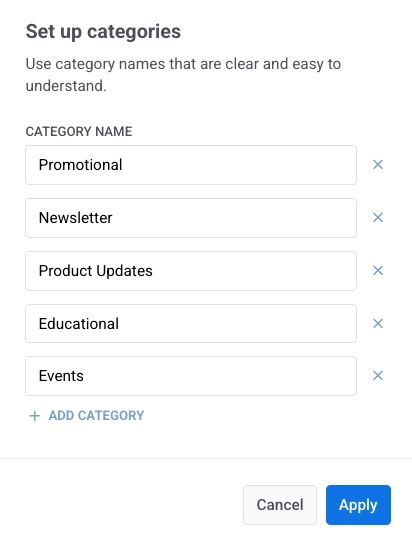
- Save ক্লিক করুন। আপনি Save ক্লিক করার পরে, ব্যবহারকারীরা যখন প্রেফারেন্স সেন্টার খুলবে তখন এই ক্যাটাগরিগুলি দেখতে পাবে।
ক্যাটাগরি পরিচালনা করুন
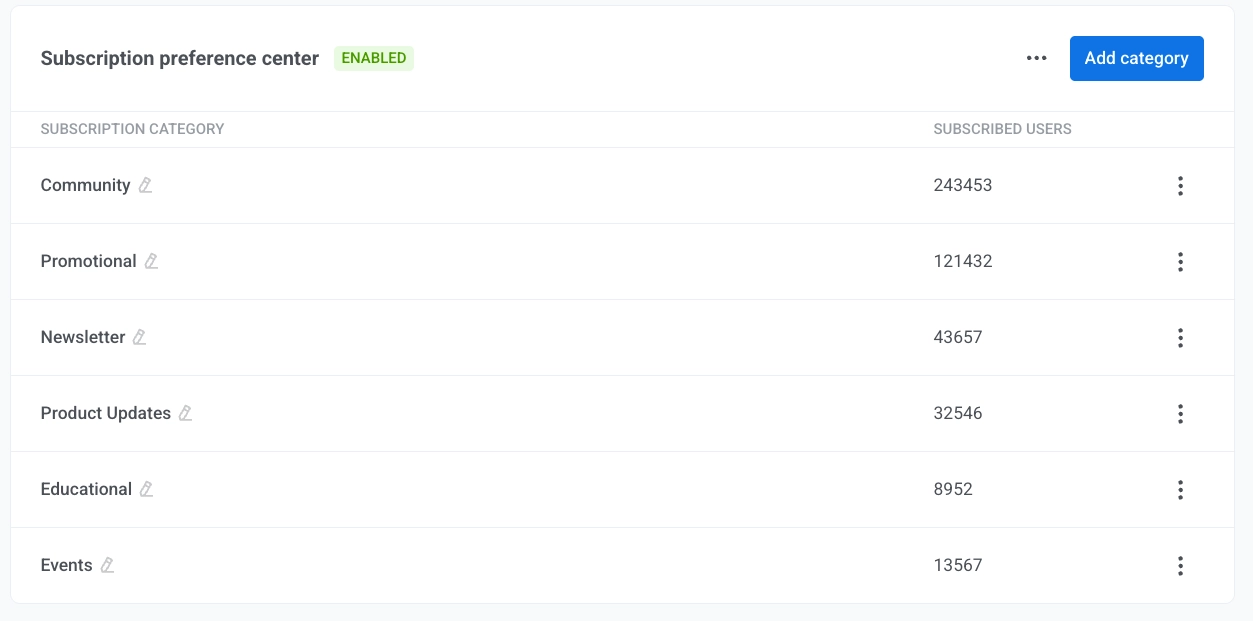
Anchor link toপ্রেফারেন্স সেন্টার সক্রিয় হয়ে গেলে, এর সেটিংস সরাসরি ইমেইল কনফিগারেশন বিভাগের নীচে উপস্থিত হবে। এখানে, আপনি আপনার সাবস্ক্রিপশন ক্যাটাগরিগুলি দেখতে এবং পরিচালনা করতে পারেন, প্রতিটি ক্যাটাগরিতে কতজন ব্যবহারকারী সাবস্ক্রাইব করা আছে তা দেখতে পারেন এবং প্রয়োজনে ক্যাটাগরি যোগ বা সম্পাদনা করতে পারেন।
এই টেবিলে, New users subscription দেখায় যে নতুন ব্যবহারকারীরা প্রতিটি ক্যাটাগরিতে স্বয়ংক্রিয়ভাবে সাবস্ক্রাইব করা আছে কিনা, এবং Subscribed users দেখায় বর্তমানে সাবস্ক্রাইব করা ব্যবহারকারীর সংখ্যা।
একটি ক্যাটাগরি যোগ করুন
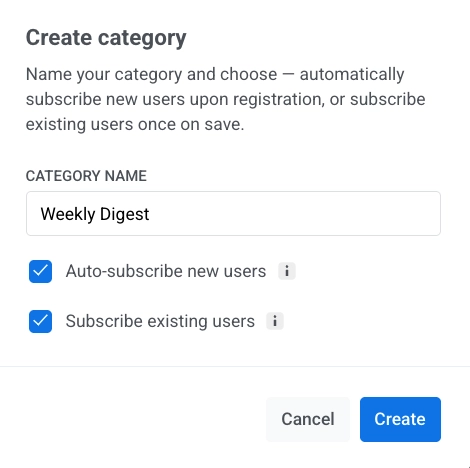
Anchor link toআপনার সাবস্ক্রিপশন প্রেফারেন্স সেন্টারে একটি ক্যাটাগরি যোগ করতে:
- Add category ক্লিক করুন।
- একটি স্পষ্ট, ইউনিক ক্যাটাগরির নাম লিখুন।
- নতুন ব্যবহারকারীদের নিবন্ধনের সময় এই ক্যাটাগরিতে স্বয়ংক্রিয়ভাবে সাবস্ক্রাইব করতে Auto-subscribe new users নির্বাচন করুন।
- বর্তমান ব্যবহারকারীদের এই ক্যাটাগরিতে সাবস্ক্রাইব করতে Subscribe existing users নির্বাচন করুন যখন আপনি এটি সংরক্ষণ করেন।
- Create ক্লিক করুন।
একটি ক্যাটাগরি রিনেম করুন
Anchor link to-
একটি ক্যাটাগরি রিনেম করতে, ক্যাটাগরির পাশের তিন-ডট মেনু খুলুন এবং Edit settings ক্লিক করুন।
-
Category settings-এ, ক্যাটাগরির নাম আপডেট করুন এবং প্রয়োজনে Auto-subscribe new users চেকবক্স সেট করুন: স্বয়ংক্রিয়-সাবস্ক্রিপশন সক্রিয় করতে এটি নির্বাচন করুন, অথবা নিষ্ক্রিয় করতে এটি ক্লিয়ার করুন।
-
Save ক্লিক করুন।
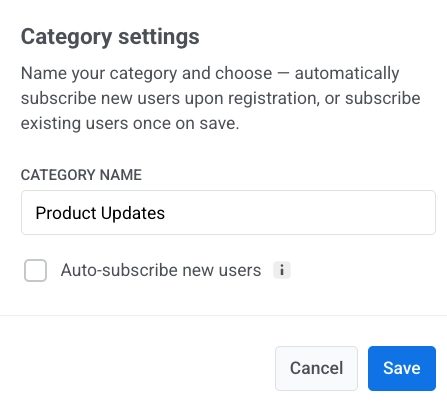
ক্যাটাগরিটি রিনেম হয়ে গেলে, Subscribed Email Categories-এর ভ্যালুগুলি সমস্ত সাবস্ক্রাইবারদের জন্য নতুন ক্যাটাগরির নামের সাথে মেলানোর জন্য স্বয়ংক্রিয়ভাবে আপডেট হয়ে যায়।
একটি ক্যাটাগরি ডিলিট করুন
Anchor link toএকটি ক্যাটাগরি ডিলিট করতে, এর পাশের তিন-ডট মেনু খুলুন এবং Delete category নির্বাচন করুন।
প্রেফারেন্স সেন্টার সেটিংস পরিচালনা করুন
Anchor link toপ্রেফারেন্স সেন্টার নিষ্ক্রিয় করুন
Anchor link toপ্রেফারেন্স সেন্টার নিষ্ক্রিয় করতে:
-
সাবস্ক্রিপশন প্রেফারেন্স সেন্টার বিভাগের উপরের ডানদিকে তিন-ডট মেনু ক্লিক করুন।
-
Disable preference center নির্বাচন করুন।
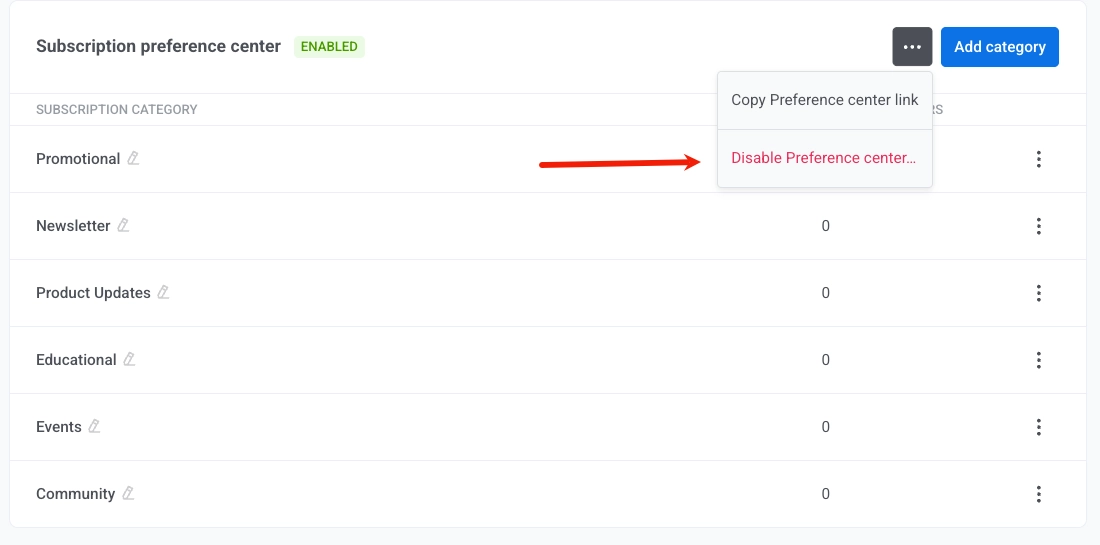
- কনফার্মেশন ডায়ালগে, Disable ক্লিক করুন।
প্রেফারেন্স সেন্টার লিঙ্ক কপি করুন
Anchor link toএকই তিন-ডট মেনু থেকে, URL কপি করতে Copy Preference center link নির্বাচন করুন।
CSV-এর মাধ্যমে সাবস্ক্রিপশন ক্যাটাগরি ইম্পোর্ট করুন
Anchor link toব্যবহারকারীর সাবস্ক্রিপশন ইম্পোর্ট করতে এবং একটি CSV ফাইল থেকে Subscribed Email Categories ট্যাগ বাল্ক আপডেট করতে Import subscription categories ব্যবহার করুন।
আপনি এই ফ্লোটি এই দুটি উপায়ে খুলতে পারেন:
- প্রেফারেন্স সেন্টার সেটিংসে তিন-ডট মেনু খুলুন এবং Subscribe users manually নির্বাচন করুন।
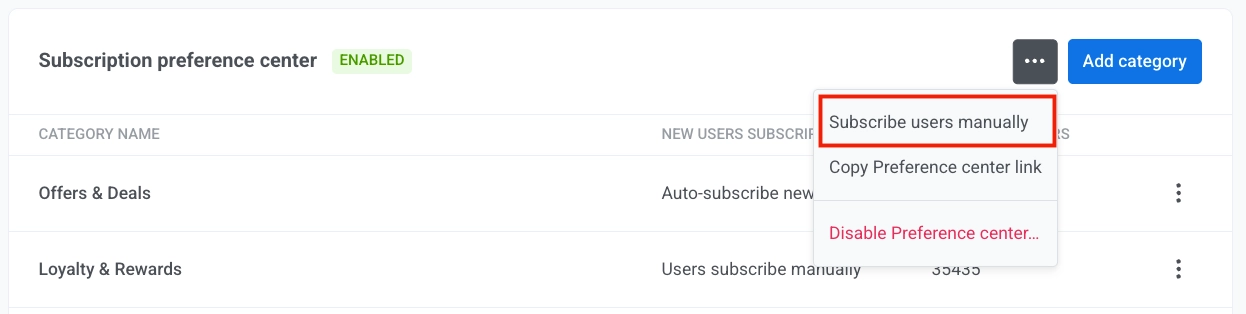
বিকল্পভাবে, প্রধান মেনুতে, Audience and Segmentation > Import CSV > Import subscription categories-এ যান।
- আপনার CSV ফাইল আপলোড করুন।
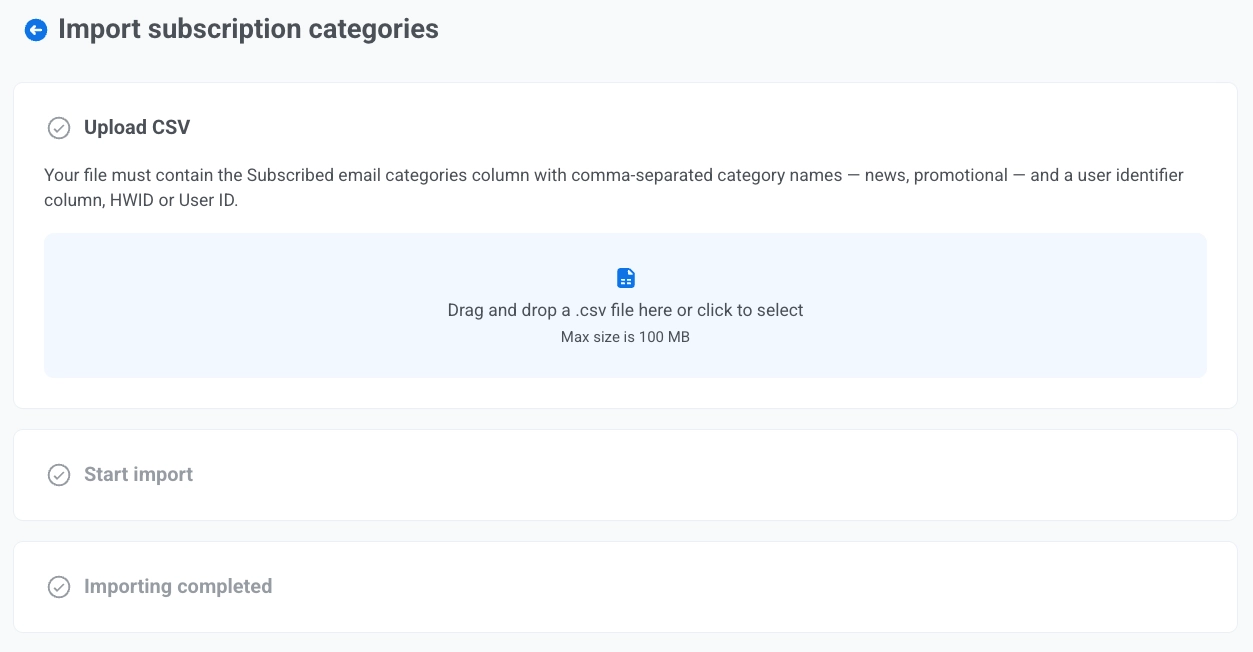
- Start import ক্লিক করুন।
- ফলাফল পর্যালোচনা করুন।
ব্যবহারকারীদের কীভাবে একটি ক্যাটাগরি থেকে আনসাবস্ক্রাইব করতে বা প্রেফারেন্স পরিচালনা করতে দেওয়া যায়
Anchor link toডিফল্ট আচরণ: একটি ক্যাটাগরি থেকে আনসাবস্ক্রাইব করুন
Anchor link toডিফল্টরূপে, যখন একজন ব্যবহারকারী আপনার ইমেইলে অন্তর্ভুক্ত আনসাবস্ক্রাইব লিঙ্ক-এ ক্লিক করে, তখন তারা শুধুমাত্র সেই নির্দিষ্ট ইমেইলে অ্যাসাইন করা ক্যাটাগরি থেকে আনসাবস্ক্রাইব হয় (যেমন, নিউজলেটার)। একটি কনফার্মেশন স্ক্রিন উপস্থিত হয়, যেখানে বলা হয় যে তারা আর সেই ক্যাটাগরি থেকে ইমেইল পাবে না।
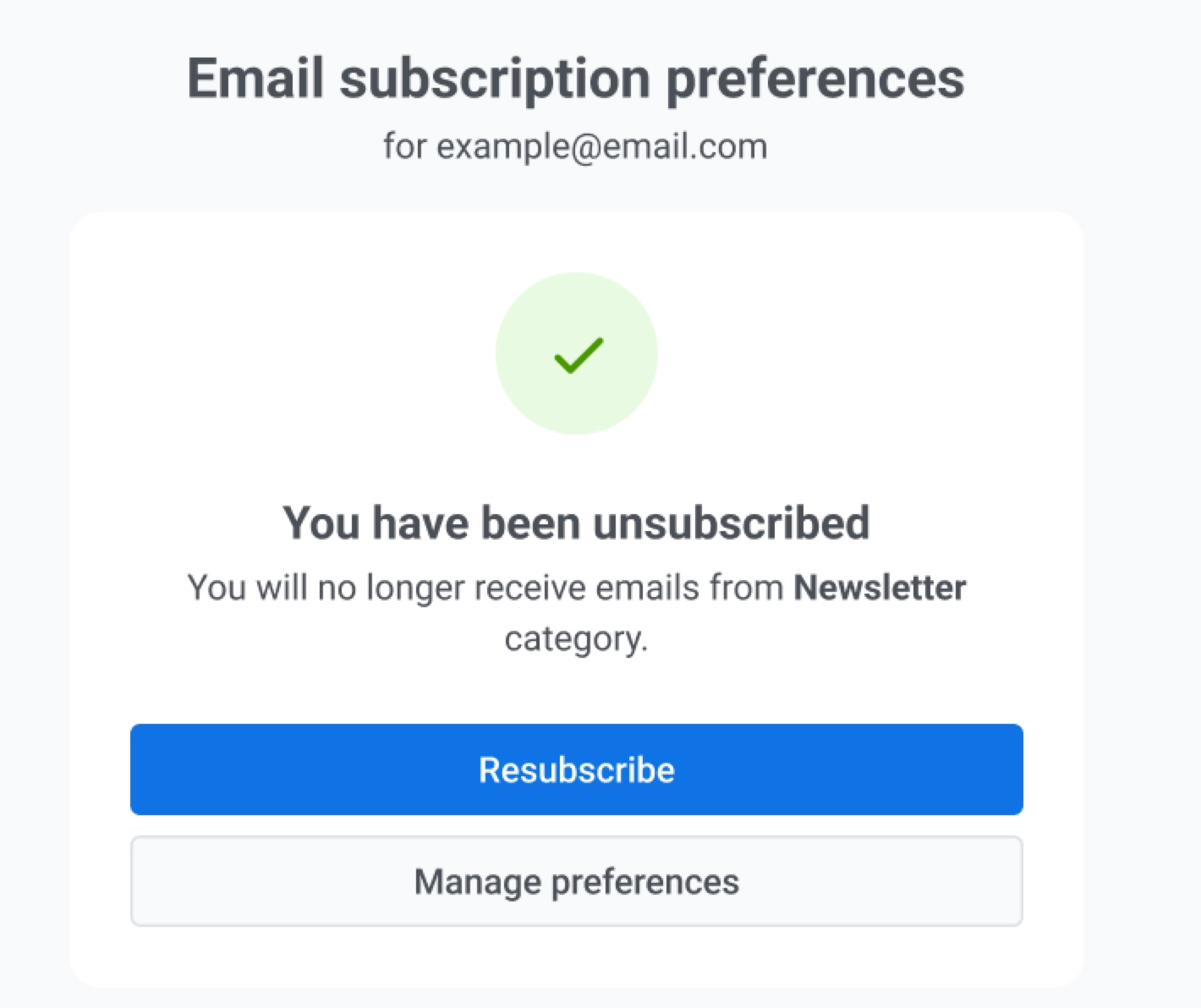
এখানে, ব্যবহারকারীরা ক্লিক করতে পারে:
-
Resubscribe সেই ক্যাটাগরিতে আবার অপ্ট ইন করতে।
-
Manage preferences তাদের সম্পূর্ণ ইমেইল প্রেফারেন্স সামঞ্জস্য করতে।
এটি ডিফল্ট আনসাবস্ক্রাইব আচরণ এবং স্বয়ংক্রিয়ভাবে কাজ করে। আপনার ইমেইলে একটি আনসাবস্ক্রাইব লিঙ্ক যোগ করার সময় কোনো অতিরিক্ত সেটআপের প্রয়োজন নেই।
ঐচ্ছিক সেটআপ: সম্পূর্ণ প্রেফারেন্স সেন্টার
Anchor link toআপনি আপনার ইমেইলে প্রেফারেন্স সেন্টারের একটি লিঙ্ক সন্নিবেশ করতে পারেন (উদাহরণস্বরূপ, ফুটার বা একটি কল-টু-অ্যাকশন বোতামে) যাতে ব্যবহারকারীরা তাদের যোগাযোগের পছন্দগুলি পরিচালনা করতে পারে। এটি করতে:
-
ড্র্যাগ অ্যান্ড ড্রপ এডিটরে, Action type ড্রপডাউন থেকে Manage preferences link নির্বাচন করুন। আরও জানুন
-
HTML কোড এডিটরে,
%%PW_EMAIL_PREFERENCE_CENTER_LINK%%ভেরিয়েবলটি ব্যবহার করুন। আরও জানুন
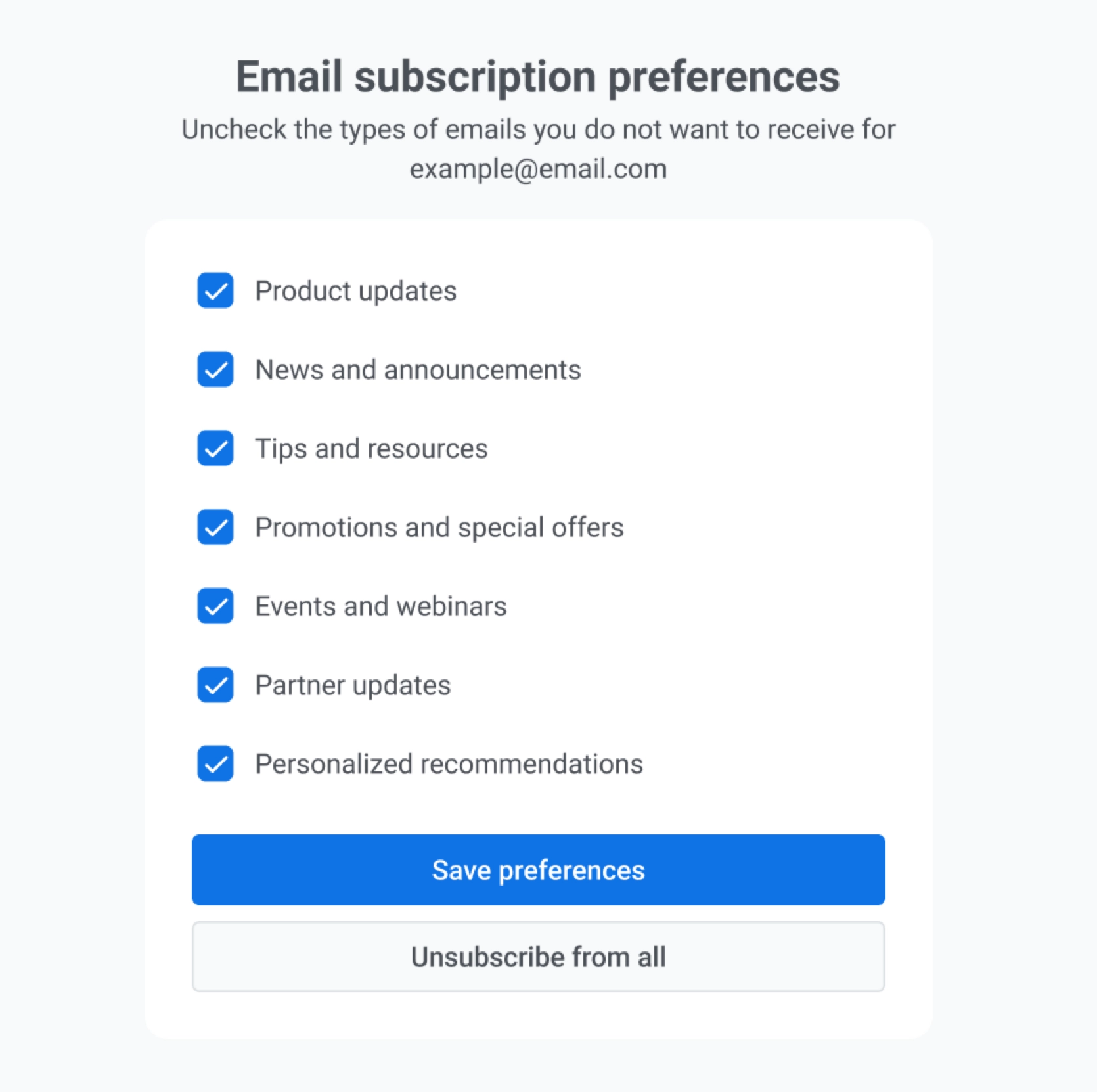
যখন ব্যবহারকারীরা প্রেফারেন্স সেন্টার লিঙ্কে ক্লিক করে, তখন তারা সমস্ত উপলব্ধ ইমেইল ক্যাটাগরি দেখানো একটি পেজ দেখতে পাবে। এখানে তারা করতে পারে:
-
তারা কোন ধরনের ইমেইল পেতে চায় তা নির্বাচন করতে পারে।
-
একবারে একাধিক ক্যাটাগরি থেকে আনসাবস্ক্রাইব করতে পারে।
-
একবারে সমস্ত মার্কেটিং ইমেইল থেকে অপ্ট আউট করতে Unsubscribe from all ক্লিক করতে পারে।
প্রায়শই জিজ্ঞাসিত প্রশ্নাবলী
Anchor link toআমি যদি একটি ক্যাটাগরি রিনেম করি তাহলে কী হবে?
Anchor link toযখন আপনি একটি ক্যাটাগরি রিনেম করেন, তখন Subscribed Email Categories-এর ভ্যালুগুলি সমস্ত সাবস্ক্রাইবারদের জন্য নতুন ক্যাটাগরির নামের সাথে মেলানোর জন্য স্বয়ংক্রিয়ভাবে আপডেট হয়ে যায়।
আমি যখন সাবস্ক্রিপশন প্রেফারেন্স সেন্টার সেট আপ করি, তখন বিদ্যমান ক্যাম্পেইনগুলির কী হবে?
Anchor link toইমেইল ক্যাটাগরিগুলি শুধুমাত্র নতুন ক্যাম্পেইন এবং টেমপ্লেটগুলির জন্য প্রযোজ্য যা এই ফিচারটি সক্রিয় করার পরে তৈরি করা হয়েছে। ক্যাটাগরি সেটআপের আগে তৈরি করা ক্যাম্পেইনগুলি ব্যবহারকারীর পছন্দগুলি বিবেচনা না করেই পাঠানো হবে এবং অপ্ট-আউটগুলিকে বাইপাস করবে (যেমন ট্রানজ্যাকশনাল মেসেজ)।
ব্যবহারকারীরা যদি সমস্ত ক্যাটাগরি থেকে আনসাবস্ক্রাইব করে, তাহলেও কি তারা ট্রানজ্যাকশনাল ইমেইল পাবে?
Anchor link toহ্যাঁ। ট্রানজ্যাকশনাল মেসেজগুলি ব্যবহারকারীর পছন্দ, আনসাবস্ক্রাইব সেটিংস এবং ফ্রিকোয়েন্সি ক্যাপিং বাইপাস করে যাতে পাসওয়ার্ড রিসেট বা অর্ডার কনফার্মেশনের মতো গুরুত্বপূর্ণ যোগাযোগ সর্বদা ডেলিভার করা হয়।
যদি আমি ক্যাম্পেইনে ব্যবহৃত একটি ক্যাটাগরি ডিলিট করে দিই, তাহলে ক্যাম্পেইনগুলির কী হবে?
Anchor link toডিলিট করা ক্যাটাগরি ব্যবহার করে এমন যেকোনো সক্রিয় ক্যাম্পেইন বা জার্নি স্বয়ংক্রিয়ভাবে পজ হয়ে যাবে। আপনি নোটিফিকেশন সেন্টার-এ একটি নোটিফিকেশন পাবেন যা আপনাকে সমস্যাটি সম্পর্কে জানাবে। পাঠানো পুনরায় শুরু করতে, আপনাকে প্রভাবিত ক্যাম্পেইন বা জার্নিগুলিতে একটি নতুন ক্যাটাগরি অ্যাসাইন করতে হবে।
আমি কি কাস্টম ক্যাটাগরির নাম তৈরি করতে পারি?
Anchor link toহ্যাঁ। আপনি প্রতি প্রজেক্টে ২০টি পর্যন্ত ইউনিক ক্যাটাগরি তৈরি করতে পারেন। স্পষ্ট, ব্যবহারকারী-বান্ধব নাম ব্যবহার করুন যা ব্যবহারকারীরা যে ধরনের কনটেন্ট পাওয়ার আশা করে তার সাথে মেলে (যেমন, নিউজলেটার, প্রোডাক্ট আপডেট)।
আনসাবস্ক্রাইব লিঙ্ক সক্রিয় করার জন্য আমার কি কিছু করতে হবে?
Anchor link toআপনার ইমেইল কনটেন্টে একটি আনসাবস্ক্রাইব লিঙ্ক যোগ করুন যাতে প্রাপকরা অপ্ট আউট করতে পারেন। ডিফল্ট আচরণটি ডিফল্ট আচরণ: একটি ক্যাটাগরি থেকে আনসাবস্ক্রাইব করুন-এ বর্ণিত আছে। ঐচ্ছিকভাবে, একটি প্রেফারেন্স সেন্টার লিঙ্ক যোগ করুন যাতে ব্যবহারকারীরা এক জায়গায় সমস্ত ক্যাটাগরি পরিচালনা করতে পারেন।