إحصائيات Customer Journey
نظرة عامة
Anchor link toتوفر لوحة Journey نظرة عامة واضحة على حملتك بأكملها، بما في ذلك إحصائيات مفصلة لكل عنصر. يتيح لك ذلك تتبع نجاح كل خطوة ومعرفة أداء رحلتك بأكملها، مما يكشف عن رؤى قيمة لتحسين حملاتك وتحسين نتائجك.
يمكنك الوصول إلى بيانات أداء الرحلة في موقعين:
- قسم إحصائيات Customer Journey الشاملة
في هذا القسم، الموجود على الجانب الأيسر من لوحة Customer Journey، يمكنك اكتشاف المقاييس الرئيسية التي تكشف عن كيفية تفاعل جمهورك مع رحلتك والوصول في النهاية إلى أهداف التحويل الخاصة بها. اعرف المزيد
- اللوحة (Canvas)
مباشرة على اللوحة، يمكنك عرض إحصائيات لكل عنصر من عناصر الرحلة، مما يتيح لك تقييم أدائها الفردي. اعرف المزيد
إحصائيات Customer Journey الشاملة
Anchor link toيوفر قسم إحصائيات Journey بيانات أداء ورؤى رئيسية لحملات Customer Journey الخاصة بك. استخدم هذا القسم لتتبع تفاعل المستخدمين، وإكمال الأهداف، وتسليم الرسائل، ومعدلات التسرب بمرور الوقت.
يتضمن هذا القسم لوحات التحليلات التالية:
-
الأداء (Performance): يعرض أداء كل هدف، بما في ذلك أعداد ومعدلات التحويل.
-
الجمهور (Audience): يعرض عدد المستخدمين الموجودين حاليًا في الرحلة وأولئك الذين خرجوا منها.
-
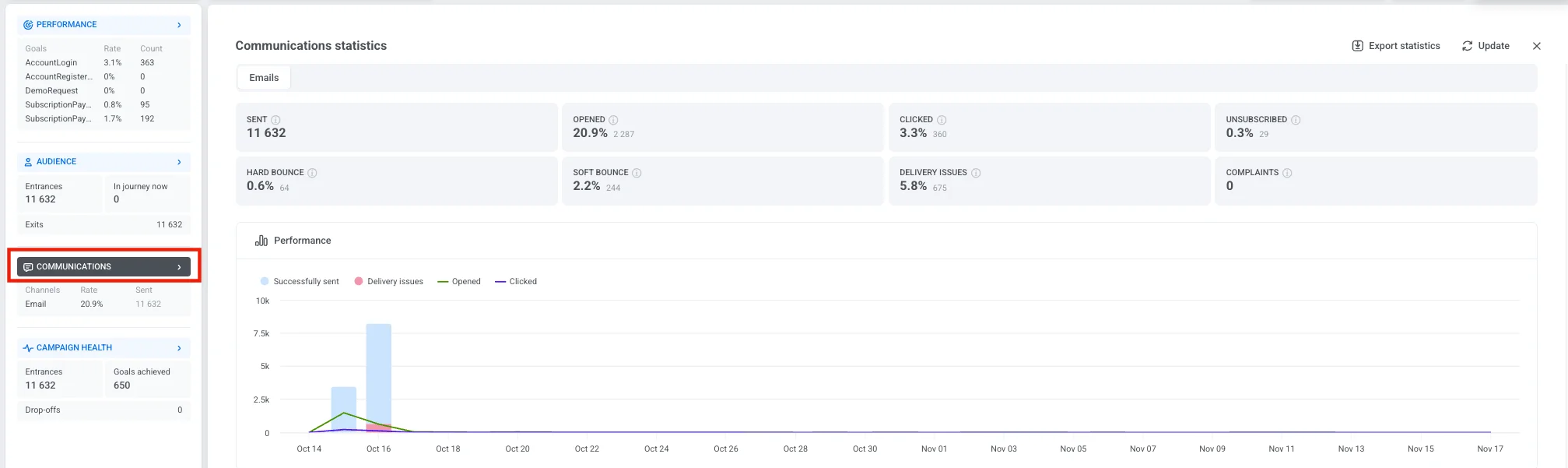
الاتصالات (Communications): يفصل الرسائل المرسلة حسب القناة (مثل Push، Email، SMS، In-app، WhatsApp).
-
صحة الحملة (Campaign health): ملخص عالي المستوى لنشاط الحملة، بما في ذلك إجمالي مرات الدخول، والأهداف المحققة، والتسرب.
لعرض إحصائيات مفصلة لأي لوحة معلومات، انقر فوق اسم القسم في اللوحة اليسرى.
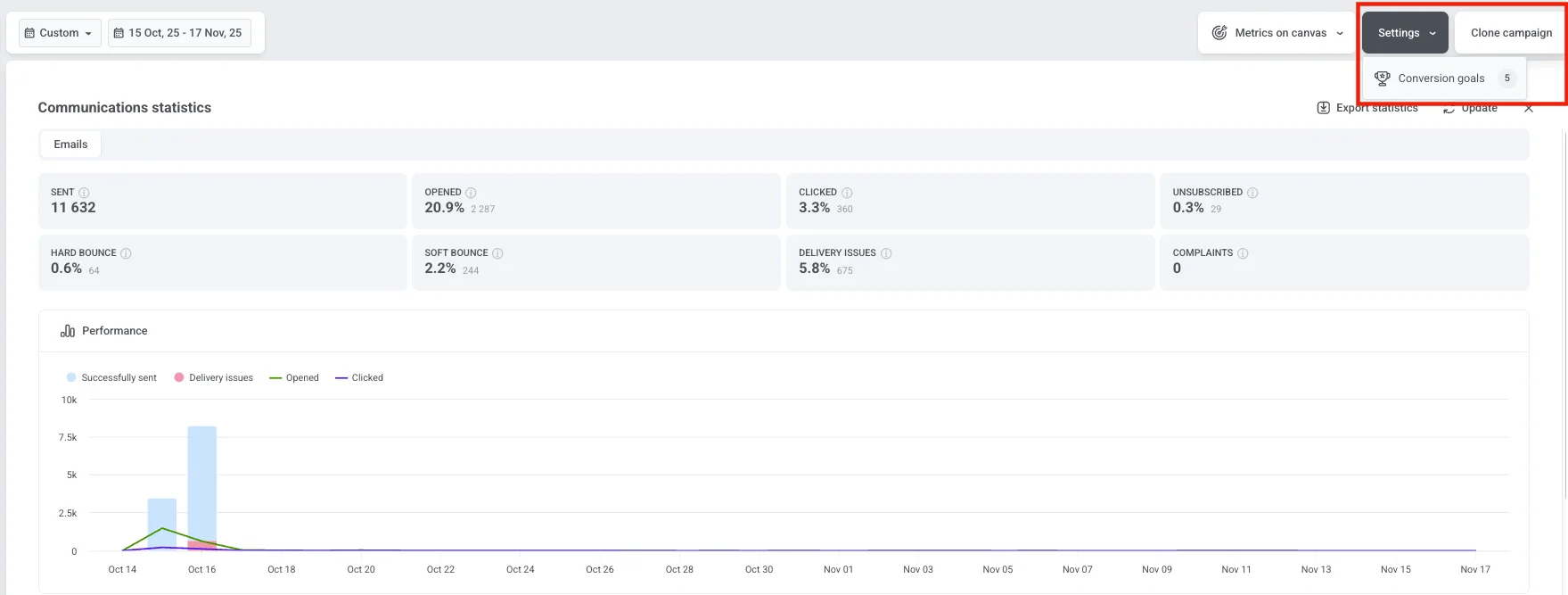
يمكنك أيضًا عرض عدد أهداف التحويل التي تم تكوينها لحملتك. للاطلاع على معلومات مفصلة حول كل هدف، انقر فوق الإعدادات (Settings) وحدد أهداف التحويل (Conversion goals).
تحديد فترة زمنية
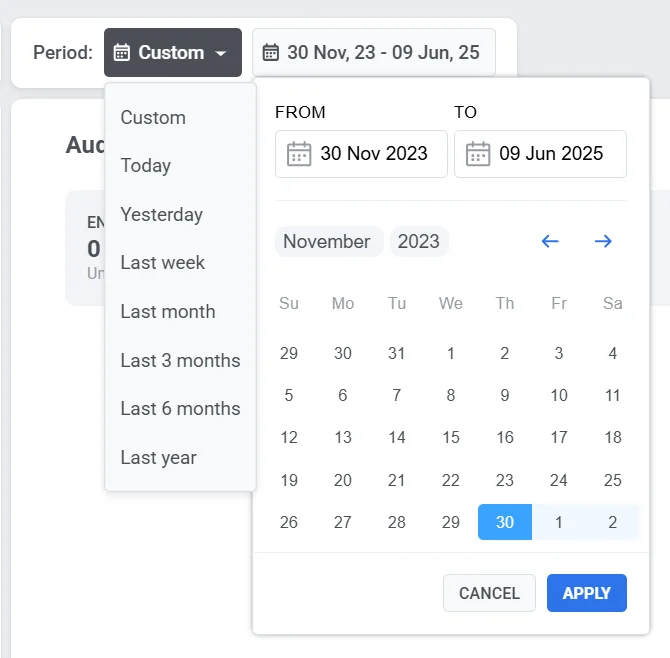
Anchor link toاستخدم مرشح الفترة (Period) في الجزء العلوي من لوحة المعلومات لتحليل البيانات لفترة زمنية محددة.
بشكل افتراضي، تعرض لوحة المعلومات إحصائيات شاملة من إطلاق الحملة حتى الوقت الحاضر. لعرض البيانات لفترة زمنية مختلفة، انقر فوق القائمة المنسدلة واختر من الخيارات المحددة مسبقًا (مثل اليوم، الأمس، 7 أيام، 30 يومًا)، أو قم بتعيين نطاق تاريخ مخصص.
إدارة حالة الحملة
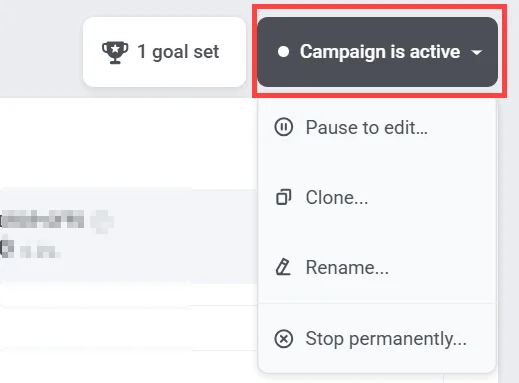
Anchor link toاستخدم القائمة المنسدلة حالة الحملة (Campaign status) في الزاوية العلوية اليمنى لإدارة الحملة. تشمل الخيارات المتاحة:
-
إيقاف مؤقت للتعديل (Pause to edit)
-
استنساخ (Clone)
-
إعادة تسمية (Rename)
-
إيقاف نهائي (Stop permanently). هذا الإجراء لا يمكن التراجع عنه.
الأداء (Performance)
Anchor link toيعرض قسم الأداء مدى فعالية حملتك في تحقيق أهدافها. يساعدك على تقييم نجاح الحملة وتحديد مجالات التحسين.
يتم عرض كل هدف بمقياسين رئيسيين:
-
معدل التحويل (%): النسبة المئوية للمستخدمين الذين حققوا الهدف بالنسبة لإجمالي مرات الدخول إلى الحملة.
-
العدد (Count): العدد الإجمالي للمستخدمين الذين أكملوا الهدف.
عند النقر فوق اسم قسم الأداء (Performance) في اللوحة اليسرى، تفتح نافذة أهداف التحويل (Conversion Goals). يوفر هذا العرض معلومات مفصلة حول جميع الأهداف التي تم تكوينها لرحلتك، بما في ذلك مقاييس أدائها وأي شروط محددة.
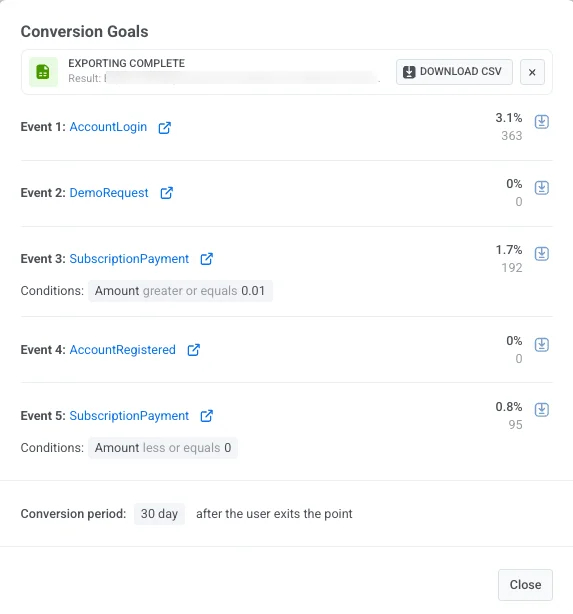
في هذه النافذة، يمكنك:
- مراجعة بيانات التحويل لكل هدف.
- عرض شروط الهدف.
- رؤية فترة التحويل، التي توضح مدة تتبع التحويلات بعد خروج المستخدم من نقطة الهدف (على سبيل المثال، 30 يومًا بعد الخروج).
- لحفظ إحصائيات الهدف، انقر فوق تنزيل CSV بجانب أي هدف لتصدير بياناته كملف CSV.
الجمهور (Audience)
Anchor link toتوفر لوحة معلومات الجمهور (Audience) معلومات مفصلة حول كيفية تفاعل المستخدمين مع حملتك. فهي تتتبع نشاط المستخدم عبر الرحلة، بما في ذلك الدخول والخروج والأخطاء وحالات المستخدمين الفردية.
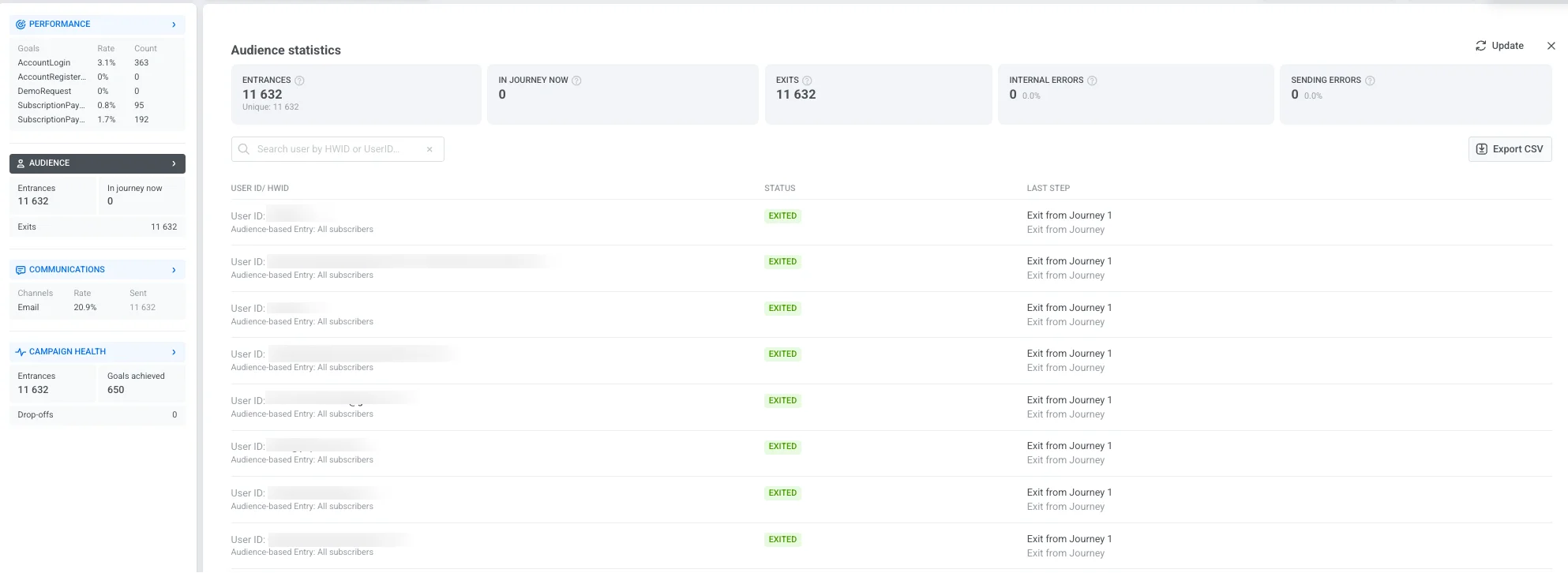
تتضمن لوحة المعلومات المقاييس الرئيسية التالية:
| مرات الدخول (Entrances) | العدد الإجمالي للمستخدمين الذين دخلوا الحملة خلال الفترة الزمنية المحددة، بما في ذلك مرات الدخول المتكررة. |
| في الرحلة الآن (In journey now) | عدد المستخدمين النشطين حاليًا في الرحلة. |
| مرات الخروج (Exits) | عدد المستخدمين الذين أكملوا الرحلة أو خرجوا منها. |
| أخطاء داخلية (Internal errors) | تسرب المستخدمين من الرحلة بسبب مشكلات فنية. |
| أخطاء الإرسال (Sending errors) | فشل التسليم بسبب مشكلات فنية مثل تطبيق غير مثبت، أو بريد إلكتروني/هاتف غير صالح، أو بوابة محظورة. |
تعرض قائمة المستخدمين أدناه سجلات الرحلة الفردية، مما يساعدك على مراقبة حالات محددة واستكشاف المشكلات وإصلاحها:
| User ID / HWID | معرّف فريد لكل مستخدم. استخدم شريط البحث للعثور على مستخدم معين بواسطة HWID أو User ID. |
| الحالة (Status) | تشير إلى الحالة الحالية للمستخدم في الرحلة (على سبيل المثال، قيد التقدم، خرج، تسرب). |
| آخر خطوة (Last step) | تعرض آخر خطوة مكتملة أو النقطة التي خرج فيها المستخدم من الرحلة. إذا خرج المستخدم بسبب حدث إلغاء، يعرض العمود “خروج بواسطة حدث إلغاء: [اسم الحدث]” (على سبيل المثال، “خروج بواسطة حدث إلغاء: تم تنظيف السلة”). |
انقر فوق تصدير CSV لتنزيل القائمة الكاملة لسجلات المستخدمين وحالاتهم لمزيد من التحليل.
الاتصالات (Communications)
Anchor link toيوفر قسم الاتصالات (Communications) رؤى مفصلة حول أداء كل قناة رسائل في حملتك. يساعدك على تقييم تسليم الرسائل، والتفاعل، ومشكلات التسليم المحتملة حتى تتمكن من تحسين استراتيجية الاتصال الخاصة بك.
لفتح هذا العرض، انقر فوق اسم قسم الاتصالات (Communications) في اللوحة اليسرى. يؤدي هذا إلى فتح نافذة إحصائيات الاتصالات (Communications statistics) حيث يمكنك رؤية أداء رسائلك.
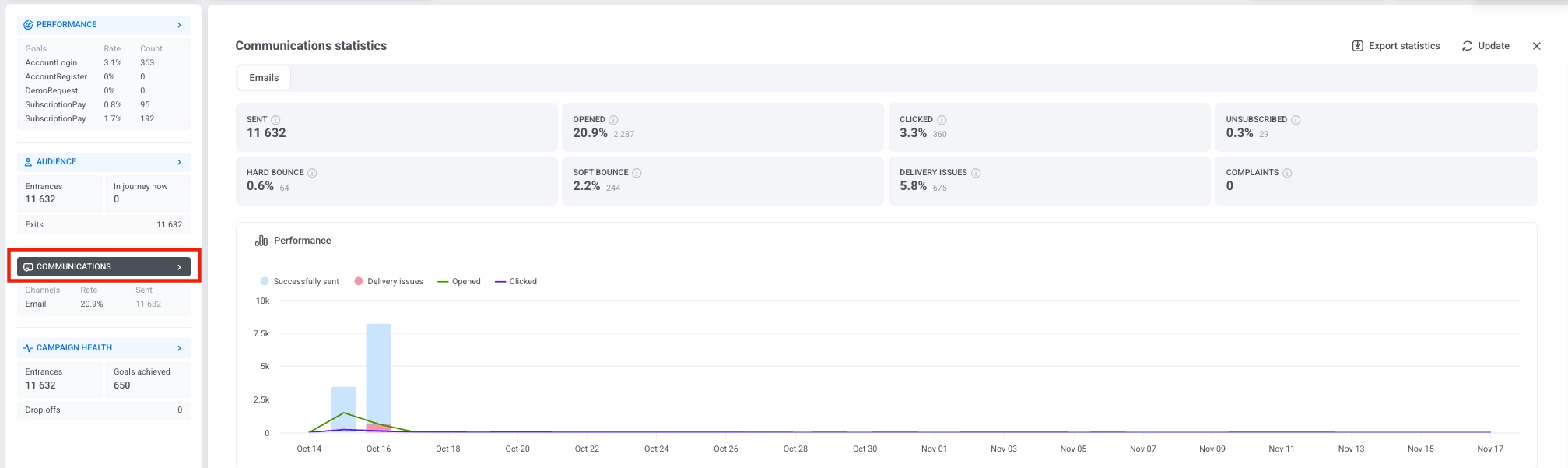
ستعتمد المقاييس المعروضة على القنوات التي تستخدمها في حملتك. تعرض كل قناة الإحصائيات ذات الصلة بهذا النوع من الرسائل.
إذا كانت حملتك تتضمن قنوات متعددة، فسيتم عرض علامات تبويب منفصلة في الجزء العلوي من النافذة. حدد علامة تبويب للتبديل بين القنوات ومراجعة المقاييس لكل منها.

يصور مخطط الأداء (Performance) نشاط الرسائل بمرور الوقت، مما يساعدك على تحديد اتجاهات التفاعل وأنماط التسليم.

إحصائيات على مستوى الرسالة
Anchor link toيسرد قسم الرسائل (Messages) أسفل مخطط الأداء جميع خطوات الاتصال لقناة الاتصال المحددة. استخدم هذا الجدول لمقارنة أداء الرسائل الفردية داخل هذه القناة وفهم كيفية مساهمة كل رسالة في أهداف حملتك.
في الجزء العلوي من الجدول، حدد هدف تحويل لترى كيف تؤثر كل رسالة على هذا الهدف المحدد. لتنزيل جميع البيانات على مستوى الرسالة، انقر فوق تصدير إحصائيات القناة (Export channel statistics) لتصدير ملف CSV للتحليل أو إعداد التقارير.
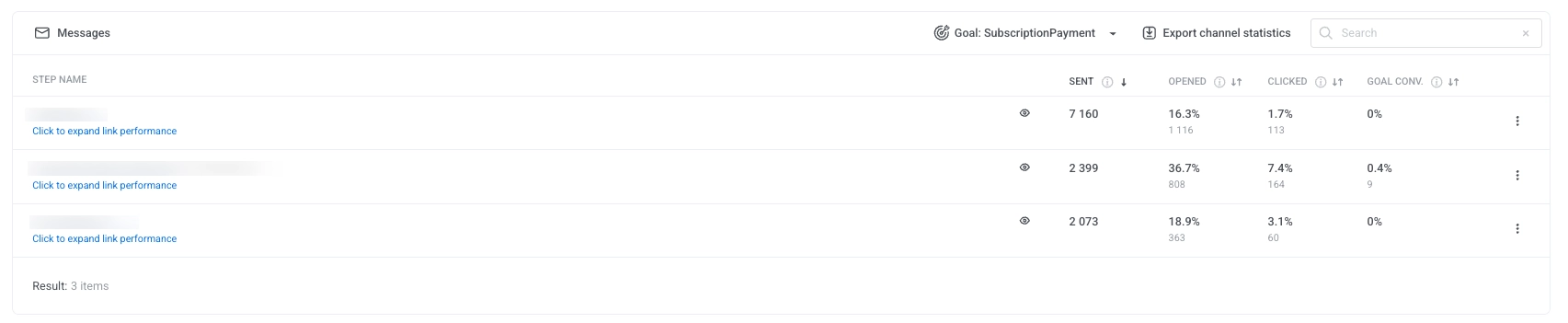
لكل رسالة، يعرض الجدول:
-
تم الإرسال (Sent): العدد الإجمالي للرسائل المرسلة.
-
تم الفتح (Opened): النسبة المئوية وعدد المستخدمين الذين فتحوا الرسالة.
-
تم النقر (Clicked): النسبة المئوية وعدد المستخدمين الذين نقروا على الروابط.
-
تحويل الهدف (Goal conversion): النسبة المئوية وعدد المستخدمين الذين أكملوا هدف التحويل المحدد بعد التفاعل مع الرسالة.
لتصدير بيانات لرسالة فردية، انقر فوق قائمة النقاط الثلاث بجوار اسم الرسالة واختر أحد الخيارات التالية:
-
تصدير إحصائيات النقطة (Export point statistics): يقوم بتنزيل مقاييس الأداء التفصيلية لتلك الرسالة.
-
تصدير مستخدمي النقطة (Export point users): يقوم بتنزيل قائمة بالمستخدمين الذين تفاعلوا مع تلك الرسالة.
مشكلات التسليم
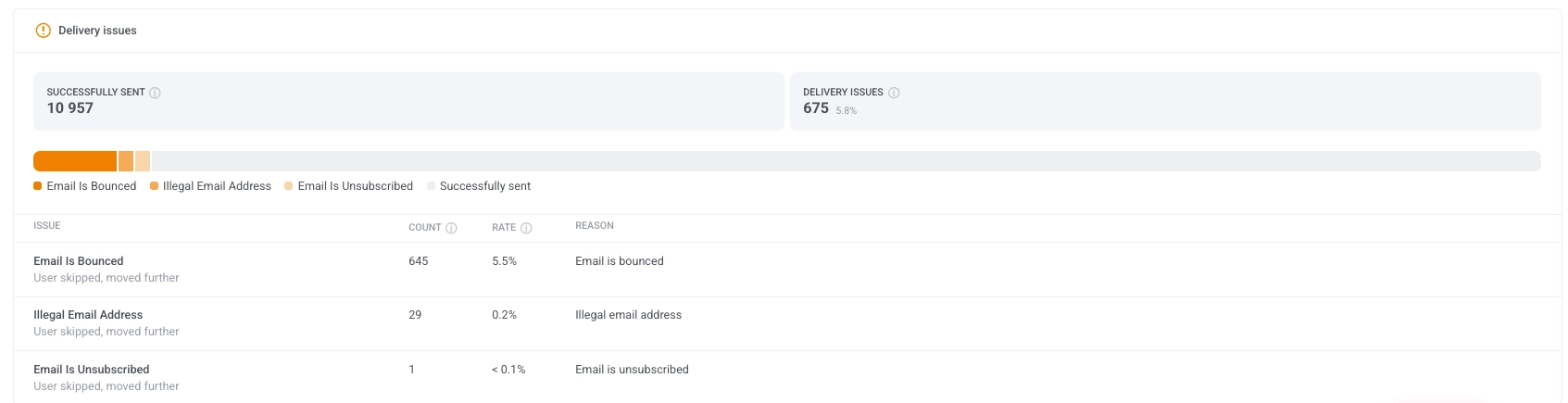
Anchor link toيقدم قسم مشكلات التسليم (Delivery issues) تفصيلاً مفصلاً لعمليات تسليم الرسائل الفاشلة أو التي تم تخطيها. يساعدك على تحديد ومعالجة المشكلات الشائعة التي قد تمنع الرسائل من الوصول إلى المستخدمين.
تتضمن كل مشكلة عددًا ومعدلًا وسببًا، مما يمنحك شفافية في موثوقية التسليم.
صحة الحملة (Campaign health)
Anchor link toتوفر لوحة معلومات صحة الحملة (Campaign health) ملخصًا عالي المستوى لأداء حملتك، مما يساعدك على تقييم تفاعل المستخدمين وتسليم الرسائل وتقدم الأهداف بسرعة.
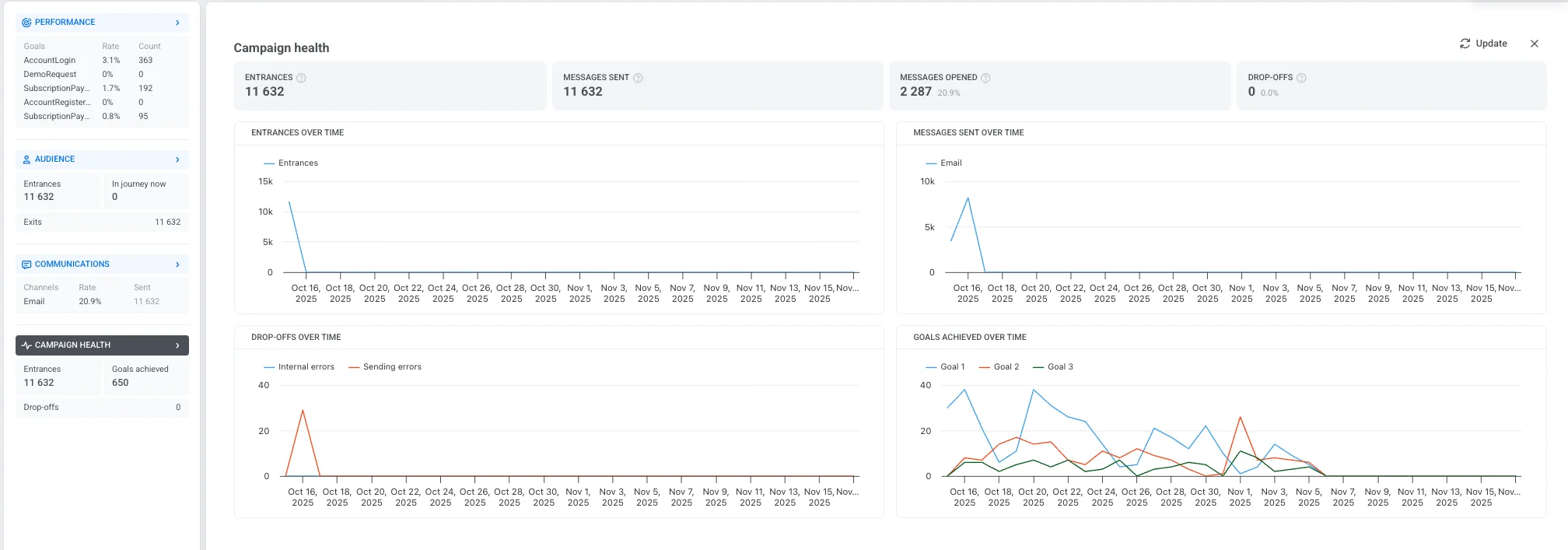
تتضمن المقاييس الرئيسية التالية:
| مرات الدخول (Entrances) | العدد الإجمالي للمستخدمين الذين دخلوا الحملة، بما في ذلك مرات الدخول المتكررة. |
| الرسائل المرسلة (Messages sent) | العدد الإجمالي للرسائل التي تم تسليمها عبر جميع قنوات الاتصال. |
| الرسائل المفتوحة (Messages opened) | عدد ونسبة الرسائل التي فتحها المستخدمون. |
| التسرب (Drop-offs) | عدد المستخدمين الذين تمت إزالتهم من الحملة بسبب مشكلات داخلية. |
تساعد المخططات أدناه على تصور الاتجاهات والسلوكيات الرئيسية طوال مدة الحملة:
-
مرات الدخول بمرور الوقت (Entrances over time) يعرض عدد المستخدمين الذين يدخلون الحملة كل يوم.
-
الرسائل المرسلة بمرور الوقت (Messages sent over time) يعرض حجم تسليم الرسائل اليومي عبر قنوات مختلفة.
-
التسرب بمرور الوقت (Drop-offs over time) يتتبع متى ولماذا خرج المستخدمون من الحملة، مصنفة حسب:
-
أخطاء داخلية (Internal errors): مشكلات تتعلق بمنطق النظام أو الشروط.
-
أخطاء الإرسال (Sending errors): حالات فشل تتعلق بتسليم الرسائل.
-
-
الأهداف المحققة بمرور الوقت (Goals achieved over time) يعرض عدد المستخدمين الذين أكملوا أهداف الحملة خلال النطاق الزمني المحدد.
إحصائيات لكل عنصر في Journey
Anchor link toلعرض المقاييس لكل عنصر في الرحلة على اللوحة، قم بتشغيل عرض المقاييس (Show Metrics) في أسفل اللوحة. بدلاً من ذلك، يمكنك التمرير فوق العنصر لعرض المقاييس.
تقدم الجمهور
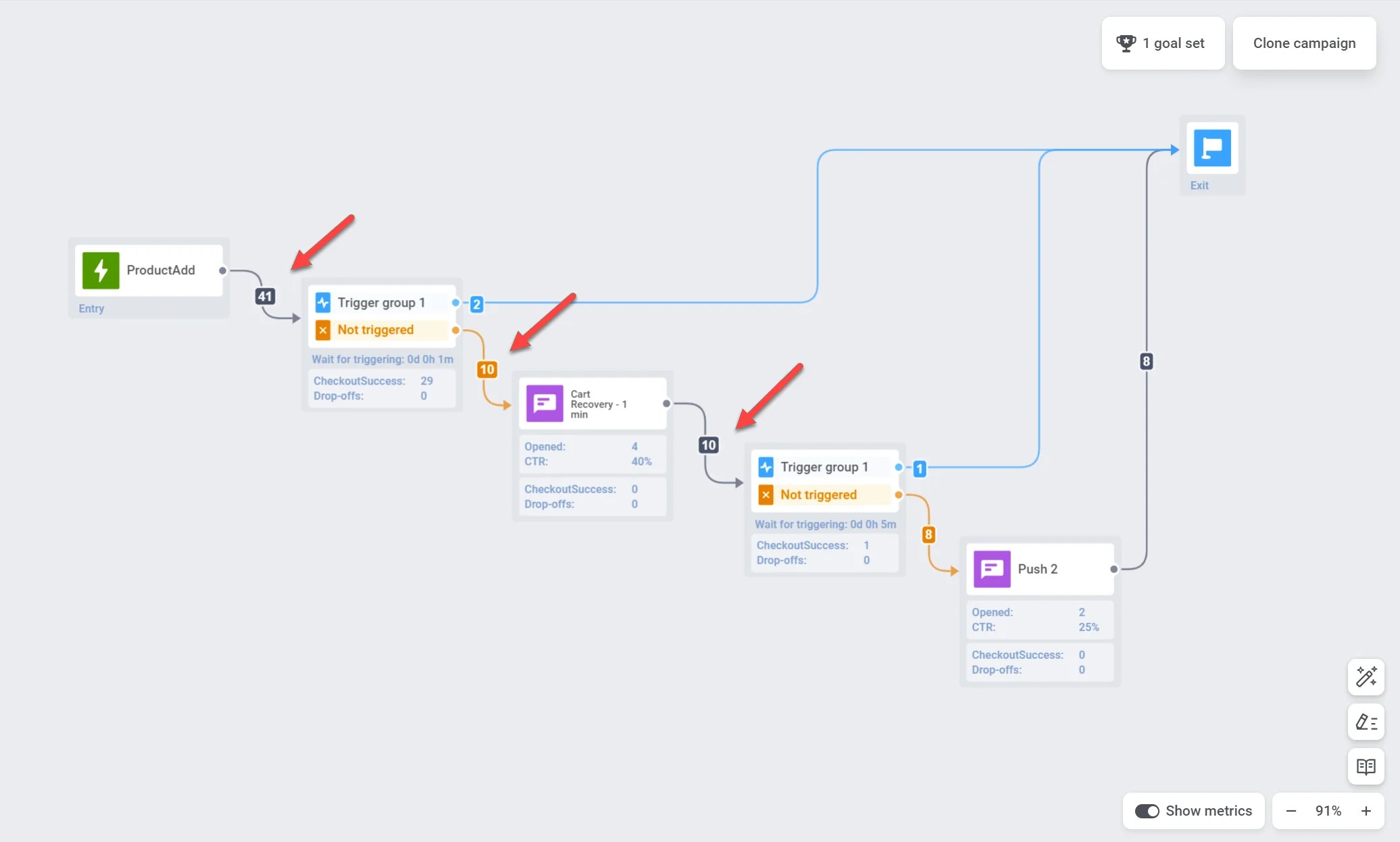
Anchor link toيتيح لك Pushwoosh تتبع جمهورك أثناء تقدمهم في الرحلة من خلال تصور في الوقت الفعلي على اللوحة. يشير رقم على السهم الذي يتبع كل عنصر في الرحلة إلى العدد الإجمالي للعملاء الذين أكملوا تلك الخطوة المحددة.
إحصائيات لكل نقطة اتصال
Anchor link toيمكنك الحصول على رؤى حول أداء كل نقطة اتصال من خلال مقاييس مثل:
إشعارات Push ورسائل البريد الإلكتروني
Anchor link to| الأهداف المحققة (Goals reached) | يشير إلى عدد المستخدمين الذين وصلوا إلى هدف التحويل في تلك النقطة المحددة. |
| تم الفتح (Opened) | يعرض عدد المرات التي تم فيها فتح الرسالة من قبل المستخدمين. |
| CTR | يمثل النسبة المئوية للمستخدمين الذين نقروا على الرسالة. |
| التسرب (Drop-offs) | يمثل عدد الرسائل التي لم يمكن إرسالها لسبب ما (على سبيل المثال، إذا انتهت صلاحية رمز push للمستخدم). |
| الخروج بواسطة أهداف التحويل أو أحداث الإلغاء | عدد المستخدمين الذين خرجوا من الرحلة في هذه النقطة بسبب الوصول إلى هدف تحويل أو تشغيل حدث إلغاء. |
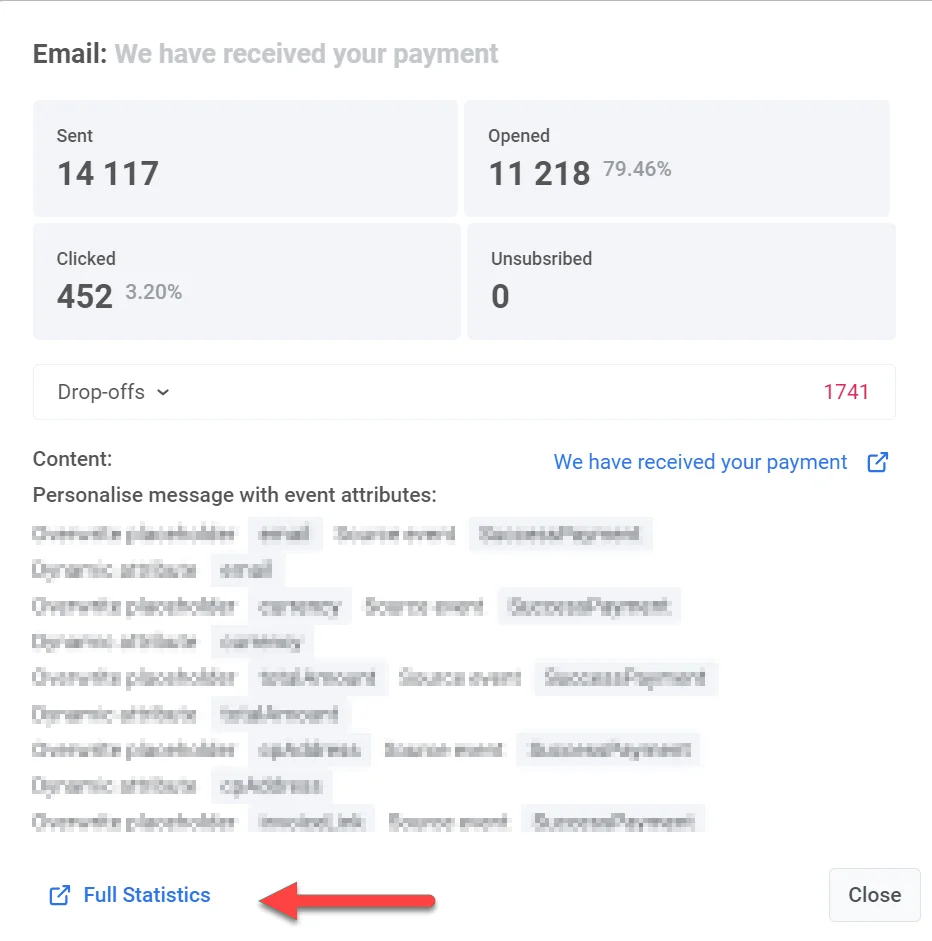
للحصول على رؤى أعمق حول فعالية الرسائل الفردية، انقر نقرًا مزدوجًا على عنصر رسالة على اللوحة. ستظهر نافذة إحصائيات مفصلة تعرض المقاييس الرئيسية للرسالة مثل:
- عدد الرسائل المرسلة
- عدد الرسائل المفتوحة
- معدل التحويل
- عدد مرات الدخول
- عدد حالات التسرب،
- عدد النقرات، إلخ.
لمعرفة أسباب التسرب وعدد حالات التسرب لكل سبب، قم بتوسيع كتلة التسرب (Drop-off).
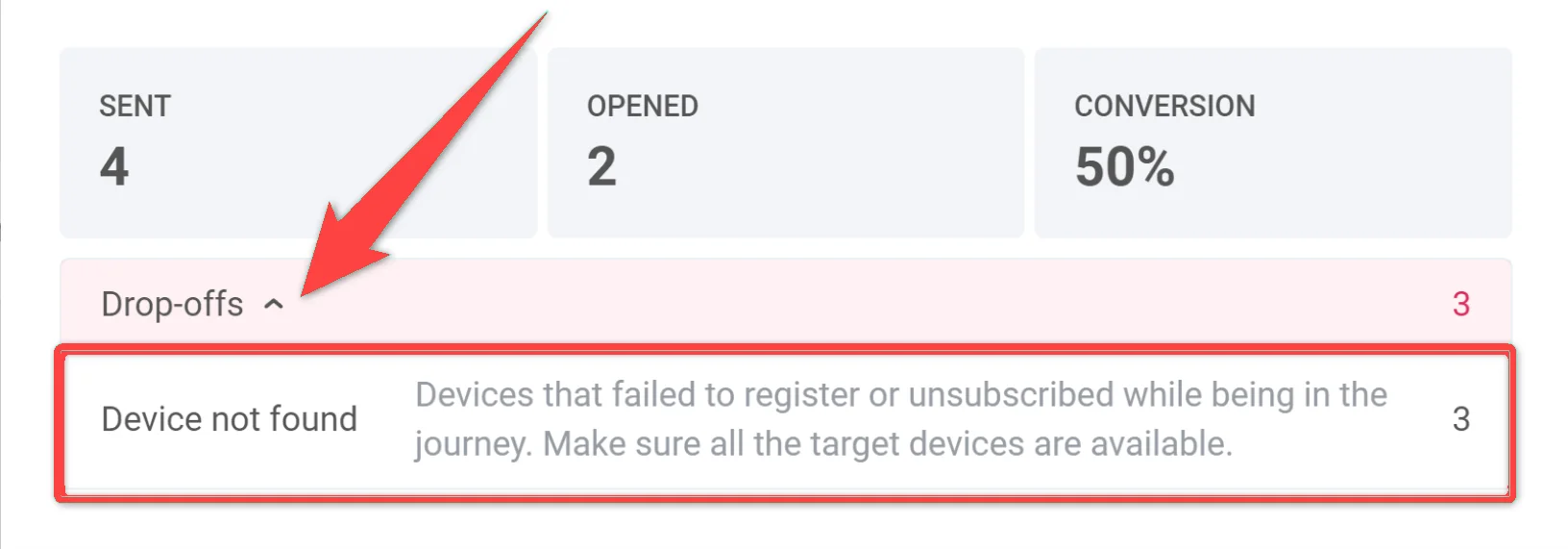
للوصول إلى إحصائيات أكثر شمولاً لرسالة ما، انقر فوق الإحصائيات الكاملة (Full Statistics) في أسفل النافذة.
In-apps
Anchor link to| الأهداف المحققة (Goals reached) | يشير إلى عدد المستخدمين الذين وصلوا إلى هدف التحويل في تلك النقطة المحددة. |
| التسرب (Drop-offs) | يمثل عدد الرسائل التي لم يمكن إرسالها لسبب ما (على سبيل المثال، إذا انتهت صلاحية رمز push للمستخدم). |
لفهم أداء رسالتك داخل التطبيق بشكل أكثر تفصيلاً، انقر نقرًا مزدوجًا على عنصر الرسالة ثم، في النافذة التي تظهر، انقر على اسم الوسائط الغنية. سيؤدي هذا إلى فتح إحصائيات شاملة للرسالة.
| الأهداف المحققة (Goals reached) | يشير إلى عدد المستخدمين الذين وصلوا إلى هدف التحويل في تلك النقطة المحددة. |
| تم الإرسال (Sent) | يشير إلى عدد الرسائل المرسلة. |
إحصائيات اختبار A/B/n
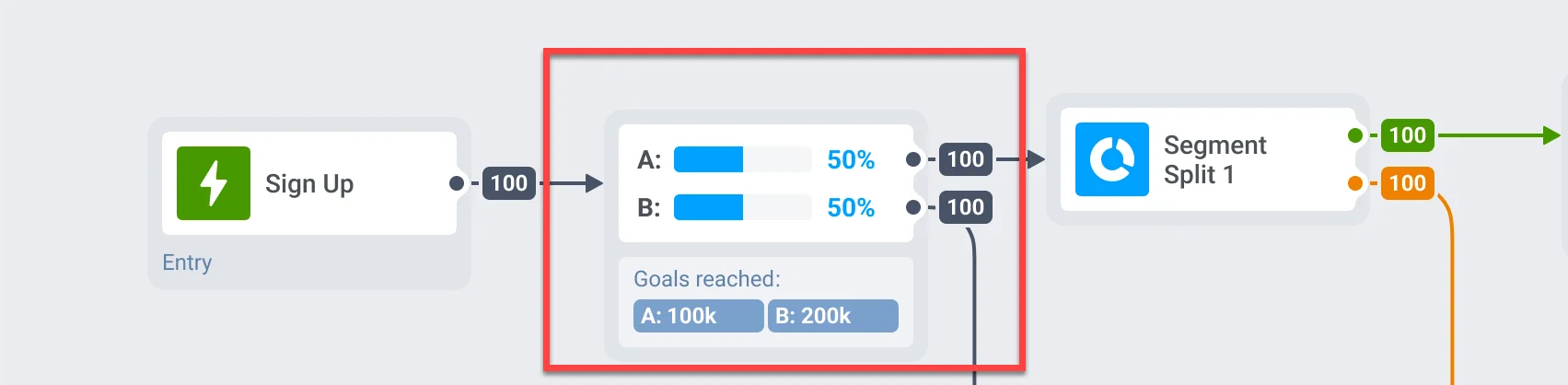
Anchor link toإذا أجريت اختبارات A/B/n على عناصر مختلفة من رحلة العميل الخاصة بك، يمكنك تحديد البديل الأفضل أداءً لكل عنصر بسرعة.
لا يزال في الانتظار (Still waiting)
Anchor link toينطبق مقياس لا يزال في الانتظار (Still waiting) في Pushwoosh Customer Journey على خطوات التأخير الزمني (Time Delay) و انتظار المشغل (Wait for Trigger). يساعد على مراقبة تدفق المستخدمين، وتحديد التأخيرات، وتحسين إعداد رحلة العميل الخاصة بك.
انتظار المشغل (Wait for trigger)
Anchor link toيعرض عدد المستخدمين الذين ينتظرون حاليًا لتشغيل حدث معين. لقد دخل هؤلاء المستخدمون الخطوة ولكنهم لم يستوفوا بعد الشروط المطلوبة خلال فترة الانتظار المحددة.
التأخير الزمني (Time delay)
Anchor link toيعكس المستخدمين الذين لا يزالون في فترة الانتظار قبل الانتقال إلى الخطوة التالية.
تصدير إحصائيات Journey
Anchor link toتصدير إحصائيات الحملة
Anchor link toيتيح لك Pushwoosh تصدير إحصائيات حملة شاملة لنطاق تاريخ محدد بتنسيق CSV. يوفر هذا رؤى مفصلة حول أداء حملتك، مما يساعدك على تحليل المقاييس الرئيسية وتحسين الحملات المستقبلية.
بناءً على احتياجاتك، يمكنك تصدير بيانات لرحلة واحدة، أو رحلات متعددة بحالات أو فئات مختلفة، أو حتى جميع الرحلات دفعة واحدة.
لتصدير إحصائيات الحملة:
- انتقل إلى قائمة الحملات (Campaigns list).
- حدد موقع الحملة المطلوبة أو استخدم المرشحات لتضييق نطاق رحلاتك بناءً على الحالة أو الفئة أو معايير أخرى. سيعكس ملف CSV المصدر هذه المرشحات. ثم، انقر فوق تصدير الإحصائيات (Export statistics).
لتصدير إحصائيات لجميع رحلاتك، ما عليك سوى النقر فوق تصدير الإحصائيات (Export statistics).

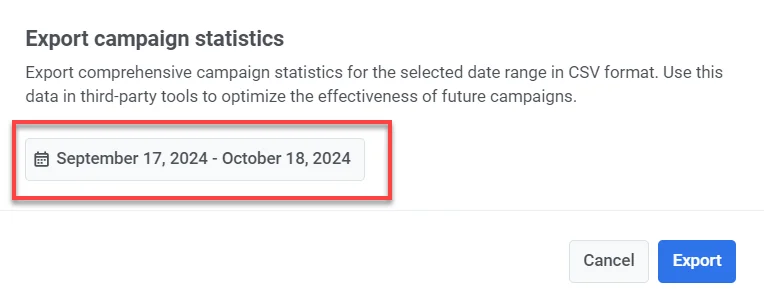
- حدد نطاق التاريخ الذي تريد تصدير البيانات له وانقر فوق تصدير (Export).
- بمجرد أن يصبح الملف جاهزًا، انقر فوق تنزيل CSV.
المعلومات المضمنة في تصدير CSV
سيحتوي ملف CSV على المعلومات التالية:
- العنوان (Title): اسم الحملة أو الرحلة.
- الحالة (Status): الحالة الحالية للرحلة (على سبيل المثال، منتهية، نشطة).
- تاريخ الإنشاء (Created): تاريخ ووقت إنشاء الرحلة.
- الفئة (Category): فئة الحملة (على سبيل المثال، عرض الجمعة السوداء، عرض القهوة).
- النوع (Type): نوع الرحلة (على سبيل المثال، AudienceBased، TriggerBased).
- UUID: معرّف فريد للرحلة.
- إجمالي الوصول (Total Reach): العدد الإجمالي للمستخدمين المستهدفين بالرحلة.
- المستخدمون الفريدون (Unique Users): عدد المستخدمين الفريدين الذين تلقوا رسائل في الرحلة.
- المستخدمون بالداخل (Users Inside): عدد المستخدمين الذين لا يزالون نشطين داخل الرحلة.
- التسرب (Drop-off): عدد المستخدمين الذين خرجوا أو تسربوا من الرحلة.
- إجمالي الإرسالات (Total Sends): العدد الإجمالي للرسائل المرسلة عبر جميع القنوات (push، email، SMS، إلخ).
- متوسط CTR: متوسط نسبة النقر إلى الظهور عبر جميع أنواع الرسائل.
- الأهداف (Goals): عدد المستخدمين الذين وصلوا إلى الأهداف المحددة في الحملة.
- إرسالات Push: عدد إشعارات push المرسلة في الرحلة.
- Push CTR: نسبة النقر إلى الظهور لإشعارات push.
- إرسالات البريد الإلكتروني (Email Sends): عدد رسائل البريد الإلكتروني المرسلة في الرحلة.
- Email CTR: نسبة النقر إلى الظهور لرسائل البريد الإلكتروني.
- نقرات البريد الإلكتروني (Email Clicks): العدد الإجمالي للنقرات على روابط البريد الإلكتروني.
- إلغاء اشتراكات البريد الإلكتروني (Email Unsubscribes): عدد المستخدمين الذين ألغوا اشتراكهم من قائمة بريدك الإلكتروني.
- إرسالات SMS: عدد رسائل SMS المرسلة في الرحلة.
- تسليمات SMS: عدد رسائل SMS التي تم تسليمها بنجاح.
- إرسالات WhatsApp: عدد رسائل WhatsApp المرسلة في الرحلة.
- فتح WhatsApp: عدد رسائل WhatsApp التي فتحها المستخدمون.
- عروض In-App: عدد الرسائل داخل التطبيق التي تم عرضها للمستخدمين.
- تفاعل In-App: عدد المستخدمين الذين تفاعلوا مع الرسائل داخل التطبيق (على سبيل المثال، نقروا على زر).
- تخطي In-App: عدد المستخدمين الذين تخطوا أو أغلقوا الرسالة داخل التطبيق دون تفاعل.
تصدير إحصائيات لكل خطوة في رحلة العميل الخاصة بك
Anchor link toيمكنك تصدير المستخدمين الذين مروا بكل خطوة في رحلة العميل الخاصة بك، بما في ذلك عناصر مثل إشعارات push، ورسائل البريد الإلكتروني، والرسائل داخل التطبيق، و Wait for Trigger، و Condition split، إلخ. يتيح لك ذلك تحليل أداء عناصر الحملة الفردية.
لتصدير الإحصائيات:
- افتح الحملة التي تريد تتبعها في Customer Journey Builder.
- انقر على خطوة الرحلة المحددة التي تريد تصدير إحصائياتها.
- انقر فوق تصدير الإحصائيات (Export statistics).
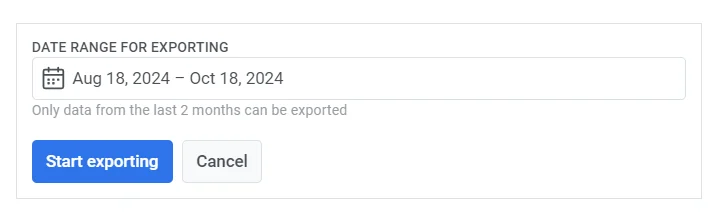
- حدد نطاق التاريخ للبيانات التي ترغب في تصديرها وانقر فوق بدء التصدير (Start exporting).
ملاحظة: لا يمكن تصدير الإحصائيات إلا لـ آخر شهرين من النشاط. تأكد من أن نطاق التاريخ المحدد يقع ضمن هذا الإطار الزمني، حيث أن البيانات الأقدم غير متاحة للتصدير.
- بمجرد اكتمال عملية التصدير، سيعرض Pushwoosh رسالة تأكيد. انقر على الملف لتنزيل البيانات المصدرة، أو اختر تصدير فترة أخرى إذا لزم الأمر.

تحليل مسار المستخدم في Customer Journey
Anchor link toيتيح لك Pushwoosh تتبع رحلة مستخدم معين داخل حملة من خلال إبراز خطواته. من خلال تحليل مسارات المستخدمين، يمكنك الحصول على فهم أعمق لكيفية تفاعل المستخدمين مع حملاتك واتخاذ قرارات تعتمد على البيانات لتحسين تجربتهم الشاملة.
لتتبع مسار مستخدم:
- انتقل إلى الحملة التي تريد تحليلها.
- انقر فوق البحث عن مسار المستخدم (Find user path) في أسفل يمين لوحة Journey.
- أدخل User ID. User ID هو المعرّف الفريد المرتبط بالمستخدم الذي تريد فحص مساره. تأكد من أن User ID الذي أدخلته دقيق وذو صلة بالحملة التي يتم تحليلها.
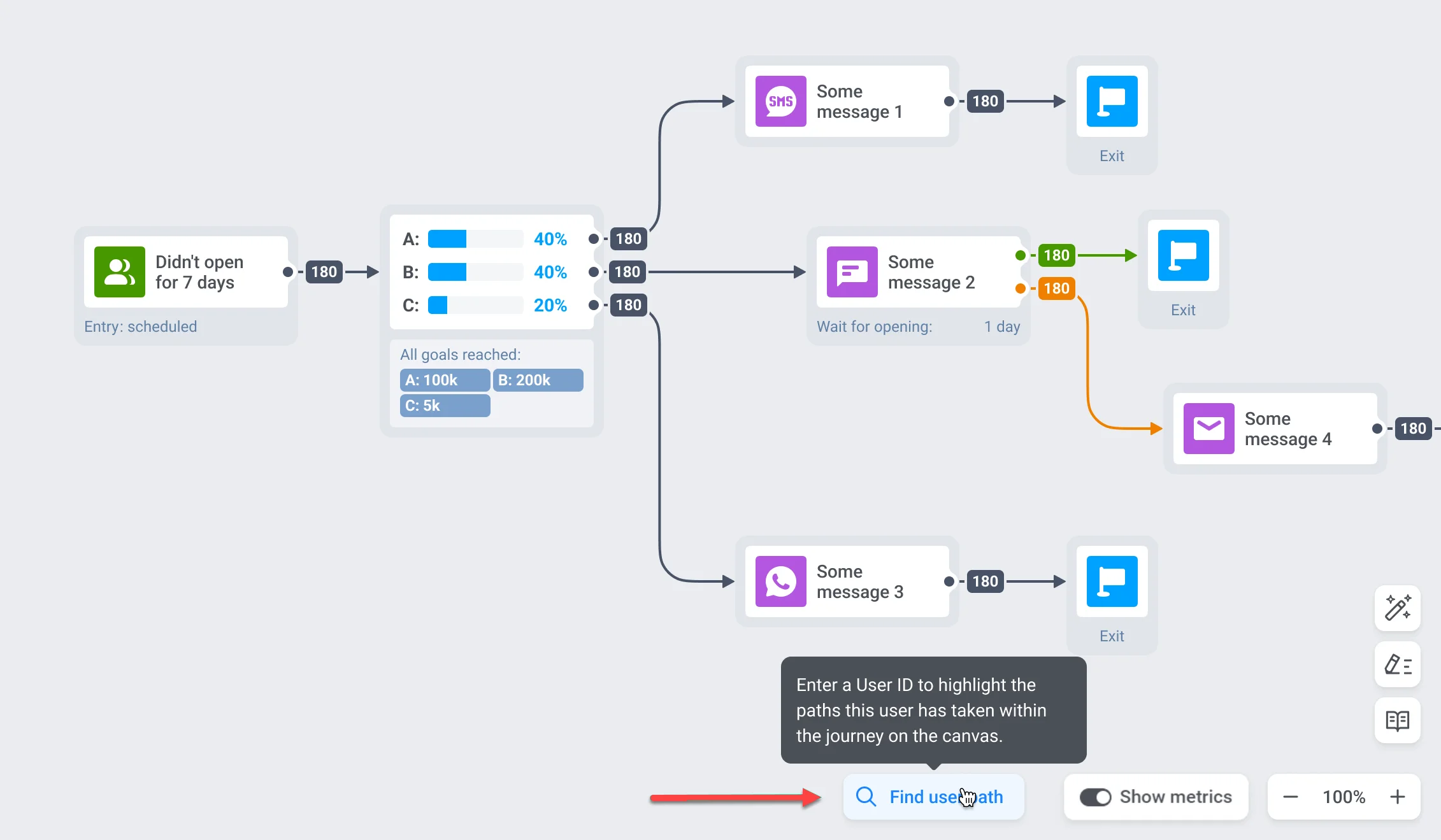
سيقوم Pushwoosh بتصور رحلة المستخدم على اللوحة، مع إبراز الخطوات والرسائل التي أكملوها.
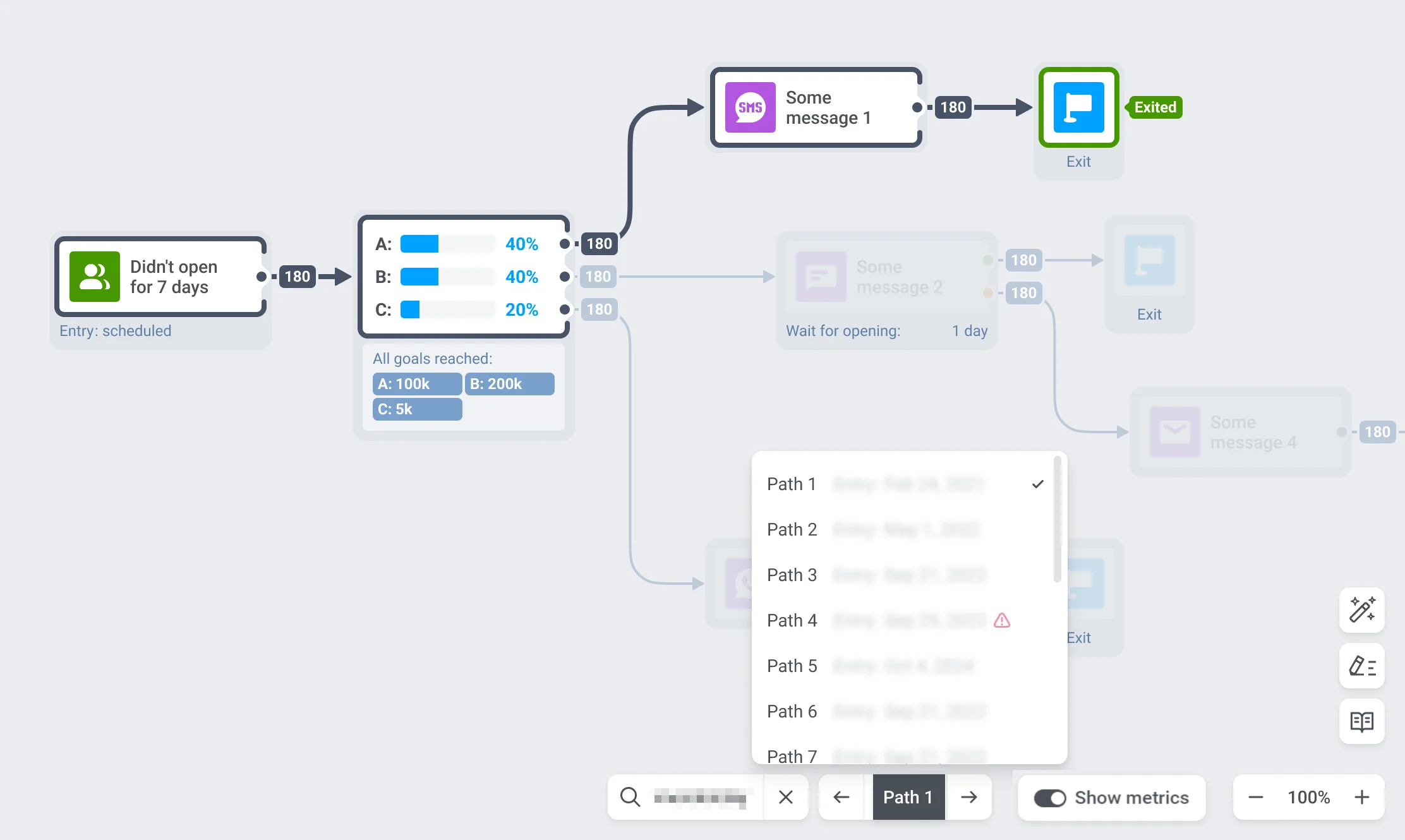
إذا تفاعل مستخدم مع الحملة عدة مرات، يمكنك استكشاف مسارات مختلفة سلكوها باستخدام مبدل المسار في أسفل الشاشة.
يمكن أن يكون لمسار المستخدم عدة حالات بناءً على تفاعل المستخدم وتغييرات الرحلة.
- إذا أكمل المستخدم الرحلة بنجاح وخرج، فلن يتم عرض أي علامة خاصة في القائمة.
- إذا تسرب المستخدم، فلا يزال من الممكن عرض التدفق، وسيتم تمييز مسار المستخدم بعلامة تعجب.
- إذا تم تعديل الرحلة، سيبقى المسار في القائمة، ولكن لا يمكن عرضه للمشاهدة.
إذا لم يتفاعل المستخدم مع الحملة، ستتلقى إشعارًا يفيد بأنه لم يتم العثور على المستخدم.
ملاحظة: يمكنك فقط عرض تفاعلات المستخدمين ومساراتهم من آخر شهرين. البيانات الأقدم من شهرين غير متاحة.