المجموعة الضابطة العالمية
تتيح لك المجموعة الضابطة العالمية تحديد نسبة مئوية ثابتة من قاعدة المستخدمين لديك يتم استبعادهم من جميع الاتصالات التسويقية (Push, Email, In-App). لا يزال مستخدمو المجموعة الضابطة يتلقون الرسائل الخاصة بالمعاملات.
يساعدك هذا على قياس مدى فعالية حملاتك الإعلانية من خلال مقارنة النتائج من المستخدمين الذين تلقوا الرسائل مع أولئك الذين لم يتلقوها (المجموعة الضابطة).
ما المستخدمون الذين يتم تضمينهم
Anchor link toيمكن فقط إضافة المستخدمين الجدد الذين يسجلون بعد تشغيل المجموعة الضابطة. يقوم Pushwoosh بفحص كل مستخدم جديد مرة واحدة ويقوم بتعيين بعضهم بشكل عشوائي إلى المجموعة بناءً على النسبة المئوية التي تحددها (بين 1% و 15%).
يبقى المستخدمون في المجموعة الضابطة ما لم تقم بتغيير حجم المجموعة أو تعطيلها. يساعد الحفاظ على المجموعة دون تغيير في الحفاظ على دقة نتائج الحملة.
كيف تؤثر المجموعة الضابطة على تسليم الرسائل
Anchor link toيتم حظر الرسائل التسويقية (Push, Email, In-App) تلقائيًا لمستخدمي المجموعة الضابطة عبر جميع أنواع الحملات.
لا يزال يتم تسليم الرسائل الخاصة بالمعاملات (مثل إعادة تعيين كلمة المرور أو تأكيدات الطلبات). لضمان ذلك، حدد رسالة معاملات عند إنشاء حملة رحلة العميل أو إرسال رسالة لمرة واحدة.
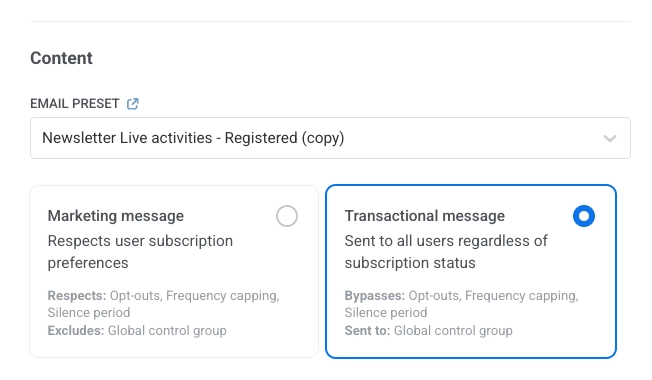
تعرف على المزيد حول الرسائل التسويقية والخاصة بالمعاملات.
العمل مع مستخدمي المجموعة الضابطة
Anchor link toعند تمكين المجموعة الضابطة العالمية، يقوم Pushwoosh بإنشاء علامة نظام:
- اسم العلامة:
PW_ControlGroup - القيم:
true(المستخدم في المجموعة الضابطة) أوfalse(المستخدم ليس في المجموعة)
يمكنك استخدام هذه العلامة لتصفية أو تقسيم أو تصدير مستخدمي المجموعة الضابطة.
تمكين المجموعة الضابطة العالمية
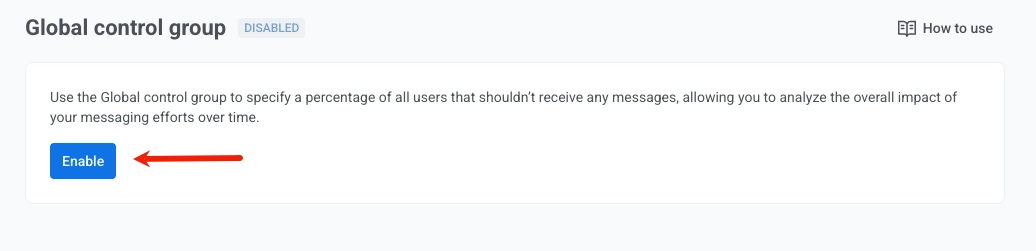
Anchor link to- انتقل إلى الإعدادات > المجموعة الضابطة العالمية.
- انقر فوق تمكين.
- حدد النسبة المئوية للمستخدمين الذين سيتم استبعادهم من الرسائل التسويقية لقياس تأثير الحملة.
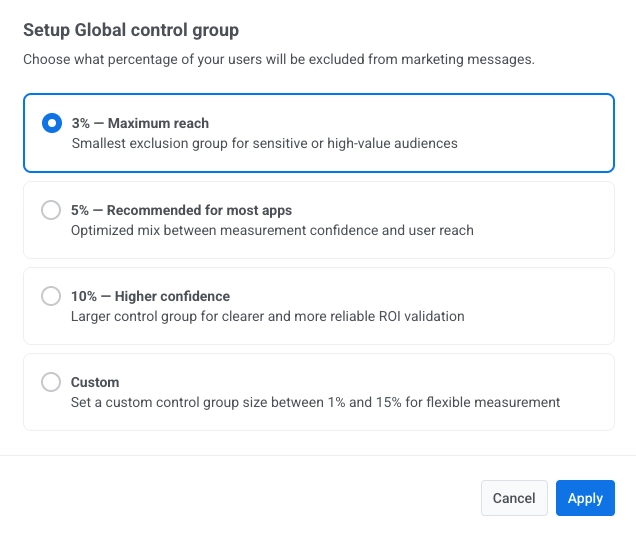
- 3%: أقصى وصول موصى به للتطبيقات الصغيرة أو حالات الاستخدام الحرجة حيث يكون الوصول إلى المزيد من المستخدمين مهمًا ويمكن تخفيف دقة القياس قليلاً.
- 5%: موصى به لمعظم التطبيقات أفضل خيار افتراضي. يوفر توازنًا جيدًا بين ثقة القياس ووصول المستخدم.
- 10%: ثقة أعلى مناسب للحملات واسعة النطاق أو عندما تحتاج إلى دقة بيانات قوية للتحقق من عائد الاستثمار.
- مخصص (1%–15%): استخدمه عندما تحتاج إلى مرونة لتحديد النسبة المئوية الخاصة بك بناءً على حجم التطبيق أو نوع الحملة أو احتياجات العمل.
انقر فوق تطبيق لحفظ اختيارك.
إدارة المجموعة الضابطة
Anchor link toتعديل المجموعة الضابطة
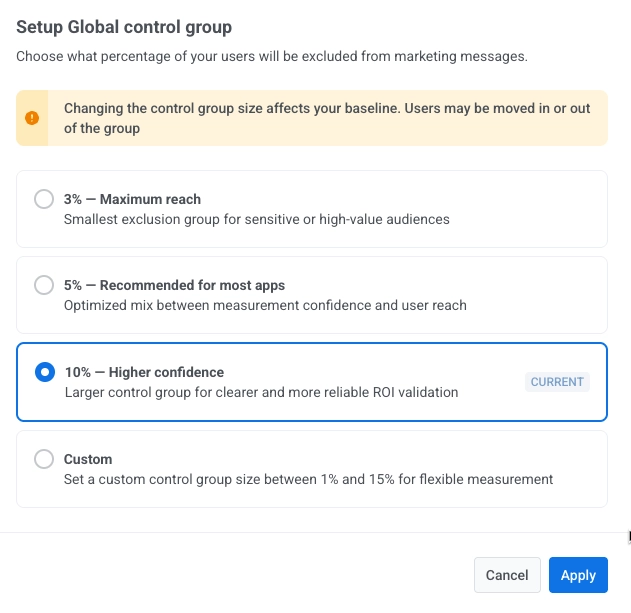
Anchor link toيمكنك ضبط حجم المجموعة الضابطة في أي وقت من الإعدادات > المجموعة الضابطة العالمية.
- انقر فوق تعديل حجم المجموعة.
- اختر نسبة مئوية جديدة (من 1% إلى 15%).
- انقر فوق تطبيق لتأكيد التغييرات.
تصدير مستخدمي المجموعة الضابطة
Anchor link toلتنزيل قائمة بالمستخدمين في المجموعة الضابطة:
- افتح الإعدادات > المجموعة الضابطة العالمية.
- انقر فوق قائمة النقاط الثلاث في الزاوية العلوية اليمنى.
- حدد تصدير المستخدمين.
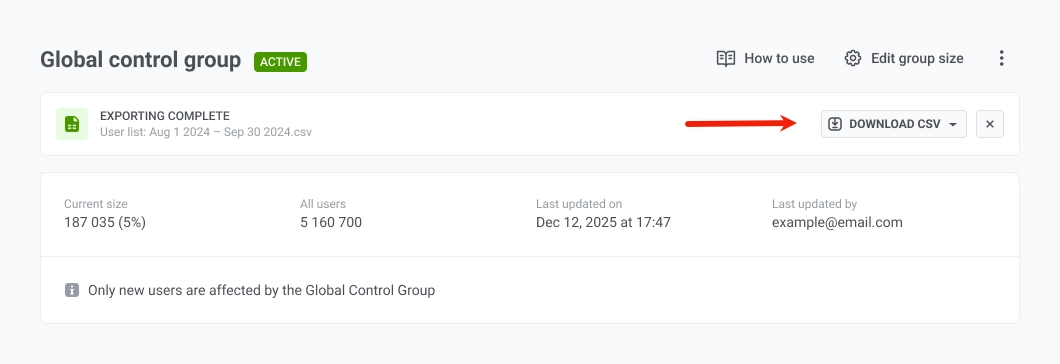
- عند انتهاء التصدير، انقر فوق تنزيل CSV لحفظ الملف.
تعطيل المجموعة الضابطة
Anchor link to- انقر فوق قائمة النقاط الثلاث بجوار إعدادات المجموعة الضابطة.
- حدد تعطيل المجموعة الضابطة.
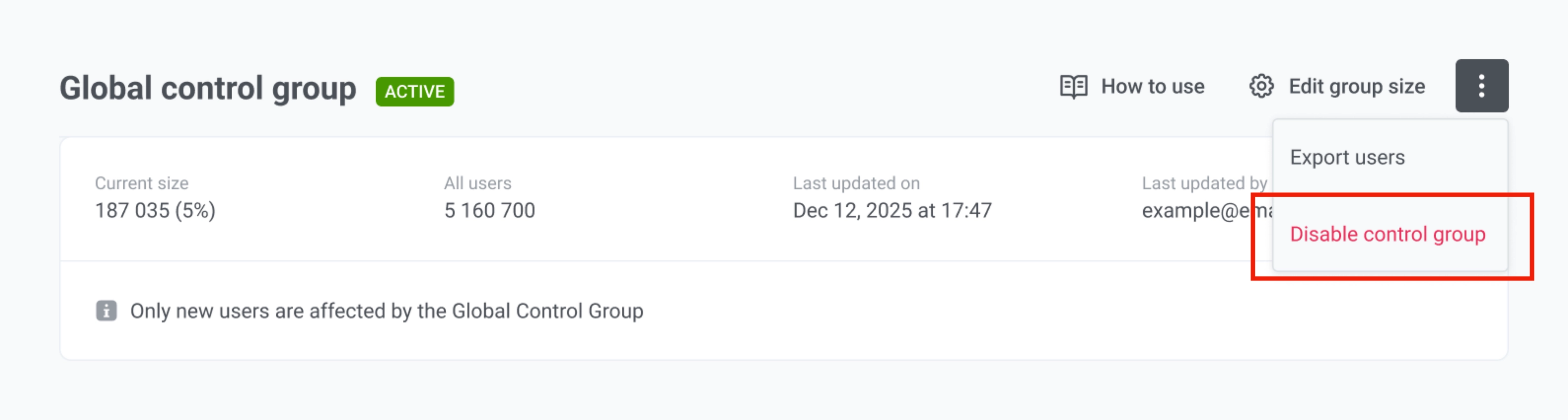
يؤدي تعطيل المجموعة إلى إزالة حالة المجموعة الضابطة من جميع المستخدمين، وسيبدأون في تلقي الرسائل التسويقية مرة أخرى. إذا قمت بإعادة تمكينها لاحقًا، يقوم Pushwoosh بإنشاء مجموعة جديدة باختيار عشوائي جديد.
تحليل تأثير المجموعة الضابطة
Anchor link toتوضح صفحة المجموعة الضابطة العالمية كيفية أداء رسائلك مقارنة بالمجموعة الضابطة. تقارن بين مجموعتين من المستخدمين على أي حدث تختاره:
- مجموعة المعالجة: جميع المستخدمين الذين ليسوا في المجموعة الضابطة. يستمرون في تلقي رسائلك التسويقية (Push, Email, In-App) كالمعتاد.
- المجموعة الضابطة: المجموعة المحجوزة التي قمت بتكوينها أعلاه. يتم استبعاد هؤلاء المستخدمين من الرسائل التسويقية، لذا فإن أي اختلاف في سلوكهم لا يتأثر بحملاتك.
- حدد نافذة زمنية: آخر 3 أيام، آخر 7 أيام، أو آخر 30 يومًا.
- راجع جدول مقارنة الأحداث. تم ملؤه بالفعل بـ أهداف التحويل من رحلة العميل.
- لإضافة المزيد من الأحداث، انقر فوق إضافة أحداث للمقارنة. يمكنك إضافة ما يصل إلى 10 أحداث في المجموع.
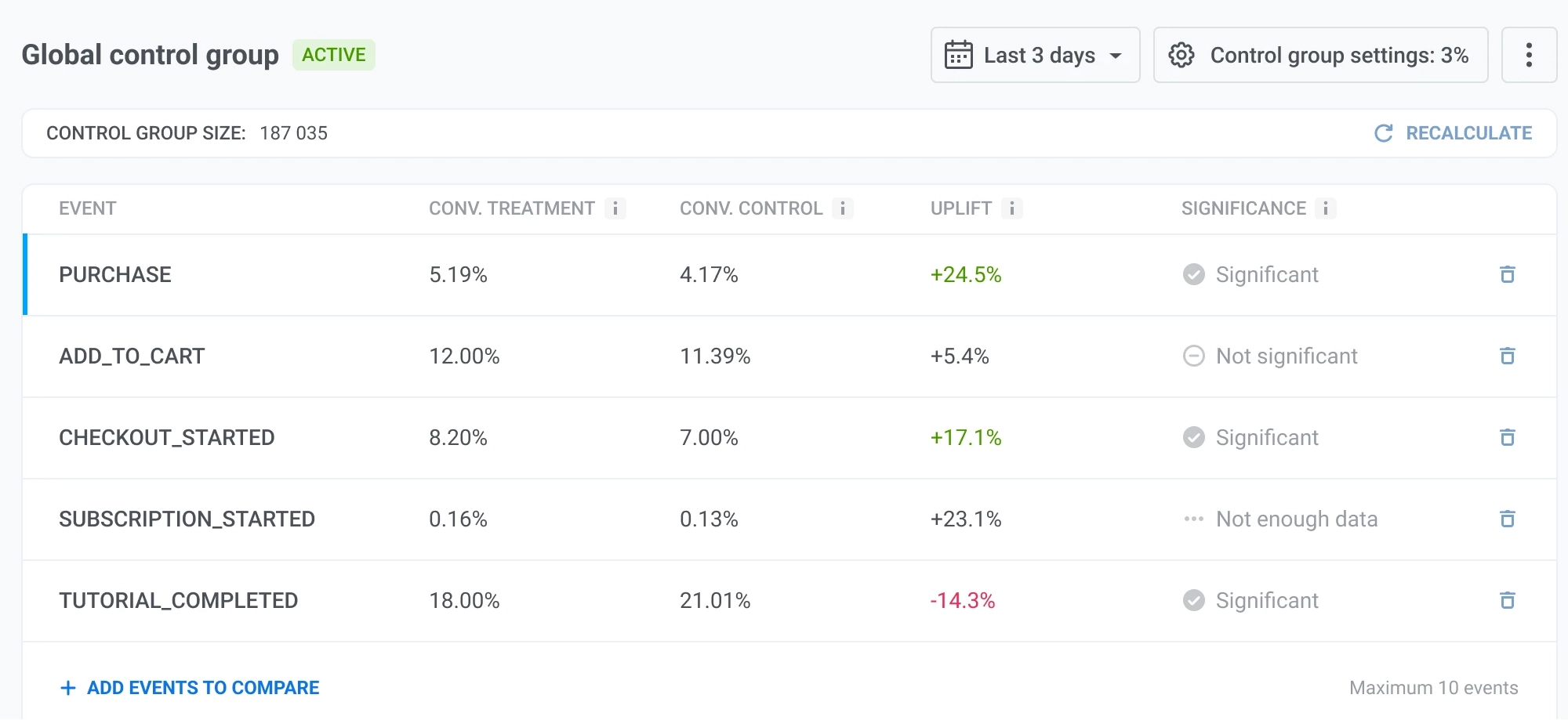
يعرض الجدول هذه المقاييس لكل حدث:
- Conv. Treatment: معدل التحويل في مجموعة المعالجة. هذه هي حصة المستخدمين الفريدين الذين تلقوا رسائلك التسويقية (Push, Email, In-App) وقاموا بتشغيل الحدث مرة واحدة على الأقل.
- Conv. Control: معدل التحويل في المجموعة الضابطة. هذه هي حصة المستخدمين الفريدين الذين تم حجزهم من الرسائل التسويقية وقاموا بتشغيل الحدث مرة واحدة على الأقل على أي حال، دون أي تأثير من الرسائل.
- Uplift: الفرق المئوي بين معدلات التحويل في مجموعة المعالجة والمجموعة الضابطة، بالنسبة لمعدل المجموعة الضابطة. تعني القيمة الإيجابية أن مجموعة المعالجة تحولت بشكل أفضل. يتم حسابها كـ
(conv. treatment − conv. control) / conv. control × 100%. - Significance: ما إذا كان الفرق موثوقًا به إحصائيًا:
- Significant: من غير المرجح أن يكون الارتفاع بسبب الصدفة.
- Not significant: الفرق ليس موثوقًا به إحصائيًا بعد.
- Not enough data: إما أن يكون لدى إحدى المجموعتين أقل من 10 تحويلات أو أقل من 10 عدم تحويلات لهذا الحدث، لذلك لا يمكن حساب الدلالة الإحصائية.
تقرير التأثير
Anchor link toيعرض تقرير التأثير تفصيلاً أعمق لحدث واحد في كل مرة. استخدم القائمة المنسدلة عرض الحدث لاختيار الحدث الذي تريد فحصه.
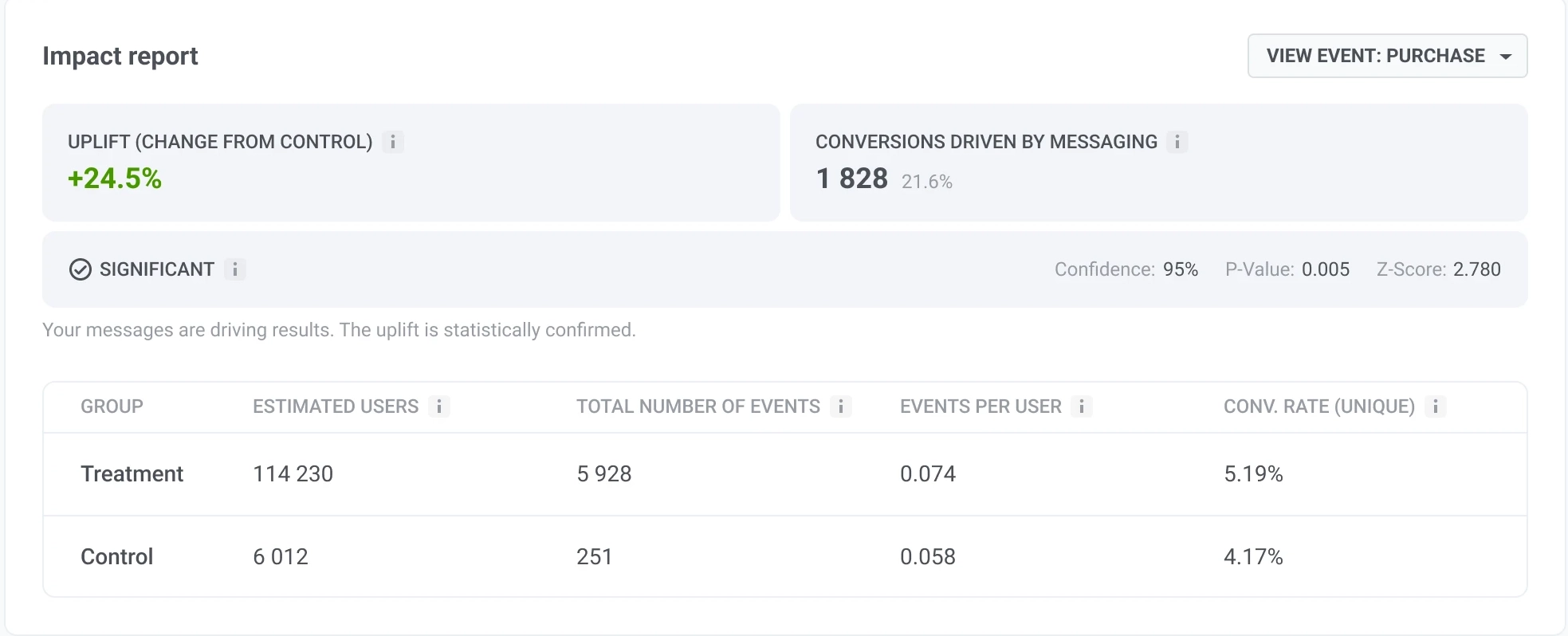
- Uplift (change from control): مدى اختلاف معدل تحويل مجموعة المعالجة عن معدل تحويل المجموعة الضابطة. هذه هي نفس القيمة الموضحة في جدول الأحداث.
- Conversions driven by messaging: العدد المقدر للأحداث الإضافية التي تم إنشاؤها بواسطة رسائلك بما يتجاوز العدد المتوقع بدون رسائل. يتم حسابها كـ
(events per user in treatment − events per user in control) × treatment group size. تظهر النسبة المئوية هذه الأحداث الإضافية كحصة من جميع أحداث المعالجة. - Significance: يشير إلى ما إذا كان الفرق المقاس موثوقًا به إحصائيًا. يعرض التقرير Significant، Not significant، أو Not enough data، بناءً على:
- Confidence: مدى تأكد Pushwoosh من أن الارتفاع يعكس فرقًا حقيقيًا بين مجموعة المعالجة والمجموعة الضابطة، بدلاً من الصدفة العشوائية، ويظهر كنسبة مئوية. كلما زادت الثقة، زادت قوة الدليل.
- P-value: يوضح مدى احتمالية ملاحظة هذا الفرق بالصدفة إذا لم يكن للرسائل تأثير حقيقي. توفر قيمة P-value الأقل دليلاً أقوى على أن الفرق ليس عشوائيًا.
- Z-score: يوضح مدى تباعد أداء مجموعتيك. تعني الدرجة القريبة من 0 أن الفرق قد يكون عشوائيًا. كلما ابتعدت عن 0، زادت ثقتك في أن إحدى المجموعتين أفضل حقًا من الأخرى.
- Group breakdown: يقارن بين مجموعتي المعالجة والمجموعة الضابطة حسب المستخدمون المقدرون، إجمالي عدد الأحداث، الأحداث لكل مستخدم، و معدل التحويل (فريد).
أسئلة مكررة
Anchor link toما المستخدمون الذين تتم إضافتهم إلى المجموعة الضابطة؟
Anchor link toيمكن فقط إضافة المستخدمين الذين يسجلون بعد تمكين المجموعة الضابطة. عندما يسجل مستخدم جديد، يقرر Pushwoosh بشكل عشوائي مرة واحدة ما إذا كان سيدخل في المجموعة الضابطة، باستخدام النسبة المئوية التي تحددها (من 1% إلى 15%). المستخدمون الذين كانوا موجودين بالفعل في تطبيقك عند تشغيل المجموعة الضابطة لا تتم إضافتهم إليها أبدًا.
هل يتلقى مستخدمو المجموعة الضابطة الرسائل الخاصة بالمعاملات؟
Anchor link toنعم. يتم تسليم الرسائل الخاصة بالمعاملات (مثل إعادة تعيين كلمة المرور، تأكيدات الطلبات) إلى جميع المستخدمين، بما في ذلك المجموعة الضابطة. يتم حظر الرسائل التسويقية فقط لمستخدمي المجموعة الضابطة.
أين يمكنني تعيين نوع الرسالة التسويقية أو الخاصة بالمعاملات؟
Anchor link toتختار ذلك أينما ترسل الرسائل. لكل قناة، راجع أين يتم تعيين نوع الرسالة.
ماذا يحدث للحملات التي تم إنشاؤها قبل تمكين المجموعة الضابطة؟
Anchor link toليس لديهم نوع رسالة محدد ويتم التعامل معهم على أنهم رسائل معاملات، لذلك يتم تسليمهم للجميع، بما في ذلك المجموعة الضابطة. لاستبعاد المجموعة الضابطة من تلك الحملات، قم بتحرير كل حملة وتعيين نوع الرسالة إلى تسويقية.
هل يمكنني تغيير حجم المجموعة الضابطة بعد تمكينها؟
Anchor link toنعم. اذهب إلى الإعدادات > المجموعة الضابطة العالمية، انقر فوق تعديل حجم المجموعة، اختر نسبة مئوية جديدة (من 1% إلى 15%)، وانقر فوق تطبيق. تنطبق النسبة المئوية الجديدة فقط على المستخدمين الذين يسجلون بعد التغيير. يبقى المستخدمون الموجودون بالفعل في المجموعة الضابطة فيها. لا يتم إضافة المستخدمين الذين كانوا بالفعل في تطبيقك ولكن ليسوا في المجموعة لاحقًا. يمكن أن يؤثر هذا على المقارنة مع الحملات السابقة، لذا قم بتغيير الحجم فقط عند الحاجة.
ماذا يحدث إذا قمت بتعطيل المجموعة الضابطة؟
Anchor link toيتوقف جميع المستخدمين عن كونهم في المجموعة الضابطة ويبدأون في تلقي الرسائل التسويقية مرة أخرى. إذا قمت بتمكين المجموعة الضابطة مرة أخرى لاحقًا، يقوم Pushwoosh بإنشاء مجموعة جديدة مع اختيار عشوائي جديد للمستخدمين.
كيف يمكنني رؤية المستخدمين الموجودين في المجموعة الضابطة؟
Anchor link toعند تمكين المجموعة الضابطة، يقوم Pushwoosh بإنشاء علامة النظام PW_ControlGroup بقيمة true (المستخدم في المجموعة) أو false (المستخدم ليس في المجموعة). استخدم هذه العلامة لتصفية أو تقسيم أو تصدير مستخدمي المجموعة الضابطة.
لماذا لا يتطابق عدد المجموعة الضابطة مع عدد شريحتي؟
Anchor link toتبقى علامة PW_ControlGroup على المستخدم حتى بعد إلغاء الاشتراك في الإشعارات الفورية، أو إلغاء تثبيت التطبيق، أو أن يصبح رمز الإشعار الفوري الخاص بهم غير صالح، لذلك يمكن أن يكون إجمالي عدد المستخدمين الموسومين أعلى من المتوقع. تتضمن الشريحة أو التصدير المبني من هذه العلامة فقط الأجهزة التي يمكن الوصول إليها: تلك التي لديها رمز إشعار فوري صالح، أو بريد إلكتروني تم التحقق منه، أو طريقة اتصال نشطة أخرى. هذا هو السبب في أن عدد المستخدمين الموسومين PW_ControlGroup: true يمكن أن يكون أكبر من العدد الذي تراه في شريحة أو ملف CSV مبني من تلك العلامة.
لماذا قد يتلقى مستخدم في المجموعة الضابطة رسائل تسويقية؟
Anchor link toيقوم Pushwoosh بتعيين المجموعة الضابطة حسب User ID، وليس حسب الجهاز أو طريقة الاتصال. إذا كان لدى نفس الشخص عدة طرق اتصال (مثل البريد الإلكتروني، جهاز الإشعارات الفورية) غير مرتبطة تحت User ID واحد، فإن Pushwoosh يعاملهم كمستخدمين مختلفين. قد يكون أحدهم في المجموعة الضابطة بينما الآخر ليس كذلك، لذلك لا يزال بإمكان الأخير الحصول على رسائل تسويقية. لتجنب ذلك، قم بتسجيل جميع طرق الاتصال بنفس User ID.
ما النسبة المئوية للمجموعة الضابطة التي يجب أن أختارها؟
Anchor link toتعتمد النسبة المئوية الصحيحة على أهدافك وحجم تطبيقك وكيف تخطط لاستخدام النتائج. نسبة مئوية أصغر (مثل 3%) تبقي المزيد من المستخدمين في الجمهور وقد تناسب الفرق التي تعطي الأولوية للوصول. نسبة مئوية أكبر (مثل 10%) يمكن أن تعطي ثقة إحصائية أقوى عند مقارنة المجموعات. يمكنك تعيين قيمة مخصصة بين 1% و 15% لتتناسب مع احتياجاتك.
ماذا يعني Not enough data في جدول الأحداث؟
Anchor link toيعني Not enough data أن مجموعة المعالجة أو المجموعة الضابطة كان لديها أقل من 10 تحويلات أو أقل من 10 عدم تحويلات لهذا الحدث خلال النافذة الزمنية المحددة. لا يمكن لـ Pushwoosh تحديد ما إذا كان الفرق بين المجموعتين ذا دلالة إحصائية حتى تتوفر المزيد من البيانات.
كيف يتم حساب Uplift؟
Anchor link toيُظهر Uplift الفرق المئوي بين معدلات التحويل في مجموعة المعالجة والمجموعة الضابطة، بالنسبة لمعدل المجموعة الضابطة. تعني القيمة الإيجابية أن مجموعة المعالجة تحولت بشكل أفضل. يحسبها Pushwoosh كـ (conv. treatment − conv. control) / conv. control × 100%.
ماذا يعني Conversions driven by messaging؟
Anchor link toConversions driven by messaging هو العدد المقدر للأحداث الإضافية التي تم إنشاؤها بواسطة رسائلك بما يتجاوز العدد المتوقع بدون رسائل. يحسبها Pushwoosh كـ (events per user in treatment − events per user in control) × treatment group size. تظهر النسبة المئوية هذه الأحداث الإضافية كحصة من جميع أحداث المعالجة.
ما الأحداث التي يمكنني مقارنتها وكم عددها؟
Anchor link toيمكنك مقارنة الأحداث التي تم تكوينها كـ أهداف تحويل في رحلة العميل. يمكنك إضافة ما يصل إلى 10 أحداث إلى جدول المقارنة.