ওয়েব পুশ SDK 3.0
ইন্টিগ্রেশন
Anchor link toPushwoosh ওয়েব পুশ SDK নিন এবং এটি আনজিপ করুন। আপনার কাছে নিম্নলিখিত ফাইলগুলি থাকা উচিত:
Anchor link toআপনি যদি আগে থেকে না করে থাকেন, তাহলে Pushwoosh Web Push SDK ডাউনলোড করুন।
- pushwoosh-service-worker.js
আপনি Control Panel থেকেও service worker ফাইলটি ডাউনলোড করতে পারেন:
- সেটিংস → প্ল্যাটফর্ম কনফিগার করুন → ওয়েব পুশ নোটিফিকেশন-এ যান।
- Web SDK কনফিগারেশন কার্ডে কোড নিন-এ ক্লিক করুন। এই কার্ডটি আর কী করে, তা জানতে কনফিগারেশন দেখুন।
- service worker ডাউনলোড করুন-এ ক্লিক করুন।
ডাউনলোড করা pushwoosh-service-worker.js ফাইলে মাত্র একটি লাইন থাকে, যা Pushwoosh CDN থেকে service worker লোড করে:
importScripts('https://cdn.pushwoosh.com/webpush/v3/pushwoosh-service-worker.js' + self.location.search);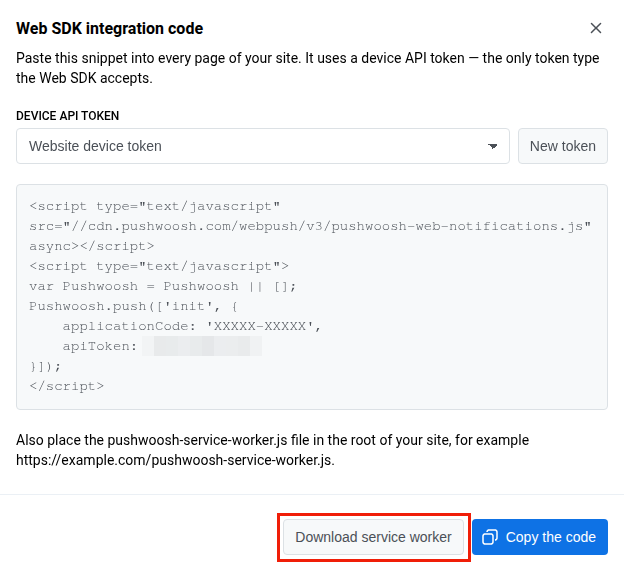
কোড নিন বোতামটি কেবল সেই ব্যবহারকারীদের দেখানো হয় যারা API অ্যাক্সেস টোকেন পরিচালনা করতে পারেন, কারণ একই ডায়ালগ একটি Device API টোকেন দিয়ে init স্নিপেট তৈরি করে। আপনি এটি দেখতে না পেলে উপরের SDK আর্কাইভের pushwoosh-service-worker.js ব্যবহার করুন, অথবা আপনার অ্যাকাউন্ট অ্যাডমিনের কাছে API অ্যাক্সেস টোকেন অনুমতি চান।
এই সমস্ত ফাইলগুলি আপনার ওয়েবসাইটের টপ-লেভেল রুট ডিরেক্টরিতে রাখুন।
Anchor link toSDK ইনিশিয়ালাইজ করুন:
Anchor link to- আমাদের CDN থেকে SDK-টি অ্যাসিঙ্ক্রোনাসভাবে অন্তর্ভুক্ত করুন।
<script type="text/javascript" src="//cdn.pushwoosh.com/webpush/v3/pushwoosh-web-notifications.js" async></script>- ওয়েব পুশ SDK ইনিশিয়ালাইজ করুন এবং নিশ্চিত করুন যে SDK সম্পূর্ণরূপে লোড না হওয়া পর্যন্ত ইনিশিয়ালাইজেশনটি কিউতে থাকবে।
<script type="text/javascript">var Pushwoosh = Pushwoosh || [];Pushwoosh.push(['init', { logLevel: 'info', // সম্ভাব্য মান: error, info, debug applicationCode: 'XXXXX-XXXXX', // আপনার Pushwoosh কন্ট্রোল প্যানেল থেকে অ্যাপ্লিকেশন কোড apiToken: 'XXXXXXX', // ডিভাইস API টোকেন safariWebsitePushID: 'web.com.example.domain', // আপনার Apple ডেভেলপার পোর্টালে প্রাপ্ত একটি অনন্য রিভার্স-ডোমেন স্ট্রিং। শুধুমাত্র তখনই ব্যবহৃত হয় যদি আপনার অ্যাপ্লিকেশনে Safari Configuration বিভাগ থাকে (উপরে পূর্বশর্ত দেখুন) defaultNotificationTitle: 'Pushwoosh', // পুশ নোটিফিকেশনের জন্য একটি ডিফল্ট শিরোনাম সেট করে defaultNotificationImage: 'https://yoursite.com/img/logo-medium.png', // কাস্টম নোটিফিকেশন ইমেজের URL autoSubscribe: false, // অথবা true। যদি true হয়, SDK ইনিশিয়ালাইজেশনের সময় ব্যবহারকারীকে পুশের জন্য সাবস্ক্রাইব করতে অনুরোধ করে subscribeWidget: { enable: true }, userId: 'user_id', // ঐচ্ছিক, কাস্টম ইউজার আইডি সেট করুন tags: { 'Name': 'John Smith' // ঐচ্ছিক, কাস্টম ট্যাগ সেট করুন }}]);</script>ওয়েব পপআপ
Anchor link toওয়েব পপআপ ক্যাম্পেইন ডিফল্টভাবে লোড হয় — আপনার init অবজেক্টে কোনো webPopups এন্ট্রির প্রয়োজন নেই। শুধুমাত্র অপ্ট আউট করতে বা ডিফল্ট পরিবর্তন করতে একটি যোগ করুন:
webPopups: { // enable: false, // ঐচ্ছিক, সম্পূর্ণভাবে অপ্ট আউট করুন: বান্ডেলটি কখনও লোড হয় না autoShow: true, // ঐচ্ছিক, পপআপগুলি স্বয়ংক্রিয়ভাবে প্রদর্শন না করে লোড করতে false সেট করুন — নিচে WebPopups পদ্ধতি দেখুন colorScheme: 'auto', // ঐচ্ছিক, 'auto' (ডিফল্ট) | 'light' | 'dark'},ওয়েব পপআপ ক্যাম্পেইনগুলি কন্ট্রোল প্যানেলে আপনার কনফিগার করা বিষয়বস্তু, যেমন প্রোমো, ঘোষণা, বা লিড ক্যাপচার ফর্ম, পৃষ্ঠার উপরে অথবা, Inline ক্যাম্পেইনের ক্ষেত্রে, পৃষ্ঠার একটি এলিমেন্টের ভিতরে প্রদর্শন করে। কাস্টম সাবস্ক্রিপশন পপআপ (subscribePopup)-এর বিপরীতে, যা শুধুমাত্র ওয়েব পুশ অপ্ট-ইন পরিচালনা করে, ওয়েব পপআপ ক্যাম্পেইনগুলি আপনার কনফিগার করা যেকোনো বিষয়বস্তু প্রদর্শন করতে পারে। কন্ট্রোল প্যানেলে সেটআপের জন্য, ওয়েব পপআপ বোঝা দেখুন।
স্নিপেট পরিবর্তন না করে কোনো সাইটে ওয়েব পপআপ বন্ধ করতে, Control Panel-এ সেগুলি বন্ধ করুন:
- সেটিংস → প্ল্যাটফর্ম কনফিগার করুন → ওয়েব পুশ নোটিফিকেশন-এ যান এবং ওয়েব পপআপ কার্ডটি খুঁজুন।
- Turn off-এ ক্লিক করুন।

ব্যাজটি Set in the snippet থেকে Off-এ পরিবর্তিত হয়। পরবর্তী পেজ লোড থেকে, এক মিনিটের মধ্যে, স্নিপেট webPopups.enable: true সেট করলেও SDK পপআপ লোড করে না। autoShow এবং colorScheme তখনও স্নিপেট থেকেই আসে। আবার স্নিপেটকে সিদ্ধান্ত নিতে দিতে, একই কার্ডে Return to snippet-এ ক্লিক করুন।
Settings source যা-ই হোক না কেন কার্ডটি কাজ করে, তবে এর জন্য প্রয়োজনীয় SDK সংস্করণ সেই উৎসের উপর নির্ভর করে:
- আপনার সাইটের init স্নিপেট: Web SDK 3.93.1 বা তার পরবর্তী। পুরোনো SDK এই সুইচটি উপেক্ষা করে এবং স্নিপেট অনুযায়ী পপআপ লোড করতে থাকে।
- এই পেজ: Web SDK 3.93.0 বা তার পরবর্তী।
colorScheme নির্বাচন করে যে ডার্ক মোড কনফিগার করা একটি পপআপ কোন প্যালেট দিয়ে রেন্ডার হবে:
'auto'(ডিফল্ট): ভিজিটরের OS-স্তরের রঙের স্কিম (prefers-color-scheme) অনুসরণ করে।'light'বা'dark': ভিজিটরের OS সেটিং নির্বিশেষে সর্বদা সেই প্যালেট রেন্ডার করে।
এডিটরে ডার্ক মোড কনফিগার করা ছাড়া একটি পপআপ সবসময় লাইট রেন্ডার করে — colorScheme-এর এতে কোনো প্রভাব নেই।
প্রোগ্রাম্যাটিক নিয়ন্ত্রণের জন্য, WebPopups পদ্ধতি এবং ওয়েব পপআপ ইভেন্ট দেখুন।
Inline ক্যাম্পেইন এবং ওয়েব ফর্ম
Anchor link to- Inline ক্যাম্পেইনের জন্য CDN থেকে Web SDK 3.97.0 বা তার পরের সংস্করণ, অথবা
web-push-notificationsnpm প্যাকেজ থেকে 3.98.0 বা তার পরের সংস্করণ প্রয়োজন। পুরনো SDK একটি Inline ক্যাম্পেইনকে পৃষ্ঠার উপরে পপআপ হিসাবে দেখায়। SDK ক্যাম্পেইনের CSS সিলেক্টরের সাথে মেলে এমন প্রথম এলিমেন্টের ভিতরে Inline ক্যাম্পেইন রেন্ডার করে। কোনো এলিমেন্ট না মিললে, ক্যাম্পেইনটি বাদ দেওয়া হয়। SDK পরে যোগ করা এলিমেন্টগুলি পর্যবেক্ষণ করে না: এলিমেন্টটি পৃষ্ঠায় আসার পরেPushwoosh.moduleRegistry.webPopups.show('CAMPAIGN_CODE')কল করুন, যা তখনও কোনো মিল না থাকলেfalseসমাধান করে। - ওয়েব ফর্মের জন্য Web SDK 3.99.0 বা তার পরের সংস্করণ প্রয়োজন। SDK ফিল্ডগুলি যাচাই করে, ফর্মটি দেখানো ক্যাম্পেইনের কোডের অধীনে মানগুলি Pushwoosh-এ পাঠায়, এবং Pushwoosh সেগুলি গ্রহণ করলে ফর্মের Success পৃষ্ঠা খোলে। পুরনো SDK ফিল্ড ছাড়াই ফর্মের বিষয়বস্তু দেখায়।
- একটি ওয়েব ফর্ম শুধুমাত্র একটি ক্যাম্পেইনের মাধ্যমে দেখানো হয়। ক্যাম্পেইনের নয়, ফর্ম কন্টেন্টের কোড দিয়ে
show()কল করলে তাfalseসমাধান করে এবং কনসোলে একটি ত্রুটি লগ করে।
ফর্ম জমা দেওয়ার জন্য SDK কোনো JavaScript ইভেন্ট ফায়ার করে না। এর পরিবর্তে Pushwoosh সেগুলিকে আপনার প্রজেক্টের ইভেন্ট হিসাবে রেকর্ড করে, form_code অ্যাট্রিবিউটে ক্যাম্পেইন কোড সহ:
| ইভেন্ট | কখন রেকর্ড করা হয় |
|---|---|
PW_PopupFormSubmit | Pushwoosh একটি জমা গ্রহণ করেছে। |
PW_PopupFormSubmitError | Pushwoosh এই প্রজেক্টের একটি সক্রিয় ক্যাম্পেইনে জমা প্রত্যাখ্যান করেছে। ক্যাম্পেইন কোড ছাড়া অনুরোধ, অথবা অনুপস্থিত, নিষ্ক্রিয় বা অন্য প্রজেক্টের ক্যাম্পেইনের কোড বা ওয়েব ফর্মবিহীন ক্যাম্পেইনের কোড সহ অনুরোধ এই ইভেন্ট ছাড়াই প্রত্যাখ্যাত হয়। reason অ্যাট্রিবিউটের মান invalid_email, bounced, invalid_fields, no_verified_domain, tariff বা server_error। |
PW_PopupFormConfirm | একজন ভিজিটর double opt-in লিংকের মাধ্যমে ইমেইল নিশ্চিত করেছেন। |
সাবস্ক্রিপশন প্রম্পট
Anchor link toআপনার ব্যবহারকারীদের পুশ নোটিফিকেশনের জন্য সাবস্ক্রাইব করতে উৎসাহিত করতে Subscription widget ব্যবহার করুন; এটি একটি প্রম্পট এবং একটি লঞ্চার বেল, যা আপনি একসঙ্গে কনফিগার করেন। এটি পুরনো পুশ সাবস্ক্রিপশন বোতাম এবং Custom Subscription Popup-এর স্থান নেয়। যে সাইট ইতিমধ্যে এগুলো ব্যবহার করছে সেখানে এগুলো যেমন আছে তেমনই থাকবে, তবে নতুন ইন্টিগ্রেশনের জন্য এগুলো সুপারিশকৃত শুরুর পয়েন্ট নয়।
কনফিগারেশন
Anchor link toআপনার ওয়েবসাইটে পুশ নোটিফিকেশন প্রয়োগ সম্পূর্ণ করতে, আপনাকে আমাদের ধাপে ধাপে নির্দেশিকা অনুসরণ করে আপনার Pushwoosh কন্ট্রোল প্যানেলে ওয়েব প্ল্যাটফর্মগুলি কনফিগার করতে হবে:
একই কনফিগারেশন স্ক্রিনে একটি Web SDK configuration কার্ডও রয়েছে। এর কোড নিন বোতাম দিয়ে আপনি service worker ফাইলটিও ডাউনলোড করতে পারেন।
একটি ভিন্ন স্কোপে সার্ভিস ওয়ার্কার রেজিস্টার করা
Anchor link toকখনও কখনও আপনি সার্ভিস ওয়ার্কার ফাইলটি ওয়েবসাইটের রুট ডিরেক্টরিতে না রেখে একটি সাবডিরেক্টরিতে রাখতে পারেন।
এই ক্ষেত্রে, একটি প্যারামিটার যোগ করে কনফিগারেশনটি (ধাপ ৪.৩) পরিবর্তন করুন
serviceWorkerUrl: “/push-notifications/pushwoosh-service-worker.js”
যেখানে /push-notifications/pushwoosh-service-worker.js হল pushwoosh-service-worker.js ফাইলের পাথ।
ইভেন্ট হ্যান্ডলার
Anchor link toPushwoosh ওয়েব SDK 3.0-এ আপনি নির্দিষ্ট ইভেন্টগুলি ট্র্যাক করার জন্য সাবস্ক্রাইব করতে পারেন**,** অথবা যদি আর ট্র্যাক করার প্রয়োজন না থাকে তবে ইভেন্টগুলি থেকে আনসাবস্ক্রাইব করতে পারেন।
ওয়েব SDK 3.0 লোড ট্র্যাক করতে, onLoad ইভেন্টটি নিম্নরূপ ফায়ার করুন:
// লোড ইভেন্টPushwoosh.push(['onLoad', (api) => { console.log('Pushwoosh লোড!');}]);সঠিক ওয়েব SDK ইনিশিয়ালাইজেশন ট্র্যাক করতে, onReady ইভেন্টটি ফায়ার করুন:
// রেডি ইভেন্টPushwoosh.push((api) => { console.log('Pushwoosh প্রস্তুত!');});SDK-এর যেকোনো ইভেন্টে সাবস্ক্রাইব বা আনসাবস্ক্রাইব করতে, SDK লোড হওয়ার পরে হ্যান্ডলারগুলি ব্যবহার করুন:
Pushwoosh.push(['onLoad', (api) => {  function onEventNameHandler() {    console.log('ট্রিগার করা ইভেন্ট: event-name!');  }
  // একটি ইভেন্টে সাবস্ক্রাইব করতে:  Pushwoosh.addEventHandler('event-name', onEventNameHandler)
  // একটি ইভেন্ট থেকে আনসাবস্ক্রাইব করতে:  Pushwoosh.removeEventHandler('event-name', onEventNameHandler)}]);
SDK ইভেন্ট
Anchor link toসাবস্ক্রাইব ইভেন্ট
Anchor link toএকজন ব্যবহারকারী পুশ নোটিফিকেশন পেতে সম্মত হওয়ার পরে এটি কার্যকর হয়।
Pushwoosh.push(['onLoad', (api) => { Pushwoosh.addEventHandler('subscribe', (payload) => { console.log('ট্রিগার করা ইভেন্ট: subscribe'); });}]);আনসাবস্ক্রাইব ইভেন্ট
Anchor link toএকটি ডিভাইস নোটিফিকেশন থেকে আনরেজিস্টার হওয়ার পরে এটি কার্যকর হয়।
Pushwoosh.push(['onLoad', (api) => { Pushwoosh.addEventHandler('unsubscribe', (payload) => { console.log('ট্রিগার করা ইভেন্ট: unsubscribe'); });}]);সাবস্ক্রিপশন উইজেট ইভেন্ট
Anchor link toএকটি সাবস্ক্রিপশন প্রম্পট উইজেট প্রদর্শন ট্র্যাক করুন।
Pushwoosh.push(['onLoad', (api) => {  // সাবস্ক্রিপশন প্রম্পট উইজেট প্রদর্শনের সময় কার্যকর হয়  Pushwoosh.addEventHandler('show-subscription-widget', (payload) => {    console.log('ট্রিগার করা ইভেন্ট: show-subscription-widget');  });
  // সাবস্ক্রিপশন প্রম্পট উইজেট লুকানোর সময় কার্যকর হয়  Pushwoosh.addEventHandler('hide-subscription-widget', (payload) => {    console.log('ট্রিগার করা ইভেন্ট: hide-subscription-widget');  });}]);
নোটিফিকেশন পারমিশন ডায়ালগ ইভেন্ট
Anchor link toনেটিভ সাবস্ক্রিপশন ডায়ালগ প্রদর্শন ট্র্যাক করুন।
Pushwoosh.push(['onLoad', function (api) {  // পারমিশন ডায়ালগ প্রদর্শনের সময় কার্যকর হয়  Pushwoosh.addEventHandler('show-notification-permission-dialog', (payload) => {    console.log('ট্রিগার করা ইভেন্ট: show-notification-permission-dialog');  });
  // তিনটি সম্ভাব্য স্ট্যাটাসের একটি দিয়ে পারমিশন ডায়ালগ লুকানোর সময় কার্যকর হয়:  // 1. default - ডায়ালগটি বন্ধ  // 2. granted - অনুমতি দেওয়া হয়েছে  // 3. denied - অনুমতি প্রত্যাখ্যান করা হয়েছে  Pushwoosh.addEventHandler('hide-notification-permission-dialog', (payload) => {    console.log('ট্রিগার করা ইভেন্ট: hide-notification-permission-dialog', payload.permission);  });}]);
পারমিশন ইভেন্ট
Anchor link toSDK ইনিশিয়ালাইজেশনের সময় পুশ নোটিফিকেশন পারমিশনের স্ট্যাটাস পরীক্ষা করুন; যখনই এই স্ট্যাটাসের আপডেট হয় তা ট্র্যাক করুন।
Pushwoosh.push(['onLoad', (api) => {  // SDK ইনিশিয়ালাইজেশনের সময় যদি 'autoSubscribe: false' হয় বা/এবং যদি একজন ব্যবহারকারী পুশ নোটিফিকেশন প্রম্পট উপেক্ষা করে তবে কার্যকর হয়।  Pushwoosh.addEventHandler('permission-default', (payload) => {    console.log('ট্রিগার করা ইভেন্ট: permission-default');  });
  // SDK ইনিশিয়ালাইজেশনের সময় যদি নোটিফিকেশন ব্লক করা থাকে বা একবার একজন ব্যবহারকারী পুশ নোটিফিকেশন ব্লক করে তবে কার্যকর হয়।  Pushwoosh.addEventHandler('permission-denied', (payload) => {    console.log('ট্রিগার করা ইভেন্ট: permission-denied');  });
  // SDK ইনিশিয়ালাইজেশনের সময় যদি নোটিফিকেশন অনুমোদিত থাকে বা একবার একজন ব্যবহারকারী পুশ নোটিফিকেশন অনুমোদন করে তবে কার্যকর হয়।  Pushwoosh.addEventHandler('permission-granted', (payload) => {    console.log('ট্রিগার করা ইভেন্ট: permission-granted');  });}]);
পুশ গ্রহণ ইভেন্ট
Anchor link toএকটি ডিভাইসে পুশ ডেলিভারি ট্র্যাক করুন।
Pushwoosh.push(['onLoad', (api) => { // যখন একটি পুশ নোটিফিকেশন প্রদর্শিত হয় তখন কার্যকর হয়। Pushwoosh.addEventHandler('receive-push', (payload) => { console.log('ট্রিগার করা ইভেন্ট: receive-push', payload.notification); });}]);নোটিফিকেশন ইভেন্ট
Anchor link toএকজন ব্যবহারকারী দ্বারা একটি পুশ নোটিফিকেশন খোলা বা বন্ধ করা হয়েছে কিনা তা ট্র্যাক করুন।
Pushwoosh.push(['onLoad', (api) => {  // যখন একজন ব্যবহারকারী নোটিফিকেশনে ক্লিক করে তখন কার্যকর হয়।  Pushwoosh.addEventHandler('open-notification', (payload) => {    console.log('ট্রিগার করা ইভেন্ট: open-notification', payload.notification);  });
  // যখন একজন ব্যবহারকারী একটি পুশ নোটিফিকেশন বন্ধ করে তখন কার্যকর হয়।  Pushwoosh.addEventHandler('hide-notification', (payload) => {    console.log('ট্রিগার করা ইভেন্ট: hide-notification', payload.notification);  });}]);
ইনবক্স ইভেন্ট
Anchor link toইনবক্সে পাঠানো নোটিফিকেশন ট্র্যাক করুন।
Pushwoosh.push(['onLoad', (api) => {  // ইনবক্স বার্তা পাওয়ার এবং indexedDB-তে সেভ করার পরে ServiceWorker দ্বারা কার্যকর হয়।  Pushwoosh.addEventHandler('receive-inbox-message', (payload) => {    console.log('ট্রিগার করা ইভেন্ট: receive-inbox-message', payload.message);  });
  // পৃষ্ঠা লোড হওয়ার সময় ইনবক্স স্বয়ংক্রিয়ভাবে আপডেট হওয়ার পরে কার্যকর হয়।  Pushwoosh.addEventHandler('update-inbox-messages', (payload) => {    console.log('ট্রিগার করা ইভেন্ট: receive-inbox-message', payload.messages);  });}]);
কাস্টম সাবস্ক্রিপশন পপআপ ইভেন্ট
Anchor link toকাস্টম সাবস্ক্রিপশন পপআপ ইভেন্টগুলি পরিচালনা করার বিষয়ে বিস্তারিত জানতে, অনুগ্রহ করে কাস্টম সাবস্ক্রিপশন পপআপ ইভেন্টস গাইড দেখুন।
ওয়েব পপআপ ইভেন্ট
Anchor link toPushwoosh.push(['onLoad', (api) => { // ওয়েব পপআপ লোড হয়ে গেলে এবং বর্তমান পৃষ্ঠার জন্য স্বয়ংক্রিয় প্রদর্শন পাইপলাইন চললে কার্যকর হয় Pushwoosh.addEventHandler('web-popups-ready', () => { console.log('ট্রিগার করা ইভেন্ট: web-popups-ready'); });
// যখন একটি ওয়েব পপআপ দেখানো হয়, স্বয়ংক্রিয়ভাবে বা webPopups.show() এর মাধ্যমে Pushwoosh.addEventHandler('show-web-popup', (payload) => { console.log('ট্রিগার করা ইভেন্ট: show-web-popup', payload.code, payload.trigger); // trigger: 'auto' | 'api' });
// যখন একটি ওয়েব পপআপ লুকানো হয় Pushwoosh.addEventHandler('hide-web-popup', (payload) => { console.log('ট্রিগার করা ইভেন্ট: hide-web-popup', payload.code, payload.reason); // reason: 'user' | 'api' | 'preempted' });}]);ওয়েব পুশ SDK ইনিশিয়ালাইজ হওয়ার পরে, আপনি Pushwoosh API-তে নিম্নলিখিত কলগুলি করতে পারেন। সমস্ত পদ্ধতি Promise অবজেক্ট রিটার্ন করে।
Pushwoosh.push((api) => {  // একজন ব্যবহারকারীর জন্য ট্যাগ সেট করুন  api.setTags({    'Tag Name 1': 'value1',    'Tag Name 2': 'value2'  });
  // সার্ভার থেকে একজন ব্যবহারকারীর জন্য ট্যাগ পান  api.getTags();
  // ইউজার আইডি রেজিস্টার করুন  api.registerUser('user123');
    // ব্যবহারকারীর ইমেল রেজিস্টার করুন  api.registerEmail('user@example.com');
  // SMS নম্বর রেজিস্টার করুন  api.registerSmsNumber('+15551234567');
  // WhatsApp নম্বর রেজিস্টার করুন  api.registerWhatsappNumber('+1234567890');
  // একটি ইভেন্ট পোস্ট করুন  api.postEvent('myEventName', {attributeName: 'attributeValue'});
  //নোটিফিকেশন থেকে আনরেজিস্টার করুন  api.unregisterDevice();
  // ডিভাইসের ভাষা সেট করুন ("Language" ট্যাগের মান ওভাররাইড করে)  api.setLanguage('es');
  // বিকল্পভাবে ডিভাইস এবং চ্যানেল সহ ব্যবহারকারীকে মাল্টি-রেজিস্টার করুন  api.multiRegisterDevice({    user_id: 'user123',    email: 'user@example.com',    sms_phone_number: '+1234567890',    tags: {      'UserType': { operation: TTagOperationSet, value: 'Premium' },      'Interests': { operation: TTagOperationAppend, values: ['sports', 'technology'] }    }  });});
multiRegisterDevice
Anchor link toউন্নত রেজিস্ট্রেশন পদ্ধতি যা একটি একক API কলে একাধিক ডিভাইস এবং মেসেজিং চ্যানেল সহ একটি ব্যবহারকারী প্রোফাইল রেজিস্টার করার অনুমতি দেয়। এই পদ্ধতিটি বিশেষত ক্রস-প্ল্যাটফর্ম অ্যাপ্লিকেশন বা ওমনিচ্যানেল মেসেজিং কৌশল বাস্তবায়নের জন্য দরকারী।
Pushwoosh.push((api) => { api.multiRegisterDevice({ user_id: 'user123', // ঐচ্ছিক: ব্যবহারকারী শনাক্তকারী email: 'user@example.com', // ঐচ্ছিক: ইমেল মেসেজিংয়ের জন্য ইমেল sms_phone_number: '+1234567890', // ঐচ্ছিক: SMS ফোন নম্বর (E.164 ফরম্যাট) whatsapp_phone_number: '+1234567890', // ঐচ্ছিক: WhatsApp নম্বর (E.164 ফরম্যাট) kakao_phone_number: '+1234567890', // ঐচ্ছিক: KakaoTalk নম্বর (E.164 ফরম্যাট) language: 'en', // ঐচ্ছিক: ভাষা কোড (ISO 639-1) timezone: 'America/New_York', // ঐচ্ছিক: টাইমজোন শনাক্তকারী city: 'New York', // ঐচ্ছিক: টার্গেটিংয়ের জন্য শহর country: 'US', // ঐচ্ছিক: টার্গেটিংয়ের জন্য দেশ state: 'NY', // ঐচ্ছিক: টার্গেটিংয়ের জন্য রাজ্য tags: { // ঐচ্ছিক: অপারেশন সহ ট্যাগ মান 'UserType': { operation: TTagOperationSet, // ট্যাগ মান সেট করুন (0) value: 'Premium' }, 'Interests': { operation: TTagOperationAppend, // ট্যাগ মানে যোগ করুন (1) values: ['sports', 'technology'] }, 'LoginCount': { operation: TTagOperationIncrement, // ট্যাগ মান বৃদ্ধি করুন (3) value: '1' } }, push_devices: [ // ঐচ্ছিক: পুশ ডিভাইসের অ্যারে { hwid: 'web-device-456', platform: TPlatformChrome, // Chrome প্ল্যাটফর্ম (11) push_token: 'fcm-token-here', app_version: '2.1.0', platformData: { public_key: 'web-push-public-key', auth_token: 'web-push-auth-token', browser: 'chrome' } } ] }) .then((response) => { console.log('মাল্টি-রেজিস্ট্রেশন সফল:', response); }) .catch((error) => { console.error('মাল্টি-রেজিস্ট্রেশন ব্যর্থ:', error); });});প্ল্যাটফর্মের প্রকার:
-
TPlatformSafari(10): Apple Website Push ID পথে থাকা Safari। এর মধ্যে রয়েছে:- macOS 12 এবং তার আগের সংস্করণে Safari।
- যেকোনো Safari, যার ইতিমধ্যে Website Push ID-এর মাধ্যমে সাবস্ক্রিপশন আছে। বিদ্যমান সাবস্ক্রাইবারদের 11-এ মাইগ্রেট করা হয় না।
- এমন অ্যাপ্লিকেশনে নতুন Safari সাবস্ক্রাইবার, যেখানে পুরনো Safari সংস্করণ ছাড়া সব ব্রাউজারের জন্য ওয়েব পুশ কনফিগার করুন থেকে পাওয়া ওয়েব পুশ কী নেই, যদি না অ্যাপ্লিকেশনটি ইউনিফাইড ওয়েব প্ল্যাটফর্মে থাকে।
অ্যাপ্লিকেশনে এই ওয়েব পুশ কীগুলো থাকলে বা এটি ইউনিফাইড ওয়েব প্ল্যাটফর্মে থাকলে, macOS Ventura এবং পরবর্তী সংস্করণে নতুন Safari সাবস্ক্রাইবার service worker-এর মাধ্যমে
TPlatformChrome(11) হিসেবে নিবন্ধিত হয়। -
TPlatformChrome(11): Chrome প্ল্যাটফর্ম -
TPlatformFirefox(12): Firefox প্ল্যাটফর্ম
ট্যাগ অপারেশনের প্রকার:
TTagOperationSet(0): ট্যাগ মান সেট করুন (বিদ্যমান মান প্রতিস্থাপন করুন)TTagOperationAppend(1): ট্যাগ মানে যোগ করুন (তালিকায় যোগ করুন)TTagOperationRemove(2): ট্যাগ মান সরান (তালিকা থেকে সরান)TTagOperationIncrement(3): ট্যাগ মান বৃদ্ধি করুন (সংখ্যাসূচক বৃদ্ধি)
সুবিধা:
- একক API কল: একবারে একাধিক ডিভাইস এবং চ্যানেল রেজিস্টার করুন
- অ্যাটমিক অপারেশন: সমস্ত রেজিস্ট্রেশন একসাথে সফল বা ব্যর্থ হয়
- ব্যবহারকারী-কেন্দ্রিক: সমস্ত ডিভাইসকে একটি একক ব্যবহারকারী প্রোফাইলের সাথে যুক্ত করে
- উন্নত ট্যাগিং: জটিল ট্যাগ অপারেশন সমর্থন করে
- ক্রস-প্ল্যাটফর্ম: একযোগে একাধিক প্ল্যাটফর্ম পরিচালনা করুন
Pushwoosh-এ ট্যাগ পাঠানোর উদাহরণ:
Pushwoosh.push((api) => { var myCustomTags = { 'Tag 1': 123, 'Tag 2': 'some string' }; api.setTags(myCustomTags) .then((res) => { var skipped = res && res.skipped || []; if (!skipped.length) { console.log('সফল'); } else { console.warn('বাদ দেওয়া ট্যাগ:', skipped); } }) .catch((err) => { console.error('setTags ত্রুটি:', err); });});ট্যাগ মান বৃদ্ধি করুন
Anchor link toএকটি নম্বর ট্যাগের মান বৃদ্ধি করতে, operation প্যারামিটারটি ‘increment’ মান সহ নিম্নরূপ ব্যবহার করুন:
Pushwoosh.push((api) => { api.setTags({ 'Tag 1': { operation: 'increment', value: 1 } })});ট্যাগ মান যোগ করুন
Anchor link toবিদ্যমান তালিকা ট্যাগে নতুন মান যোগ করতে, operation প্যারামিটারটি ‘append’ মান সহ নিম্নরূপ ব্যবহার করুন:
Pushwoosh.push((api) => { api.setTags({ 'Tag 3': { operation: 'append', value: ['Value3'] } })});ট্যাগ মান সরান
Anchor link toএকটি তালিকা ট্যাগ থেকে একটি মান সরাতে, operation প্যারামিটারটি ‘remove’ মান সহ নিম্নরূপ ব্যবহার করুন:
Pushwoosh.push((api) =>{ api.setTags({ 'Tag 3': { operation: 'remove', value: ['Value2'] } })});পাবলিক পদ্ধতি
Anchor link toPushwoosh.subscribe()
এই পদ্ধতিটি পুশ নোটিফিকেশনের জন্য ব্যবহারকারীর অনুমতি অনুরোধ করতে ব্যবহৃত হয়। যদি একজন ব্যবহারকারী ইতিমধ্যে সাবস্ক্রাইব করে থাকেন, তবে পদ্ধতিটি কার্যকর হওয়া বন্ধ করবে।
যদি একজন ব্যবহারকারী এখনও পুশের জন্য সাবস্ক্রাইব না করে থাকেন:
1. পুশ নোটিফিকেশনের জন্য অনুমতি অনুরোধ করা হয়।
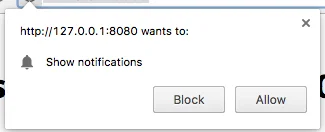
2. যদি একজন ব্যবহারকারী নোটিফিকেশন অনুমোদন করেন, onSubscribe ইভেন্টটি ট্রিগার হয়।
SDK ইনিশিয়ালাইজেশনের সময় autoSubscribe: true সেট করা থাকলে Pushwoosh.subscribe() স্বয়ংক্রিয়ভাবে কার্যকর হয়।
ইনিশিয়ালাইজেশনের সময় autoSubscribe: false প্যারামিটার ব্যবহার করে যদি আপনি ম্যানুয়ালি একজন ব্যবহারকারীকে পুশের জন্য সাবস্ক্রাইব করতে উৎসাহিত করার সিদ্ধান্ত নিয়ে থাকেন তবে এই পদ্ধতিটি কল করুন:
<button onclick="Pushwoosh.subscribe()">সাবস্ক্রাইব</button><script> Pushwoosh.push(['onSubscribe', (api) => { console.log('ব্যবহারকারী সফলভাবে সাবস্ক্রাইব করেছেন'); }]);</script>Pushwoosh.unsubscribe()
/unregisterDeviceপদ্ধতিটি কার্যকর হয়।onUnsubscribeইভেন্টটি ট্রিগার হয়।
<button onclick="Pushwoosh.unsubscribe()">আনসাবস্ক্রাইব</button><script type="text/javascript"> Pushwoosh.push(['onUnsubscribe', (api) => { console.log('ব্যবহারকারী সফলভাবে আনসাবস্ক্রাইব করেছেন'); }]);</script>Pushwoosh.isSubscribed()
একজন ব্যবহারকারী সাবস্ক্রাইব করেছেন কিনা তা পরীক্ষা করে এবং true/false ফ্ল্যাগ রিটার্ন করে।
Pushwoosh.isSubscribed().then((isSubscribed) => { console.log('isSubscribed', isSubscribed);});Pushwoosh.getHWID()
Pushwoosh HWID রিটার্ন করে।
Pushwoosh.getHWID().then((hwid) => { console.log('hwid:', hwid);});Pushwoosh.getPushToken()
পুশ টোকেন উপলব্ধ থাকলে তা রিটার্ন করে।
Pushwoosh.getPushToken().then((pushToken) => { console.log('pushToken:', pushToken);});Pushwoosh.getUserId()
উপলব্ধ থাকলে ইউজার আইডি রিটার্ন করে।
Pushwoosh.getUserId().then((userId) => { console.log('userId:', userId);});Pushwoosh.getParams()
নিম্নলিখিত প্যারামিটারগুলির একটি তালিকা রিটার্ন করে:
Pushwoosh.getParams().then((params) => { params = params || {}; var hwid = params.hwid; var pushToken = params.pushToken; var userId = params.userId;});Pushwoosh.isAvailableNotifications()
একটি ব্রাউজার Pushwoosh WebSDK 3.0 সমর্থন করে কিনা তা পরীক্ষা করে, ‘true’ বা ‘false’ রিটার্ন করে।
Pushwoosh.isAvailableNotifications() // true/falseInboxMessages পদ্ধতি
Anchor link tomessagesWithNoActionPerformedCount(): Promise<number>
খোলা বার্তার সংখ্যা রিটার্ন করে।
Pushwoosh.pwinbox.messagesWithNoActionPerformedCount() .then((count) => { console.log(`${count}টি বার্তা খোলা হয়েছে`); });unreadMessagesCount()
অপঠিত বার্তার সংখ্যা রিটার্ন করে।
Pushwoosh.pwinbox.unreadMessagesCount() .then((count) => { console.log(`${count}টি বার্তা অপঠিত`); });messagesCount(): Promise<number>
মোট বার্তার সংখ্যা রিটার্ন করে।
Pushwoosh.pwinbox.messagesCount() .then((count) => { console.log(`${count}টি বার্তা`); });loadMessages(): Promise<Array>
মুছে না ফেলা বার্তাগুলির তালিকা লোড করে।
Pushwoosh.pwinbox.loadMessages() .then(() => { console.log('বার্তা লোড করা হয়েছে'); });readMessagesWithCodes(codes: Array<string>): Promise<void>
Inbox_Ids দ্বারা বার্তাগুলিকে পঠিত হিসাবে চিহ্নিত করে।
Pushwoosh.pwinbox.readMessagesWithCodes(codes) .then(() => { console.log('বার্তাগুলি পঠিত হয়েছে'); });performActionForMessageWithCode(code: string): Promise<void>
একটি বার্তায় নির্ধারিত ক্রিয়া সম্পাদন করে এবং বার্তাটিকে পঠিত হিসাবে চিহ্নিত করে।
Pushwoosh.pwinbox.performActionForMessageWithCode(code) .then(() => { console.log('ক্রিয়াটি সম্পাদিত হয়েছে'); });deleteMessagesWithCodes(codes: Array<string>): Promise<void>
বার্তাগুলিকে মুছে ফেলা হিসাবে চিহ্নিত করে।
Pushwoosh.pwinbox.deleteMessagesWithCodes([code]) .then(() => { console.log('বার্তাগুলি মুছে ফেলা হয়েছে'); });syncMessages(): Promise<void>
সার্ভারের সাথে বার্তাগুলি সিঙ্ক্রোনাইজ করে।
Pushwoosh.pwinbox.syncMessages() .then(() => { console.log('বার্তাগুলি সিঙ্ক্রোনাইজ করা হয়েছে'); });WebPopups পদ্ধতি
Anchor link toপ্রোগ্রাম্যাটিক ওয়েব পপআপ API যখনই উইজেটটি লোড হয় তখন উপলব্ধ থাকে, যা ডিফল্ট (উপরে দেখুন)। web-popups-ready ইভেন্টটি ফায়ার হওয়ার পরে Pushwoosh.moduleRegistry.webPopups এর মাধ্যমে এটি অ্যাক্সেস করুন।
show(code: string): Promise<boolean>
একটি পপআপ অবিলম্বে দেখায়, সমস্ত প্রদর্শন শর্ত (বিলম্ব, পৃষ্ঠা নিয়ম, ডিভাইস/ভিজিটর প্রকার, ফ্রিকোয়েন্সি ক্যাপিং, ট্রিগার প্রকার) বাইপাস করে। একটি Popup ক্যাম্পেইনের ক্ষেত্রে, জায়গা করার জন্য একটি ইতিমধ্যে দৃশ্যমান পপআপ বন্ধ করে। একটি Inline ক্যাম্পেইন এর পরিবর্তে তার পৃষ্ঠা এলিমেন্টে রেন্ডার হয়, দৃশ্যমান পপআপ খোলা রাখে, এবং অন্য পপআপ দেখাতে বাধা দেয় না। যখন পপআপটি দেখানো যায় না তখন প্রত্যাখ্যান করার পরিবর্তে false সমাধান করে। Inline ক্যাম্পেইন এবং ওয়েব ফর্মের জন্য, Inline ক্যাম্পেইন এবং ওয়েব ফর্ম দেখুন।
Pushwoosh.moduleRegistry.webPopups.show('popup_code') .then((shown) => console.log('পপআপ দেখানো হয়েছে:', shown));hide(code?: string): boolean
দৃশ্যমান পপআপটি লুকায়। যদি code পাস করা হয়, তবে এটি শুধুমাত্র তখনই লুকায় যখন এটি দৃশ্যমান পপআপের সাথে মেলে। যদি কিছু লুকানো না হয় তবে false রিটার্ন করে।
Pushwoosh.moduleRegistry.webPopups.hide();hideAll(): boolean
দৃশ্যমান পপআপটি লুকায় এবং বর্তমান পৃষ্ঠা লোডের জন্য এখনও মুলতুবি থাকা সমস্ত কিছু খারিজ করে। show() এর পরেও কাজ করতে থাকে।
Pushwoosh.moduleRegistry.webPopups.hideAll();isVisible(code?: string): boolean
একটি পপআপ বর্তমানে দৃশ্যমান কিনা তা পরীক্ষা করে। code ছাড়া, কোনো পপআপ দৃশ্যমান কিনা তা পরীক্ষা করে।
Pushwoosh.moduleRegistry.webPopups.isVisible('popup_code');getVisibleCode(): string | null
বর্তমানে স্ক্রিনে থাকা পপআপের কোড রিটার্ন করে, অথবা যদি কোনোটি দৃশ্যমান না থাকে তবে null।
Pushwoosh.moduleRegistry.webPopups.getVisibleCode();getAvailableCodes(): Array<string>
সার্ভার এই ডিভাইসের জন্য যে সমস্ত পপআপ রিটার্ন করেছে তার কোডগুলি রিটার্ন করে।
Pushwoosh.moduleRegistry.webPopups.getAvailableCodes();getState(): object
ওয়েব পপআপের অবস্থার একটি স্ন্যাপশট রিটার্ন করে: visible (স্ক্রিনে কোড, বা null), queued (ডিসপ্লে স্লটের জন্য অপেক্ষারত কোড), waiting (একটি সশস্ত্র বিলম্ব টাইমার সহ কোড), এবং available (সার্ভার যে সমস্ত কোড রিটার্ন করেছে)।
Pushwoosh.moduleRegistry.webPopups.getState();প্রগ্রেসিভ ওয়েব অ্যাপ সমর্থন
Anchor link toআপনার প্রগ্রেসিভ ওয়েব অ্যাপ্লিকেশন (PWA)-এ Pushwoosh ইন্টিগ্রেট করতে, নিচে বর্ণিত ধাপগুলি অনুসরণ করুন। iPhone এবং iPad ব্যবহারকারীদের জন্য এছাড়াও iPhone এবং iPad-এ ওয়েব পুশ দেখুন।
1. আপনার সার্ভিস ওয়ার্কার ফাইলের পাথ কপি করুন:
if ('serviceWorker' in navigator) { window.addEventListener('load', () => { navigator.serviceWorker.register('/service-worker.js') // <- আপনার সার্ভিস ওয়ার্কার url });}তারপর, WebSDK ইনিশিয়ালাইজ করার সময় serviceWorkerUrl প্যারামিটারটি নিম্নরূপ ব্যবহার করুন:
var Pushwoosh = Pushwoosh || [];Pushwoosh.push(['init', { logLevel: 'error', applicationCode: 'XXXXX-XXXXX', safariWebsitePushID: 'web.com.example.domain', defaultNotificationTitle: 'Pushwoosh', defaultNotificationImage: 'https://yoursite.com/img/logo-medium.png', serviceWorkerUrl: '/service-worker.js', // <- আপনার সার্ভিস ওয়ার্কার url}]);WebSDK নতুন সার্ভিস ওয়ার্কারটি অবিলম্বে রেজিস্টার করে না; যখন প্রয়োজন হয় তখন একটি সার্ভিস ওয়ার্কার রেজিস্টার করা হয়:
- যখন একটি ডিভাইস একটি পুশ টোকেন পায় (ডিভাইস রেজিস্ট্রেশন বা পুনরায় সাবস্ক্রিপশনের সময়),
- যখন একটি পুশ টোকেন মুছে ফেলা হয় (ব্যবহারকারীর বেস থেকে একটি ডিভাইস সরানোর সময়)।
এটি সার্ভার অনুরোধের সংখ্যা কমিয়ে আপনার পৃষ্ঠাগুলির লোডিং গতি বাড়ায়।
ব্রাউজারগুলি একই সময়ে দুটি ভিন্ন সার্ভিস ওয়ার্কার রেজিস্টার করার অনুমতি দেয় না (আরও পড়ুন: https://github.com/w3c/ServiceWorker/issues/921), তাই আপনার PWA সঠিকভাবে কাজ করার জন্য, আপনার কোডবেস এবং Pushwoosh কোডবেসের জন্য একটি সাধারণ সার্ভিস ওয়ার্কার রেজিস্টার করা উচিত।
2. আপনার সার্ভিস ওয়ার্কারে নিম্নলিখিত স্ট্রিংটি যোগ করুন (শুরুতে বা শেষে, এটা কোনো ব্যাপার না):
importScripts('https://cdn.pushwoosh.com/webpush/v3/pushwoosh-service-worker.js' + self.location.search);এইভাবে আপনি আপনার সার্ভিস ওয়ার্কারের জন্য Pushwoosh পরিষেবাগুলির মাধ্যমে পাঠানো পুশ নোটিফিকেশন গ্রহণ এবং প্রক্রিয়াকরণ সক্ষম করেন।
Google ট্যাগ ম্যানেজার থেকে ইনস্টল করা
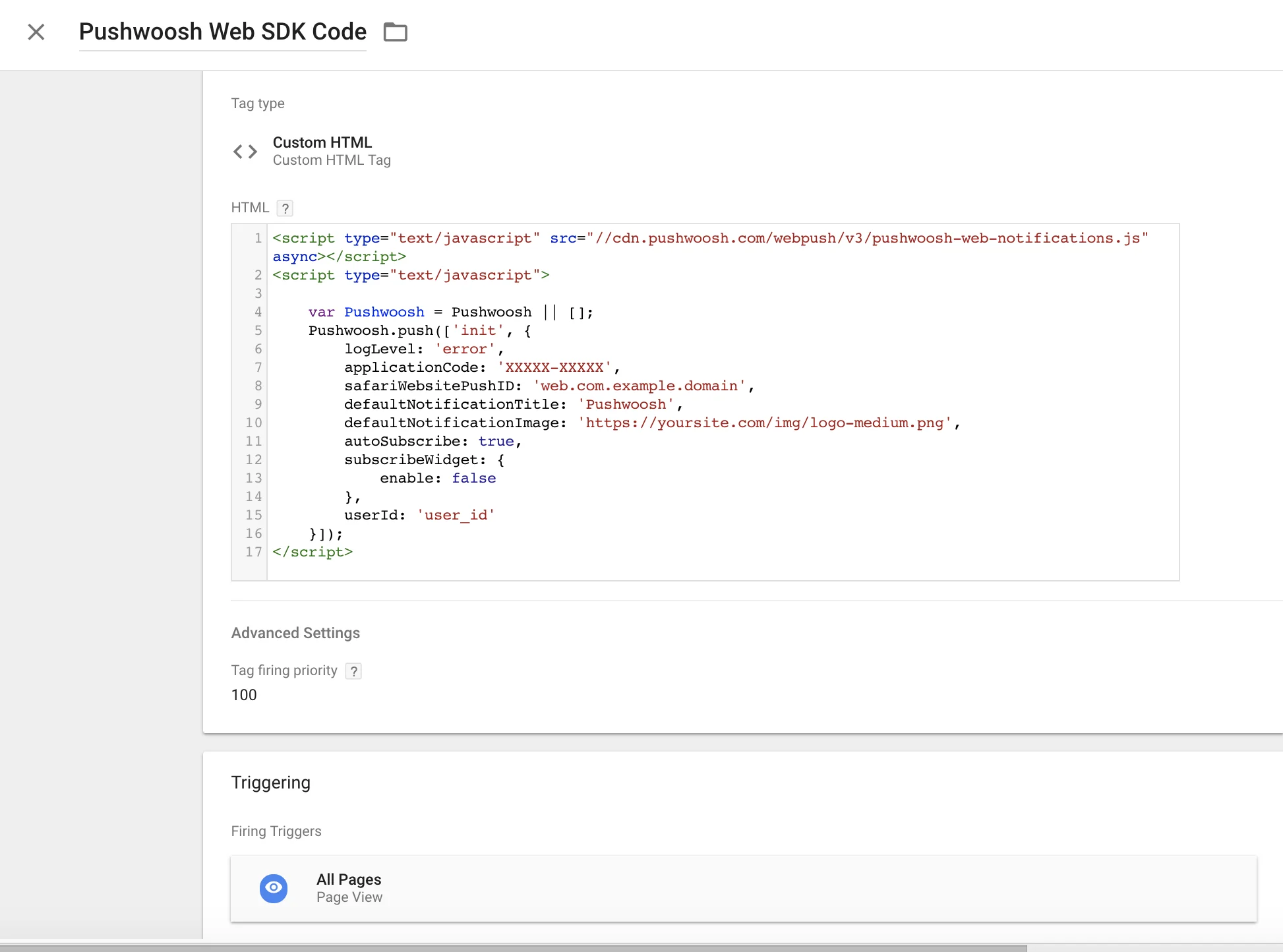
Anchor link toPushwoosh SDK ইনিশিয়ালাইজ করতে আপনার Google ট্যাগ ম্যানেজারে নিম্নলিখিত কোডটি ব্যবহার করুন। একটি কাস্টম HTML ট্যাগ তৈরি করুন এবং নিচের কোডটি পেস্ট করুন। আপনার Pushwoosh অ্যাপ্লিকেশন কোড, Safari ওয়েবসাইট আইডি, এবং ডিফল্ট নোটিফিকেশন ইমেজ URL পরিবর্তন করতে ভুলবেন না।
এছাড়াও উচ্চ ট্যাগ ফায়ারিং অগ্রাধিকার (যেমন: ১০০) সেট করুন এবং এটি সমস্ত পৃষ্ঠাগুলিতে ট্রিগার করুন। একটি স্ক্রিনশটের জন্য নিচে দেখুন। কপি করুন
<script type="text/javascript" src="//cdn.pushwoosh.com/webpush/v3/pushwoosh-web-notifications.js" async></script><script type="text/javascript"> var Pushwoosh = Pushwoosh || []; Pushwoosh.push(['init', { logLevel: 'error', applicationCode: 'XXXXX-XXXXX', safariWebsitePushID: 'web.com.example.domain', defaultNotificationTitle: 'Pushwoosh', defaultNotificationImage: 'https://yoursite.com/img/logo-medium.png', autoSubscribe: true, subscribeWidget: { enable: false }, userId: 'user_id' }]);</script>