테스트 커뮤니케이션 보내기
Pushwoosh는 테스트 커뮤니케이션을 보내는 여러 방법을 제공하며, 대부분은 플랫폼 구성이 필요합니다. 하지만 테스트 이메일 기능을 사용하면 구성된 플랫폼 없이도 Pushwoosh 기능을 테스트할 수 있습니다. 이 기능을 사용하면 수신자의 받은 편지함에서 이메일 콘텐츠가 어떻게 표시될지 미리 볼 수 있어 캠페인을 최종 확정하기 전에 모든 것이 완벽하게 보이는지 확인할 수 있습니다.
테스트 이메일 보내는 방법
Anchor link to테스트 이메일을 보내려면 아래 단계를 따르세요:
- 테스트하려는 이메일 콘텐츠로 이동하여 테스트 이메일을 보내는 옵션을 선택합니다. 새 콘텐츠를 만들고 싶지 않다면 Pushwoosh에서 제공하는 미리 디자인된 이메일 템플릿 중에서 선택할 수 있습니다. 이메일 편집기에서 Test Email을 클릭하여 계속 진행합니다.

열리는 창에서:
- Email address 필드에 테스트 이메일을 받을 이메일 주소를 입력합니다.
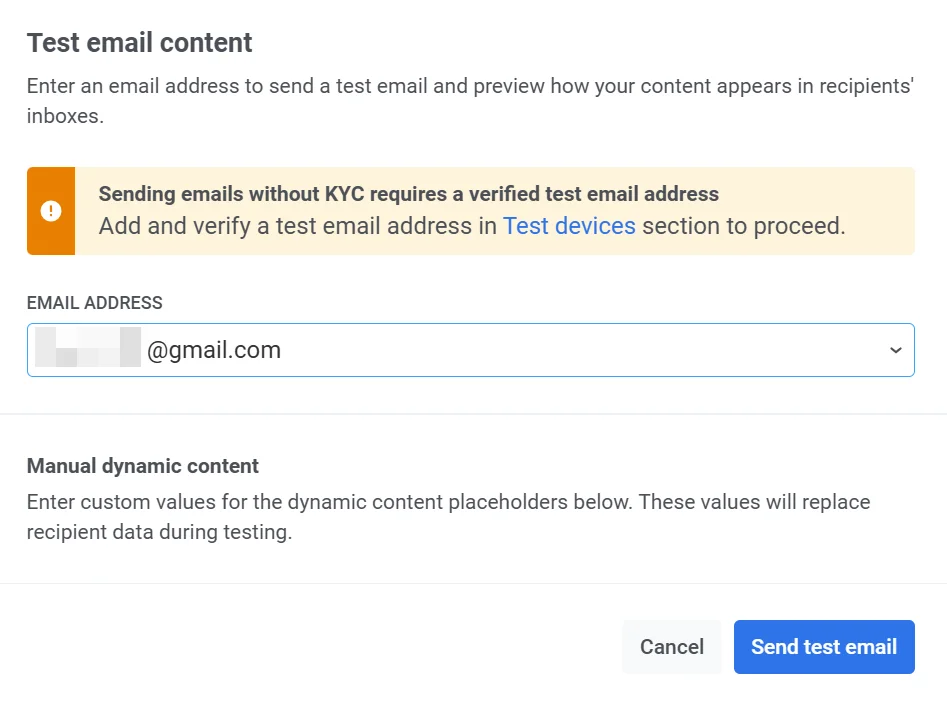
- 이메일에 동적 콘텐츠(개인화된 데이터를 위한 플레이스홀더)가 포함된 경우 테스트 목적으로 샘플 값을 추가합니다.
예를 들어:
- Age (integer): 연령 플레이스홀더를 나타내는 숫자를 입력합니다 (예:
21). - FirstName (string): 샘플 이름을 입력합니다 (예:
David).
이 값들은 테스트 이메일에서 실제 수신자 데이터를 대체하여 동적 콘텐츠가 어떻게 표시되는지 확인할 수 있게 해줍니다.
- 필요한 세부 정보를 모두 입력했으면 Send test email을 클릭하여 제공된 이메일 주소로 테스트 메시지를 보냅니다.

선택한 주소 목록으로 테스트 이메일 보내는 방법
Anchor link to특정 주소 목록으로 이메일 메시지를 보내 테스트할 수 있습니다. 다음 단계를 따르세요:
- 이메일 플랫폼을 구성하고 이메일을 보낼 이메일 주소와 도메인 이름을 확인했는지 확인합니다.
- 드래그 앤 드롭 이메일 편집기 또는 HTML 코드 편집기를 사용하여 이메일 콘텐츠를 준비합니다.
- 캠페인 → 일회성 메시징 → 이메일로 이동합니다.
- 보내려는 이메일 콘텐츠를 선택합니다. 자세히 알아보기.
- 대상 단계에서 주소 목록으로 보내기를 선택합니다. 테스트 커뮤니케이션을 보낼 이메일 주소를 쉼표로 구분된 목록으로 입력합니다. 자세히 알아보기.
- 이메일 설정을 완료하고 즉시 실행하거나 예약합니다.
테스트 기기에서 첫 푸시 알림 미리보기 방법
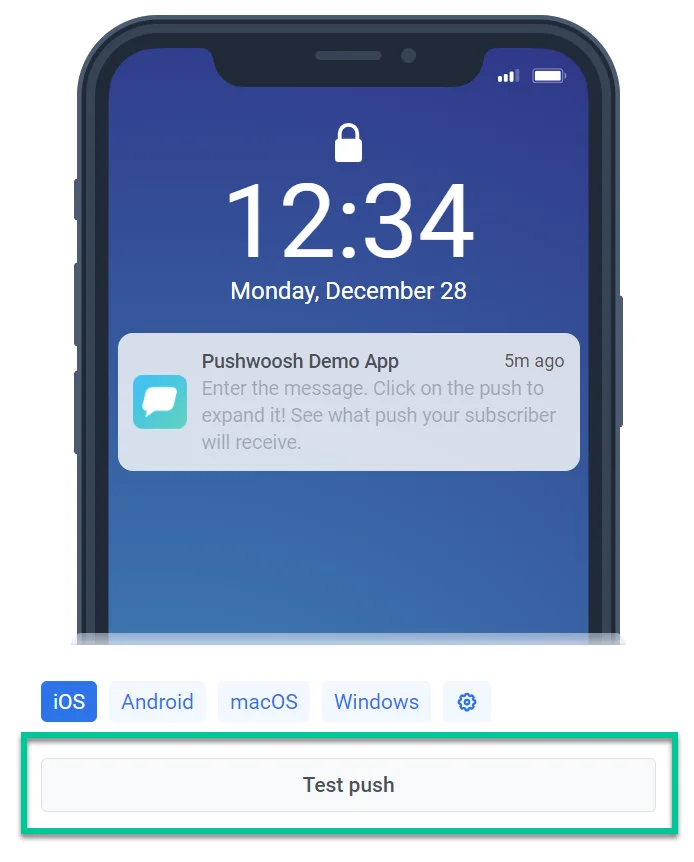
Anchor link to푸시 테스트는 앱 사용자에게 푸시 알림을 보내기 전에 기기에서 어떻게 보이는지 미리 보기 위한 것입니다. 푸시 알림을 테스트하려면 먼저 (앱이 설치된) 기기를 테스트 기기로 등록해야 합니다.
테스트 기기가 구성되면 푸시 콘텐츠 양식의 Test push 버튼을 사용하세요.
테스트 세그먼트로 Journey 테스트하는 방법
Anchor link toJourney를 정확하게 테스트하려면 먼저 특정 조건을 충족하는 사용자를 포함하는 테스트 세그먼트를 만들어야 합니다.
Journey 테스트 단계:
- 다음 중 한 가지 방법으로 세그먼트를 만듭니다:
- 필요한 조건이 포함된 CSV 파일을 업로드합니다. 자세히 알아보기
- 개발팀에
/setTagsAPI 메서드를 호출하여 테스트 기기에 고유한 태그 값을 할당하도록 요청합니다. 그런 다음 이 태그 값을 사용하여 세그먼트를 만듭니다.
- 캠페인 → 캠페인 만들기 → 처음부터 Journey 빌드로 이동하거나 사전 빌드된 고객 Journey 템플릿 중 하나를 사용합니다.
- 대상 기반 진입 요소를 캔버스에 추가하고 생성한 세그먼트를 선택합니다.
- 푸시, SMS 또는 이메일과 같은 메시지 요소를 추가합니다.
- 이전에 만든 콘텐츠에서 선택하거나 사용자 지정 콘텐츠를 만듭니다.
- 필요에 따라 나머지 Journey 요소를 구성합니다.
- 캠페인 시작을 클릭하여 테스트를 시작합니다.