iOS 푸시 스토리
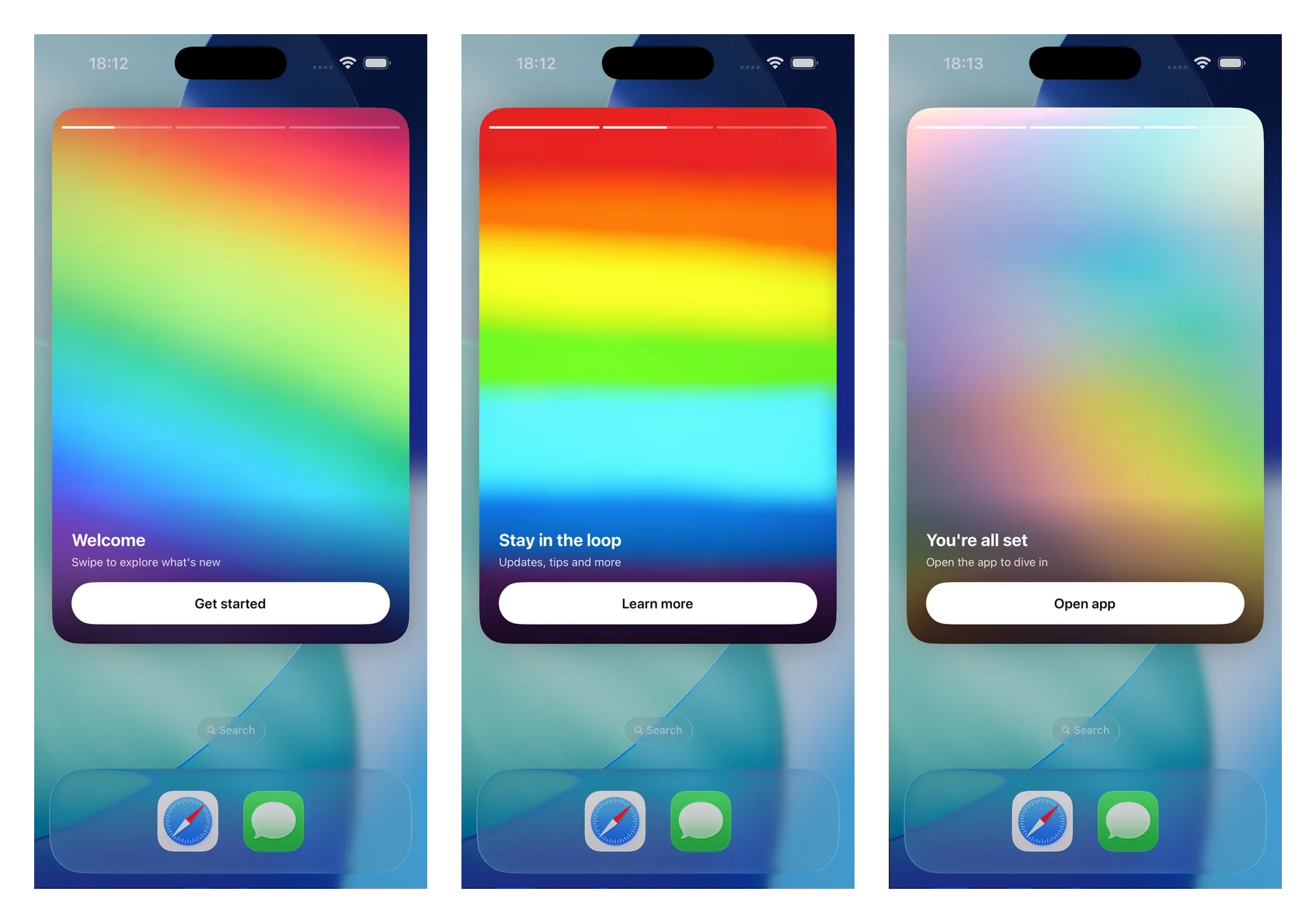
푸시 스토리는 확장된 푸시 알림을 전체 화면, 인스타그램 스타일의 스토리 경험으로 전환합니다: 전체 이미지, 상단 진행률 표시줄, 자동 전환 페이지, 탭하여 탐색, 딥 링크가 있는 버튼. 이는 독립형 PushwooshNotificationUI 모듈을 사용하는 Notification Content Extension에 의해 렌더링됩니다. 하나의 뷰 컨트롤러를 서브클래싱하면 SDK가 파싱, 이미지 로딩, 진행률, 타이밍, 탐색 및 딥 링크를 처리합니다.
버전 7.0.46부터 사용 가능합니다.
1. Notification Content Extension 추가하기
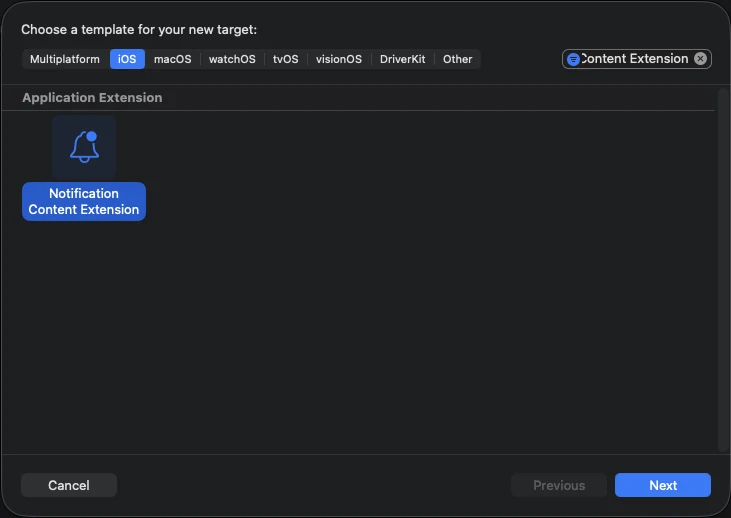
Anchor link toXcode에서 **File > New > Target…**을 선택하고, Notification Content Extension을 선택한 후 이름을 지정합니다(예: StoriesContentExtension).
2. PushwooshNotificationUI 모듈 추가하기
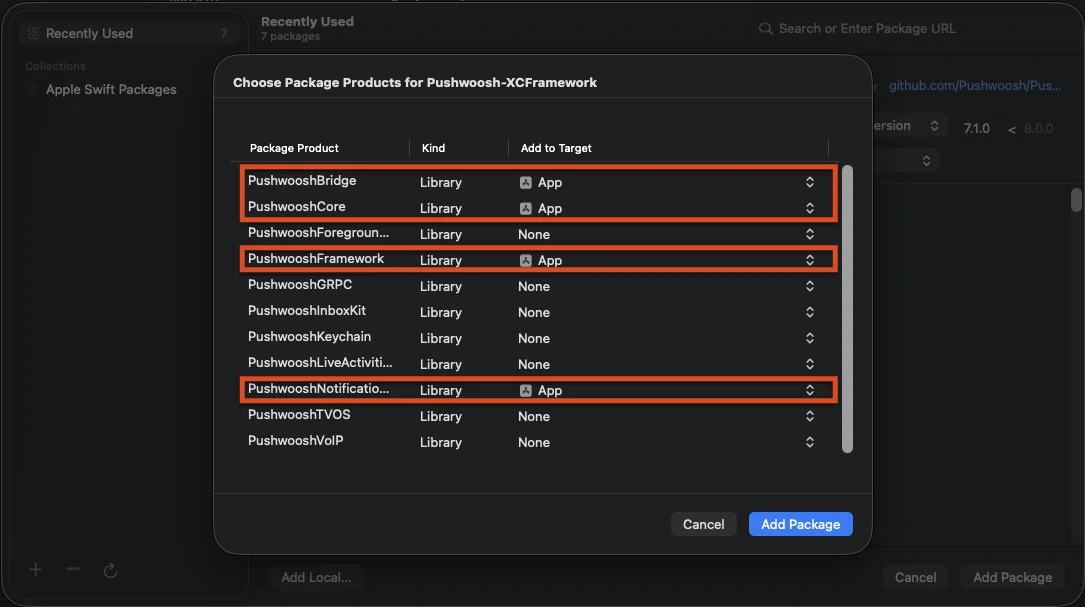
Anchor link toPushwooshNotificationUI는 다른 Pushwoosh 종속성이 없는 독립형 모듈이므로 익스텐션 프로세스 내에서 작은 크기를 유지합니다. 앱 타겟이 아닌 콘텐츠 익스텐션 타겟에 추가하십시오.
Swift Package Manager
CocoaPods
target 'StoriesContentExtension' do  use_frameworks!
  pod 'PushwooshXCFramework/PushwooshNotificationUI'end
3. 스토리 뷰 컨트롤러 서브클래싱하기
Anchor link to생성된 NotificationViewController 본문을 PushwooshStoriesViewController의 서브클래스로 교체합니다. 이것이 전체 통합 과정입니다.
import PushwooshNotificationUI
class NotificationViewController: PushwooshStoriesViewController {}
4. 익스텐션 Info.plist 구성하기
Anchor link to콘텐츠 익스텐션의 Info.plist에서 NSExtension > NSExtensionAttributes 아래에 다음 키를 설정합니다:
<key>UNNotificationExtensionCategory</key><string>PW_STORIES</string><key>UNNotificationExtensionUserInteractionEnabled</key><true/><key>UNNotificationExtensionDefaultContentHidden</key><true/><key>UNNotificationExtensionInitialContentSizeRatio</key><real>1.5</real>5. 푸시 스토리 알림 보내기
Anchor link to카테고리가 PW_STORIES이고 커스텀 데이터에 pw_stories 블록이 포함된 알림을 보냅니다. 카테고리에는 전용 ios_category_custom 필드를 사용하고, 스토리 페이로드에는 data 필드를 사용합니다.
{ "request": { "application": "APPLICATION_CODE", "auth": "API_ACCESS_TOKEN", "notifications": [ { "send_date": "now", "content": "Tap to explore", "ios_title": "Push Stories", "ios_category_custom": "PW_STORIES", "ios_root_params": { "aps": { "mutable-content": 1 } }, "data": { "pw_stories": { "pages": [ { "image": "https://example.com/story-1.jpg", "duration": 5.0, "link": "yourapp://page1", "button_title": "Get started", "title": "Welcome", "subtitle": "Swipe to explore what's new" }, { "image": "https://example.com/story-2.jpg", "duration": 4.0, "link": "yourapp://page2", "button_title": "Learn more", "title": "Stay in the loop", "subtitle": "Updates, tips and more" } ] } } } ] }}각 페이지는 다음 필드를 지원합니다. image만 필수이며 나머지는 선택 사항입니다.
| 필드 | 설명 |
|---|---|
image | 페이지의 전체 화면 이미지 URL입니다. |
duration | 페이지가 자동으로 전환되기 전에 화면에 머무는 시간(초)입니다. 기본값은 약 5초입니다. |
link | 페이지 버튼을 탭했을 때 열리는 딥 링크입니다. |
button_title | 페이지 버튼의 제목입니다. |
title | 페이지에 오버레이되는 제목 텍스트입니다. |
subtitle | 페이지에 오버레이되는 부제목 텍스트입니다. |
사용자 정의
Anchor link to서브클래스의 속성을 재정의하여 경험을 조정할 수 있습니다. 모든 속성에는 합리적인 기본값이 있습니다.
import PushwooshNotificationUI
class NotificationViewController: PushwooshStoriesViewController { override var storyAspectRatio: CGFloat { 1.5 } // InitialContentSizeRatio와 동기화 유지 override var hapticsEnabled: Bool { true } override var longPressToPauseEnabled: Bool { true } override var crossfadesBetweenPages: Bool { true } override var loopsAfterLastPage: Bool { false }}| 속성 | 기본값 | 설명 |
|---|---|---|
storyAspectRatio | 1.5 | 스토리 영역의 종횡비(높이 ÷ 너비)입니다. UNNotificationExtensionInitialContentSizeRatio와 동기화하여 유지하십시오. |
hapticsEnabled | false | 탭 영역 탐색 시 가벼운 촉각 탭을 재생합니다. |
longPressToPauseEnabled | false | 길게 누르면 현재 페이지가 일시 중지되고, 손을 떼면 다시 시작됩니다. |
crossfadesBetweenPages | false | 페이지 간에 하드 컷 대신 크로스 디졸브 효과를 줍니다. 동작 줄이기가 켜져 있으면 즉시 변경으로 대체됩니다. |
loopsAfterLastPage | false | 마지막 페이지가 끝나면 첫 페이지부터 다시 시작합니다. |
appGroupIdentifier | nil | 미디어 사전 캐시를 위해 Notification Service Extension과 공유되는 App Group입니다(아래 참조). |
showDefaultContent(for:)를 재정의하여 페이로드가 없거나 형식이 잘못되었을 때 표시되는 대체 콘텐츠를 사용자 정의할 수도 있습니다(기본적으로 알림 본문을 표시함).
미디어 사전 캐시
Anchor link to즉각적이고 오프라인에서도 첫 프레임을 표시하려면 Content Extension과 Notification Service Extension 간에 App Group을 공유하십시오. 스토리 컨트롤러에서 appGroupIdentifier를 재정의한 다음, Service Extension의 didReceive(_:withContentHandler:)에서 미디어를 미리 다운로드합니다:
import PushwooshNotificationUI
PushwooshStoriesMediaPrefetcher.prefetch(    userInfo: request.content.userInfo,    appGroupIdentifier: "group.com.example.app") {    contentHandler(bestAttemptContent)}
두 익스텐션 모두에서 동일한 그룹 식별자로 App Groups 기능을 활성화하고, Service Extension이 실행되도록 mutable-content: 1을 보냅니다. App Group이 없으면 미디어는 익스텐션의 tmp 디렉토리에 캐시됩니다.
생명주기 및 분석 콜백
Anchor link tostoriesDelegate를 설정하여 스토리 이벤트(페이지 노출, 버튼 탭, 완료 및 대체)를 관찰합니다. PushwooshStoriesDelegate를 준수하십시오. 모든 메서드는 선택 사항이므로 필요한 것만 구현하면 됩니다.
import PushwooshNotificationUI
class NotificationViewController: PushwooshStoriesViewController, PushwooshStoriesDelegate {    override func viewDidLoad() {        super.viewDidLoad()        storiesDelegate = self    }
func storiesViewController(_ controller: PushwooshStoriesViewController, didStartWithPageCount pageCount: Int) {} func storiesViewController(_ controller: PushwooshStoriesViewController, didShow page: StoryPage, at index: Int) {} func storiesViewController(_ controller: PushwooshStoriesViewController, didTapActionFor page: StoryPage, at index: Int) {} func storiesViewControllerDidFinish(_ controller: PushwooshStoriesViewController) {} func storiesViewControllerDidShowFallback(_ controller: PushwooshStoriesViewController) {}}| 콜백 | 실행 시점 |
|---|---|
didStartWithPageCount: | 유효한 스토리 페이로드가 파싱되었고 재생이 곧 시작될 때. |
didShow:at: | 페이지가 보이게 되었을 때. 페이지별 노출 수에 사용합니다. |
didTapActionFor:at: | 사용자가 행동 유도 버튼을 탭했을 때. |
storiesViewControllerDidFinish: | 마지막 페이지 재생이 끝났을 때. |
storiesViewControllerDidShowFallback: | 페이로드가 없거나 형식이 잘못되어 대체 콘텐츠가 표시되었을 때. |
콜백에 전달되는 StoryPage는 페이지의 imageURL, duration, link, buttonTitle, title, subtitle을 노출합니다.
화면의 오른쪽 1/3을 탭하면 다음 페이지로, 왼쪽 1/3을 탭하면 이전 페이지로 이동합니다. 수평 스와이프는 시스템의 알림 해제 제스처와 충돌하기 때문에 의도적으로 사용되지 않습니다. 페이지 버튼을 탭하면 딥 링크가 열리고 알림이 해제됩니다.