Erste Schritte mit Journey-Elementen
Customer Journeys in Pushwoosh werden aus modularen Journey-Elementen erstellt. Diese stellen Einstiegspunkte, Kommunikationskanäle und Flusskontrollen dar, die definieren, wie sich Benutzer durch Ihre Journey bewegen.
Arbeiten mit Journey-Elementen
Anchor link toElemente zu einer Journey hinzufügen
Anchor link toUm ein Element zu Ihrer Journey hinzuzufügen, ziehen Sie es entweder aus dem linken Bereich auf die Arbeitsfläche oder klicken Sie auf Connect this bei einem vorhandenen Element und wählen Sie den nächsten Schritt aus der Liste.
Ein Element löschen
Anchor link toUm ein Element zu löschen, klicken Sie einmal darauf und drücken Sie oben auf das Papierkorb-Symbol.
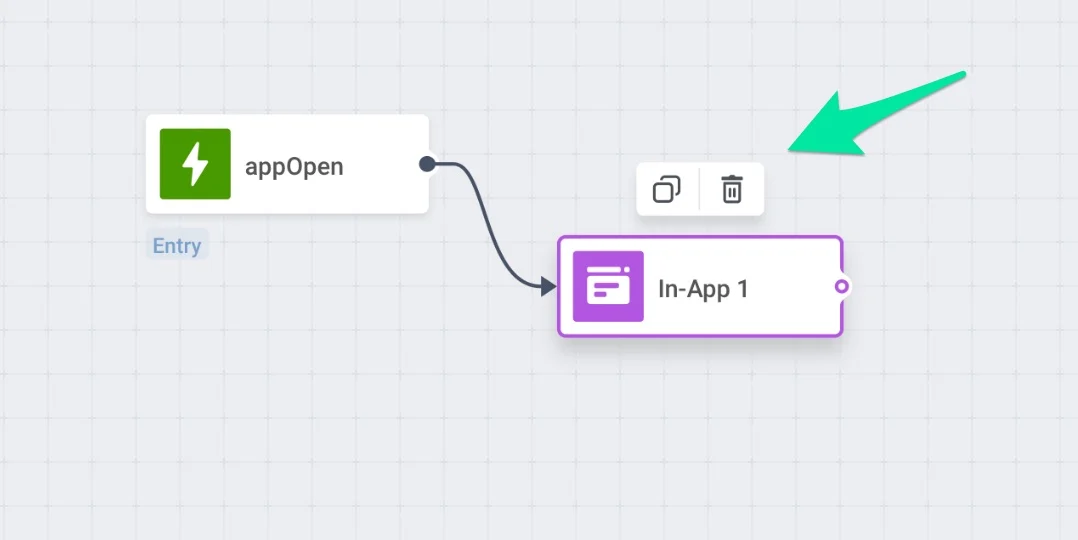
Ein Element bearbeiten
Anchor link toUm ein Element zu bearbeiten, doppelklicken Sie darauf und füllen Sie die Felder des erscheinenden Pop-up-Fensters aus.
Journey-Elemente
Anchor link toEinstieg
Anchor link toTrigger-basierter Einstieg
Anchor link toStarten Sie eine Journey, wenn ein Benutzer ein bestimmtes Ereignis auslöst, wie z. B. einen Kauf oder eine Registrierung.
Zielgruppenbasierter Einstieg
Anchor link toStarten Sie eine Journey für ein vordefiniertes Benutzersegment.
API-basierter Einstieg
Anchor link toInitiieren Sie eine Journey, indem Sie eine Anfrage an die Pushwoosh-API senden, wenn ein externes Geschäftsereignis eintritt.
Kanäle
Anchor link toPush
Anchor link toSenden Sie personalisierte Push-Benachrichtigungen im richtigen Moment der Journey, mit Unterstützung für Gutscheine, Posteingangsspeicherung, Timing-Optimierung und Frequency Capping.
Senden Sie personalisierte E-Mail-Nachrichten als Teil Ihrer Customer Journey. Sie können Betreffzeilen testen, Gutscheincodes einfügen, BCC aktivieren, Frequenzgrenzen festlegen und die Journey aufteilen, je nachdem, ob die E-Mail geöffnet wird.
In-App
Anchor link toLösen Sie In-App-Nachrichten aus, um Benutzer mit personalisierten Inhalten zu binden, die angezeigt werden, wenn sie die App öffnen.
Senden Sie zeitnahe SMS-Nachrichten mit anpassbaren Voreinstellungen oder personalisiertem Text, um eine sofortige Benutzerinteraktion zu fördern.
Senden Sie maßgeschneiderte WhatsApp-Nachrichten über genehmigte Meta-Vorlagen oder benutzerdefinierten Text, um relevante Inhalte zu liefern und die Konversionsraten zu verbessern.
LINE
Anchor link toBinden Sie Benutzer mit gezielten LINE-Nachrichten. Wählen Sie aus formatierten Voreinstellungen oder reinem Inhalt, fügen Sie Gutscheine hinzu und optimieren Sie den Fluss basierend auf dem Zustellerfolg.
Daten an die App
Anchor link toSenden Sie Silent Pushes oder JSON-Payloads, um In-App-Verhalten auszulösen, Inhalte zu personalisieren oder neue Funktionen dynamisch zu testen.
Webhook
Anchor link toSenden Sie Daten oder lösen Sie Aktionen in Drittanbietersystemen über HTTP-Anfragen aus.
Flusskontrollen
Anchor link toBedingte Aufteilung
Anchor link toTeilen Sie eine Journey basierend auf Benutzersegmenten oder Tag-Werten auf.
Auf Trigger warten
Anchor link toPausieren Sie die Journey, bis der Benutzer bestimmte Ereignisse oder Attribute auslöst.
A/B/n-Aufteilung
Anchor link toTeilen Sie die Journey auf, um Nachrichtenvarianten zu testen und die Leistung zu optimieren.
Erreichbarkeitsprüfung
Anchor link toPrüfen Sie, ob ein Benutzer über einen Kanal erreichbar ist, und leiten Sie die Journey entsprechend weiter.
Zeitverzögerung
Anchor link toPausieren Sie Benutzer vor dem nächsten Schritt basierend auf festen Intervallen, bestimmten Zeiten, Daten oder Tag-/Ereigniswerten.
Benutzerprofil aktualisieren
Anchor link toWeisen Sie Benutzertags manuell oder dynamisch basierend auf Journey-Ereignissen zu oder aktualisieren Sie sie.
Webhook
Anchor link toSenden Sie Daten oder lösen Sie Aktionen in Drittanbietersystemen über HTTP-Anfragen aus.
Journey verlassen
Anchor link toMarkieren Sie den Endpunkt einer User Journey, um alle Logiken und Nachrichten abzuschließen.
Tastenkürzel für die Arbeitsfläche
Anchor link toUm die Konfiguration Ihrer Journey zu erleichtern, verwenden Sie die Tastenkürzel, mit denen Sie Teile der Journey sofort und ohne Klicks verwalten können:
- Wählen Sie ein Journey-Element aus und kopieren Sie es mit Strg+C/Strg+V (Cmd+C/Cmd+V).
- Wählen Sie mehrere Journey-Elemente aus, indem Sie die Umschalt-/Cmd-Taste gedrückt halten, und kopieren Sie die gesamte Auswahl mit Strg+C/Strg+V.
- Kopieren Sie Elemente zwischen Journeys (wechseln Sie während des Kopiervorgangs nicht die Registerkarten).
- Löschen Sie Journey-Elemente von der Arbeitsfläche, indem Sie die Entf-Taste Ihres Systems drücken.