Statistiken zur Customer Journey
Überblick
Anchor link toDie Journey-Leinwand bietet einen klaren Überblick über Ihre gesamte Kampagne, einschließlich detaillierter Statistiken für jedes Element. Dies ermöglicht es Ihnen, den Erfolg jedes Schrittes zu verfolgen und zu sehen, wie Ihre gesamte Journey performt, um wertvolle Einblicke zur Optimierung Ihrer Kampagnen und zur Verbesserung Ihrer Ergebnisse zu gewinnen.
Sie können an zwei Stellen auf die Leistungsdaten der Journey zugreifen:
- Abschnitt mit den Gesamtstatistiken zur Customer Journey
In diesem Abschnitt, der sich auf der linken Seite der Customer-Journey-Leinwand befindet, können Sie wichtige Kennzahlen entdecken, die zeigen, wie Ihre Zielgruppe mit Ihrer Journey interagiert und letztendlich ihre Konversionsziele erreicht. Mehr erfahren
- Leinwand
Direkt auf der Leinwand können Sie Statistiken für jedes Element der Journey einsehen, was es Ihnen ermöglicht, deren individuelle Leistung zu bewerten. Mehr erfahren
Gesamtstatistiken zur Journey
Anchor link toDer Abschnitt Journey-Statistiken bietet wichtige Leistungsdaten und Einblicke für Ihre Customer-Journey-Kampagnen. Nutzen Sie diesen Abschnitt, um das Nutzerengagement, die Zielerreichung, die Nachrichtenübermittlung und die Abbruchraten im Zeitverlauf zu verfolgen.
Dieser Abschnitt umfasst die folgenden Analyse-Dashboards:
-
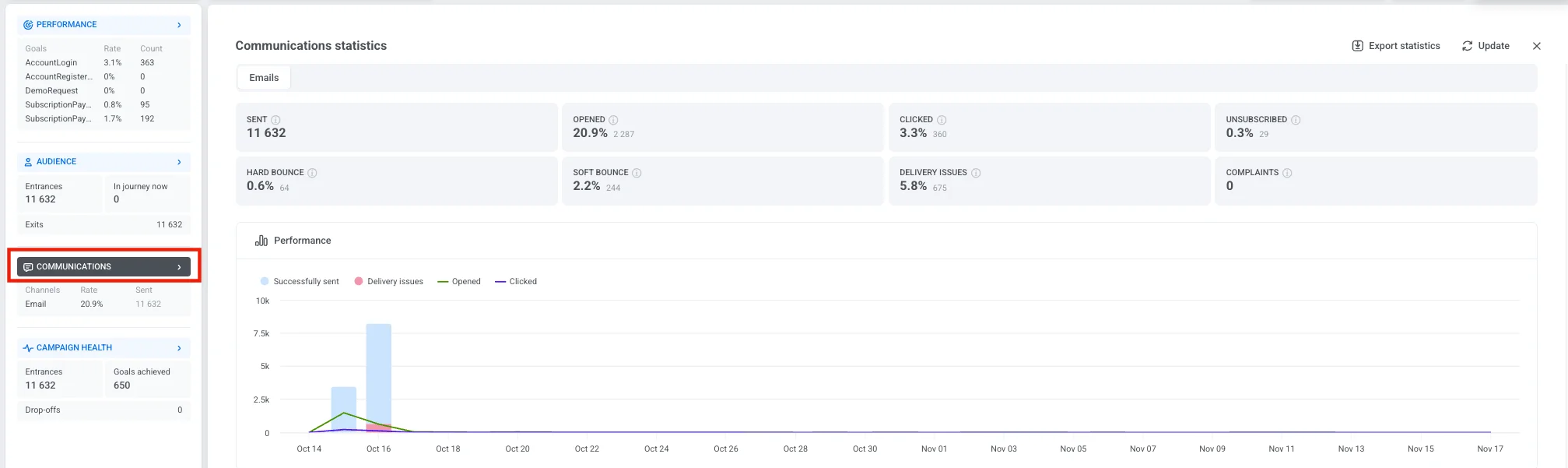
Leistung: Zeigt die Leistung jedes Ziels, einschließlich der Anzahl der Konversionen und der Konversionsraten.
-
Zielgruppe: Zeigt die Anzahl der Nutzer, die sich derzeit in der Journey befinden und die sie verlassen haben.
-
Kommunikation: Schlüsselt die gesendeten Nachrichten nach Kanal auf (z. B. Push, E-Mail, SMS, In-App, WhatsApp).
-
Kampagnenzustand: Eine übergeordnete Zusammenfassung der Kampagnenaktivität, einschließlich der Gesamtzahl der Eintritte, der erreichten Ziele und der Abbrüche.
Um detaillierte Statistiken für ein Dashboard anzuzeigen, klicken Sie auf einen Abschnittsnamen im linken Panel.
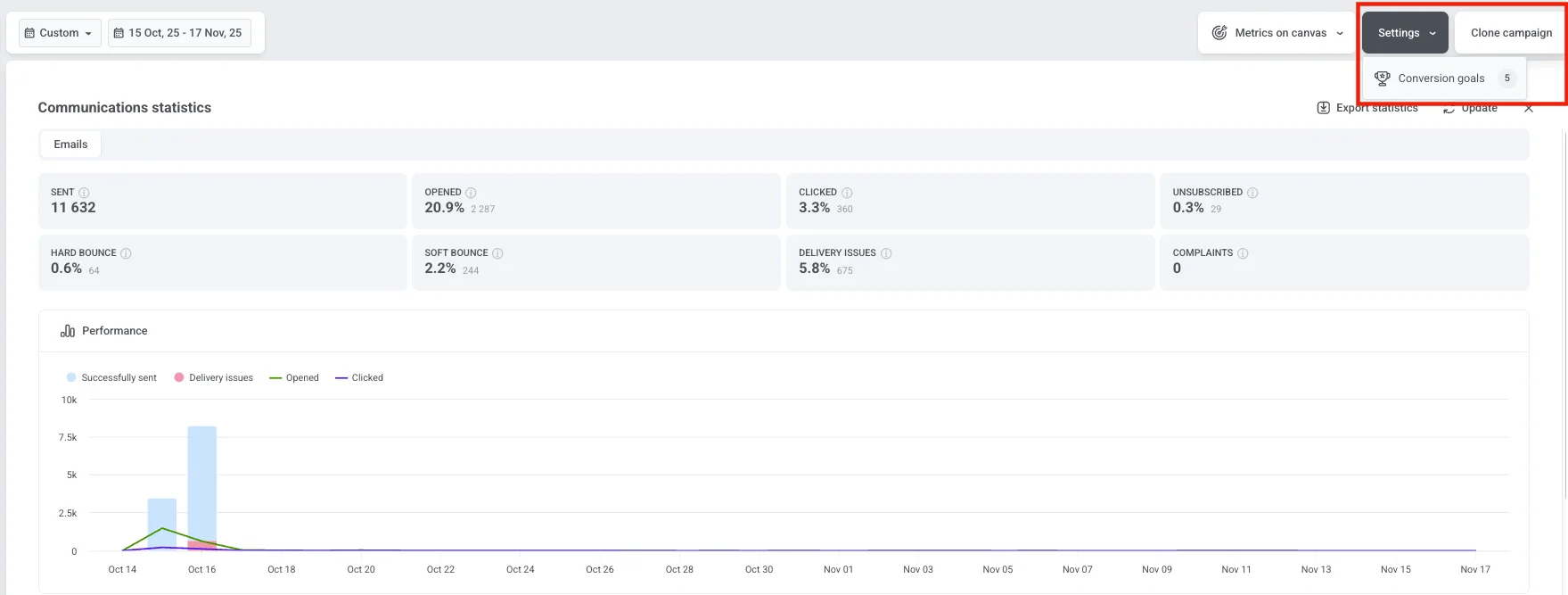
Sie können auch die Anzahl der für Ihre Kampagne konfigurierten Konversionsziele einsehen. Um detaillierte Informationen zu jedem Ziel zu erhalten, klicken Sie auf Einstellungen und wählen Sie Konversionsziele.
Einen Zeitraum auswählen
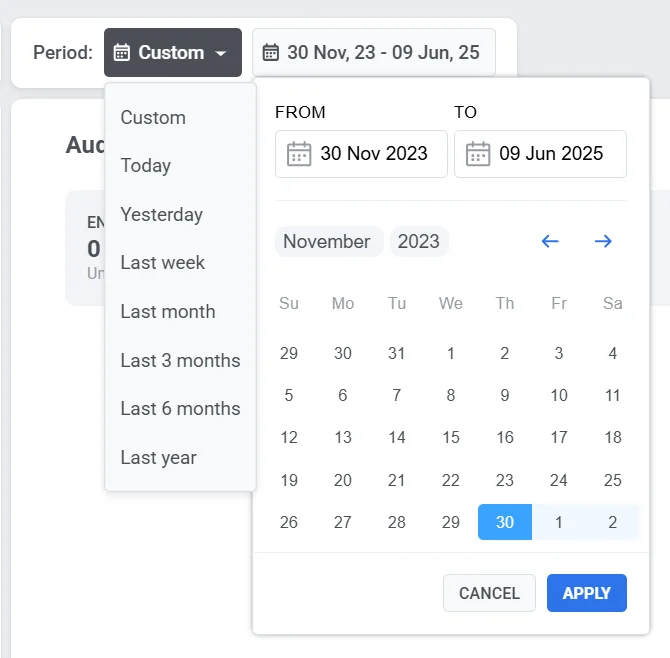
Anchor link toVerwenden Sie den Filter Zeitraum oben im Dashboard, um Daten für einen bestimmten Zeitraum zu analysieren.
Standardmäßig zeigt das Dashboard die Gesamtstatistiken vom Kampagnenstart bis heute an. Um Daten für einen anderen Zeitraum anzuzeigen, klicken Sie auf das Dropdown-Menü und wählen Sie aus vordefinierten Optionen (z. B. Heute, Gestern, 7 Tage, 30 Tage) oder legen Sie einen benutzerdefinierten Datumsbereich fest.
Kampagnenstatus verwalten
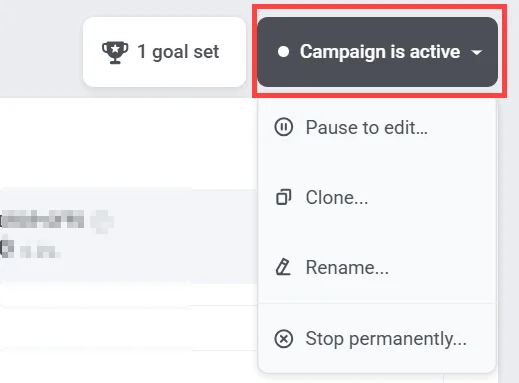
Anchor link toVerwenden Sie das Dropdown-Menü Kampagnenstatus in der oberen rechten Ecke, um die Kampagne zu verwalten. Verfügbare Optionen sind:
-
Anhalten zum Bearbeiten
-
Klonen
-
Umbenennen
-
Dauerhaft stoppen. Diese Aktion ist unumkehrbar.
Leistung
Anchor link toDer Abschnitt „Leistung“ zeigt, wie effektiv Ihre Kampagne ihre Ziele erreicht. Er hilft Ihnen, den Erfolg der Kampagne zu bewerten und Verbesserungspotenziale zu identifizieren.
Jedes Ziel wird mit zwei Schlüsselmetriken angezeigt:
-
Konversionsrate (%): Der Prozentsatz der Nutzer, die das Ziel im Verhältnis zur Gesamtzahl der Kampagneneintritte erreicht haben.
-
Anzahl: Die Gesamtzahl der Nutzer, die das Ziel erreicht haben.
Wenn Sie im linken Panel auf den Abschnittsnamen Leistung klicken, öffnet sich das Fenster Konversionsziele. Diese Ansicht bietet detaillierte Informationen zu allen für Ihre Journey konfigurierten Zielen, einschließlich ihrer Leistungsmetriken und aller definierten Bedingungen.
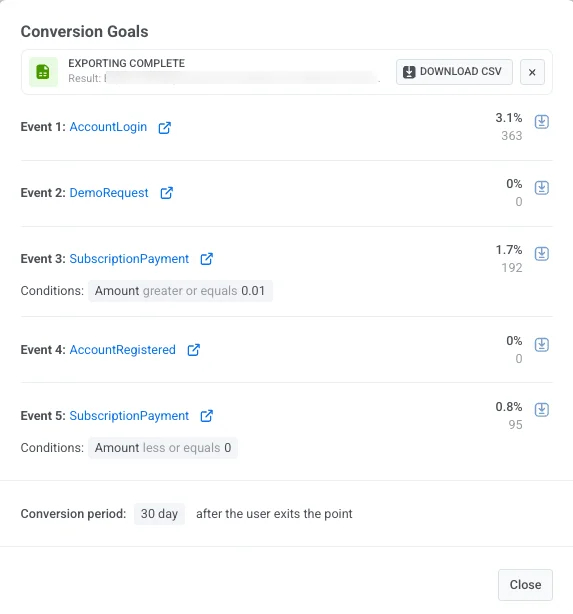
In diesem Fenster können Sie:
- Konversionsdaten für jedes Ziel überprüfen.
- Zielbedingungen anzeigen.
- Den Konversionszeitraum einsehen, der anzeigt, wie lange Konversionen nach dem Verlassen des Zielpunkts durch einen Nutzer verfolgt werden (zum Beispiel 30 Tage nach Austritt).
- Um Zielstatistiken zu speichern, klicken Sie neben einem beliebigen Ziel auf CSV herunterladen, um dessen Daten als CSV-Datei zu exportieren.
Zielgruppe
Anchor link toDas Zielgruppen-Dashboard bietet detaillierte Informationen darüber, wie Nutzer mit Ihrer Kampagne interagieren. Es verfolgt die Nutzeraktivität während der gesamten Journey, einschließlich Eintritte, Austritte, Fehler und individueller Nutzerstatus.
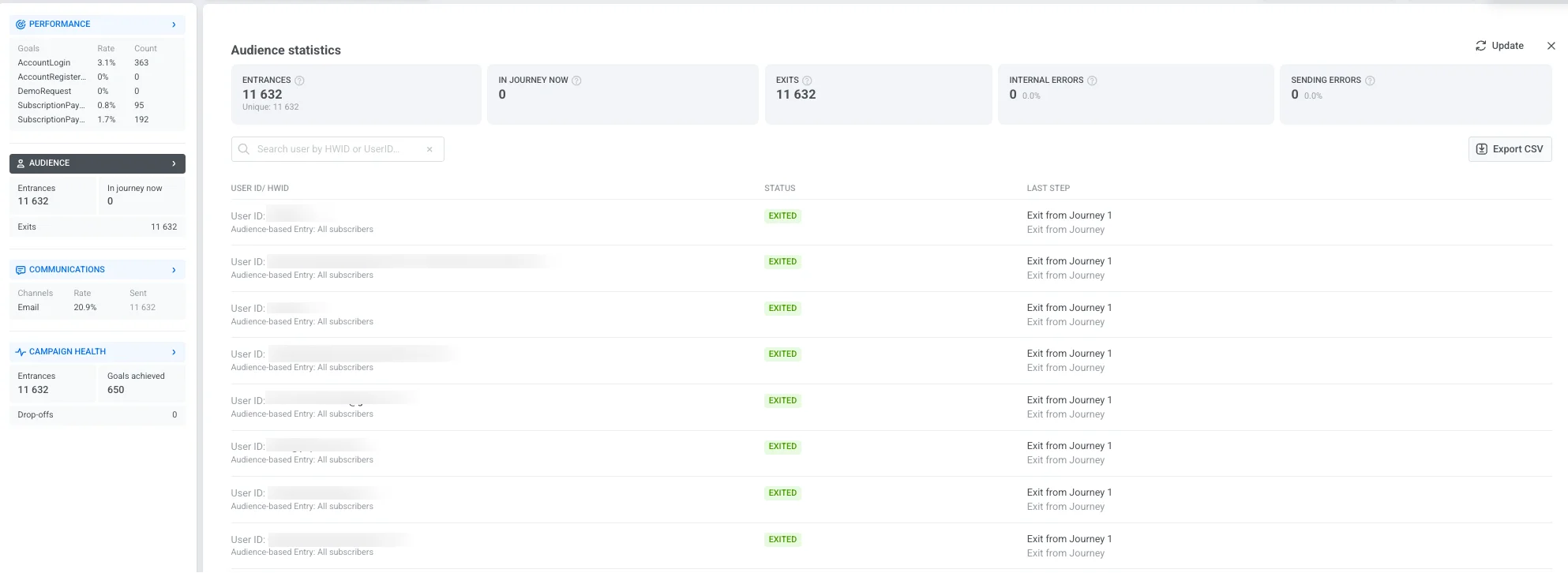
Das Dashboard enthält die folgenden Schlüsselmetriken:
| Eintritte | Gesamtzahl der Nutzer, die während des ausgewählten Zeitraums in die Kampagne eingetreten sind, einschließlich wiederholter Eintritte. |
| Jetzt in der Journey | Anzahl der Nutzer, die derzeit in der Journey aktiv sind. |
| Austritte | Anzahl der Nutzer, die die Journey abgeschlossen oder verlassen haben. |
| Interne Fehler | Nutzerabbrüche aus der Journey, die durch technische Probleme verursacht wurden. |
| Sendefehler | Zustellungsfehler, die durch technische Probleme wie eine deinstallierte App, eine ungültige E-Mail/Telefonnummer oder ein blockiertes Gateway verursacht wurden. |
Die untenstehende Nutzerliste zeigt einzelne Journey-Einträge an und hilft Ihnen, spezifische Fälle zu überwachen und Probleme zu beheben:
| Benutzer-ID / HWID | Eine eindeutige Kennung für jeden Nutzer. Verwenden Sie die Suchleiste, um einen bestimmten Nutzer nach HWID oder Benutzer-ID zu finden. |
| Status | Zeigt den aktuellen Zustand des Nutzers in der Journey an (z. B. In Bearbeitung, Ausgetreten, Abgebrochen). |
| Letzter Schritt | Zeigt den letzten abgeschlossenen Schritt oder den Punkt, an dem der Nutzer die Journey verlassen hat. Wenn ein Nutzer aufgrund eines Abbruch-Events ausgetreten ist, zeigt die Spalte „Ausstieg durch Abbruch-Event: [Event-Name]“ an (z. B. „Ausstieg durch Abbruch-Event: Warenkorb geleert“). |
Klicken Sie auf CSV exportieren, um die vollständige Liste der Nutzereinträge und deren Status zur weiteren Analyse herunterzuladen.
Kommunikation
Anchor link toDer Abschnitt Kommunikation bietet detaillierte Einblicke in die Leistung jedes Nachrichtenkanals in Ihrer Kampagne. Er hilft Ihnen, die Nachrichtenzustellung, das Engagement und potenzielle Zustellungsprobleme zu bewerten, damit Sie Ihre Kommunikationsstrategie optimieren können.
Um diese Ansicht zu öffnen, klicken Sie im linken Panel auf den Abschnittsnamen Kommunikation. Dies öffnet das Fenster Kommunikationsstatistiken, in dem Sie sehen können, wie Ihre Nachrichten performen.
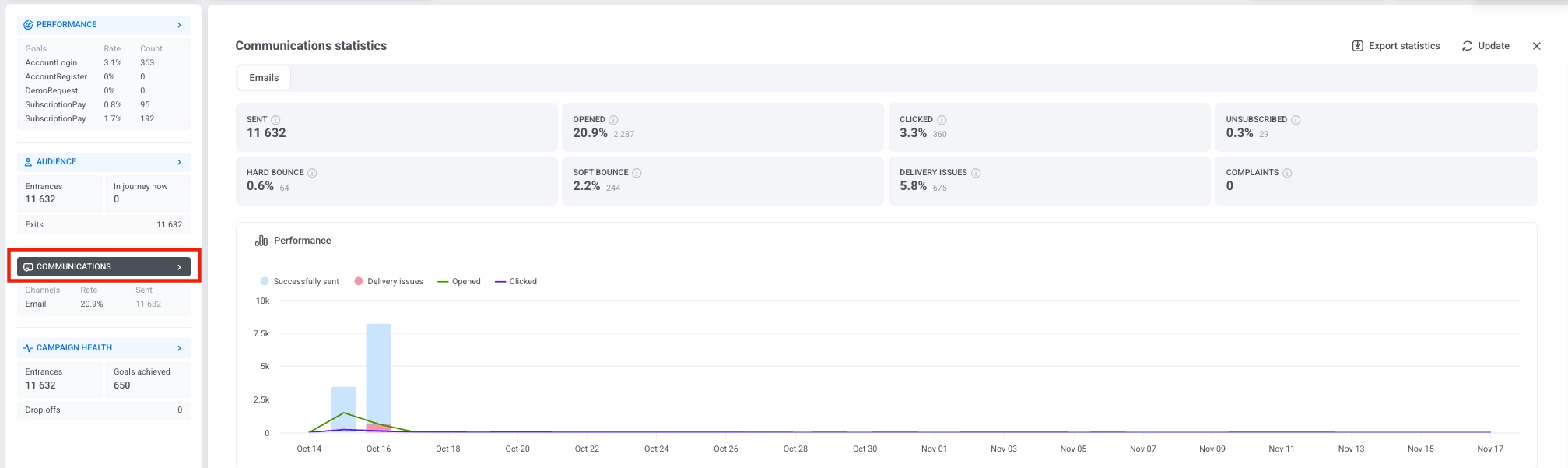
Die angezeigten Metriken hängen davon ab, welche Kanäle Sie in Ihrer Kampagne verwenden. Jeder Kanal zeigt die Statistiken an, die für diese Art von Nachricht relevant sind.
Wenn Ihre Kampagne mehrere Kanäle umfasst, werden oben im Fenster separate Reiter angezeigt. Wählen Sie einen Reiter aus, um zwischen den Kanälen zu wechseln und die Metriken für jeden einzelnen zu überprüfen.

Das Leistungs-Diagramm visualisiert die Nachrichtenaktivität im Zeitverlauf und hilft Ihnen, Engagement-Trends und Zustellungsmuster zu erkennen.

Statistiken auf Nachrichtenebene
Anchor link toDer Abschnitt Nachrichten unterhalb des Leistungsdiagramms listet alle Kommunikationsschritte für den ausgewählten Kommunikationskanal auf. Verwenden Sie diese Tabelle, um die Leistung einzelner Nachrichten innerhalb dieses Kanals zu vergleichen und zu verstehen, wie jede Nachricht zu Ihren Kampagnenzielen beiträgt.
Wählen Sie oben in der Tabelle ein Konversionsziel aus, um zu sehen, wie jede Nachricht dieses spezifische Ziel beeinflusst. Um alle Daten auf Nachrichtenebene herunterzuladen, klicken Sie auf Kanalstatistiken exportieren, um eine CSV-Datei zur Analyse oder Berichterstattung zu exportieren.
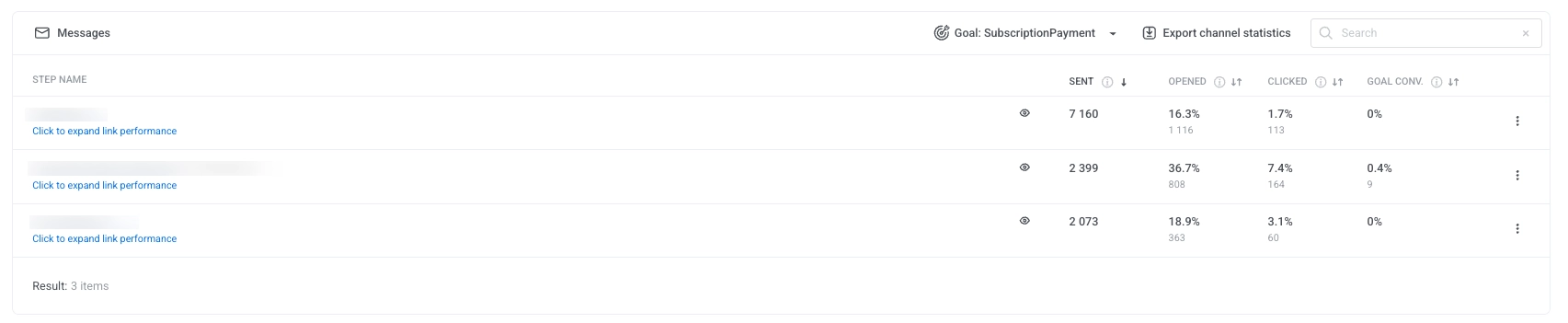
Für jede Nachricht zeigt die Tabelle:
-
Gesendet: Die Gesamtzahl der gesendeten Nachrichten.
-
Geöffnet: Der Prozentsatz und die Anzahl der Nutzer, die die Nachricht geöffnet haben.
-
Geklickt: Der Prozentsatz und die Anzahl der Nutzer, die auf Links geklickt haben.
-
Zielkonversion: Der Prozentsatz und die Anzahl der Nutzer, die das ausgewählte Konversionsziel nach Interaktion mit der Nachricht erreicht haben.
Um Daten für eine einzelne Nachricht zu exportieren, klicken Sie auf das Drei-Punkte-Menü neben dem Nachrichtennamen und wählen Sie eine der folgenden Optionen:
-
Punktstatistiken exportieren: Lädt detaillierte Leistungsmetriken für diese Nachricht herunter.
-
Punktnutzer exportieren: Lädt eine Liste der Nutzer herunter, die mit dieser Nachricht interagiert haben.
Zustellungsprobleme
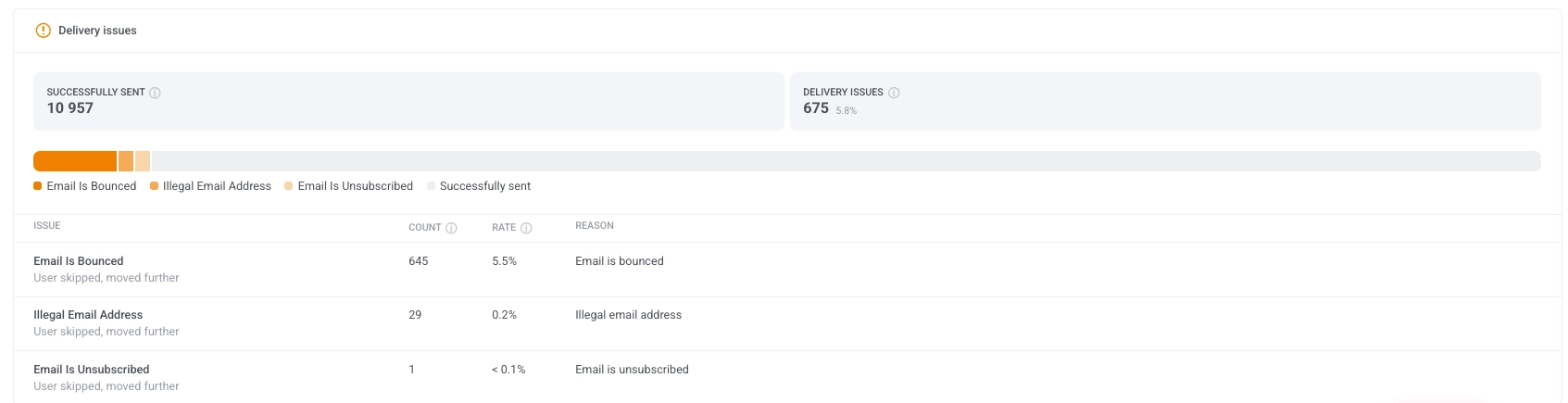
Anchor link toDer Abschnitt Zustellungsprobleme bietet eine detaillierte Aufschlüsselung fehlgeschlagener oder übersprungener Nachrichtenzustellungen. Er hilft Ihnen, häufige Probleme zu identifizieren und zu beheben, die verhindern könnten, dass Nachrichten die Nutzer erreichen.
Jedes Problem enthält eine Anzahl, eine Rate und einen Grund, was Ihnen Transparenz über die Zuverlässigkeit der Zustellung gibt.
Kampagnenzustand
Anchor link toDas Dashboard Kampagnenzustand bietet eine übergeordnete Zusammenfassung der Leistung Ihrer Kampagne und hilft Ihnen, das Nutzerengagement, die Nachrichtenzustellung und den Zielfortschritt schnell zu bewerten.
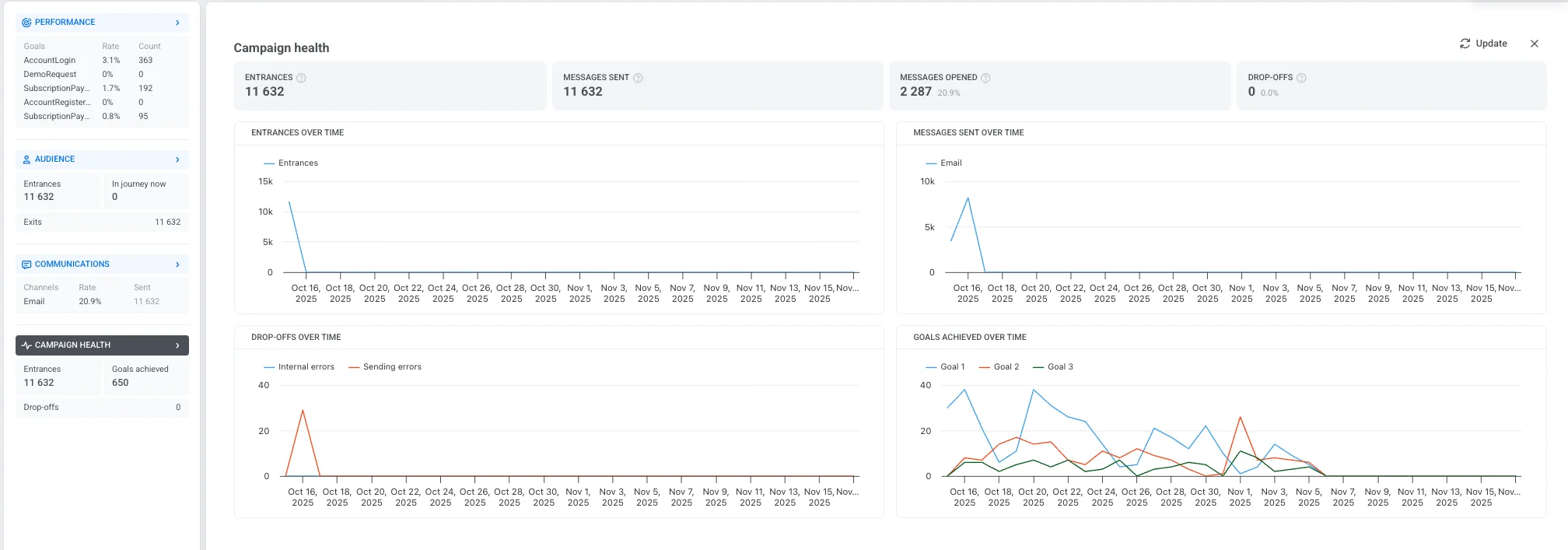
Es enthält die folgenden Schlüsselmetriken:
| Eintritte | Die Gesamtzahl der Nutzer, die in die Kampagne eingetreten sind, einschließlich wiederholter Eintritte. |
| Gesendete Nachrichten | Die Gesamtzahl der über alle Kommunikationskanäle zugestellten Nachrichten. |
| Geöffnete Nachrichten | Die Anzahl und der Prozentsatz der Nachrichten, die von Nutzern geöffnet wurden. |
| Abbrüche | Die Anzahl der Nutzer, die aufgrund interner Probleme aus der Kampagne entfernt wurden. |
Die folgenden Diagramme helfen dabei, wichtige Trends und Verhaltensweisen während der Kampagnendauer zu visualisieren:
-
Eintritte im Zeitverlauf Zeigt die Anzahl der Nutzer an, die täglich in die Kampagne eintreten.
-
Gesendete Nachrichten im Zeitverlauf Zeigt das tägliche Volumen der Nachrichtenzustellung über verschiedene Kanäle.
-
Abbrüche im Zeitverlauf Verfolgt, wann und warum Nutzer die Kampagne verlassen haben, kategorisiert nach:
-
Interne Fehler: Probleme im Zusammenhang mit der Systemlogik oder den Bedingungen.
-
Sendefehler: Fehler im Zusammenhang mit der Nachrichtenzustellung.
-
-
Erreichte Ziele im Zeitverlauf Zeigt an, wie viele Nutzer die Kampagnenziele während des ausgewählten Zeitraums erreicht haben.
Statistiken für jedes Journey-Element
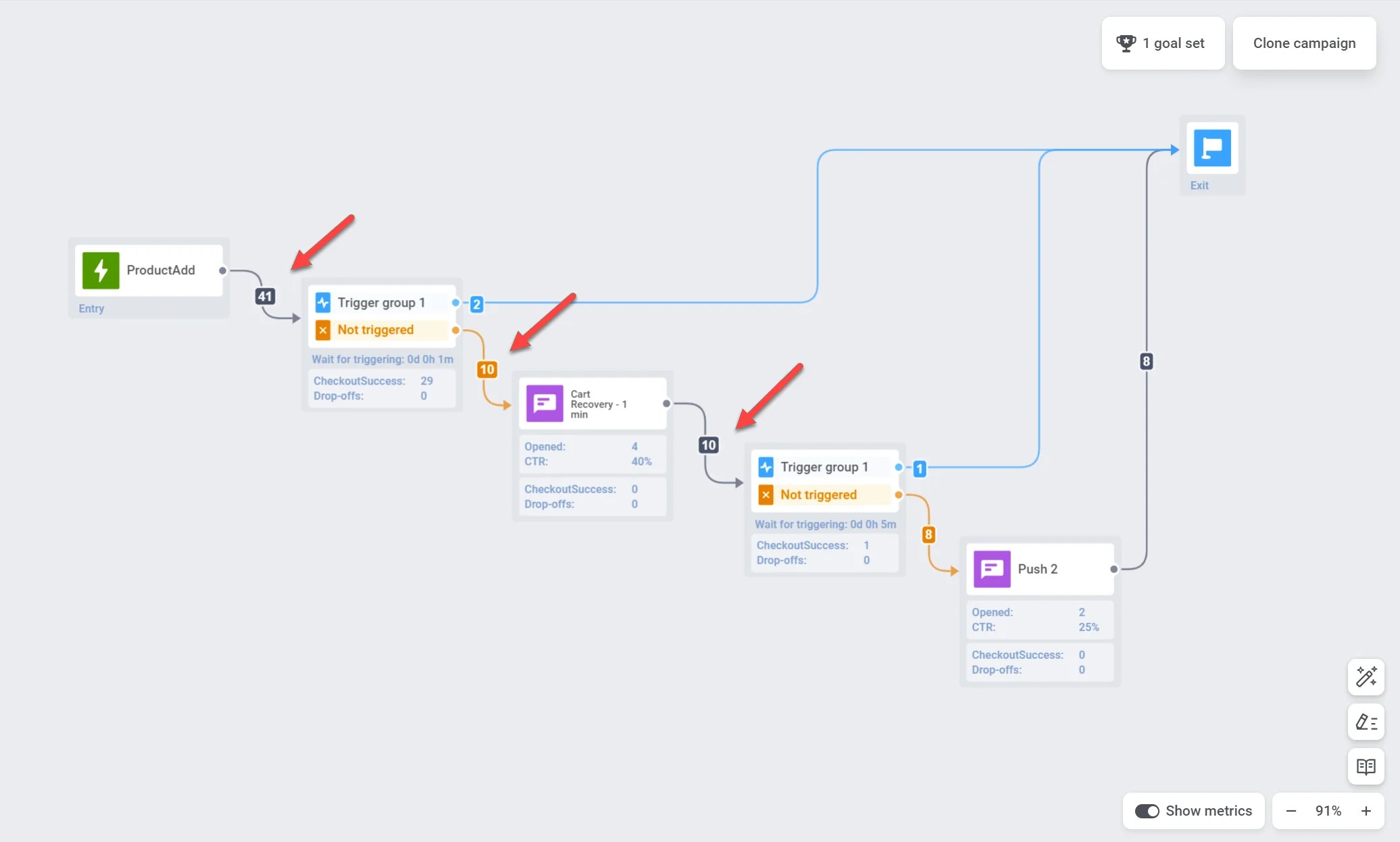
Anchor link toUm Metriken für jedes Journey-Element auf der Leinwand anzuzeigen, schalten Sie Metriken anzeigen am unteren Rand der Leinwand ein. Alternativ können Sie mit der Maus über das Element fahren, um die Metriken anzuzeigen.
Fortschritt der Zielgruppe
Anchor link toPushwoosh ermöglicht es Ihnen, den Fortschritt Ihrer Zielgruppe durch die Journey mit Echtzeit-Visualisierung auf der Leinwand zu verfolgen. Eine Zahl auf dem Pfeil nach jedem Journey-Element gibt die Gesamtzahl der Kunden an, die diesen speziellen Schritt abgeschlossen haben.
Statistiken für jeden Kommunikationspunkt
Anchor link toSie können Einblicke in die Leistung jedes Kommunikationspunktes durch Metriken wie die folgenden gewinnen:
Push-Benachrichtigungen und E-Mail-Nachrichten
Anchor link to| Erreichte Ziele | Gibt die Anzahl der Nutzer an, die das Konversionsziel an diesem spezifischen Punkt erreicht haben. |
| Geöffnet | Zeigt an, wie oft die Nachricht von Nutzern geöffnet wurde. |
| CTR | Stellt den Prozentsatz der Nutzer dar, die auf die Nachricht geklickt haben. |
| Abbrüche | Stellt die Anzahl der Nachrichten dar, die aus irgendeinem Grund nicht gesendet werden konnten (z. B. wenn das Push-Token eines Nutzers abgelaufen war). |
| Ausstieg durch Konversionsziele oder Abbruch-Events | Anzahl der Nutzer, die die Journey an diesem Punkt verlassen haben, weil sie ein Konversionsziel erreicht oder ein Abbruch-Event ausgelöst haben. |
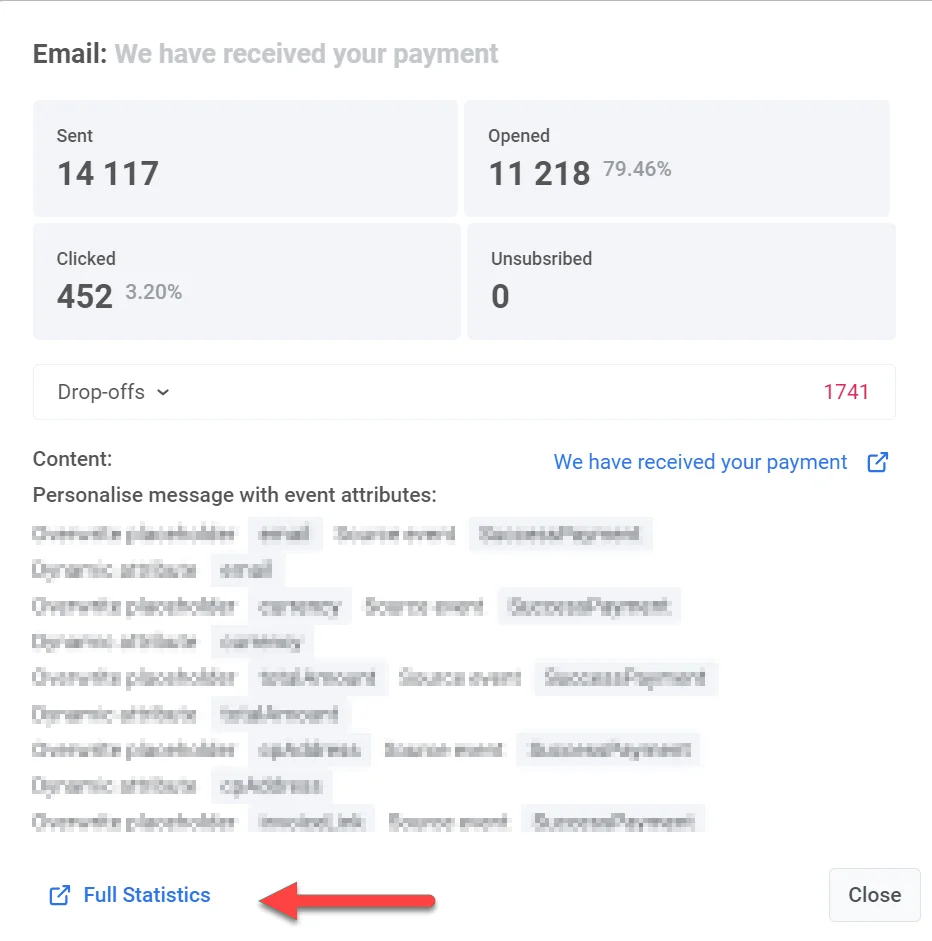
Für tiefere Einblicke in die Wirksamkeit einzelner Nachrichten doppelklicken Sie auf ein Nachrichtenelement auf der Leinwand. Ein detailliertes Statistikfenster wird angezeigt, das wichtige Kennzahlen für die Nachricht anzeigt, wie z. B.:
- Anzahl der gesendeten Nachrichten
- Anzahl der geöffneten Nachrichten
- Konversionsrate
- Anzahl der Eintritte
- Anzahl der Abbrüche,
- Anzahl der Klicks usw.
Um die Gründe für Abbrüche und die Anzahl der Abbrüche für jede Ursache zu sehen, erweitern Sie den Block Abbruch.
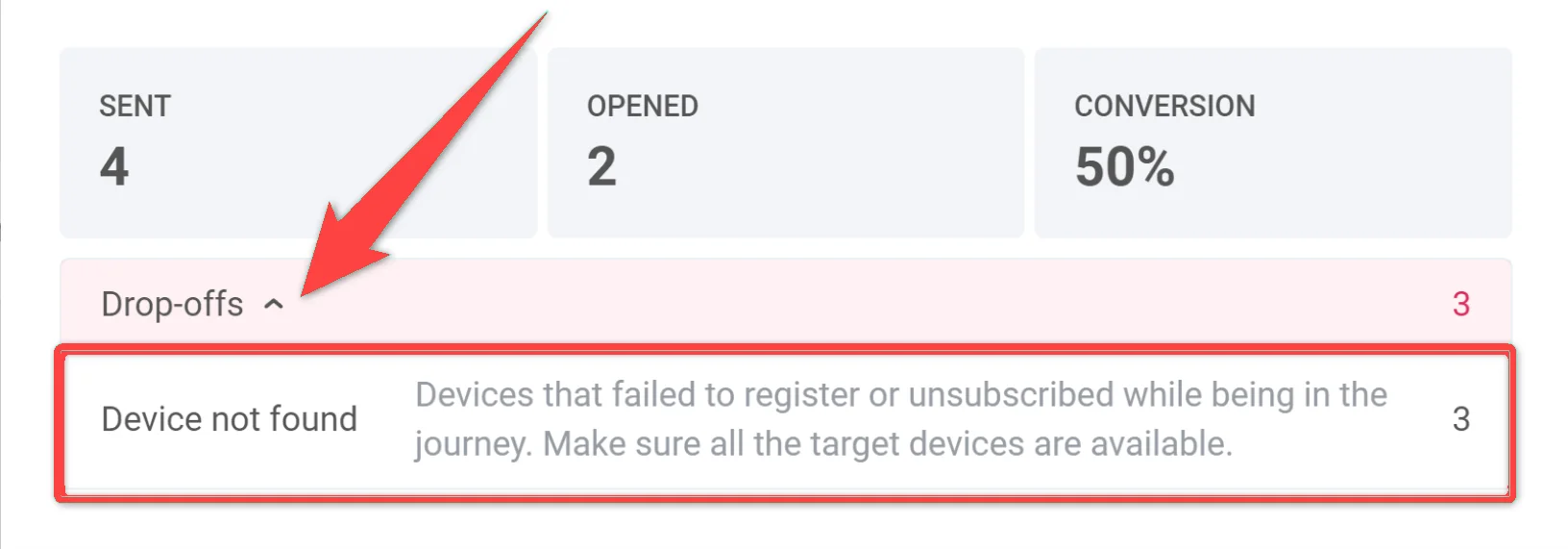
Um noch umfassendere Statistiken für eine Nachricht zu erhalten, klicken Sie unten im Fenster auf Vollständige Statistiken.
In-Apps
Anchor link to| Erreichte Ziele | Gibt die Anzahl der Nutzer an, die das Konversionsziel an diesem spezifischen Punkt erreicht haben. |
| Abbrüche | Stellt die Anzahl der Nachrichten dar, die aus irgendeinem Grund nicht gesendet werden konnten (z. B. wenn das Push-Token eines Nutzers abgelaufen war). |
Für ein detaillierteres Verständnis der Leistung Ihrer In-App-Nachricht doppelklicken Sie auf das Nachrichtenelement und klicken Sie dann im erscheinenden Fenster auf den Namen des Rich Media. Dies öffnet umfassende Nachrichtenstatistiken.
| Erreichte Ziele | Gibt die Anzahl der Nutzer an, die das Konversionsziel an diesem spezifischen Punkt erreicht haben. |
| Gesendet | Gibt die Anzahl der gesendeten Nachrichten an. |
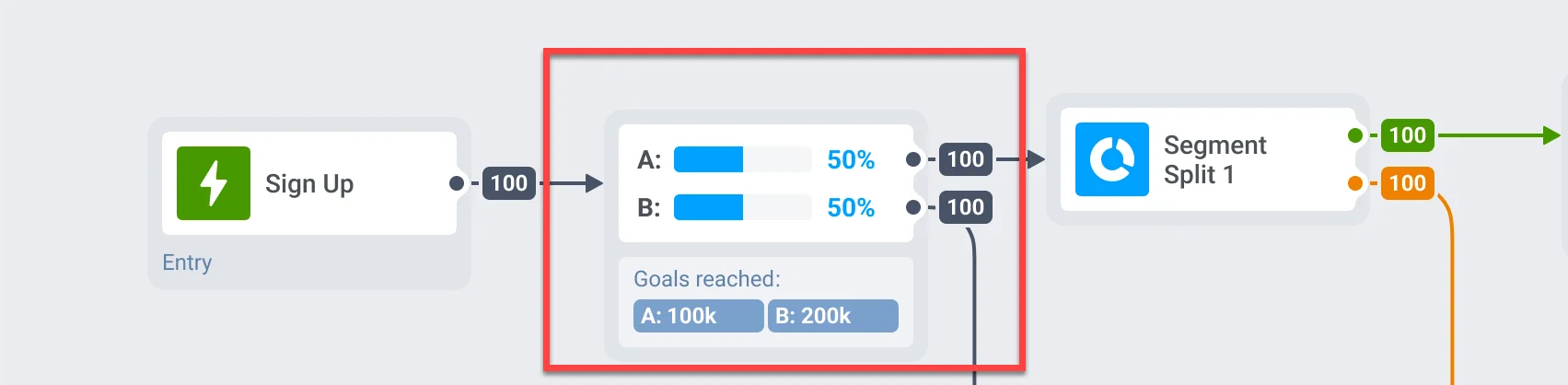
Statistiken zu A/B/n-Tests
Anchor link toWenn Sie A/B/n-Tests für verschiedene Elemente Ihrer Customer Journey durchführen, können Sie schnell die leistungsstärkste Variante jedes Elements identifizieren.
Noch wartend
Anchor link toDie Metrik Noch wartend in der Pushwoosh Customer Journey gilt für die Schritte Zeitverzögerung und Auf Auslöser warten. Sie hilft dabei, den Nutzerfluss zu überwachen, Verzögerungen zu erkennen und Ihre Customer-Journey-Einrichtung zu optimieren.
Auf Auslöser warten
Anchor link toZeigt die Anzahl der Nutzer an, die derzeit darauf warten, ein bestimmtes Ereignis auszulösen. Diese Nutzer sind in den Schritt eingetreten, haben aber die erforderlichen Bedingungen innerhalb des definierten Wartezeitraums noch nicht erfüllt.
Zeitverzögerung
Anchor link toSpiegelt Nutzer wider, die sich noch in der Wartezeit befinden, bevor sie zum nächsten Schritt übergehen.
Journey-Statistiken exportieren
Anchor link toKampagnenstatistiken exportieren
Anchor link toPushwoosh ermöglicht es Ihnen, umfassende Kampagnenstatistiken für einen ausgewählten Datumsbereich im CSV-Format zu exportieren. Dies bietet detaillierte Einblicke in die Leistung Ihrer Kampagne und hilft Ihnen, wichtige Kennzahlen zu analysieren und zukünftige Kampagnen zu optimieren.
Je nach Bedarf können Sie Daten für eine einzelne Journey, mehrere Journeys mit unterschiedlichen Status oder Kategorien oder sogar alle Journeys auf einmal exportieren.
So exportieren Sie Kampagnenstatistiken:
- Navigieren Sie zur Kampagnenliste.
- Suchen Sie die gewünschte Kampagne oder verwenden Sie Filter, um Ihre Journeys nach Status, Kategorie oder anderen Kriterien einzugrenzen. Die exportierte CSV-Datei wird diese Filter widerspiegeln. Klicken Sie dann auf Statistiken exportieren.
Um Statistiken für alle Ihre Journeys zu exportieren, klicken Sie einfach auf Statistiken exportieren.

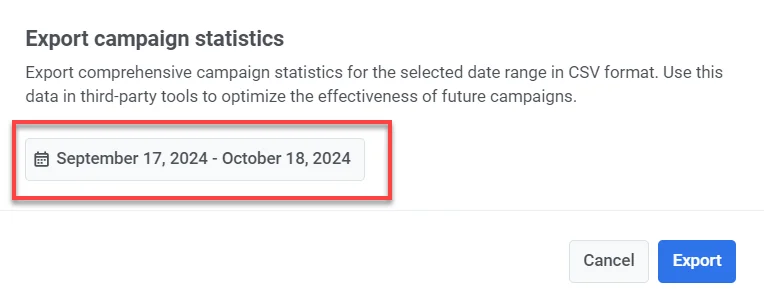
- Wählen Sie den Datumsbereich aus, für den Sie die Daten exportieren möchten, und klicken Sie auf Exportieren.
- Sobald die Datei fertig ist, klicken Sie auf CSV herunterladen.
Im CSV-Export enthaltene Informationen
Die CSV-Datei enthält die folgenden Informationen:
- Titel: Name der Kampagne oder Journey.
- Status: Aktueller Status der Journey (z. B. beendet, aktiv).
- Erstellt: Das Datum und die Uhrzeit, zu der die Journey erstellt wurde.
- Kategorie: Die Kategorie der Kampagne (z. B. Black Friday Promo, Coffee Promo).
- Typ: Der Typ der Journey (z. B. AudienceBased, TriggerBased).
- UUID: Eine eindeutige Kennung für die Journey.
- Gesamtreichweite: Gesamtzahl der von der Journey angesprochenen Nutzer.
- Einzigartige Nutzer: Anzahl der einzigartigen Nutzer, die Nachrichten in der Journey erhalten haben.
- Nutzer innerhalb: Anzahl der Nutzer, die noch in der Journey aktiv sind.
- Abbruch: Anzahl der Nutzer, die die Journey verlassen haben oder abgebrochen sind.
- Gesamtsendungen: Gesamtzahl der über alle Kanäle (Push, E-Mail, SMS usw.) gesendeten Nachrichten.
- Durchschnittliche CTR: Durchschnittliche Klickrate über alle Nachrichtentypen.
- Ziele: Anzahl der Nutzer, die die definierten Ziele in der Kampagne erreicht haben.
- Push-Sendungen: Anzahl der in der Journey gesendeten Push-Benachrichtigungen.
- Push-CTR: Klickrate für Push-Benachrichtigungen.
- E-Mail-Sendungen: Anzahl der in der Journey gesendeten E-Mail-Nachrichten.
- E-Mail-CTR: Klickrate für E-Mail-Nachrichten.
- E-Mail-Klicks: Gesamtzahl der Klicks auf E-Mail-Links.
- E-Mail-Abmeldungen: Anzahl der Nutzer, die sich von Ihrer E-Mail-Liste abgemeldet haben.
- SMS-Sendungen: Anzahl der in der Journey gesendeten SMS-Nachrichten.
- SMS-Zustellungen: Anzahl der erfolgreich zugestellten SMS-Nachrichten.
- WhatsApp-Sendungen: Anzahl der in der Journey gesendeten WhatsApp-Nachrichten.
- WhatsApp-Öffnungen: Anzahl der von Nutzern geöffneten WhatsApp-Nachrichten.
- In-App-Anzeigen: Anzahl der den Nutzern angezeigten In-App-Nachrichten.
- In-App-Interaktion: Anzahl der Nutzer, die mit In-App-Nachrichten interagiert haben (z. B. auf eine Schaltfläche geklickt haben).
- In-App-Übersprungen: Anzahl der Nutzer, die die In-App-Nachricht übersprungen oder geschlossen haben, ohne zu interagieren.
Statistiken für jeden Schritt Ihrer Customer Journey exportieren
Anchor link toSie können Nutzer exportieren, die jeden Schritt Ihrer Customer Journey durchlaufen haben, einschließlich Elementen wie Push-Benachrichtigungen, E-Mails, In-App-Nachrichten, „Auf Auslöser warten“, „Bedingungsaufteilung“ usw. Dies ermöglicht es Ihnen, die Leistung einzelner Kampagnenelemente zu analysieren.
So exportieren Sie Statistiken:
- Öffnen Sie die Kampagne, die Sie im Customer Journey Builder verfolgen möchten.
- Klicken Sie auf den spezifischen Journey-Schritt, für den Sie Statistiken exportieren möchten.
- Klicken Sie auf Statistiken exportieren.
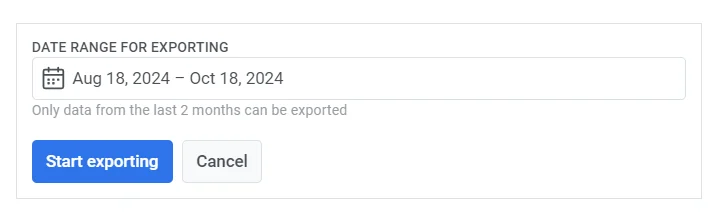
- Geben Sie den Datumsbereich für die Daten an, die Sie exportieren möchten, und klicken Sie auf Export starten.
Hinweis: Statistiken können nur für die letzten zwei Monate der Aktivität exportiert werden. Stellen Sie sicher, dass Ihr ausgewählter Datumsbereich in diesem Zeitrahmen liegt, da ältere Daten nicht für den Export verfügbar sind.
- Sobald der Exportvorgang abgeschlossen ist, zeigt Pushwoosh eine Bestätigungsmeldung an. Klicken Sie auf die Datei, um die exportierten Daten herunterzuladen, oder wählen Sie bei Bedarf einen anderen Zeitraum für den Export.

Benutzerpfad in einer Customer Journey analysieren
Anchor link toPushwoosh ermöglicht es Ihnen, die Journey eines bestimmten Nutzers innerhalb einer Kampagne zu verfolgen, indem seine Schritte hervorgehoben werden. Durch die Analyse von Benutzerpfaden können Sie ein tieferes Verständnis dafür gewinnen, wie Nutzer mit Ihren Kampagnen interagieren, und datengestützte Entscheidungen treffen, um ihre Gesamterfahrung zu verbessern.
So verfolgen Sie den Pfad eines Nutzers:
- Navigieren Sie zu der Kampagne, die Sie analysieren möchten.
- Klicken Sie unten rechts auf der Journey-Leinwand auf Benutzerpfad finden.
- Geben Sie die Benutzer-ID ein. Die Benutzer-ID ist die eindeutige Kennung, die dem Nutzer zugeordnet ist, dessen Pfad Sie untersuchen möchten. Stellen Sie sicher, dass die von Ihnen eingegebene Benutzer-ID korrekt und für die zu analysierende Kampagne relevant ist.
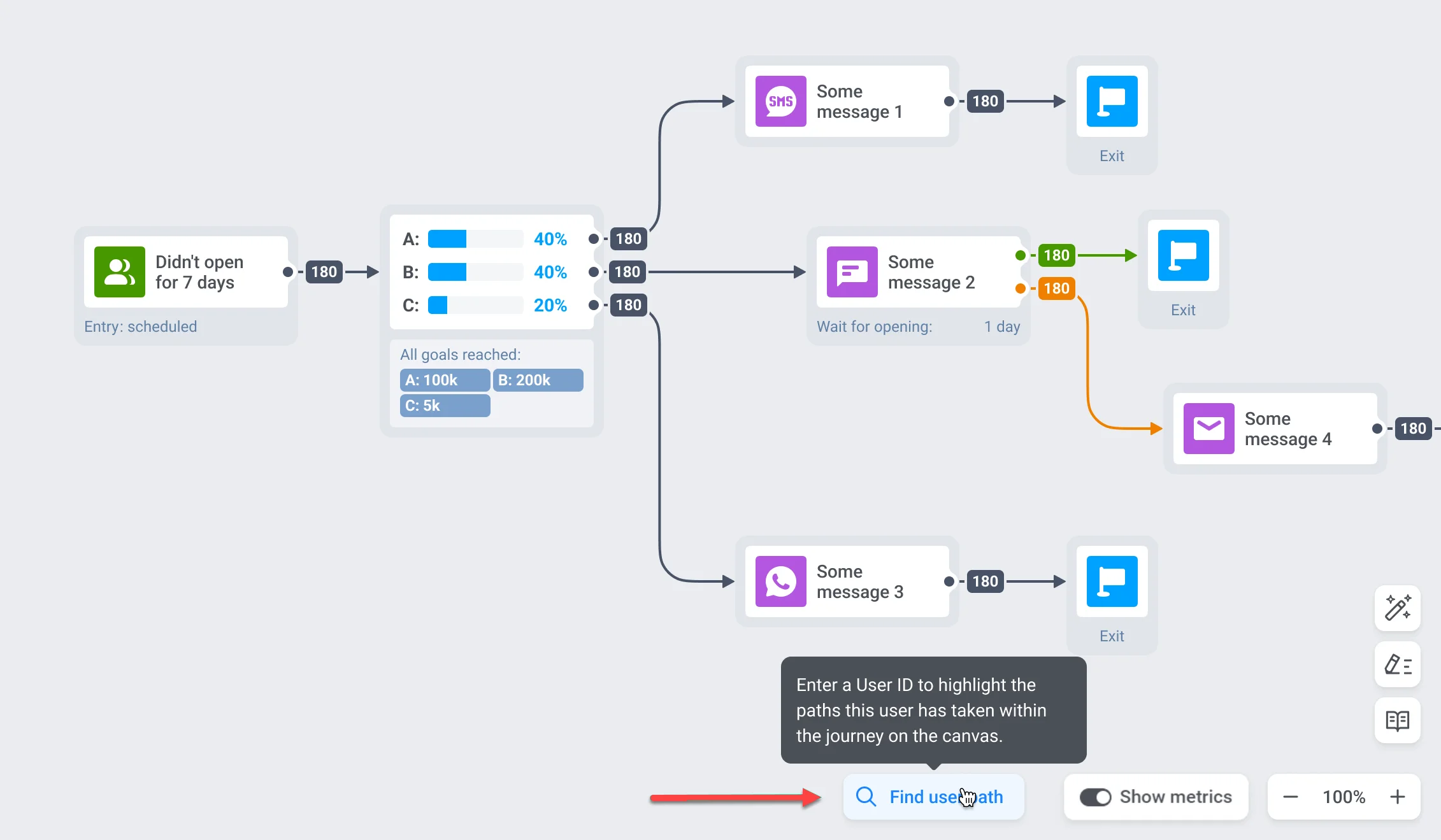
Pushwoosh visualisiert die Journey des Nutzers auf der Leinwand und hebt die Schritte und Nachrichten hervor, die er abgeschlossen hat.
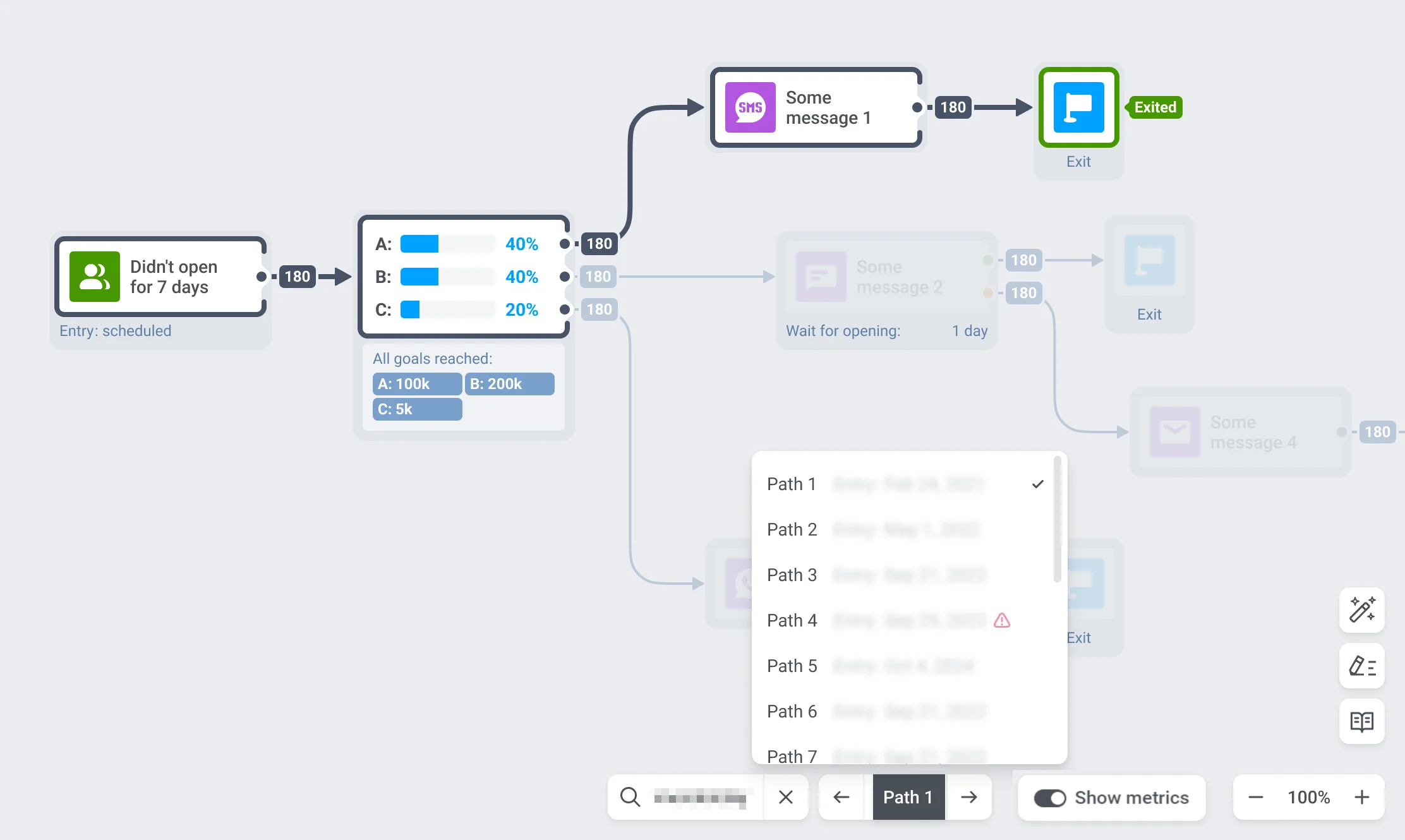
Wenn ein Nutzer mehrmals mit der Kampagne interagiert hat, können Sie verschiedene Pfade, die er genommen hat, über den Pfadwechsler am unteren Bildschirmrand erkunden.
Der Pfad eines Nutzers kann je nach Nutzerinteraktion und den Änderungen der Journey mehrere Status haben.
- Wenn der Nutzer die Journey erfolgreich abgeschlossen und verlassen hat, wird keine besondere Markierung in der Liste angezeigt.
- Wenn der Nutzer abgebrochen hat, kann der Fluss weiterhin angezeigt werden, und der Pfad des Nutzers wird mit einem Ausrufezeichen markiert.
- Wenn die Journey geändert wurde, bleibt der Pfad in der Liste, kann aber nicht zur Ansicht angezeigt werden.
Wenn der Nutzer nicht mit der Kampagne interagiert hat, erhalten Sie eine Benachrichtigung, dass der Nutzer nicht gefunden wurde.
Hinweis: Sie können nur Nutzerinteraktionen und Pfade der letzten zwei Monate einsehen. Daten, die älter als zwei Monate sind, sind nicht verfügbar.