Shopify ইন্টিগ্রেশন
ইন্টিগ্রেশনের ওভারভিউ
Anchor link toPushwoosh Shopify-এর সাথে নির্বিঘ্নে ইন্টিগ্রেট করে, যা একটি শীর্ষস্থানীয় ই-কমার্স প্ল্যাটফর্ম এবং ব্যবসাগুলিকে অনলাইন স্টোর তৈরি, পরিচালনা এবং স্কেল করতে সক্ষম করে। এই গাইডটি আপনাকে আপনার Shopify স্টোরে Pushwoosh অ্যাপ ইনস্টল এবং কনফিগার করা, ব্যবহারকারী শনাক্তকরণ সেট আপ করা এবং পুশ, ইমেল, SMS এবং WhatsApp-এর মতো চ্যানেল জুড়ে গ্রাহকদের সাথে যুক্ত হতে নোটিফিকেশন এবং অটোমেশন টুল ব্যবহার করার মাধ্যমে পরিচালিত করবে।
ইন্টিগ্রেশনের ধরণ
Anchor link to- গন্তব্য: Shopify গ্রাহকের ডেটা Pushwoosh-এ পাঠায়, যেখানে এটি টার্গেটিং এবং মেসেজিংয়ের জন্য ব্যবহৃত হয়।
পূর্বশর্ত
Anchor link to- একটি Pushwoosh অ্যাকাউন্ট
- আপনার Shopify অ্যাডমিন প্যানেলে অ্যাক্সেস
- Pushwoosh ডিভাইস API অ্যাক্সেস টোকেন এবং অ্যাপ্লিকেশন কোড
- গ্রাহক এবং অর্ডার ডেটা সহ একটি Shopify স্টোর
- অর্ডার/কার্ট ইভেন্টের জন্য
read_ordersঅ্যাক্সেস স্কোপ এবং চেকআউট স্টেপ ট্র্যাকিংয়ের জন্যwrite_pixelsএবংread_customer_events-এর অনুমোদন
সিঙ্ক্রোনাইজড সত্তা
Anchor link to- গ্রাহক: Shopify মেটাফিল্ডের মাধ্যমে Pushwoosh ইউজার আইডি বরাদ্দ এবং শনাক্ত করতে ব্যবহৃত হয়
- গ্রাহক সেগমেন্ট: গ্রুপ-ভিত্তিক টার্গেটিং এবং মেসেজিংয়ের জন্য ব্যবহৃত হয়
- ইভেন্ট এবং ট্রিগার (যেমন, অর্ডার দেওয়া, ট্যাগ প্রয়োগ করা): চ্যানেল জুড়ে মেসেজিং স্বয়ংক্রিয় করতে Shopify Flow-তে ব্যবহৃত হয়
- স্টোরফ্রন্ট: এমবেডেড স্ক্রিপ্টের মাধ্যমে ওয়েব পুশ অপ্ট-ইন ক্যাপচার করতে ব্যবহৃত হয়
- প্রোডাক্ট ফিড: আপনার স্টোরের স্টোরফ্রন্ট ফিড (
products.json) আপনি অ্যাপটি সংযুক্ত করার সময় স্বয়ংক্রিয়ভাবে Pushwoosh প্রোডাক্ট ক্যাটালগ-এর সাথে সংযুক্ত হয় এবং আপনি এটি আনইনস্টল করলে স্বয়ংক্রিয়ভাবে সংযোগ বিচ্ছিন্ন হয়ে যায়। - অর্ডার এবং কার্ট: Shopify-এর
orders/paid,checkouts/create, এবংcheckouts/updateওয়েবহুক থেকে সার্ভার-টু-সার্ভার ইভেন্ট। দেখুন অর্ডার, কার্ট এবং চেকআউট স্টেপ ট্র্যাক করুন। - স্টোরফ্রন্ট ব্রাউজিং আচরণ: প্রোডাক্ট ভিউ এবং অ্যাড-টু-কার্ট অ্যাকশন, ওয়েব পুশ অপ্ট-ইনগুলির জন্য ব্যবহৃত একই থিম এমবেড দ্বারা সংগৃহীত।
- চেকআউট স্টেপ: যোগাযোগের তথ্য প্রবেশ করানো এবং পেমেন্টের তথ্য জমা দেওয়া, একটি Shopify ওয়েব পিক্সেলের মাধ্যমে সংগৃহীত।
শব্দকোষ (সত্তার নাম ভিন্ন হলে ম্যাপিং)
Anchor link to| Shopify | Pushwoosh |
|---|---|
| Customer | User ID |
orders/paid webhook | ইভেন্ট PW_OrderCreated — অন্যান্য ই-কমার্স ইন্টিগ্রেশনের সাথে শেয়ার করা হয় (যেমন Magento) |
checkouts/create webhook | ইভেন্ট PW_AbandonedCart — একই শেয়ার করা ইভেন্ট, প্রোডাক্ট ব্লকের কার্ট সোর্স দ্বারাও ব্যবহৃত হয় |
checkouts/update webhook | ইভেন্ট PW_AbandonedCartUpdate — যখন ক্রেতা একই চেকআউট সম্পাদনা করতে থাকে তখন এটি ফায়ার হয়, PW_AbandonedCart থেকে সংরক্ষিত কার্ট ওভাররাইট করে |
| Product page view | ইভেন্ট PW_ProductViewed |
| Add to cart (no page reload) | ইভেন্ট PW_AddToCart |
Web Pixel checkout_contact_info_submitted | ইভেন্ট PW_CheckoutContactInfo |
Web Pixel payment_info_submitted | ইভেন্ট PW_PaymentInfoSubmitted |
ইন্টিগ্রেশন কিভাবে কাজ করে
Anchor link toPushwoosh Shopify-এর জন্য একটি মেসেজিং গন্তব্য হিসাবে কাজ করে। একবার ইন্টিগ্রেট হয়ে গেলে, Shopify গ্রাহক এবং আচরণগত ডেটা Pushwoosh-এ পাঠায়, যেখানে এটি রিয়েল-টাইম নোটিফিকেশন, গ্রাহক সেগমেন্টেশন এবং চ্যানেল জুড়ে ব্যক্তিগতকৃত মেসেজিংকে শক্তি জোগায়।
ইন্টিগ্রেশনের মূল উপাদান
Anchor link to-
মেটাফিল্ডের মাধ্যমে গ্রাহক শনাক্তকরণ প্রতিটি Shopify গ্রাহককে একটি অনন্য ইউজার আইডি বরাদ্দ করা হয়, যা একটি মেটাফিল্ডে (
custom.pushwoosh_userid) সংরক্ষণ করা হয়। এই আইডি Pushwoosh-কে প্ল্যাটফর্ম জুড়ে ব্যবহারকারীদের ধারাবাহিকভাবে চিনতে এবং মেসেজ করতে দেয়। -
Shopify Flow-এর মাধ্যমে ইভেন্ট-চালিত অটোমেশন Pushwoosh ফ্লো অ্যাকশন সরবরাহ করে যা আপনাকে Shopify ইভেন্টের উপর ভিত্তি করে মেসেজিং (পুশ, ইমেল, SMS, WhatsApp) স্বয়ংক্রিয় করতে দেয়, যেমন:
- নতুন অর্ডার দেওয়া হয়েছে
- গ্রাহকের উপর ট্যাগ প্রয়োগ করা হয়েছে
- কার্ট পরিত্যাগ
-
সেগমেন্ট-ভিত্তিক টার্গেটিং Shopify থেকে গ্রাহক সেগমেন্টগুলি চ্যানেল জুড়ে গ্রুপ-নির্দিষ্ট নোটিফিকেশন পাঠাতে ব্যবহার করা যেতে পারে, যেমন প্রথমবারের ক্রেতাদের জন্য প্রচার বা নিষ্ক্রিয় ব্যবহারকারীদের জন্য পুনরায় সক্রিয়করণ প্রচারাভিযান।
-
ম্যানুয়াল এবং রিয়েল-টাইম মেসেজিং Shopify গ্রাহক বা সেগমেন্ট ভিউ থেকে, আপনি Pushwoosh এক্সটেনশন ব্যবহার করে ম্যানুয়ালি নোটিফিকেশন ট্রিগার করতে পারেন:
- গ্রাহক দ্বারা নোটিফিকেশন: ব্যক্তিগত ফলো-আপ বা পরীক্ষার জন্য
- সেগমেন্ট দ্বারা নোটিফিকেশন: প্রচারাভিযান-ভিত্তিক মেসেজের জন্য
স্টোরফ্রন্ট এমবেডের মাধ্যমে ওয়েব পুশ নোটিফিকেশন
Anchor link toআপনার Shopify থিমে Pushwoosh এমবেড সক্ষম করে, আপনি ওয়েবসাইটের দর্শকদের ব্রাউজার-ভিত্তিক পুশ নোটিফিকেশনে অপ্ট-ইন করার জন্য প্রম্পট করতে পারেন—কোনো মোবাইল অ্যাপের প্রয়োজন নেই।
ডেটা ফ্লো ওভারভিউ
Anchor link toShopify গ্রাহক এবং ইভেন্ট ডেটা ↓Pushwoosh API (অ্যাপের মাধ্যমে) ↓ইউজার আইডি → সেগমেন্টেশন → ট্রিগার করা বা ম্যানুয়াল নোটিফিকেশনএই ইন্টিগ্রেশন আপনাকে সময়োপযোগী, প্রাসঙ্গিক মেসেজ সরবরাহ করার ক্ষমতা দেয় যা ব্যবহারকারীর রিটেনশন উন্নত করে, কনভার্সন বাড়ায় এবং গ্রাহকের অভিজ্ঞতা বাড়ায়—স্বয়ংক্রিয়ভাবে বা চাহিদা অনুযায়ী।
পর্ব ১. ইনস্টলেশন
Anchor link toShopify-তে লগ ইন করুন
Anchor link to- Shopify অ্যাডমিন-এ যান
- ড্যাশবোর্ড থেকে আপনার স্টোর নির্বাচন করুন
Pushwoosh অ্যাপ ইনস্টল করুন
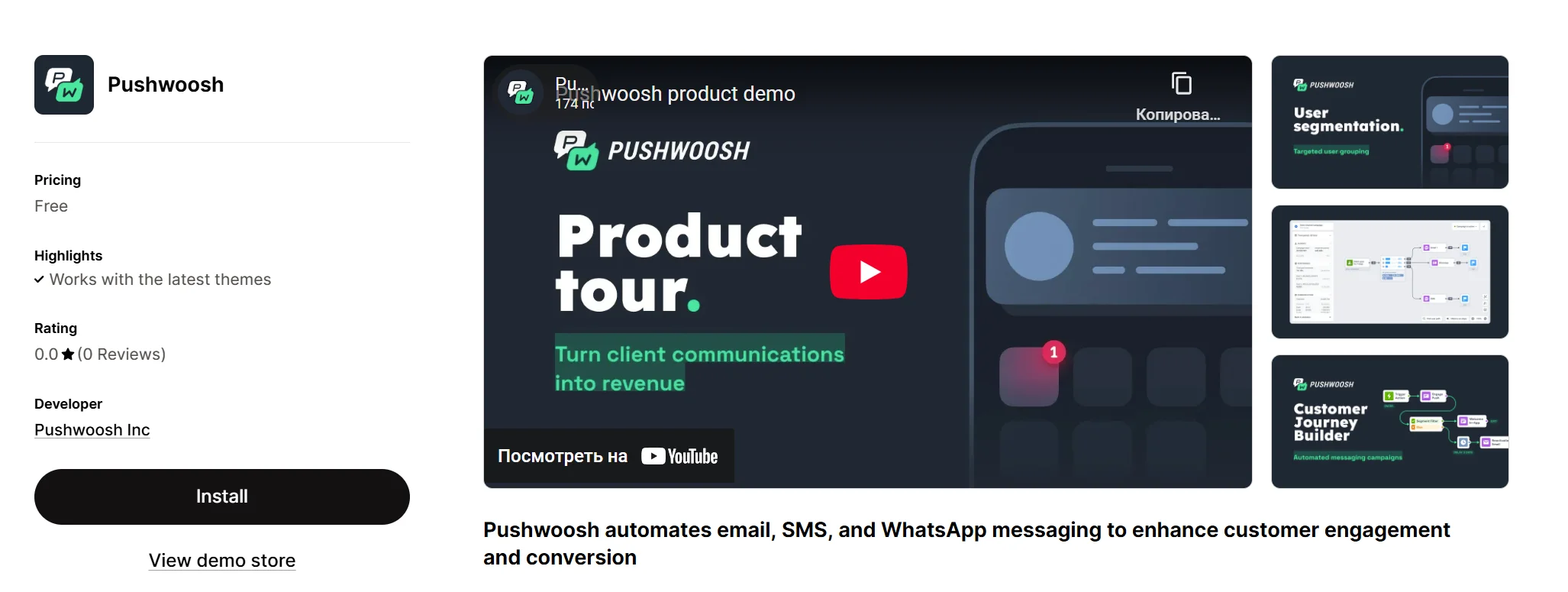
Anchor link to- Pushwoosh অ্যাপ স্টোর পেজ-এ যান
- Install-এ ক্লিক করুন
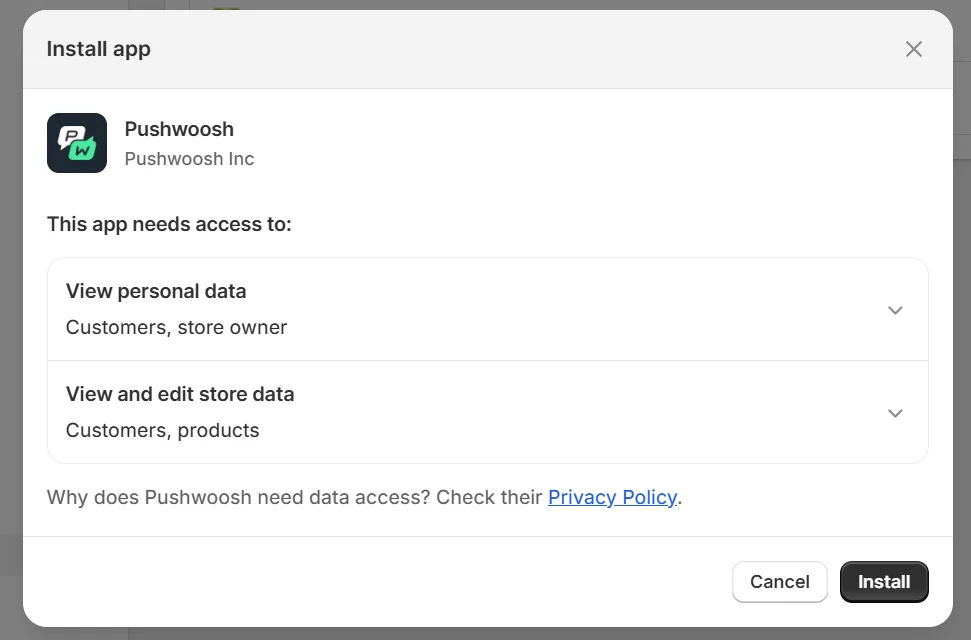
- Shopify ডায়ালগে ইনস্টলেশন নিশ্চিত করুন
আপনার Pushwoosh অ্যাপ সংযুক্ত করুন
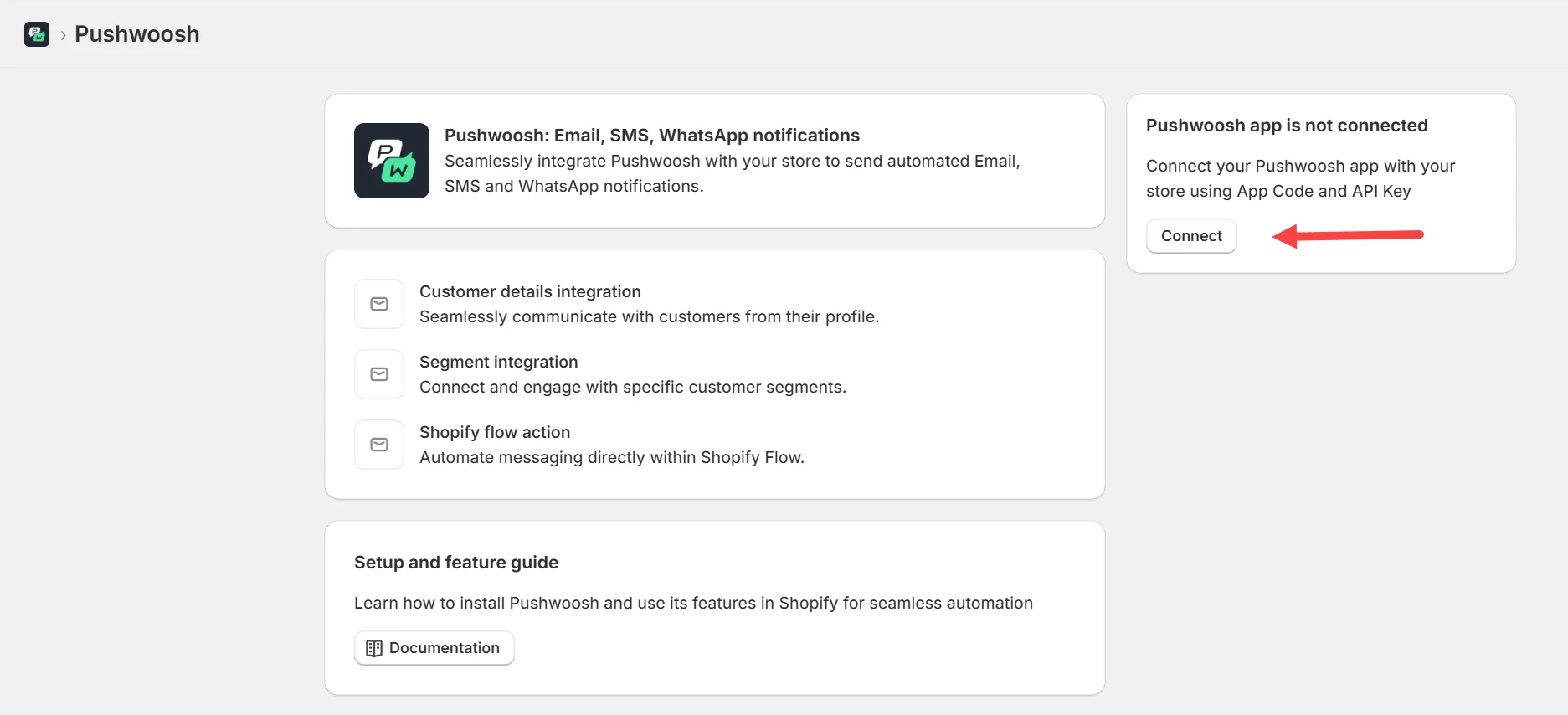
Anchor link toইনস্টলেশনের পরে, আপনাকে Shopify-এর ভিতরে Pushwoosh অ্যাপে পুনঃনির্দেশিত করা হবে।
- Connect-এ ক্লিক করুন।
- অ্যাপ্লিকেশন কোড এবং API কী লিখুন, যা আপনি Pushwoosh কন্ট্রোল প্যানেল → সেটিংস → API অ্যাক্সেস-এ খুঁজে পেতে পারেন। এখানকার API কী হল আপনার ডিভাইস API অ্যাক্সেস টোকেন।
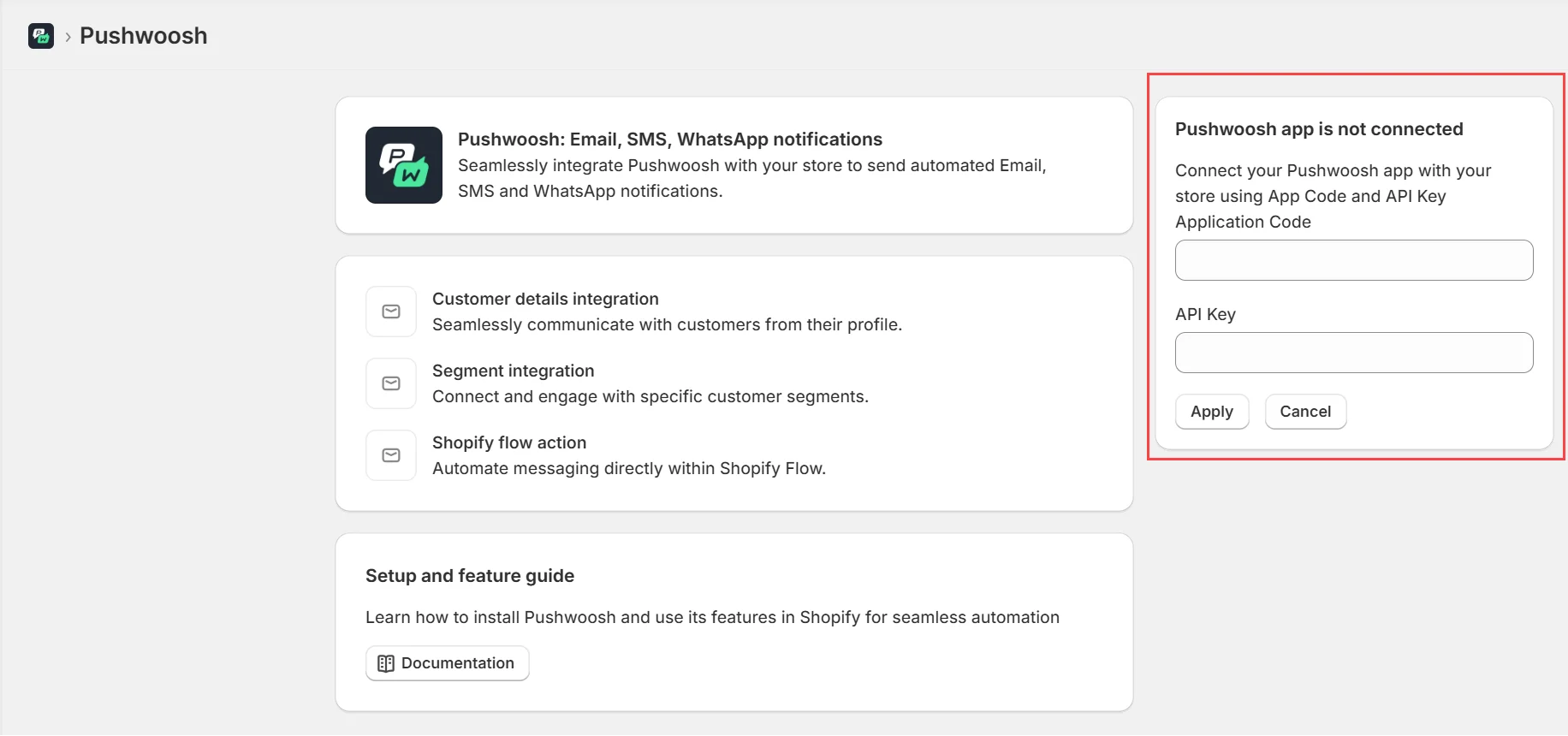
সংযুক্ত হলে, একটি সফল বার্তা প্রদর্শিত হবে: “Pushwoosh app connected.”
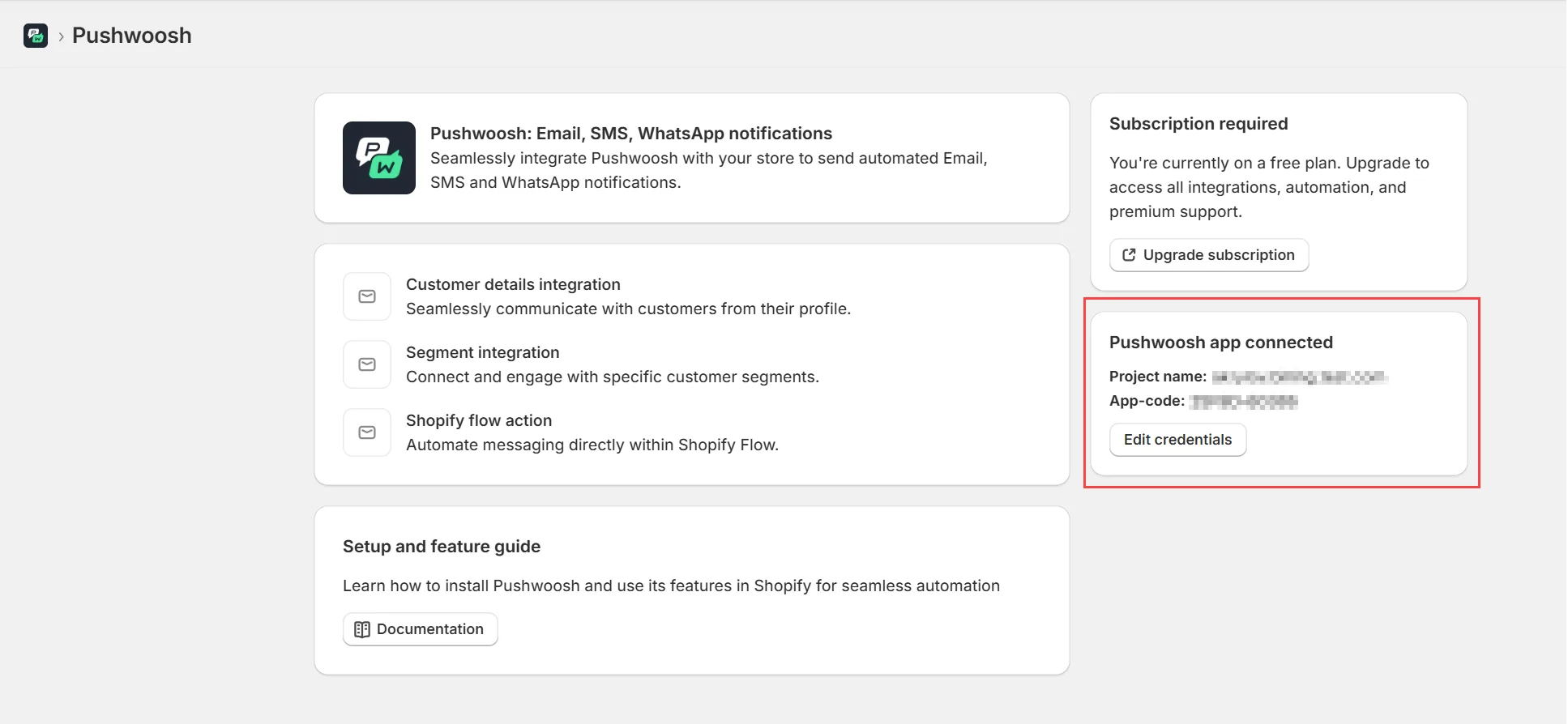
যখন Shopify অনুমতি চাইবে (অর্ডার, পিক্সেল, গ্রাহক ইভেন্ট), সেগুলি অনুমোদন করুন। এই স্কোপগুলি পর্ব ৫ ট্র্যাকিংয়ের জন্য প্রয়োজন। আপনি যদি আগে অ্যাপটি সংযুক্ত করে থাকেন, তাহলে দেখুন ইতিমধ্যে সংযুক্ত? আপনাকে পুনরায় অ্যাক্সেস অনুমোদন করতে বলা হবে।
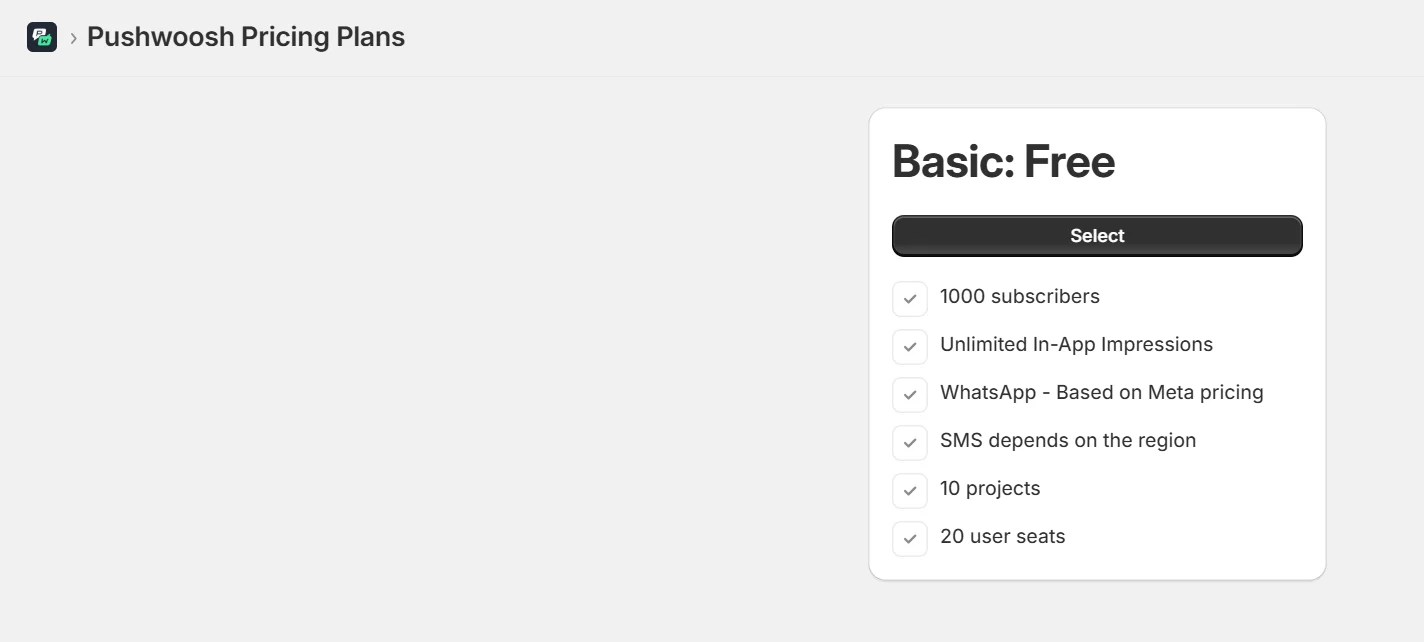
একটি প্ল্যানে সাবস্ক্রাইব করুন
Anchor link to- Upgrade Subscription-এ ক্লিক করুন
- একটি একক ব্যবহার-ভিত্তিক প্ল্যান দেখানো হবে।
- বিলিং নিশ্চিত করুন।
পর্ব ২. সেটআপ: মেটাফিল্ডের মাধ্যমে গ্রাহক ইউজার আইডি
Anchor link toচ্যানেল জুড়ে (পুশ, ইমেল, SMS, WhatsApp) শনাক্ত করা ব্যবহারকারীদের কাছে নোটিফিকেশন পৌঁছে দেওয়ার জন্য, Pushwoosh প্রতি গ্রাহকের জন্য একটি অনন্য ইউজার আইডি ব্যবহার করে। Shopify এই মানটি Shopify-এর কাস্টমার মেটাফিল্ড-এর ভিতরে সংরক্ষণ করে।
- Settings → Metafields and metaobjects → Customers-এ যান
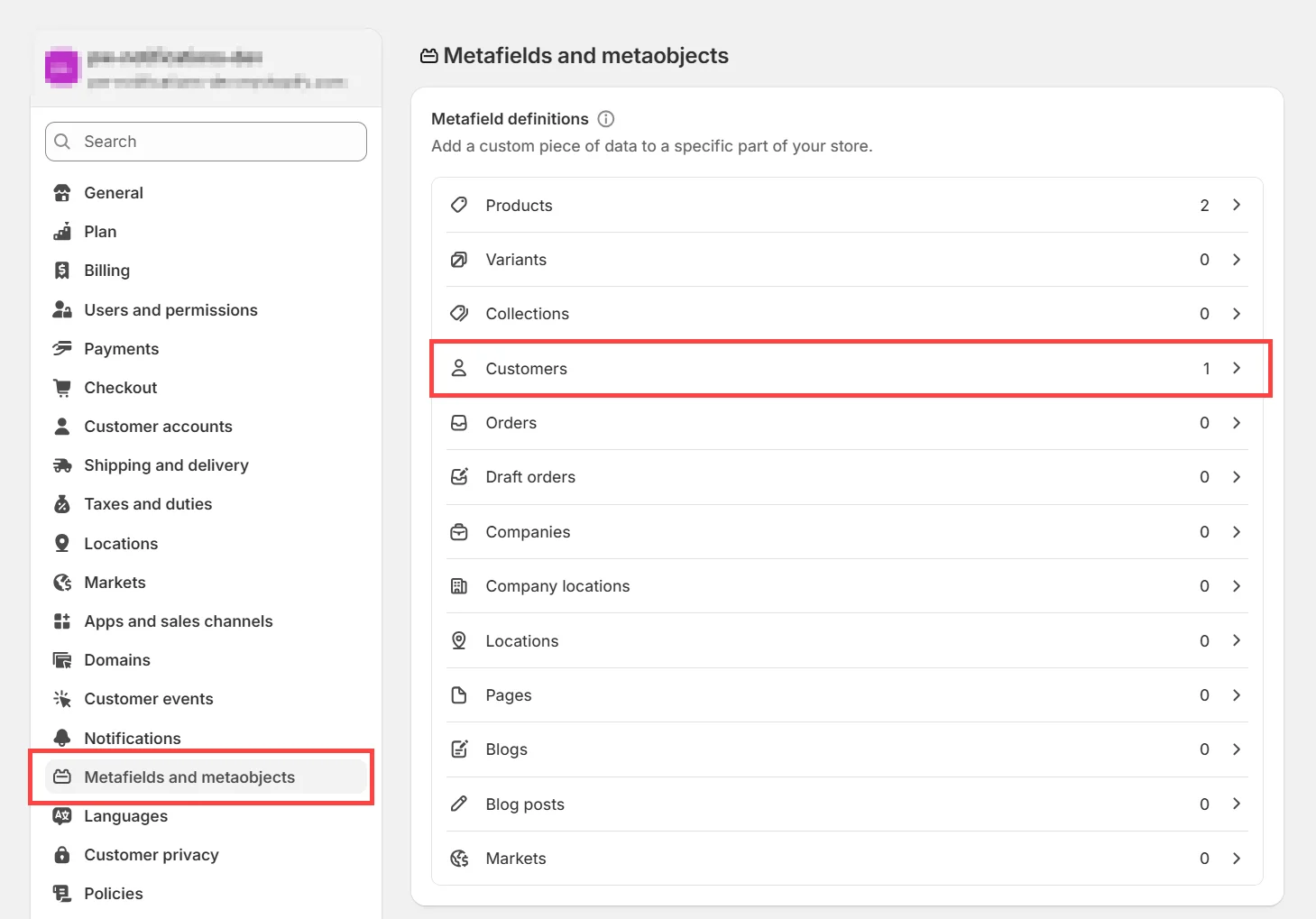
- Add definition-এ ক্লিক করুন এবং এই মানগুলি ব্যবহার করুন:
| Field | Value |
|---|---|
| Namespace and key | custom.pushwoosh_userid |
| Namespace | custom |
| Type | Single line text |
| Validation | None |
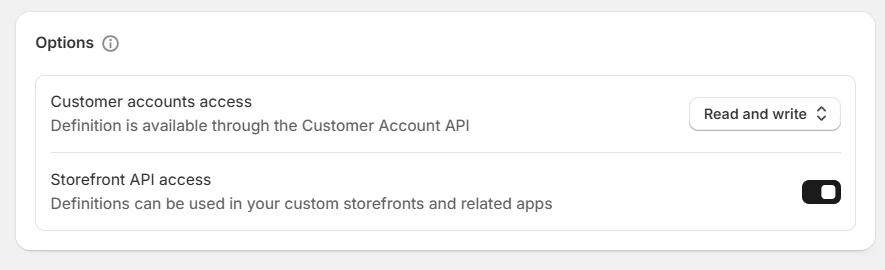
| Customer Account Access | Read and Write |
| Storefront API Access | Enabled |
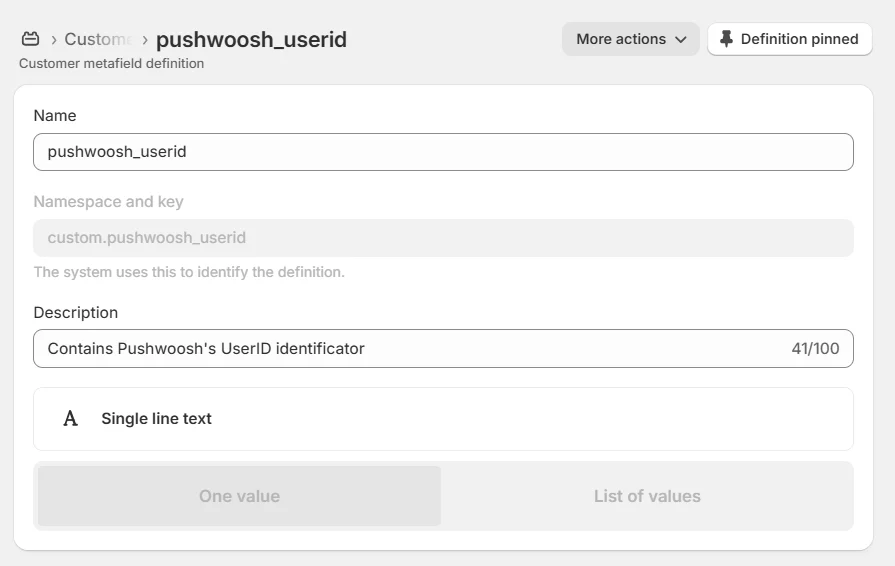
উপরের টেবিলের মতো Customer accounts access এবং Storefront API access সেট করুন।
পর্ব ৩. Pushwoosh এক্সটেনশন ব্যবহার করা
Anchor link toPushwoosh সেগমেন্ট টার্গেটিং, অটোমেশন (ফ্লো), এবং গ্রাহক-নির্দিষ্ট নোটিফিকেশনের জন্য Shopify এক্সটেনশন অন্তর্ভুক্ত করে।
এক্সটেনশন ১. গ্রাহক দ্বারা নোটিফিকেশন পাঠান
Anchor link toব্যবহারের ক্ষেত্র
Anchor link toএকটি নির্দিষ্ট ব্যবহারকারীকে ম্যানুয়ালি ব্যক্তিগতকৃত মেসেজ বা পরীক্ষার নোটিফিকেশন পাঠান।
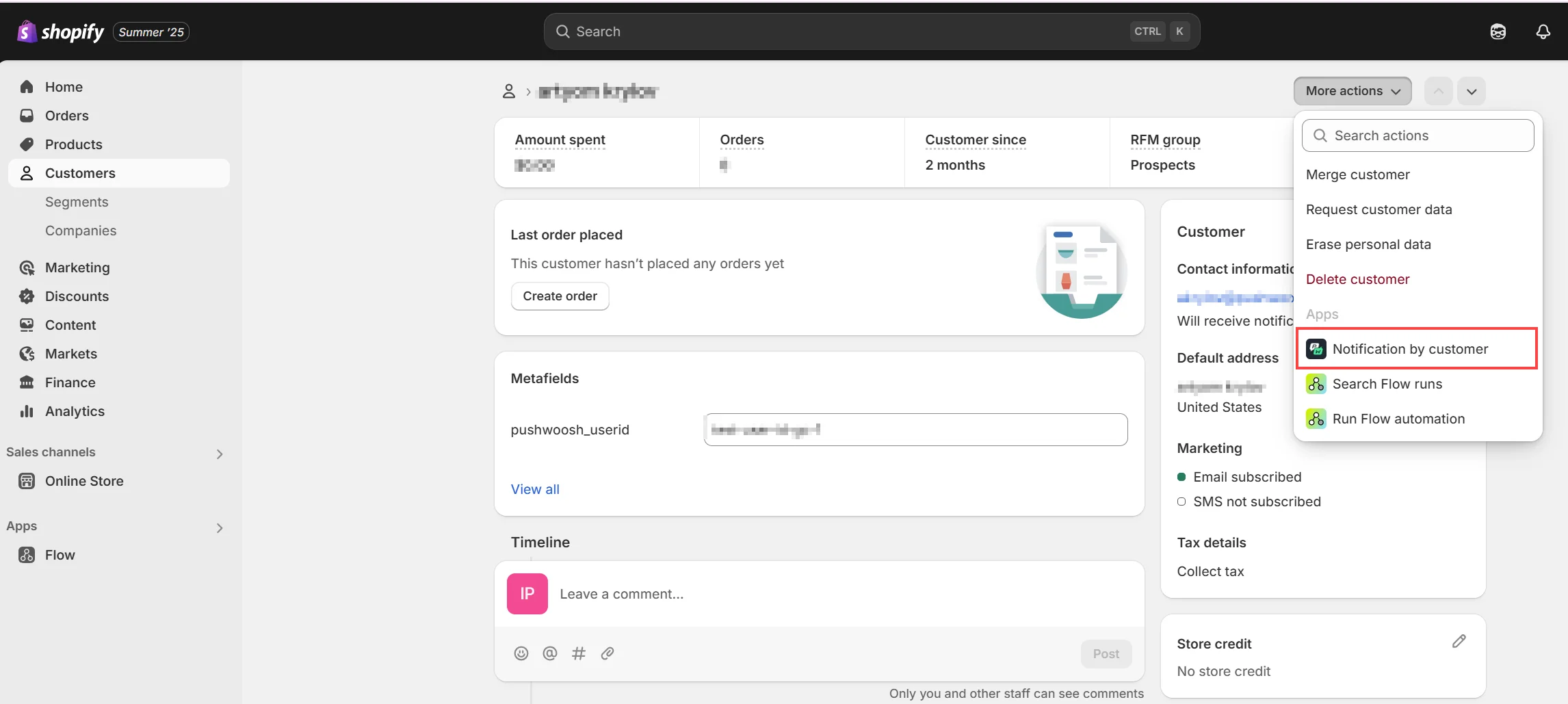
- Customers → একজন গ্রাহক নির্বাচন করুন খুলুন
- More actions → Notification by customer-এ ক্লিক করুন
- মেসেজিং প্ল্যাটফর্ম (যেমন, ইমেল) এবং একটি কন্টেন্ট প্রিসেট নির্বাচন করুন।
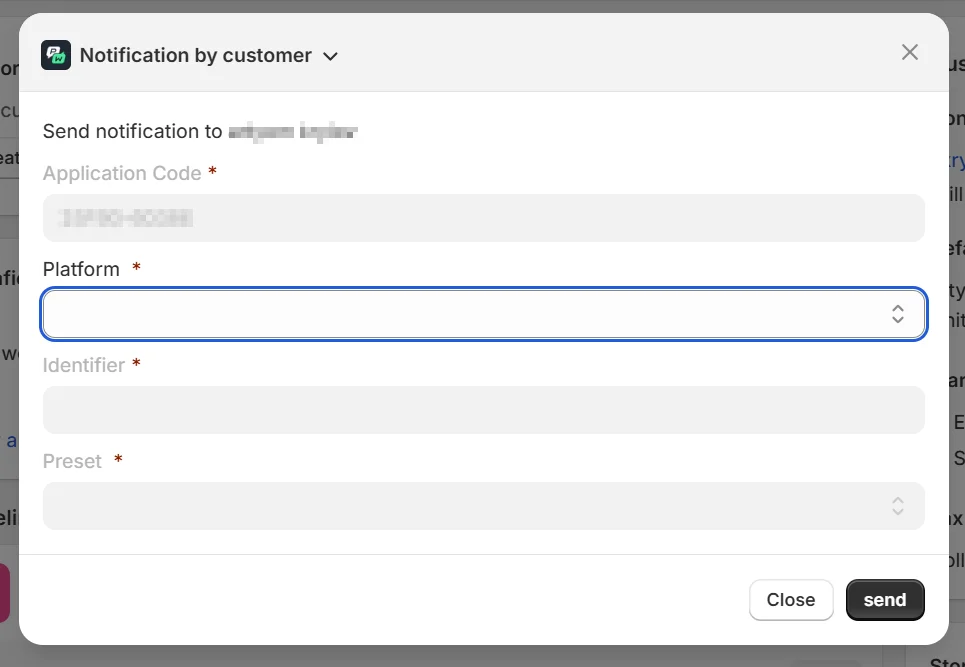
- Send-এ ক্লিক করুন
এক্সটেনশন ২. সেগমেন্ট দ্বারা নোটিফিকেশন
Anchor link toব্যবহারের ক্ষেত্র
Anchor link toগ্রাহকদের গ্রুপকে টার্গেট করুন—পরিত্যক্ত কার্ট, প্রথমবারের ক্রেতা, উচ্চ ব্যয়কারী।
-
Customers → Segments-এ যান
-
একটি সেগমেন্ট বেছে নিন → Use Segment-এ ক্লিক করুন
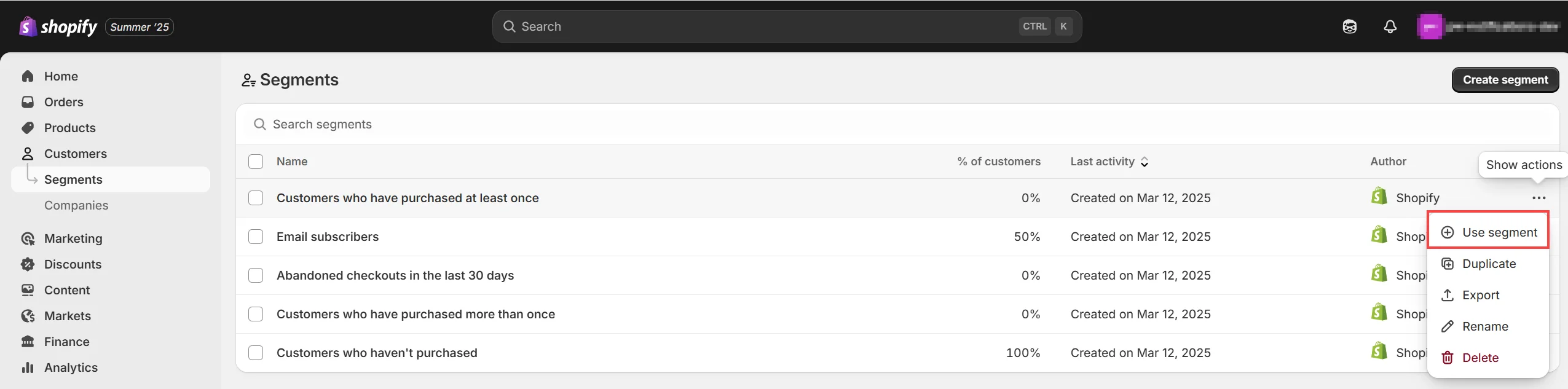
- Notification by Segment নির্বাচন করুন
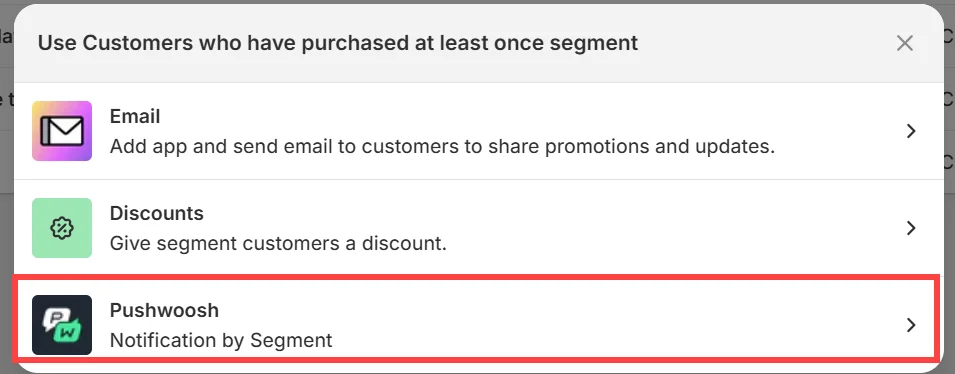
- পছন্দসই কমিউনিকেশন চ্যানেল এবং মেসেজ প্রিসেট নির্বাচন করুন। Send-এ ক্লিক করুন।
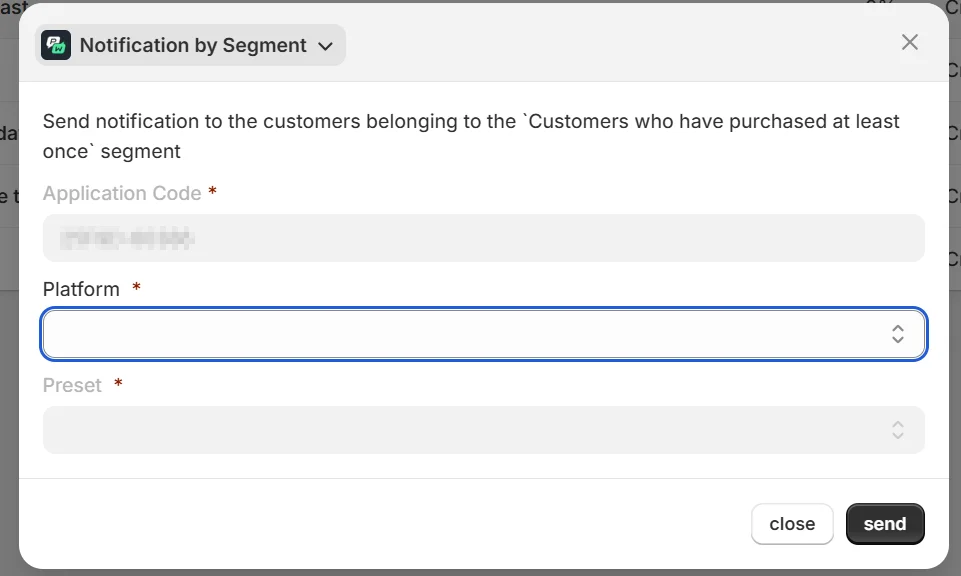
এক্সটেনশন ৩. Shopify Flow-তে Pushwoosh
Anchor link toব্যবহারের ক্ষেত্র
Anchor link toঅর্ডার, ট্যাগ বা আচরণের মতো ট্রিগার ব্যবহার করে গ্রাহক জার্নিতে মেসেজিং স্বয়ংক্রিয় করুন।
- Shopify Flow-তে একটি নতুন ফ্লো তৈরি করুন
- অ্যাকশন যোগ করুন → Pushwoosh send notification বেছে নিন
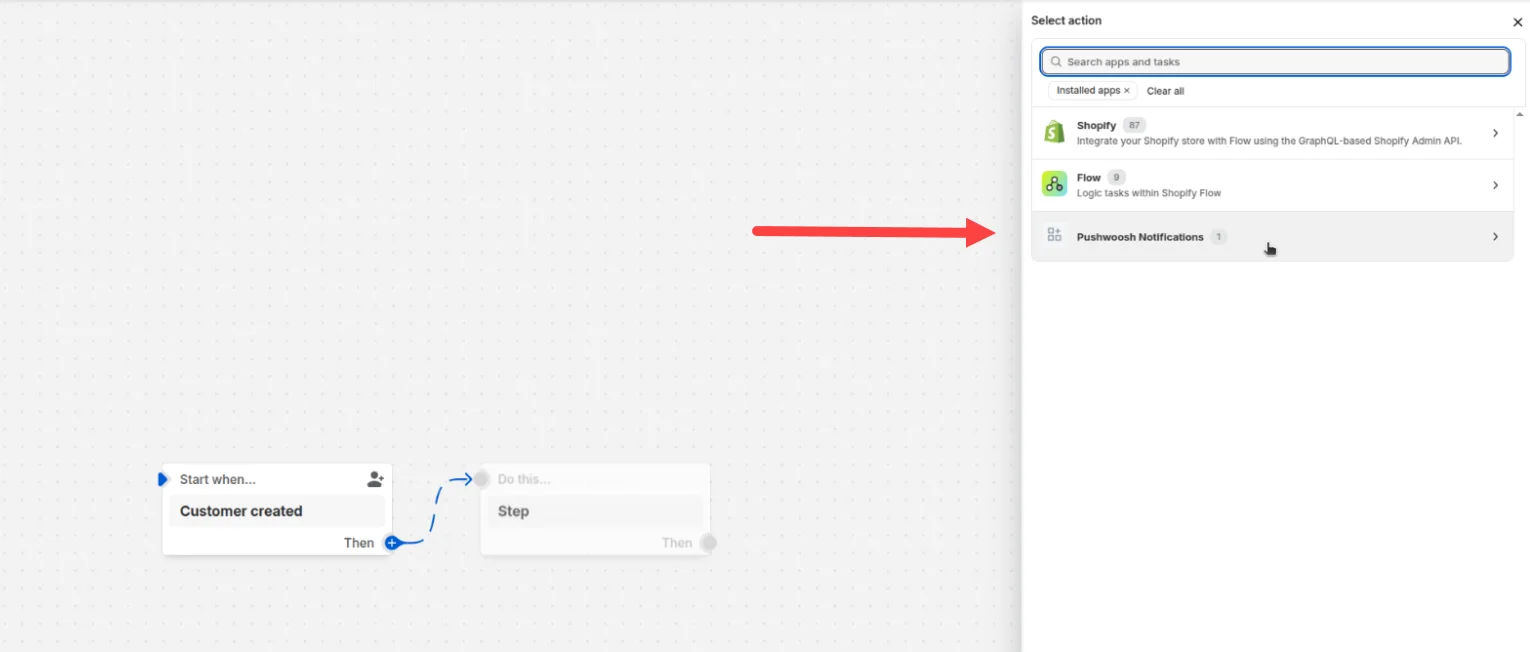
- মেসেজ এবং ডাইনামিক ফিল্ড কনফিগার করুন
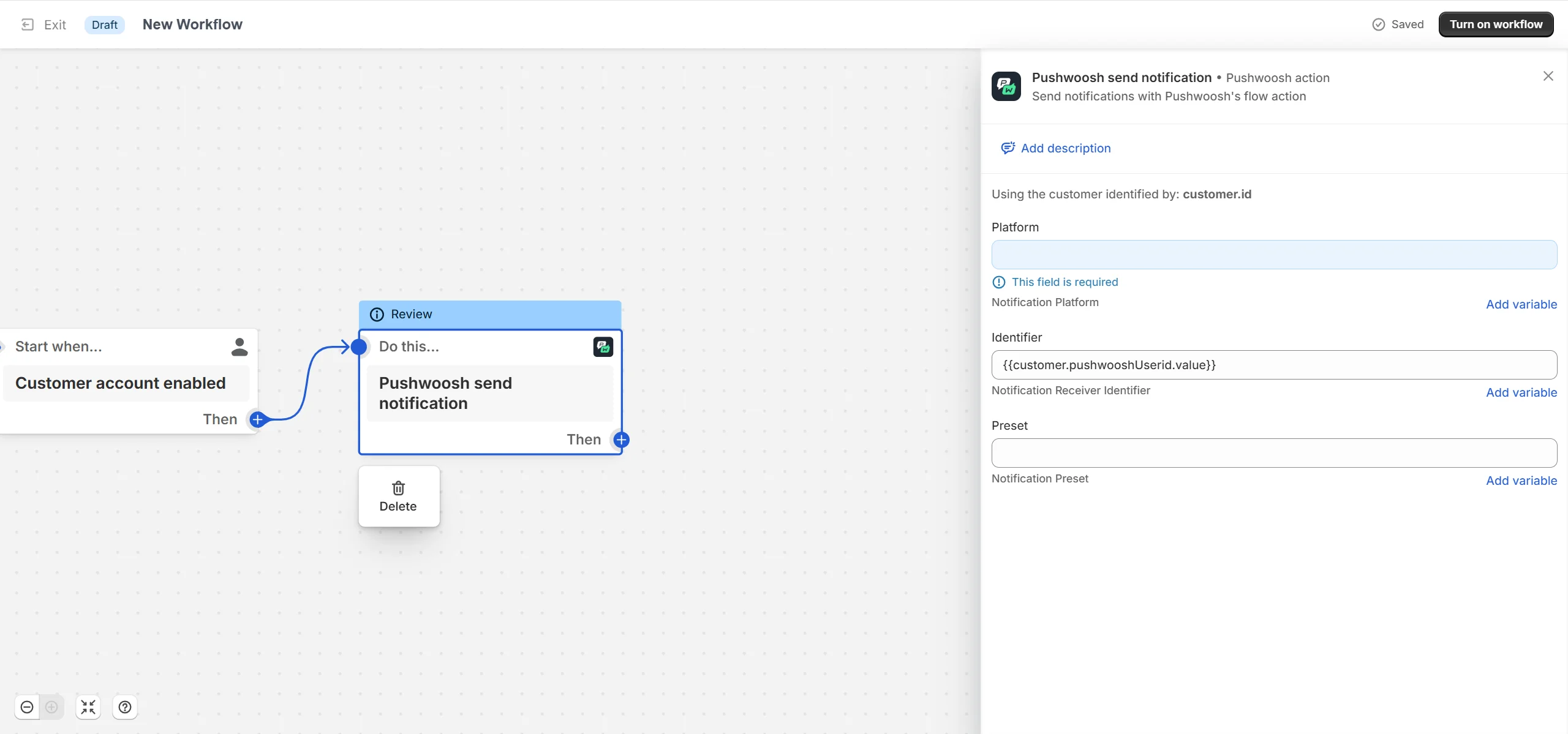
উদাহরণস্বরূপ:
-
অর্ডার দেওয়ার পরে একটি মেসেজ পাঠান
-
কার্ট পরিত্যক্ত হলে ব্যবহারকারীকে মনে করিয়ে দিন
-
৩০ দিনের নিষ্ক্রিয়তার পরে পুনরায় সক্রিয়করণ পুশ পাঠান
পর্ব ৪. ওয়েব পুশ (এবং স্টোরফ্রন্ট ব্রাউজিং ইভেন্ট) সক্ষম করুন
Anchor link toশুধুমাত্র ওয়েব পুশের জন্য ঐচ্ছিক। পর্ব ৫-এ প্রোডাক্ট-ভিউ এবং অ্যাড-টু-কার্ট ইভেন্টের প্রয়োজন হলে এটি আবশ্যক।
আপনার স্টোরফ্রন্টে ব্রাউজার ওয়েব পুশের জন্য থিম এমবেড চালু করুন:
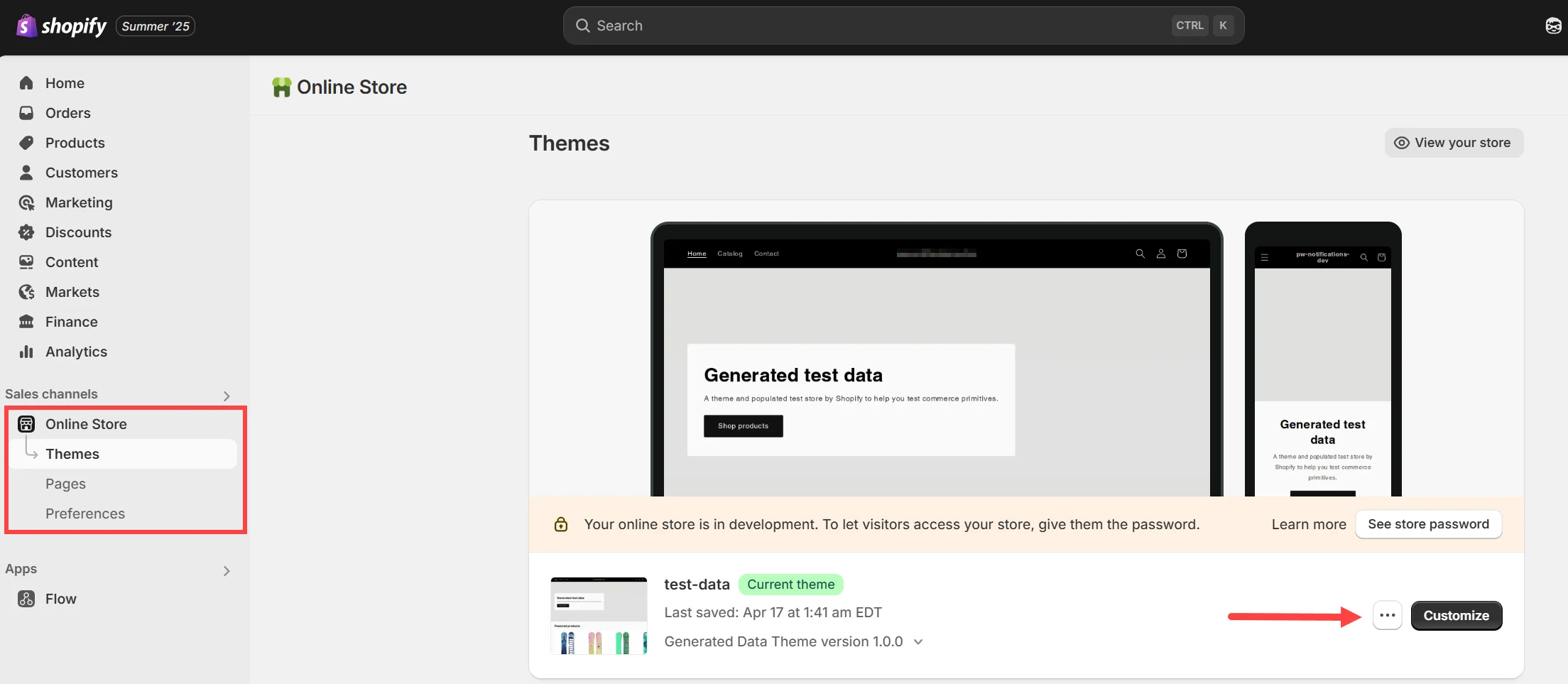
- Online Store → Themes → Customize-এ যান
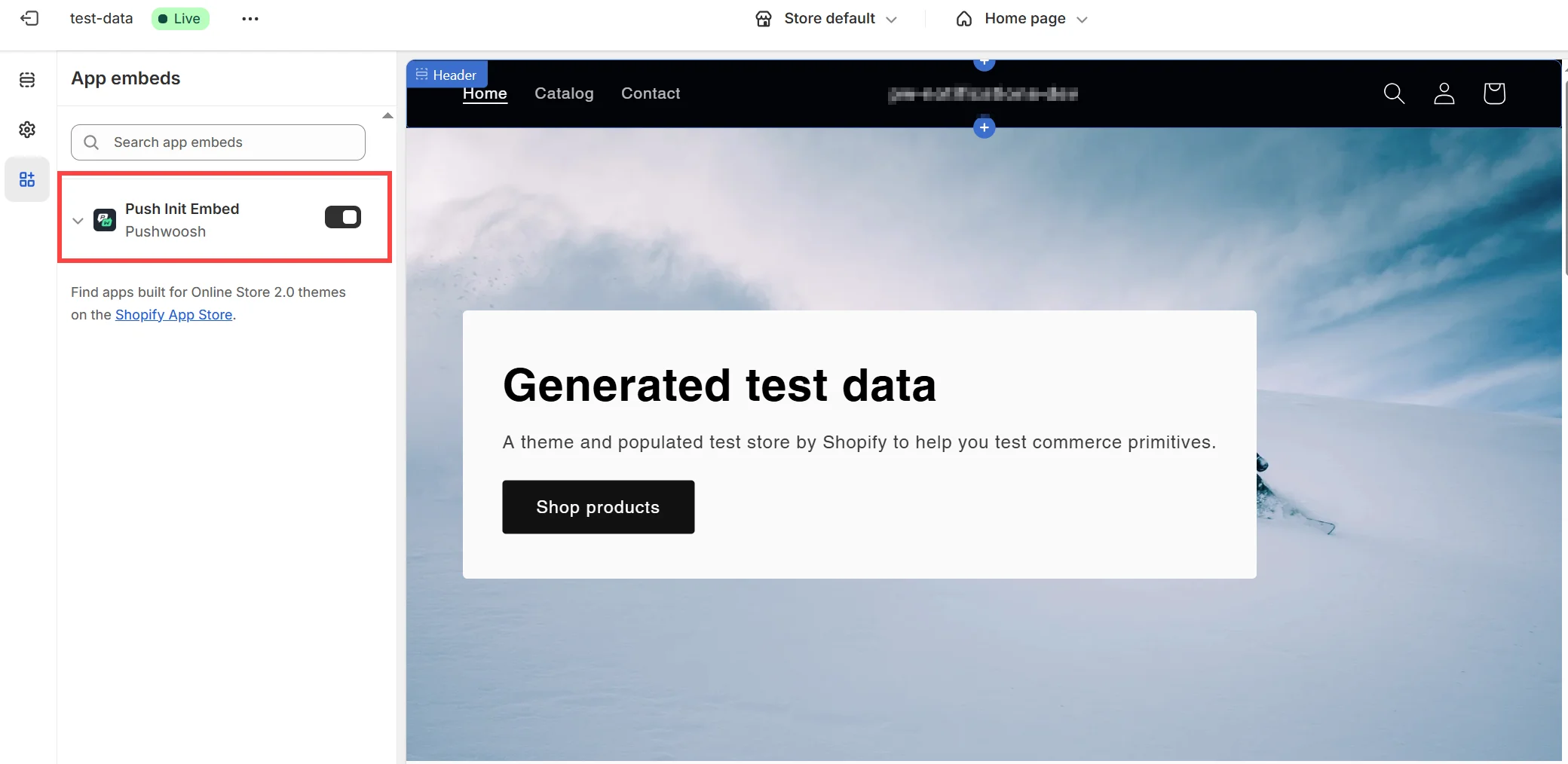
- বাম মেনু থেকে App Embeds খুলুন
- Push Init Embed টগল করে ON করুন
পর্ব ৫. অর্ডার, কার্ট এবং চেকআউট স্টেপ ট্র্যাক করুন
Anchor link toআপনি অ্যাপটি সংযুক্ত করার পরে এবং অর্ডার, কার্ট এবং চেকআউট ট্র্যাকিংয়ের জন্য Shopify-এর অনুরোধ করা অনুমতিগুলি (read_orders, write_pixels, read_customer_events) অনুমোদন করার পরে, অর্ডার, চেকআউট এবং চেকআউট-স্টেপ ইভেন্টগুলি একটি পৃথক Pushwoosh ট্র্যাকিং স্ক্রিন ছাড়াই আসতে শুরু করে। অনুমোদনের ধাপের জন্য পূর্বশর্ত এবং পর্ব ১ দেখুন। স্টোরফ্রন্ট ব্রাউজিং (প্রোডাক্ট ভিউ এবং অ্যাড-টু-কার্ট)-এর জন্য Push Init Embed ON-ও প্রয়োজন।
ট্র্যাকিং তিনটি স্বাধীন ইভেন্ট গ্রুপ কভার করে। প্রতিটির জন্য বিভিন্ন অ্যাক্সেসের প্রয়োজন, তাই একটি বন্ধ করলে অন্যগুলি থামে না:
- অর্ডার দেওয়া এবং চেকআউট: Shopify থেকে আসে এমনকি যদি থিম এমবেড বন্ধ থাকে
- স্টোরফ্রন্ট ব্রাউজিং (প্রোডাক্ট ভিউ এবং অ্যাড-টু-কার্ট): থিম এমবেড ON থাকা প্রয়োজন
- চেকআউট স্টেপ: পর্ব ১ থেকে Shopify-এর চেকআউট-ট্র্যাকিং অনুমতি (
write_pixelsএবংread_customer_events) প্রয়োজন, যা উপরের অর্ডার-ট্র্যাকিং অনুমতি (read_orders) থেকে পৃথকভাবে অনুমোদিত হয়
অ্যাপটি সংযুক্ত করার আগে, PW_OrderCreated এবং PW_AbandonedCart-এর জন্য Pushwoosh কিভাবে টাকা এবং তারিখ অ্যাট্রিবিউট টাইপগুলি পরিচালনা করে তা পরীক্ষা করুন। আপনি ধরার আগে একটি ভুল টাইপ পাঠানো হলে তা পূর্ববর্তীভাবে ঠিক করা যাবে না।
অর্ডার দেওয়া এবং চেকআউট ইভেন্ট
Anchor link toএগুলি ক্রয়-পরবর্তী মেসেজিং (PW_OrderCreated), পরিত্যক্ত-চেকআউট জার্নি বা সেগমেন্ট (PW_AbandonedCart / PW_AbandonedCartUpdate), এবং ক্রয় কনভার্সন ম্যাপিংয়ের জন্য ব্যবহার করুন। ক্রেতা ব্রাউজার ট্র্যাকিং ব্লক করলেও এগুলি Shopify থেকে আসে:
| Pushwoosh-এ ইভেন্টের নাম | কখন এটি ফায়ার হয় |
|---|---|
PW_OrderCreated | একটি অর্ডার পেমেন্ট করা হয়েছে |
PW_AbandonedCart | একজন ক্রেতা চেকআউট শুরু করে |
PW_AbandonedCartUpdate | ক্রেতা একটি বিদ্যমান চেকআউটের সময় আইটেম যোগ, অপসারণ বা পরিবর্তন করে |
এগুলি অর্ডার এবং চেকআউট নোটিফিকেশনের সাথে সঙ্গতিপূর্ণ যা Shopify স্বয়ংক্রিয়ভাবে Pushwoosh-এ পাঠায় (orders/paid, checkouts/create, এবং checkouts/update ওয়েবহুক, যা সিঙ্ক্রোনাইজড সত্তা-এর অধীনে তালিকাভুক্ত)।
Shopify-এর নিজস্ব ফ্লো কন্ডিশন, checkouts/create ওয়েবহুক, এবং প্রোডাক্ট ব্লকের কার্ট সোর্স তিনটি ভিন্ন জিনিস যা সবগুলিকেই কার্ট পরিত্যাগ বলা হয়। আপনি যা তৈরি করছেন তার সাথে মেলে এমন একটি বেছে নিন, নীচের টেবিলটি ব্যবহার করে।
| আপনি কী তৈরি করতে চান | কী ব্যবহার করবেন |
|---|---|
| Shopify Flow থেকে রিমাইন্ডার (Shopify-এর নিজস্ব কার্ট পরিত্যাগ কন্ডিশন) | Shopify Flow + Pushwoosh send notification অ্যাকশন। PW_AbandonedCart ইভেন্টের নাম নয়। |
| Pushwoosh-এ চেকআউট শুরু বা কার্ট পরিবর্তন থেকে রিমাইন্ডার বা সেগমেন্ট | PW_AbandonedCart / PW_AbandonedCartUpdate-এর উপর কাস্টমার জার্নি বা সেগমেন্ট |
| একটি ইমেলের ভিতরে ক্রেতার কার্টের আইটেমগুলি দেখান | প্রোডাক্ট ব্লক কার্ট সোর্স (পাঠানোর সময় PW_AbandonedCartID ট্যাগ ব্যবহার করে)। কোন ট্রিগার জার্নি শুরু করেছে তা থেকে পৃথক। |
এই ইভেন্টগুলি কীভাবে আচরণ করে। checkouts/create মানে শুধুমাত্র একটি চেকআউট শুরু হয়েছে। Shopify এখনও এটিকে পরিত্যক্ত বলে সিদ্ধান্ত নেয়নি, এবং কোনো অর্ডারও নিশ্চিত করা হয়নি।
ক্রেতা চেকআউট সম্পাদনা করার সময়, PW_AbandonedCartUpdate একই চেকআউটের জন্য আবার ফায়ার হয় এবং PW_AbandonedCart থেকে সংরক্ষিত কার্ট ওভাররাইট করে। কার্ট সোর্স ব্যবহার করে এমন রিমাইন্ডার ইমেলগুলি পাঠানোর সময় সর্বশেষ আইটেমগুলি তুলে নেয়। কার্ট রিফ্রেশ করার জন্য আপনার দ্বিতীয় জার্নি ট্রিগারের প্রয়োজন নেই।
PW_AbandonedCart এবং PW_AbandonedCartUpdate ক্রেতার উপর PW_AbandonedCartID ট্যাগ সেট করে, যা কার্ট সোর্স পাঠানোর সময় পড়ে। PW_OrderCreated এটি অবিলম্বে পরিষ্কার করে দেয়, তাই একজন ক্রেতা যিনি ইতিমধ্যে চেকআউট করেছেন তিনি ব্লকটি এড়িয়ে যান, এমন একটি কার্টের জন্য রিমাইন্ডার পাওয়ার পরিবর্তে যা তাদের আর নেই। সঠিক ক্লিয়ারিং আচরণের জন্য দেখুন আপনি যখন PW_OrderCreated পাঠান তখন কী হয়।
অর্ডার এবং চেকআউট ইভেন্টের অ্যাট্রিবিউট
Anchor link toPW_OrderCreated এবং PW_AbandonedCart অন্তর্ভুক্ত করে:
| অ্যাট্রিবিউট | বর্ণনা |
|---|---|
orderId | অর্ডার বা চেকআউট শনাক্তকারী |
email | ক্রেতার ইমেল |
totalPrice | অর্ডার বা কার্টের মোট |
shippingAmount | শিপিং খরচ |
taxAmount | ট্যাক্সের পরিমাণ |
discountAmount | ডিসকাউন্টের পরিমাণ |
currency | মুদ্রা কোড |
items | কার্টের লাইন আইটেম |
customerId | শুধুমাত্র নিবন্ধিত গ্রাহকদের জন্য, গেস্ট চেকআউটের জন্য উপস্থিত নয় |
orderUrl | PW_OrderCreated-এর জন্য অর্ডার স্ট্যাটাস পেজ, অথবা PW_AbandonedCart এবং PW_AbandonedCartUpdate-এর জন্য পরিত্যক্ত চেকআউটের রিকভারি URL। এটি একটি “আপনার ক্রয় সম্পূর্ণ করুন” লিঙ্ক বা বোতাম তৈরি করতে ব্যবহার করুন। |
createdDate | যখন অর্ডার বা চেকআউট তৈরি হয়েছিল |
abandonedDate | শুধুমাত্র PW_AbandonedCart এবং PW_AbandonedCartUpdate। যখন কার্টটি শেষবার স্পর্শ করা হয়েছিল, তখন নয় যখন এটি প্রথম তৈরি হয়েছিল |
গেস্ট চেকআউট এখনও অর্ডার এবং কার্ট ইভেন্ট পাঠাতে পারে, কিন্তু ইভেন্টে নিবন্ধিত গ্রাহক আইডি ছাড়া।
PW_AbandonedCartUpdate একই অ্যাট্রিবিউট বহন করে। যদি আপনার অ্যাকাউন্টে Magento ইন্টিগ্রেশনও সংযুক্ত থাকে, তবে এর অর্ডার এবং পরিত্যক্ত কার্টগুলি এই একই ইভেন্টের নামে পোস্ট হয়, তাই PW_OrderCreated / PW_AbandonedCart-এর উপর নির্মিত একটি সেগমেন্ট বা জার্নি উভয় স্টোরকেই ধরে, এবং উপরের অ্যাট্রিবিউট টাইপগুলি উভয়ের জন্যই প্রযোজ্য। Magento-এর PW_AbandonedCartUpdate-এর সমতুল্য কিছু নেই, কারণ এটি প্রগতিশীল চেকআউট সম্পাদনা ট্র্যাক করে না।
বিশেষ করে items Shopify থেকে আসে মাত্র কয়েকটি ফিল্ড পূরণ করা অবস্থায়।
স্টোরফ্রন্ট ব্রাউজিং ইভেন্ট
Anchor link toএগুলি ব্রাউজ-পরিত্যাগ সেগমেন্ট বা জার্নির জন্য এবং ইমেল সুপারিশ কৌশলগুলির জন্য ব্যবহার করুন যা প্রোডাক্ট ভিউ প্রয়োজন (উদাহরণস্বরূপ তারা যা দেখেছে তার উপর ভিত্তি করে)। দেখুন ইমেইলে প্রোডাক্ট সুপারিশ কীভাবে সেট আপ করবেন।
উভয় ইভেন্ট একই থিম এমবেড দ্বারা সংগৃহীত হয়। Push Init Embed ON হয়ে গেলে থিমে আর কিছু যোগ করার প্রয়োজন নেই:
PW_ProductViewed: ক্রেতা একটি প্রোডাক্ট পেজ খোলে।PW_AddToCart: ক্রেতা পেজটি পুনরায় লোড না করে কার্টে একটি আইটেম যোগ করে, যা বেশিরভাগ Shopify থিম করে থাকে।
স্টোরফ্রন্ট ব্রাউজিং ইভেন্টের অ্যাট্রিবিউট
Anchor link toউভয় ইভেন্ট অন্তর্ভুক্ত করে:
| অ্যাট্রিবিউট | বর্ণনা |
|---|---|
items | দেখা বা যোগ করা প্রোডাক্ট(গুলি), প্রতিটিতে productId, name, sku, quantity, price সহ |
totalPrice | items-এর সম্মিলিত মূল্য |
productUrl | ক্রেতা যে পেজে ছিল |
currency | শুধুমাত্র যখন স্টোরফ্রন্ট এটি প্রকাশ করে |
একটি মেসেজ যা totalPrice দেখায় তার জন্য একটি ফলব্যাক প্রয়োজন যখন currency অনুপস্থিত থাকে, কারণ শুধুমাত্র সংখ্যাটি বলে না এটি কোন মুদ্রায় আছে।
কোনো ইভেন্টই email বা customerId অ্যাট্রিবিউট হিসাবে বহন করে না। ক্রেতাকে একই ভাবে শনাক্ত করা হয় যেভাবে বাকি থিম এমবেড করে, SDK সেশনের মাধ্যমে যা মেটাফিল্ড ইউজার আইডির সাথে বাঁধা (দেখুন পর্ব ২), ইভেন্ট পেলোডের মাধ্যমে নয়।
PW_ProductViewed এবং PW_AddToCart-এর items একই ফিল্ড বহন করে যা Shopify সমৃদ্ধ করার আগে পাঠায়: productId, name, sku, quantity, price। Pushwoosh এই দুটি ইভেন্টের জন্য বাকি ক্যাটালগ ফিল্ডগুলি পূরণ করে না, যেভাবে এটি PW_AbandonedCart-এর items-এর জন্য করে (দেখুন কার্ট আইটেমগুলি আপনার প্রোডাক্ট ক্যাটালগ থেকে সমৃদ্ধ করা হয় উপরে)।
একটি সুপারিশ কৌশল যা সম্পূর্ণ প্রোডাক্টের বিবরণ প্রয়োজন, যেমন তারা যা দেখেছে তার উপর ভিত্তি করে, মেসেজ রেন্ডার করার সময় productId দ্বারা আপনার প্রোডাক্ট ক্যাটালগ থেকে সেগুলি খুঁজে নেয়। প্রতিটি কৌশলের জন্য কী প্রয়োজন তা দেখতে ইমেইলে প্রোডাক্ট সুপারিশ কীভাবে সেট আপ করবেন দেখুন।
চেকআউট স্টেপ ইভেন্ট
Anchor link toএগুলি দেখতে ব্যবহার করুন যে লোকেরা ক্রয়ের আগে কোথায় ড্রপ অফ করে, এবং যারা চেকআউট শুরু করেছে কিন্তু একটি পেমেন্ট করা অর্ডারে পৌঁছায়নি তাদের মেসেজ করতে।
PW_CheckoutContactInfo: ক্রেতা তাদের যোগাযোগের তথ্য প্রবেশ করিয়েছে।PW_PaymentInfoSubmitted: ক্রেতা তাদের পেমেন্টের বিবরণ জমা দিয়েছে।
একটি সম্পন্ন বিক্রয় হল উপরের বিভাগ থেকে PW_OrderCreated, এই দুটি ইভেন্ট নয়।
PW_AbandonedCart শুধুমাত্র আপনাকে বলে যে একটি চেকআউট শুরু হয়েছে। এই দুটি ইভেন্ট একই চেকআউটের দুটি পরবর্তী পয়েন্ট চিহ্নিত করে, সেই ক্রমে: প্রথমে যোগাযোগের তথ্য, দ্বিতীয়ত পেমেন্টের বিবরণ। একজন ক্রেতা যিনি PW_PaymentInfoSubmitted-এ পৌঁছেছেন এবং কখনও একটি পরবর্তী PW_OrderCreated পাননি, তিনি এমন একজনের চেয়ে এগিয়ে গেছেন যিনি শুধুমাত্র PW_AbandonedCart ট্রিগার করেছেন, তাই সেই পর্যায়ে নির্মিত একটি মেসেজ একটি জেনেরিক কার্ট রিমাইন্ডারের পরিবর্তে বিশেষভাবে একটি স্থগিত পেমেন্টকে সম্বোধন করতে পারে।
চেকআউট স্টেপ ইভেন্টের অ্যাট্রিবিউট
Anchor link toউভয় ইভেন্ট অন্তর্ভুক্ত করে:
| অ্যাট্রিবিউট | বর্ণনা |
|---|---|
items | চেকআউটের লাইন আইটেম, প্রতিটিতে productId, name, sku, quantity, price সহ |
orderId | চেকআউট টোকেন, অথবা চেকআউটের একটি Shopify অর্ডার আইডি হয়ে গেলে সেটি |
totalPrice | চেকআউটের মোট |
email | শুধুমাত্র যখন চেকআউটের একটি থাকে। একটি ফোন-ভিত্তিক চেকআউট (কোনো ইমেল প্রবেশ করানো হয়নি) এটি ছাড়াই ইভেন্টটি পাঠায়। |
currency | শুধুমাত্র যখন চেকআউটের একটি থাকে |
এটি কাজ করছে কিনা তা পরীক্ষা করুন
Anchor link toস্টোরে ম্যাচিং অ্যাকশনটি করুন, তারপর নিশ্চিত করুন যে ইভেন্টের নামটি Pushwoosh-এ দেখা যাচ্ছে। ইভেন্টটি নিজেই রিয়েল টাইমে প্রক্রিয়া করা হয়, কিন্তু আপনি যে দুটি জায়গায় এটি পরীক্ষা করবেন সেগুলি Pushwoosh-এর আগে না দেখা একটি নামের প্রতি ভিন্নভাবে প্রতিক্রিয়া জানায়:
- আপনি যখন ইভেন্ট দ্বারা একটি সেগমেন্ট তৈরি করেন তখন ইভেন্ট ড্রপডাউনে, একটি নতুন নাম সঙ্গে সঙ্গে দেখা যায়।
- আপনি যখন একটি কাস্টমার জার্নি ট্রিগার যোগ করেন তখন ইভেন্ট ড্রপডাউনে, একটি নতুন নাম দেখাতে ১০ মিনিট পর্যন্ত সময় লাগতে পারে (সেই ড্রপডাউনটি ক্যাশ করা থাকে)। আপনি যদি এটি এখনও না দেখেন, তাহলে ইন্টিগ্রেশনটি ভাঙা হয়েছে বলে ধরে নেওয়ার পরিবর্তে অপেক্ষা করুন।
| পরীক্ষার অ্যাকশন | ইভেন্ট |
|---|---|
| একটি পরীক্ষার অর্ডার পেমেন্ট করুন | PW_OrderCreated |
| একটি চেকআউট শুরু করুন | PW_AbandonedCart |
| সেই চেকআউটে আইটেম পরিবর্তন করুন | PW_AbandonedCartUpdate |
| একটি প্রোডাক্ট পেজ খুলুন (Push Init Embed ON) | PW_ProductViewed |
| কার্টে একটি আইটেম যোগ করুন | PW_AddToCart |
| চেকআউটে যোগাযোগের তথ্য প্রবেশ করান | PW_CheckoutContactInfo |
| চেকআউটে পেমেন্টের তথ্য জমা দিন | PW_PaymentInfoSubmitted |
ইভেন্টগুলি ব্যবহার করুন
Anchor link toআপনি কোন ইভেন্টটি প্রয়োজন তা জানার পরে, এটি দুটি জায়গায় ব্যবহার করুন:
- একটি ট্রিগার বা সেগমেন্ট কন্ডিশন হিসাবে: আপনি যখন ইভেন্ট দ্বারা একটি সেগমেন্ট তৈরি করেন বা একটি কাস্টমার জার্নি ট্রিগার যোগ করেন তখন ইভেন্ট ড্রপডাউনে এটি বেছে নিন।
- মেসেজের টেক্সটে: মেসেজ ধাপে, ইভেন্ট অ্যাট্রিবিউট দিয়ে মেসেজ ব্যক্তিগতকৃত করুন চালু করুন এবং অ্যাট্রিবিউটটি বেছে নিন (উদাহরণস্বরূপ
PW_OrderCreatedথেকে অর্ডারের মোট)। আপনি একটি লিকুইড প্লেসহোল্ডার দিয়েও অ্যাট্রিবিউটটি সন্নিবেশ করতে পারেন। দেখুন জার্নিতে ডাইনামিক কন্টেন্ট এবং লিকুইড টেমপ্লেট।
পেমেন্ট করা অর্ডারের জন্য, আপনি PW_OrderCreated-কে একটি কনভার্সন ইভেন্ট হিসাবেও ম্যাপ করতে পারেন যাতে Shopify ক্রয়গুলি RFM সেগমেন্টেশন, জার্নি অ্যাট্রিবিউশন, এবং প্রোডাক্ট ব্লক পরিসংখ্যান-কে ফিড করে।
উদাহরণ প্রচারাভিযান
Anchor link toপ্রতিটি ক্রেতার পথের একটি ভিন্ন পয়েন্টে ফায়ার হয়, তাই তারা বিভিন্ন দর্শকদের কাছে পৌঁছায়: কেউ ড্রপ অফ করার আগে কতদূর গিয়েছিল, বা তারা চেকআউটে পৌঁছেছিল কিনা, তা নির্ধারণ করে কোনটি প্রযোজ্য।
- পরিত্যক্ত-কার্ট রিমাইন্ডার। প্রতিটি ক্রেতাকে ধরে যারা চেকআউট শুরু করেছে, তারা যতদূরই যাক না কেন: এখানকার সবচেয়ে বিস্তৃত দর্শক। এটিকে একটি কাস্টমার জার্নি হিসাবে তৈরি করুন:
PW_AbandonedCart-এ ট্রিগার করুন,PW_OrderCreated-এর জন্য অপেক্ষা করুন, তারপর যারা পেমেন্ট করেনি তাদের একটি কার্ট সোর্স ব্লক সহ একটি ইমেল পাঠান। সম্পূর্ণ সেটআপের জন্য কীভাবে একটি পরিত্যক্ত কার্ট প্রচারাভিযান সেট আপ করবেন দেখুন। - স্থগিত চেকআউটের জন্য ফলো-আপ। শুধুমাত্র সেই ক্রেতাদের ধরে যারা যোগাযোগের তথ্য প্রবেশ করার মতো দূরে গিয়েছিল কিন্তু কখনও পেমেন্ট করেনি, উপরের দর্শকদের একটি সংকীর্ণ অংশ।
PW_CheckoutContactInfo-তে সেগমেন্ট করুন, তারপর এমন কাউকে বাদ দিন যারPW_PaymentInfoSubmittedবাPW_OrderCreated-ও আছে। - একটি স্থগিত পেমেন্টের জন্য রিকভারি। পেমেন্টে পৌঁছানো কিন্তু অর্ডার সম্পূর্ণ না করা ক্রেতাদের ধরে, উপরের ফলো-আপের চেয়ে আরও এগিয়ে এবং এর সাথে পারস্পরিকভাবে একচেটিয়া।
PW_PaymentInfoSubmitted-তে সেগমেন্ট করুন, তারপর এমন কাউকে বাদ দিন যারPW_OrderCreated-ও আছে। - ব্রাউজ সুপারিশ ইমেল। এমন ক্রেতাদের ধরে যারা প্রোডাক্ট দেখেছে কিন্তু কখনও চেকআউট শুরু করেনি, উপরের রিমাইন্ডারগুলি থেকে একটি ভিন্ন দর্শক। প্রোডাক্ট ব্লকের তারা যা দেখেছে তার উপর ভিত্তি করে কৌশল সহ
PW_ProductViewedব্যবহার করুন। দেখুন কীভাবে ইমেইলে প্রোডাক্ট সুপারিশ সেট আপ করবেন।
পর্ব ৬. ডেটা কমপ্লায়েন্স
Anchor link toShopify প্রতিটি পাবলিক অ্যাপকে তার বাধ্যতামূলক GDPR/CCPA ওয়েবহুকগুলিতে প্রতিক্রিয়া জানাতে প্রয়োজন। Pushwoosh সেগুলি নিম্নরূপ পরিচালনা করে:
customers/redact: যখন একজন ক্রেতা স্টোরকে তাদের ডেটা মুছে ফেলার জন্য অনুরোধ করে, Pushwoosh Shopify যে শনাক্তকারীগুলি পাঠায় — ইমেল, ফোন, এবং Shopify গ্রাহক আইডি — দ্বারা ম্যাচিং Pushwoosh রেকর্ডগুলি মুছে ফেলে।customers/data_request: যখন একজন ক্রেতা তাদের ডেটার একটি কপির জন্য অনুরোধ করে, Pushwoosh সাপোর্টের অভ্যন্তরীণ চ্যানেলে একটি নোটিফিকেশন পোস্ট করে, এবং একজন ব্যক্তি ম্যানুয়ালি অনুরোধটি পরিচালনা করে। Shopify অ্যাপগুলিকে ৩০ দিনের মধ্যে এগুলিতে প্রতিক্রিয়া জানাতে প্রয়োজন।shop/redact: Shopify এটি একটি স্টোর অ্যাপটি আনইনস্টল করার ৪৮ ঘন্টা পরে পাঠায়, স্টোরের ডেটা মুছে ফেলার জন্য অনুরোধ করে। Pushwoosh আনইনস্টল নিজেই যে ডিলিশন ট্রিগার করে তা পুনরায় চালায়, যে কোনো অবশিষ্ট সেশন পরিষ্কার করে এবং স্টোরের ইন্টিগ্রেশন রেকর্ড (ডিভাইস API কী, অ্যাপ্লিকেশন কোড, এবং বিলিং আইডি সহ) মুছে ফেলে। এটি একটি সুরক্ষা জাল হিসাবে বিদ্যমান যেখানে আনইনস্টল প্রথমবার সম্পূর্ণরূপে পরিষ্কার করতে পারেনি।
ব্যবহারের ক্ষেত্রের সারসংক্ষেপ
Anchor link toএরপরে, উপরের ইভেন্টের নামগুলি জার্নি, সেগমেন্ট বা কনভার্সন ম্যাপিংয়ে ব্যবহার করুন। উদাহরণ:
| পরিস্থিতি | ব্যবহৃত টুল |
|---|---|
| ব্যক্তিগতকৃত ফলো-আপ | গ্রাহক দ্বারা নোটিফিকেশন |
| কার্ট পরিত্যাগ রিমাইন্ডার | Shopify Flow + Pushwoosh অ্যাকশন, অথবা PW_AbandonedCart / PW_AbandonedCartUpdate-এর উপর জার্নি/সেগমেন্ট (দেখুন পর্ব ৫) |
| সেগমেন্ট-ভিত্তিক প্রচার | সেগমেন্ট দ্বারা নোটিফিকেশন |
| সাইন আপ করার পরে স্বাগত বার্তা | ফ্লো + মেটাফিল্ড ট্র্যাকিং |
| পুশ অপ্ট-ইন | থিম এমবেড + পুশ ইনিট টগল |
| রাজস্ব অ্যাট্রিবিউশন এবং RFM সেগমেন্টেশন | কনভার্সন ইভেন্ট-এ ম্যাপ করা অর্ডার/চেকআউট ইভেন্ট |
| চেকআউট ড্রপ-অফ বিশ্লেষণ | PW_CheckoutContactInfo / PW_PaymentInfoSubmitted ইভেন্ট |
| ব্রাউজ বা কার্ট পরিত্যাগ সেগমেন্ট | স্টোরফ্রন্ট প্রোডাক্ট ভিউ / অ্যাড-টু-কার্ট ইভেন্ট |