Web Placement로 웹사이트 혜택을 표시하는 방법
Journey는 웹사이트에서 바로 혜택을 표시할 수 있습니다. 예를 들어 장바구니에 상품을 남겨 둔 사용자의 장바구니에 무료 배송 배너를 표시합니다. 사용자가 반응하지 않으면 푸시로 후속 조치를 하고, 혜택으로 발생한 주문을 집계할 수 있습니다.
이 가이드에서는 장바구니 이탈부터 주문까지 이러한 Journey를 구축합니다.
구축하기 전에
Anchor link to웹사이트, 이벤트, 콘텐츠가 준비되었는지 확인합니다.
- 웹사이트. 개발자가 웹사이트를 준비해 두었습니다: Web SDK 3.108.1 이상, 로그인한 방문자에 대한
setUserId, 혜택이 들어갈 요소(예: 장바구니의<div id="pw-cart-slot"></div>). - 이벤트. 사이트나 백엔드가 두 가지 이벤트를 보냅니다:
PW_AbandonedCart: 사용자가 장바구니에 상품을 남겨 둡니다.PW_OrderCreated: 사용자가 주문합니다.
- 콘텐츠. 혜택과 버튼 또는 링크가 포함된 웹 콘텐츠가 있습니다(예: Free shipping nudge with cart items). 버튼이나 링크가 없으면 사용자가 혜택을 클릭할 수 없으므로 Clicked 브랜치에 도달하는 사용자가 없습니다. 이메일 필드 같은 양식이 포함된 콘텐츠는 Web Placement에서 사용할 수 없습니다.
장바구니가 이탈되면 Journey 시작
Anchor link to애플리케이션이 장바구니 이벤트를 보내는 각 사용자에 대해 Journey가 시작됩니다.
-
Campaigns > Customer Journey Builder로 이동합니다.
-
Create campaign을 클릭합니다.
-
Build a journey from scratch를 클릭합니다.
-
캔버스에 이미 있는 Trigger-based Entry 요소를 더블 클릭합니다.
-
Event에서
PW_AbandonedCart를 선택합니다.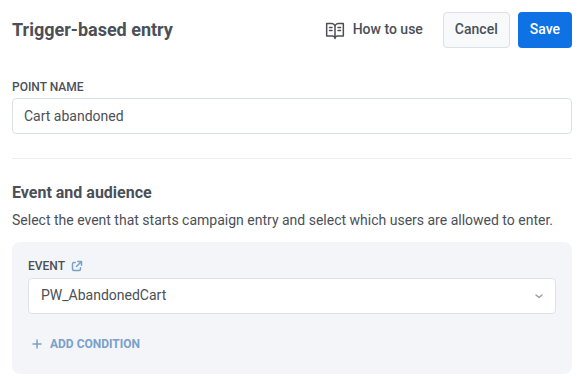
-
Save를 클릭합니다.
자세한 내용은 트리거 캠페인을 보내는 방법을 참조하세요.
장바구니에 혜택 표시
Anchor link toWeb Placement 요소는 Journey에 진입한 각 사용자에게 웹사이트에서 혜택을 표시합니다.
-
진입 요소에 Web Placement 요소를 연결합니다.
-
요소를 더블 클릭하고 다음을 설정합니다:
-
Web pop-up content: 혜택(예: Free shipping nudge with cart items).
-
Popup 대신 Inline: 혜택이 장바구니 페이지 위가 아니라 페이지 안에 표시됩니다.
-
CSS selector of the element: 장바구니의 요소(예:
#pw-cart-slot).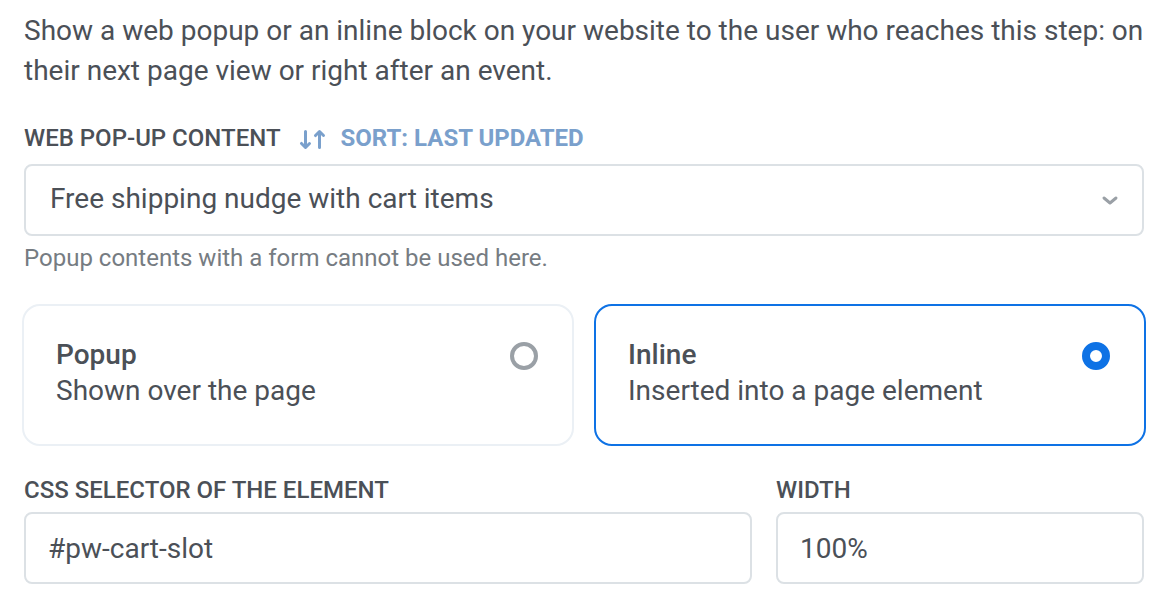
-
Lifetime: 혜택이 사용자를 기다리는 시간.
1을 입력하고 두 번째 필드에서 days를 선택합니다. 이 필드는 기본적으로 시간으로 설정되어 있습니다. 사용자가 이 시간 안에 사이트를 열지 않으면 혜택이 표시되지 않습니다. -
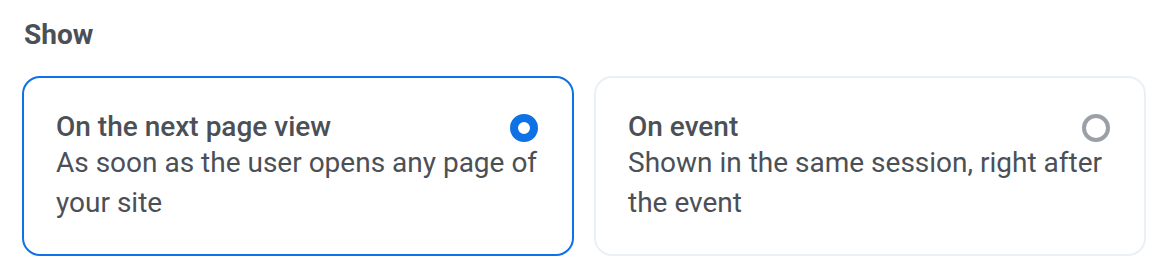
Show: On the next page view: 사용자가 다음에 장바구니 요소가 있는 페이지를 열 때 혜택이 나타납니다. 사용자가 혜택을 닫거나, 주문하거나, 수명이 끝날 때까지 이러한 모든 페이지에 나타납니다.
-
Hide after an event: 켜고
PW_OrderCreated를 선택하여 사용자가 주문하면 혜택이 사라지도록 합니다.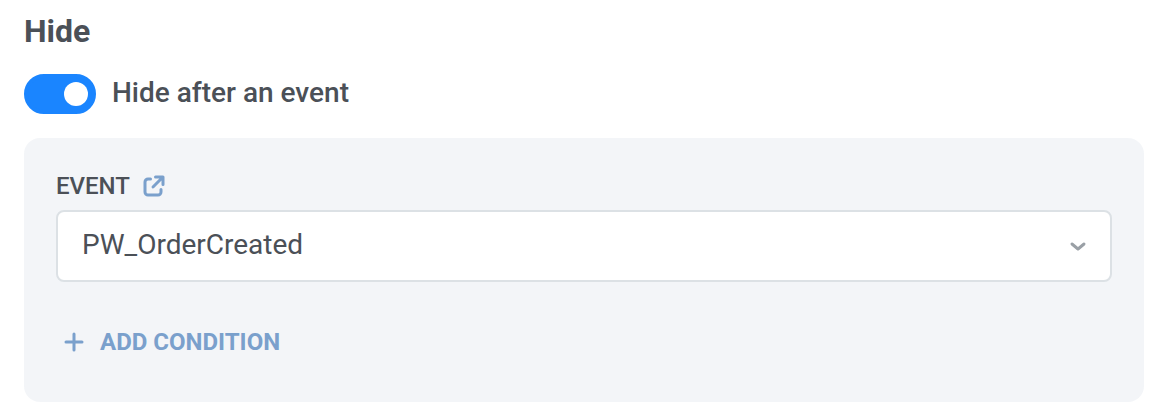
-
Width, Priority, The user can close it은 그대로 둡니다. 혜택에는 닫기 버튼이 있으며, 사용자가 닫은 혜택은 다시 나타나지 않습니다.
-
-
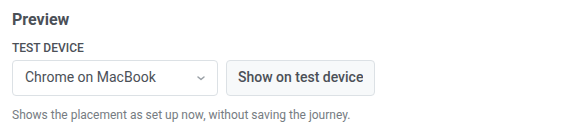
Preview에서 애플리케이션의 테스트 기기를 선택합니다: 사이트가 열려 있는 브라우저입니다.
-
Show on test device를 클릭합니다.
-
해당 기기에서 장바구니 페이지를 열거나 새로고침합니다. 혜택이 장바구니 요소에 나타납니다.
-
혜택의 버튼을 클릭합니다.
이 클릭으로
PW_WebPlacementClick이 애플리케이션으로 전송됩니다. 이벤트 목록에는 애플리케이션이 수신한 이벤트만 표시되므로, 다음 섹션에서 이벤트를 선택하려면 이 클릭이 필요합니다. -
Save를 클릭합니다.
모든 설정은 Web Placement를 참조하세요.
사용자의 행동에 따라 분기
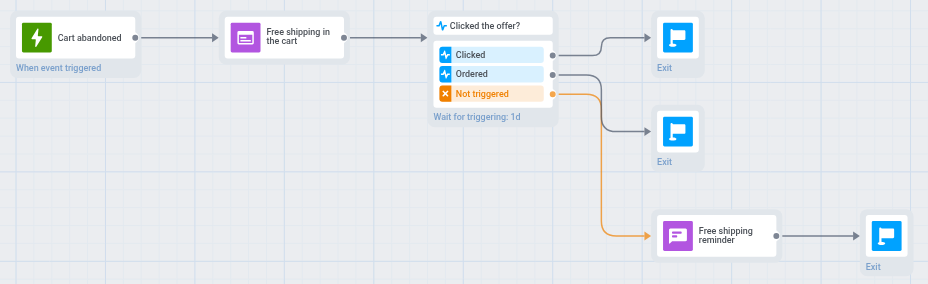
Anchor link toWait for Trigger를 추가하여 사용자가 혜택에 대해 한 행동에 따라 사용자를 나누고, 아무것도 하지 않은 사용자에게만 리마인더를 보냅니다. 각 사용자는 하나의 브랜치로 이동합니다:
- Clicked: 사용자가 하루 안에 혜택을 클릭했습니다.
- Ordered: 사용자가 클릭하지 않고 하루 안에 주문했습니다.
- Not triggered: 하루 안에 둘 다 일어나지 않았습니다. 혜택을 닫은 사용자도 여기에 포함됩니다. 닫기는 클릭이 아니기 때문입니다.
이미 주문한 사용자가 리마인더를 받지 않도록 Clicked 및 Ordered 브랜치를 모두 만드세요. Hide after an event는 사이트에서 혜택만 제거할 뿐 Journey에서 사용자를 이동시키지 않습니다.
-
Web Placement에 Wait for Trigger 요소를 연결합니다.
-
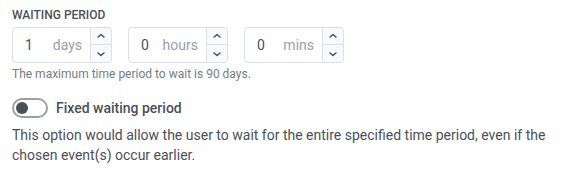
Waiting period에 1일을 입력합니다.
-
Branch 1에서 브랜치 이름으로
Clicked를 입력하고PW_WebPlacementClick이벤트를 선택합니다. -
Add branch를 클릭합니다.
-
Branch 2에서 브랜치 이름으로
Ordered를 입력하고PW_OrderCreated이벤트를 선택합니다.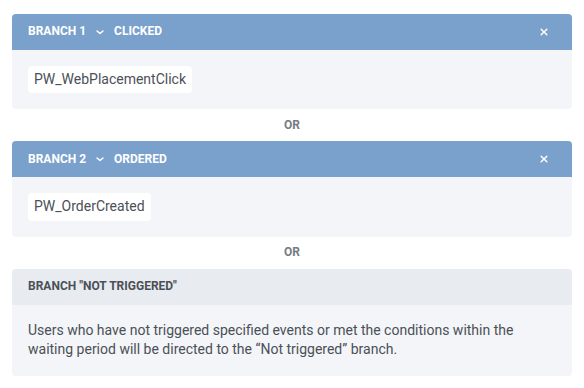
-
Save를 클릭합니다.
-
Not triggered 브랜치에 Push 요소를 연결합니다.
-
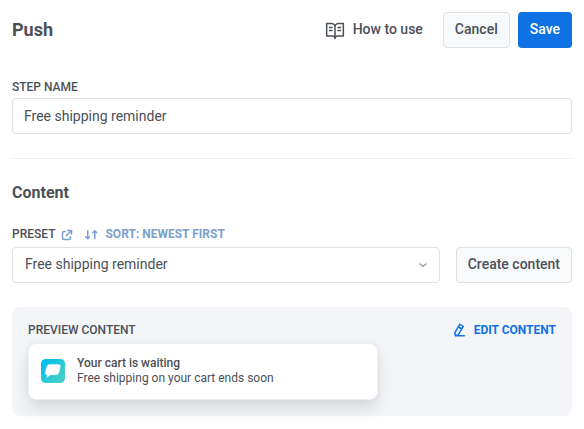
리마인더 콘텐츠를 선택하거나 만듭니다(예: “장바구니 무료 배송이 곧 종료됩니다”). 푸시 콘텐츠 선택 또는 생성을 참조하세요.
-
**Send to all user devices (from UserID)**를 켜서 장바구니 이벤트가 Shopify, WooCommerce 또는 백엔드에서 올 때 리마인더가 사용자의 브라우저에 도달하도록 합니다. 사용자의 모든 기기로 보내기를 참조하세요.
푸시가 활성화된 기기가 없는 사용자는 리마인더를 받지 않습니다.
뒤에 요소가 없는 브랜치에서는 사용자의 Journey가 종료됩니다. 따라서 Clicked 및 Ordered의 사용자는 그 지점에서 Journey를 떠나고, Not triggered의 사용자는 푸시 후에 떠납니다.
주문을 전환으로 집계
Anchor link to전환 목표는 사용자가 Journey를 떠난 후의 주문을 포함하여 혜택으로 발생한 주문을 집계합니다.
-
Settings를 클릭한 다음 Conversion goals를 클릭합니다.
-
Conversion period에 3일을 입력합니다. 사용자가 Journey를 종료한 후 이 기간 내에 이루어진 주문도 집계됩니다.

-
Event에서
PW_OrderCreated를 선택합니다.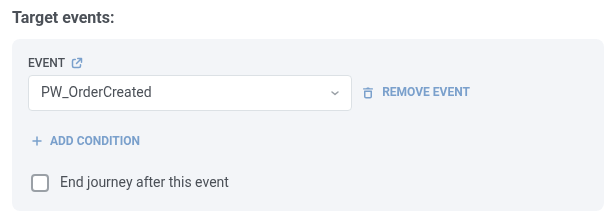
-
Apply를 클릭합니다.
주문 대신 혜택 클릭을 집계하려면 PW_WebPlacementClick을 선택합니다.
시작하고 결과 확인
Anchor link toJourney를 시작한 다음 혜택의 성과를 확인합니다.
-
Launch campaign을 클릭합니다.
-
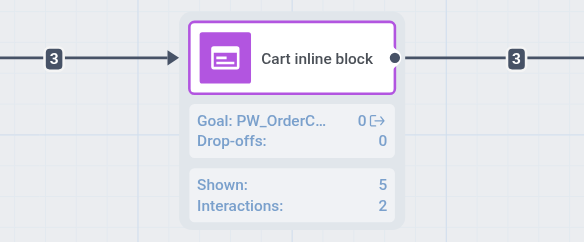
Journey 통계에서 Web Placement 요소의 카운터를 확인합니다:
- Shown: 혜택이 표시된 횟수.
- Interactions: 혜택이 클릭된 횟수.
자세한 내용은 Placement 통계를 참조하세요.