Dynamische Inhalte
Was sind dynamische Inhalte
Anchor link toDiese Funktionalität ermöglicht es Ihnen, Ihre Push-Nachrichten und E-Mails zu personalisieren, indem Sie den Nachrichteninhalt mit den entsprechenden Tag-Werten ändern, die Sie von Ihren Benutzern sammeln. Sie können Ihre Benutzer mit Namen ansprechen und alle ihre Präferenzen in der Nachricht verwenden, um sie für jeden einzelnen Benutzer relevant zu machen.
Anwendungsfall
Anchor link toStellen Sie sich Folgendes vor: Die Anwendung bietet jeden Freitag Gutscheine für die besten Restaurants der Stadt an.
Um die Aufmerksamkeit der Benutzer zu erregen und sie zur App zurückzubringen, können Sie eine einfache Push-Nachricht senden, die besagt: „Es gibt einige Gutscheine für Sie in der App, öffnen Sie sie jetzt!“. Eine solche Nachricht übermittelt jedoch keine spezifischen Informationen für einen Benutzer, daher ist es unwahrscheinlich, dass diese Push-Nachricht von jedem, der sie erhält, geöffnet wird. Um die Öffnungsrate von Push-Nachrichten signifikant zu erhöhen, sollten Benachrichtigungen an die richtige Zielgruppe mit der richtigen Nachricht gesendet werden. Um die relevantesten Nachrichten zu senden, sammeln Sie die folgenden Informationen von den Benutzern, indem Sie setTags aufrufen:
- Name (sendet den Tag-Wert Alias an Pushwoosh)
- Lieblingsrestaurant (sendet den Tag-Wert Restaurant)
Wie man eine Push-Nachricht personalisiert
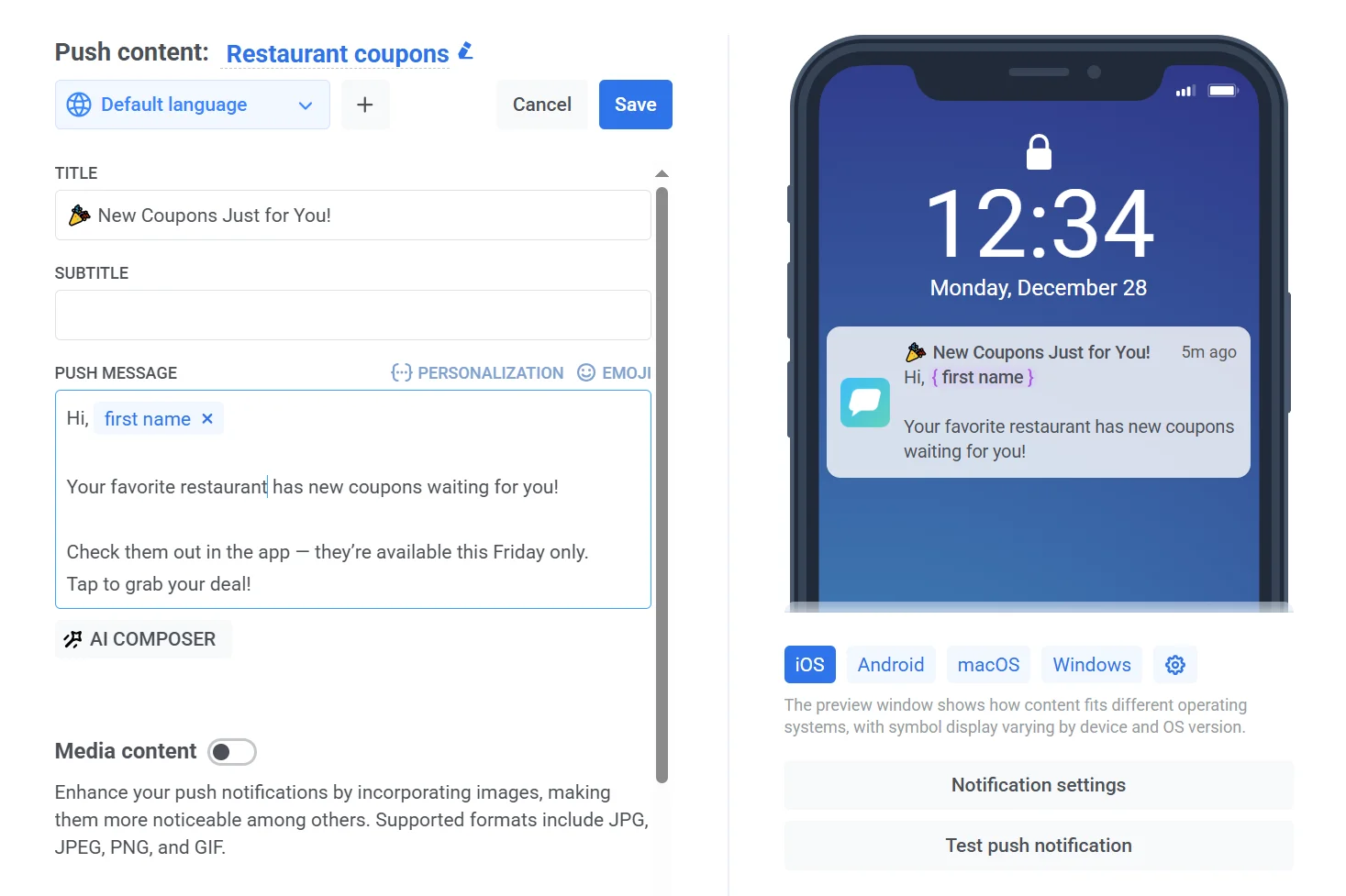
Anchor link toMit diesen Informationen über die Benutzer können Sie Push-Nachrichten durch die Verwendung von dynamischen Inhalten personalisieren. Um den dynamischen Inhalt zu Ihrem Nachrichtentext hinzuzufügen, klicken Sie auf die Schaltfläche Personalisierung oben rechts im Eingabefeld.
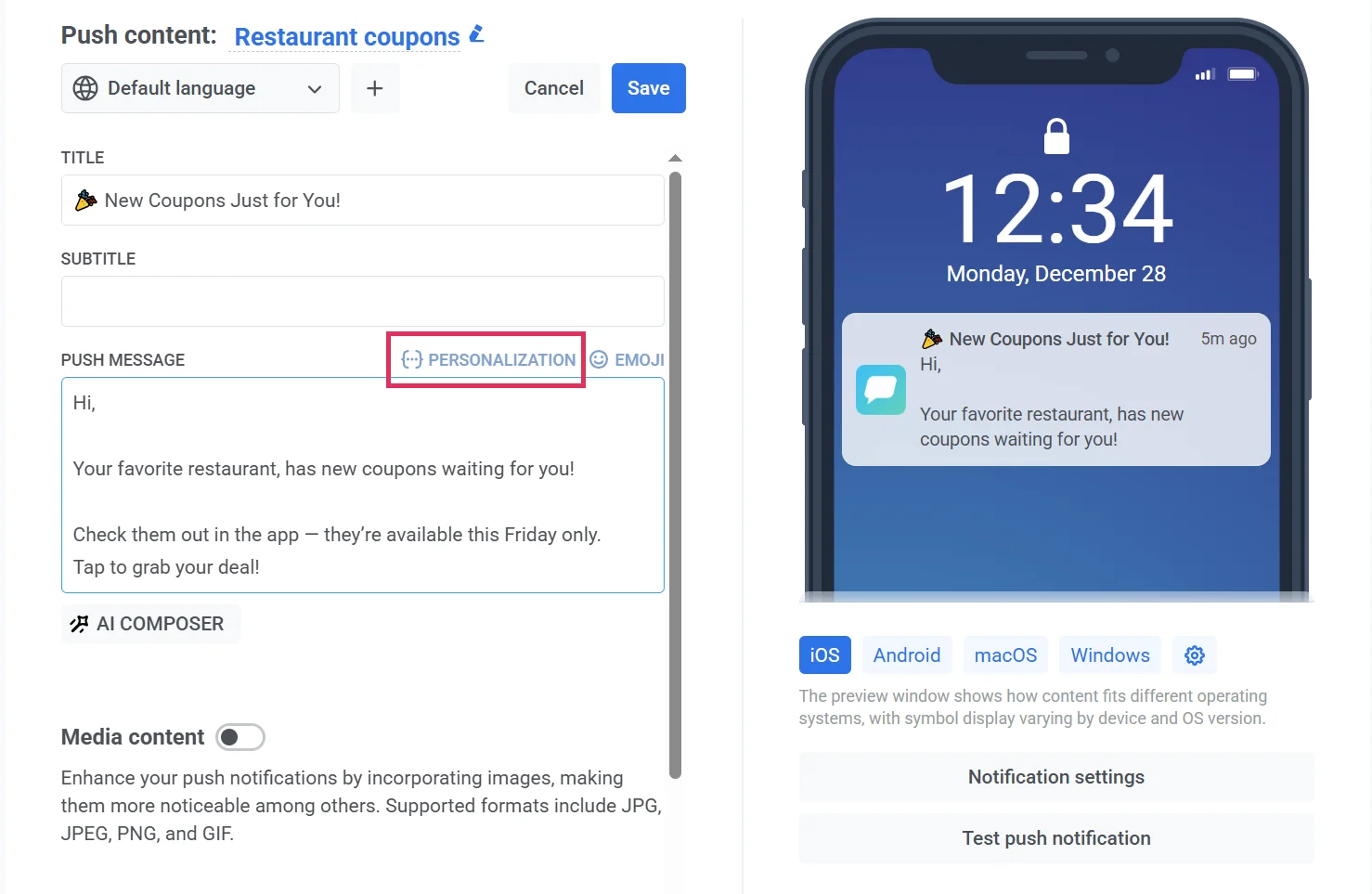
- Wählen Sie einen Tag
Wählen Sie zuerst einen Tag aus, dessen Wert in der Nachricht verwendet werden soll. Um ihn anzuwenden, klicken Sie auf Einfügen.
In unserem Fall ist es der Name-Tag, damit jeder Benutzer eine personalisierte Push-Benachrichtigung erhält.
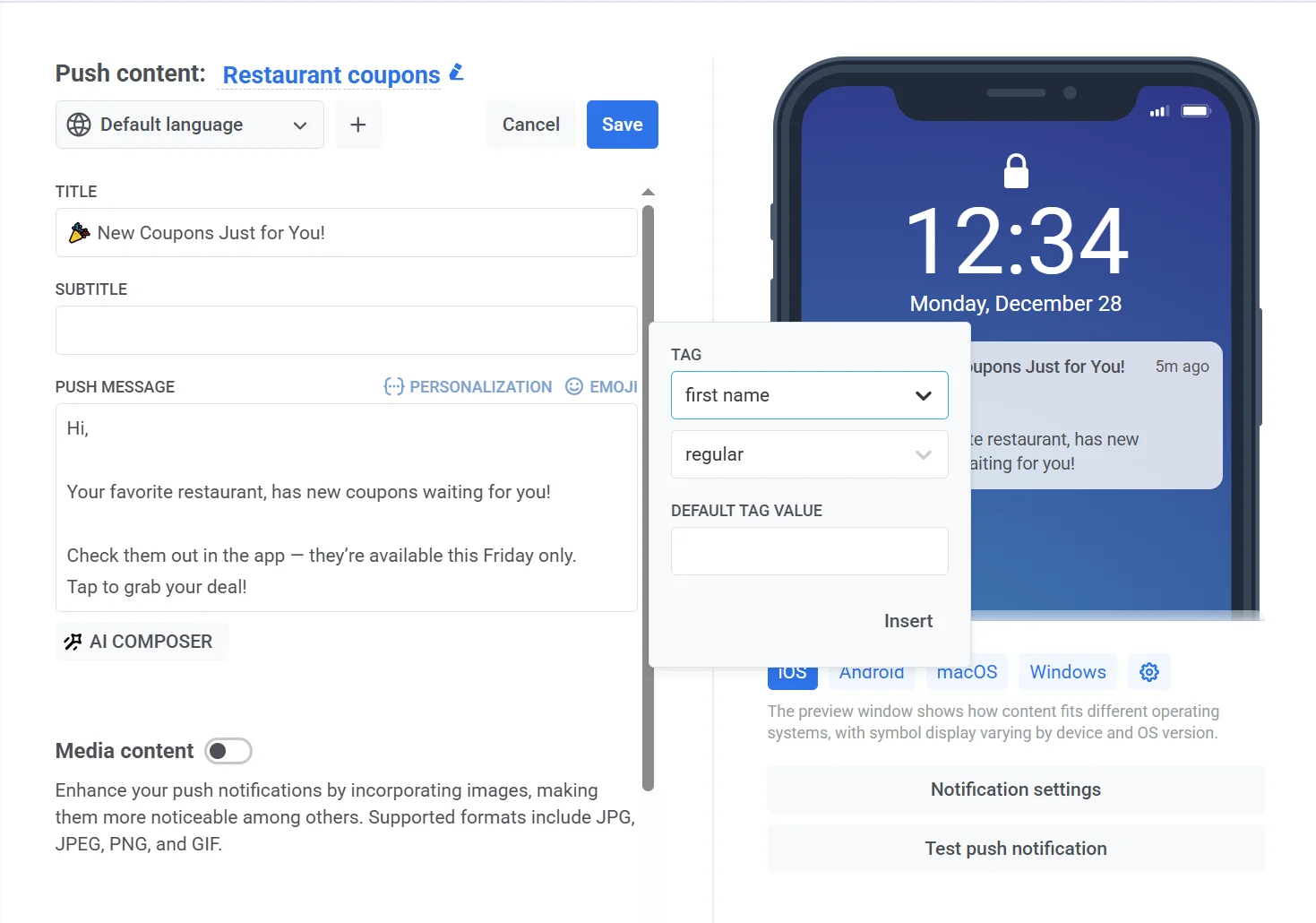
- Wählen Sie einen Formatmodifikator
Wählen Sie dann einen Formatmodifikator für den gewählten Tag-Wert aus. Da es sich um den Namen handelt, schreiben Sie den ersten Buchstaben des Namens groß, sodass aus „alexander“ „Alexander“ wird:
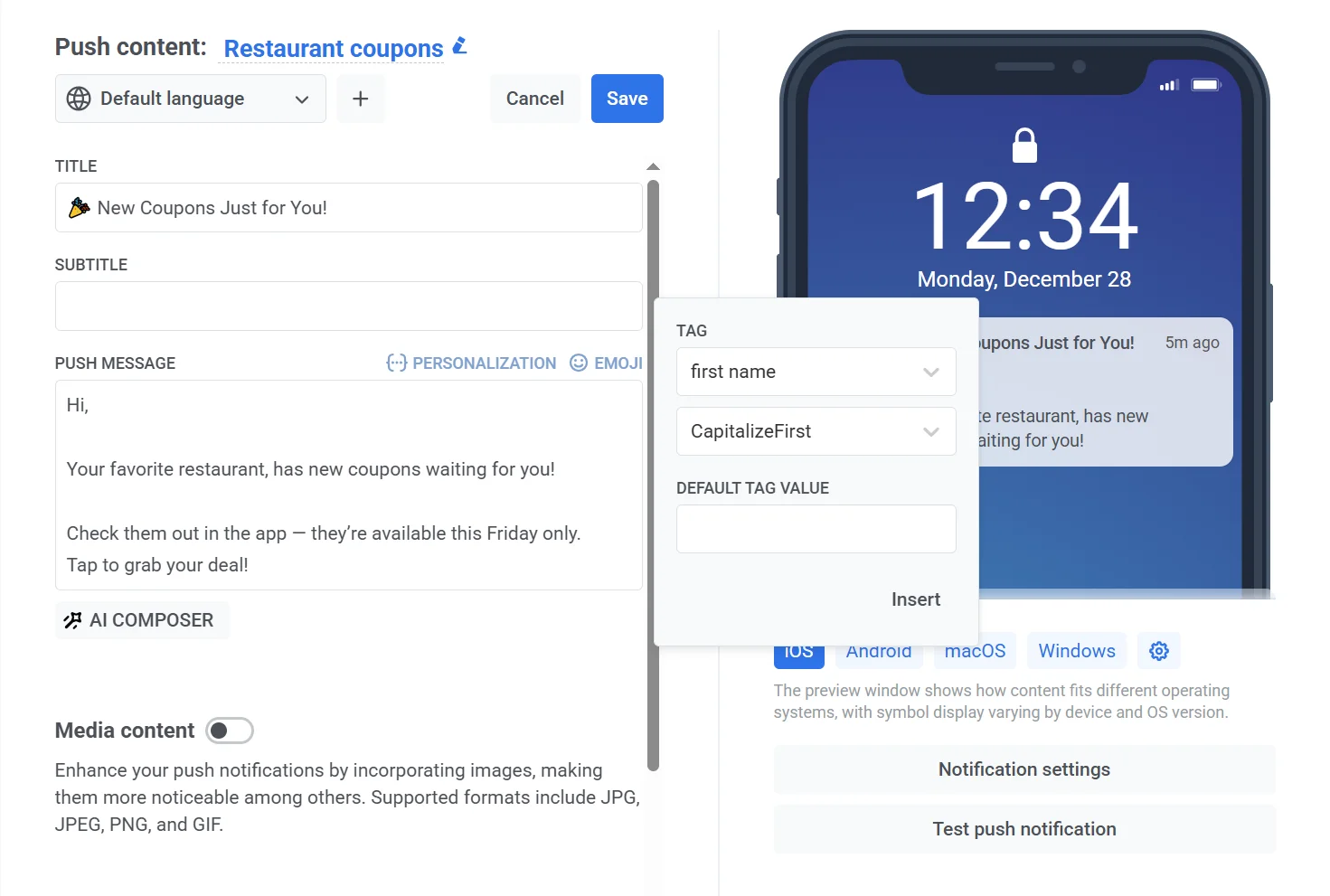
- Geben Sie einen Standardwert an
Sie können auch den Standard-Tag-Wert angeben, der als Tag-Wert verwendet wird, falls ein Benutzer ihn aus irgendeinem Grund nicht angegeben hat. Geben Sie einen Standardwert für diejenigen ein, die ihn nicht angegeben haben, zum Beispiel „Freund“.
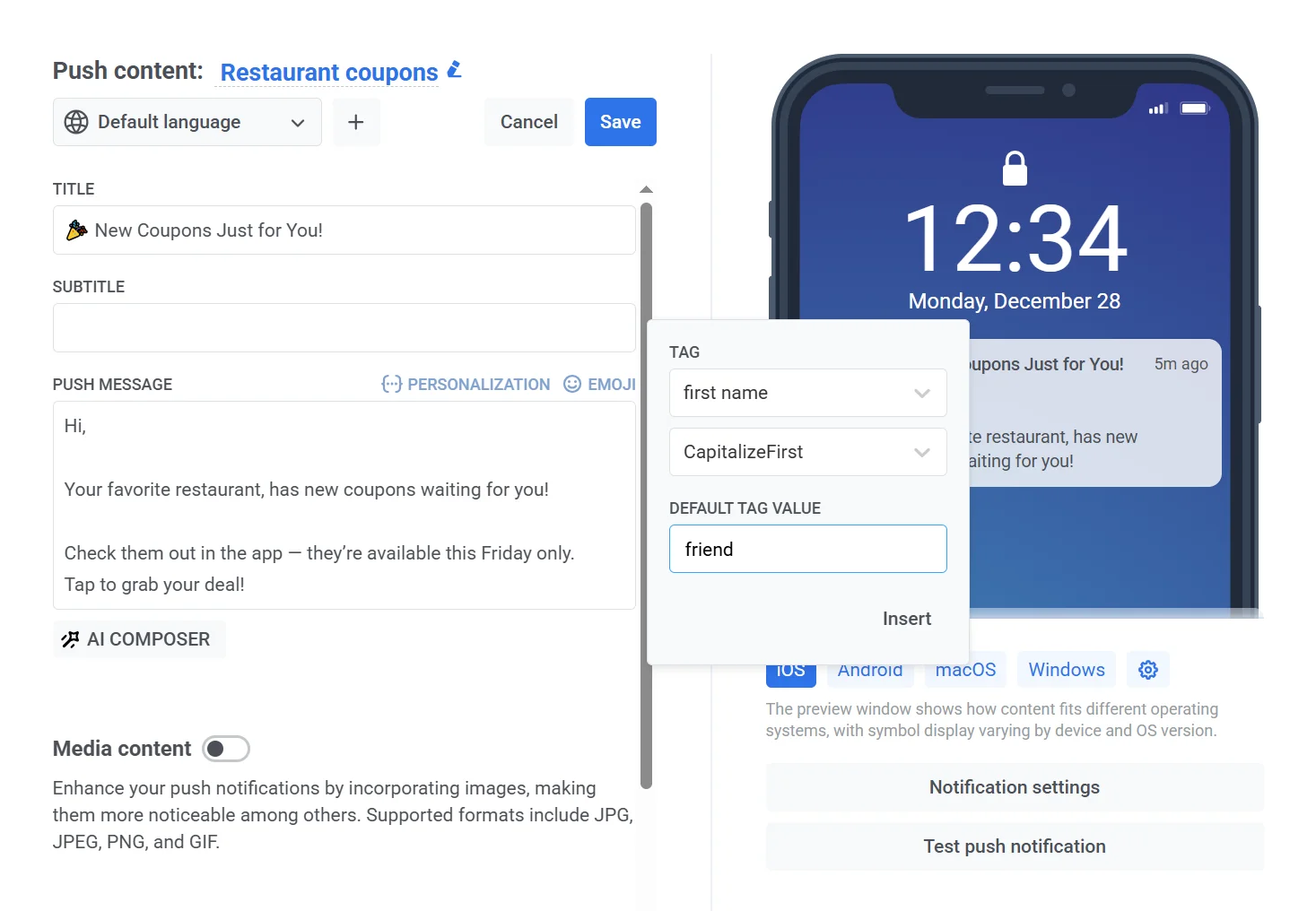
- Klicken Sie abschließend auf Einfügen.
Anleitungen zur Personalisierung nach Kanal
Anchor link toWenn Sie Nachrichten über mehrere Kanäle personalisieren möchten, sehen Sie sich unsere detaillierten Anleitungen für verschiedene Kanäle an: