Создание карт Google Wallet в конструкторе карт
Конструктор карт Google Wallet — это визуальный редактор в Панели управления. Вы выбираете тип карты, заполняете брендинг, поля и штрихкод, наблюдаете за предварительным просмотром в реальном времени и создаете карту. Когда вы генерируете карту, Pushwoosh создает объект карты в Google Wallet и возвращает ссылку для сохранения «Добавить в Google Wallet».
Создание карты
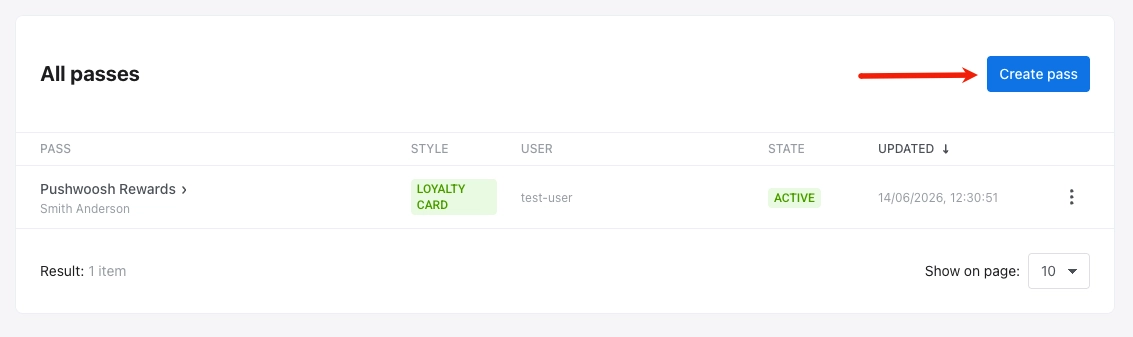
Anchor link toВ Панели управления перейдите в Campaigns → Wallet Passes, откройте вкладку Google Wallet и нажмите Create pass.
Настройка карты
Anchor link to-
С нуля: начните с пустой карты. Выберите тип карты, затем самостоятельно задайте поля, внешний вид, штрихкод и другие параметры в разделах ниже.
-
Из шаблона: нажмите Load template, выберите встроенную карту в Select Template (общая, предложение, карта лояльности, билет на мероприятие, подарочная карта, авиабилет или проездной) и подтвердите. Форма предварительно заполнит тип карты, поля, цвета и штрихкод. При необходимости отредактируйте любое значение или измените тип.
Выберите тип карты
Anchor link toВ разделе PASS TYPE выберите один из семи типов карт Google Wallet. Тип определяет макет карты и доступные поля. Типизированные карты используют стандартный макет Google. Общая карта имеет свободную форму.
- Generic (Общая): карта свободной формы с вашими собственными полями.
- Offer (Предложение): купоны и скидки.
- Loyalty card (Карта лояльности): карты лояльности и членства.
- Event ticket (Билет на мероприятие): билеты на мероприятия.
- Gift card (Подарочная карта): подарочные и предоплаченные карты.
- Flight (Авиабилет): посадочные талоны.
- Transit (Проездной): билеты на поезд, автобус, трамвай и паром.
Заполните поля карты
Anchor link toПоля, которые вы видите, зависят от типа карты. Обязательные поля отмечены. Общие поля для каждого типа:
| Тип карты | Ключевые поля |
|---|---|
| Generic (Общая) | Заголовок карты*, Заголовок*, Подзаголовок, поля карты |
| Offer (Предложение) | Название*, Поставщик*, Детали, Мелкий шрифт, Канал погашения (в магазине / онлайн / оба), Имя эмитента |
| Loyalty (Лояльность) | Название программы*, Имя участника, ID участника, Баланс баллов, Метка баллов, Уровень вознаграждений, Метка уровня, Имя эмитента |
| Event ticket (Билет на мероприятие) | Название мероприятия*, Место проведения, Адрес, Дата и время начала/окончания, Владелец билета, Номер билета, Тип, Сектор, Ряд, Место, Выход на посадку |
| Gift card (Подарочная карта) | Название продавца*, Номер карты*, PIN-код, Баланс + валюта |
| Flight (Авиабилет) | Код IATA перевозчика*, Номер рейса*, Пункт отправления*, Пункт назначения*, Отправление*, Имя пассажира*, Время посадки, Место, Класс, Группа посадки, Код подтверждения |
| Transit (Проездной) | Тип транспорта* (автобус / поезд / трамвай / паром / другой), Оператор*, Пассажир*, Тип поездки, отрезки пути (пункт отправления*, пункт назначения*, время, платформа, вагон, место) |
* Обязательно для Google.
Персонализация содержимого карты
Anchor link toКаждая карта связана с одним User ID. Используйте плейсхолдеры тегов для отображения данных, уникальных для этого пользователя, например, баланс баллов на карте лояльности или имя получателя на подарочной карте. Выпускайте одну карту на один User ID, чтобы каждый получатель получил свои собственные значения.
Чтобы вставить плейсхолдер тега:
- Рядом с поддерживаемым текстовым полем (например, Merchant, Card title или Header) нажмите
{}, чтобы вставить тег. - В TAG выберите тег, который нужно вставить в поле.
- В FORMAT выберите, как отображать значение тега: As is (использовать сохраненное значение), Integer (округлить до целого числа), Price (0.00) (показать два десятичных знака) или Capitalize first letter (сделать первую букву заглавной).
- В FALLBACK при желании введите текст, который будет отображаться, если у получателя нет значения для этого тега.
- Нажмите Insert.
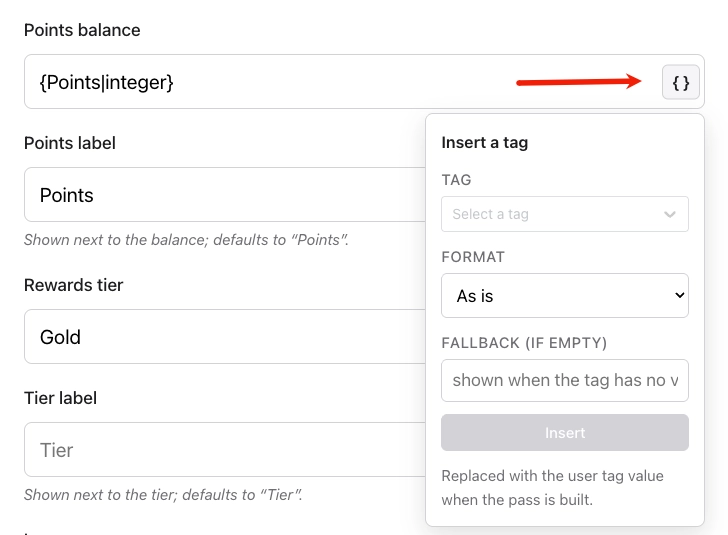
Pushwoosh заполняет значения тегов при создании карты и обновляет их при каждом обновлении.
Настройте внешний вид
Anchor link toВ разделе APPEARANCE настройте цвета, изображения, кто может сохранять карту и срок ее действия.
Цвета
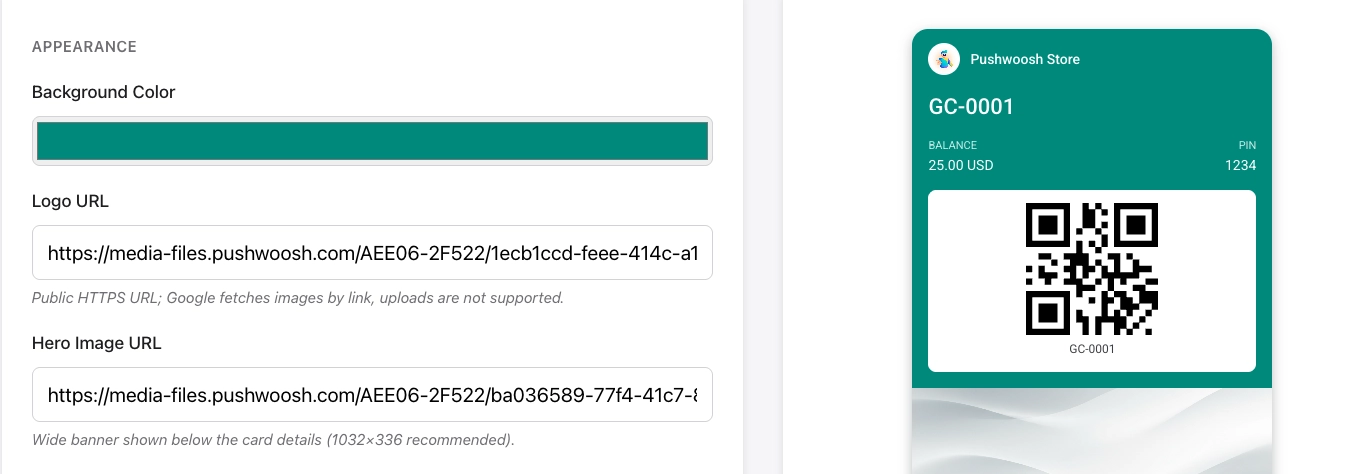
Anchor link toВведите шестнадцатеричный код в Background color, например, #FFFFFF для белого. Включайте начальный символ # и шесть символов.
Изображения
Anchor link toВставьте общедоступную HTTPS-ссылку в Logo URL. Обязательно для карт лояльности и проездных.
При желании вставьте ссылку в Hero image URL для широкого баннера под деталями карты на ее лицевой стороне. Рекомендуемый размер — 1032×336 пикселей.
Кто может сохранить карту
Anchor link toВ Who can save the pass выберите, кто может добавить карту в Google Wallet:
- One user, all their devices (по умолчанию): карта связана с одной учетной записью Google и синхронизируется между устройствами этой учетной записи.
- One user, one device: карта сохраняется только на одном устройстве.
- Anyone with the link: каждая учетная запись Google, открывшая ссылку для сохранения, получает один и тот же общий объект карты. Когда вы обновляете карту, Google автоматически доставляет изменения всем держателям.
Срок действия
Anchor link toУстановите Expiration date, когда Google должен аннулировать карту, или оставьте поле пустым, если срок действия не ограничен.
Добавьте штрихкод
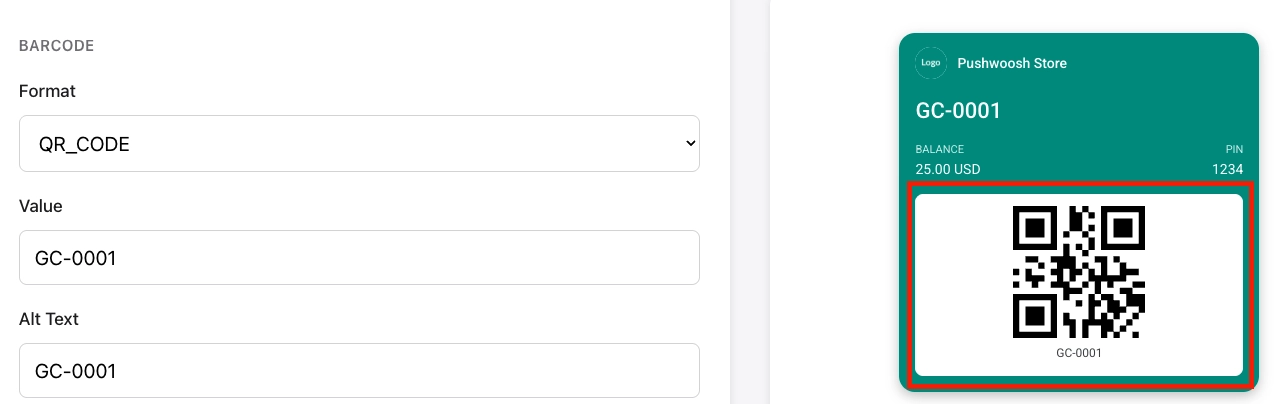
Anchor link toВ разделе BARCODE выберите формат и введите значение для кодирования:
- Format: выберите, как выглядит штрихкод и какой тип сканера может его прочитать.
- QR_CODE: квадратный код, который легко читают большинство телефонов и сканеров. Лучше всего подходит для большинства карт.
- PDF_417: широкий штрихкод, состоящий из нескольких рядов линий. Часто требуется для посадочных талонов.
- AZTEC: компактный квадратный код, похожий на QR. Распространен на билетах на мероприятия и проездных.
- CODE_128 / EAN_13: 1D штрихкоды. Выбирайте их, только если это требуется вашему сканеру или POS-системе.
- Value: данные, закодированные в штрихкоде (например, номер билета или членства). Чтобы использовать уникальное значение для каждого пользователя, нажмите
{}рядом с полем и вставьте плейсхолдер тега. - Alt Text: текст, отображаемый под штрихкодом на карте.
Добавьте поля с деталями и ссылки
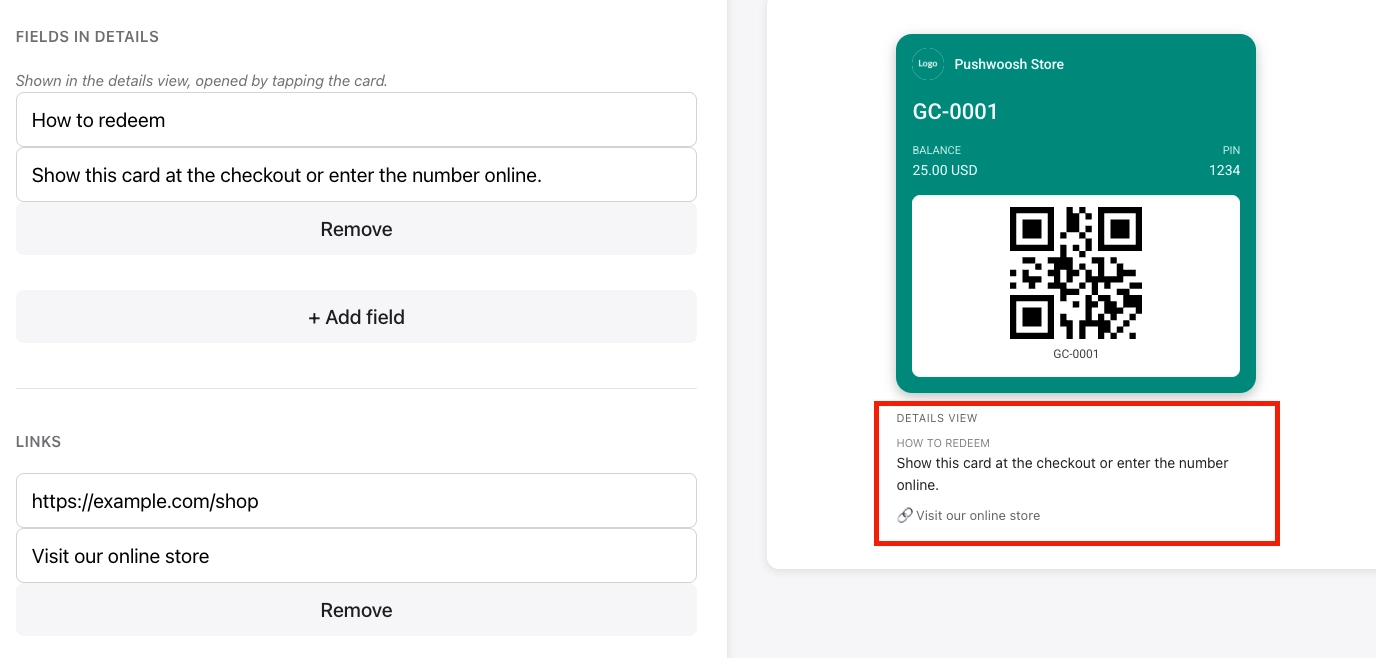
Anchor link toНа лицевой стороне карты пользователи видят основную информацию. Когда они открывают детали карты (обратную сторону), они могут прочитать дополнительные разделы и нажать на ссылки, которые вы здесь добавите.
- Text modules: дополнительные текстовые блоки на обратной стороне карты. Установите header (заголовок раздела) и body (текст). Используйте их для условий, инструкций или другой информации, которая не помещается на лицевой стороне.
- Links: кликабельные ссылки на обратной стороне карты. Установите URL и короткое description (например, «Поиск магазинов» или «Условия и положения»).
Добавьте ссылку на приложение (необязательно)
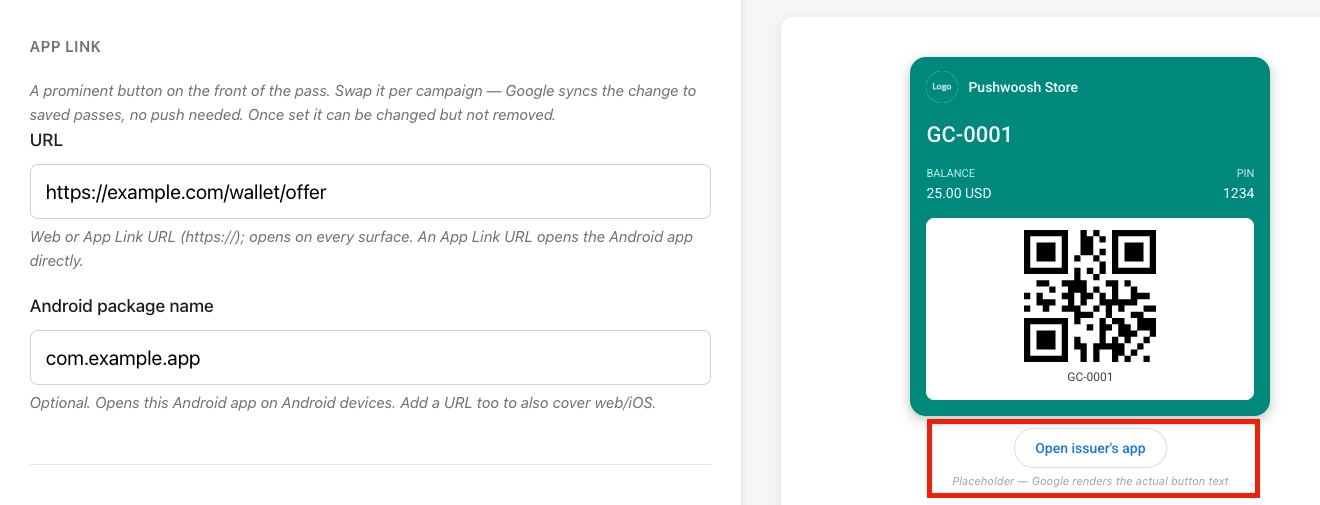
Anchor link toВ разделе APP LINK добавьте кнопку на лицевой стороне карты, которая открывает веб-страницу или ваше Android-приложение при нажатии. Вы можете установить URL, Android package name или и то, и другое.
Если вы установите только URL, кнопка откроет этот веб-адрес на любом устройстве. Если вы установите только имя пакета, кнопка будет работать на устройствах Android, на которых установлено приложение, без веб-запасного варианта.
Добавьте местоположения (необязательно)
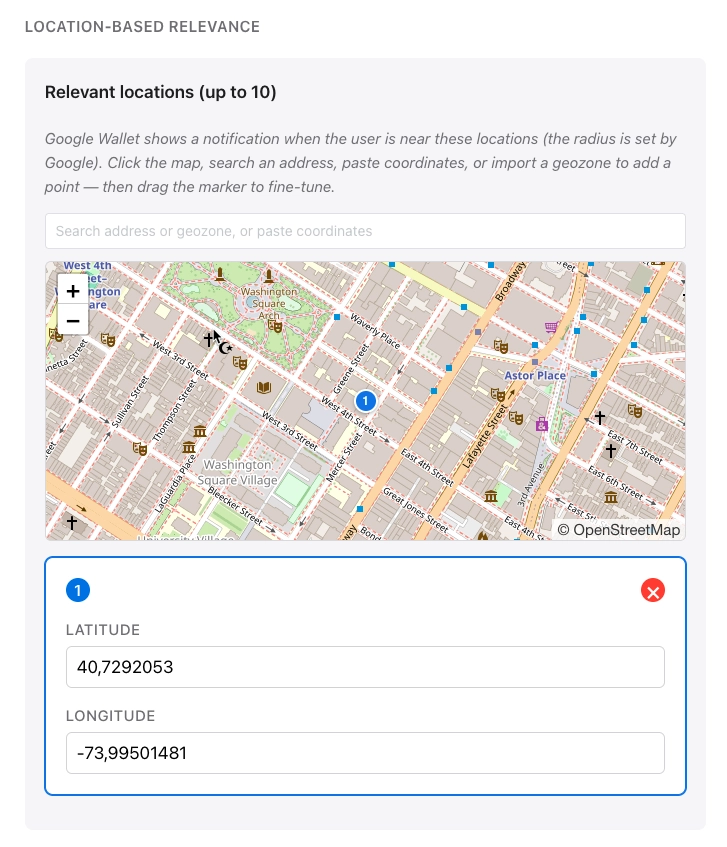
Anchor link toВ разделе Location-based relevance добавьте точки интереса. Google показывает геозонированное уведомление, когда пользователь находится рядом с добавленным вами местоположением. Например, покажите карту лояльности рядом с вашим магазином, билет на мероприятие рядом с местом проведения или посадочный талон рядом с аэропортом.
Вы можете добавить до 10 местоположений, каждое из которых задается широтой и долготой.
Введите User ID
Anchor link toВведите Pushwoosh User ID для человека, который получит эту карту.
Pushwoosh выдает карту этому пользователю и отображает ее в разделе USER на странице All passes.
Предварительный просмотр и проверка
Anchor link toПредварительный просмотр в реальном времени обновляется по мере редактирования, так что вы можете примерно видеть, как карта будет выглядеть в Google Wallet.
Чтобы проверить карту на соответствие требованиям Google без ее создания, нажмите Validate. Конструктор выделит отсутствующие обязательные поля и другие проблемы.
Сгенерируйте карту
Anchor link toНажмите Generate. Pushwoosh проверит карту и создаст ее в Google Wallet. Вы получите ссылку для сохранения Add to Google Wallet, которой можно поделиться с пользователями. В течение нескольких секунд карта появится в разделе All passes.
Для редактирования, получения ссылки для сохранения, аннулирования и удаления карт после создания см. Управление существующими картами.
Управление картами через API
Anchor link toВсе, что делает конструктор карт, также доступно через Google Wallet API: создание, обновление, получение списка, получение ссылки для сохранения, установка состояния и удаление карт.