Создание пропусков в конструкторе
Конструктор пропусков Apple Wallet — это визуальный редактор в Панели управления. Вы выбираете стиль пропуска, заполняете информацию о брендинге, поля и штрих-код, просматриваете предварительный просмотр в реальном времени и генерируете подписанный файл .pkpass — не нужно писать pass.json вручную.
Создание пропуска
Anchor link toВ Панели управления перейдите в Кампании → Apple Wallet и нажмите Создать пропуск.
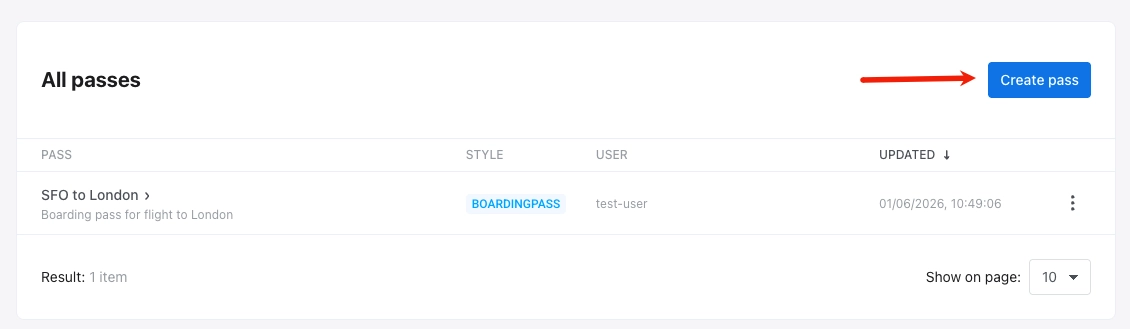
Настройка пропуска
Anchor link to-
С нуля: начните с пустого пропуска. Выберите стиль пропуска, а затем самостоятельно установите цвета, изображения, поля, штрих-код и другие параметры в разделах ниже.
-
Из шаблона: нажмите Загрузить шаблон, выберите встроенный пропуск в Выбрать шаблон (посадочный талон, купон, билет на мероприятие, универсальный или карта магазина) и подтвердите. Форма предварительно заполнит стиль пропуска, цвета, изображения, поля пропуска, штрих-код и основную информацию. При необходимости отредактируйте любое значение или измените стиль. Pushwoosh заменяет идентификаторы команды и типа пропуска шаблона на значения вашего приложения.
Выбор стиля пропуска
Anchor link toВ разделе СТИЛЬ ПРОПУСКА выберите один из пяти стилей пропусков Apple Wallet. Стиль определяет макет, а также доступные области полей и изображений:
- Посадочный талон
- Купон
- Билет на мероприятие
- Карта магазина
- Универсальный
Если вы начинаете с нуля, выберите стиль перед добавлением полей и изображений. Смена стиля сбрасывает поля, специфичные для этого стиля.
Добавление названия и описания пропуска
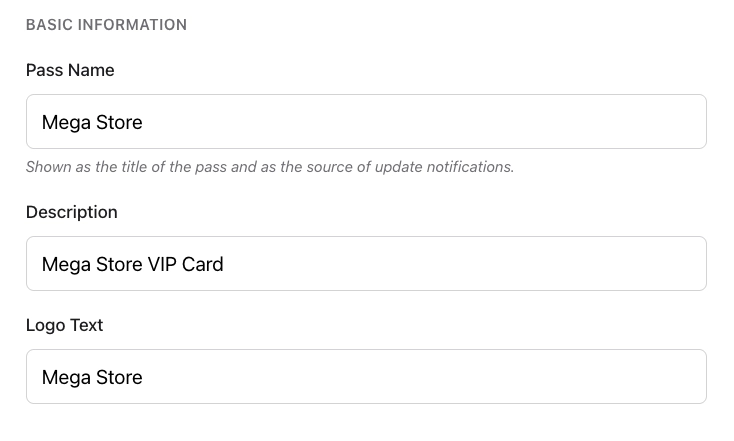
Anchor link toВ разделе ОСНОВНАЯ ИНФОРМАЦИЯ заполните:
| Название пропуска | Заголовок пропуска и название источника, отображаемое в уведомлениях об обновлении. |
| Описание | Краткое описание пропуска. |
| Текст логотипа | Текст, отображаемый рядом с логотипом (используется, если изображение логотипа не загружено). |
Настройка цветов и изображений
Anchor link toЦвета
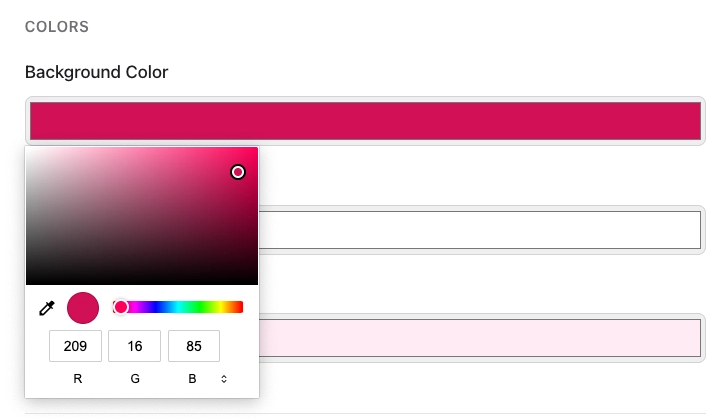
Anchor link toВ разделе ЦВЕТА установите:
- Цвет фона: фон пропуска.
- Цвет переднего плана: основной текст и значки на пропуске.
- Цвет метки: цвет меток полей (например,
FROM,GATE).
Чтобы установить или изменить цвет, нажмите на его поле и выберите цвет в палитре.
Изображения
Anchor link toВ разделе ИЗОБРАЖЕНИЯ загрузите Значок и Логотип (оба обязательны). Необязательные изображения зависят от стиля пропуска.
Нажмите Выбрать файл рядом с каждым слотом для изображения. Загрузите файлы PNG или JPEG. Pushwoosh обрабатывает каждое изображение в разрешения, требуемые Apple (@1x, @2x, @3x), при генерации пропуска.
Заполнение полей пропуска
Anchor link toВ разделе ПОЛЯ ПРОПУСКА добавьте текст и значения, которые будут отображаться на пропуске. Какие группы вы увидите, зависит от стиля пропуска:
- Поля заголовка (вверху пропуска): Посадочный талон, Билет на мероприятие
- Основные поля (основное содержимое): все стили
- Второстепенные поля (вспомогательная информация): все стили
- Дополнительные поля (дополнительные детали): все стили
- Поля на обороте (обратная сторона пропуска): все стили
Нажмите + Добавить поле в каждой нужной группе.
Для каждого поля установите:
| Ключ (ID) | Уникальный идентификатор поля (генерируется автоматически). |
| Метка | Краткая метка на пропуске (например, FROM). |
| Значение | Значение, отображаемое на пропуске (например, SFO). |
| Сообщение об изменении | Текст в уведомлении об обновлении при изменении этого значения. Отображается только при изменении значения. Используйте %@ для нового значения (например, Выход изменен на %@). |
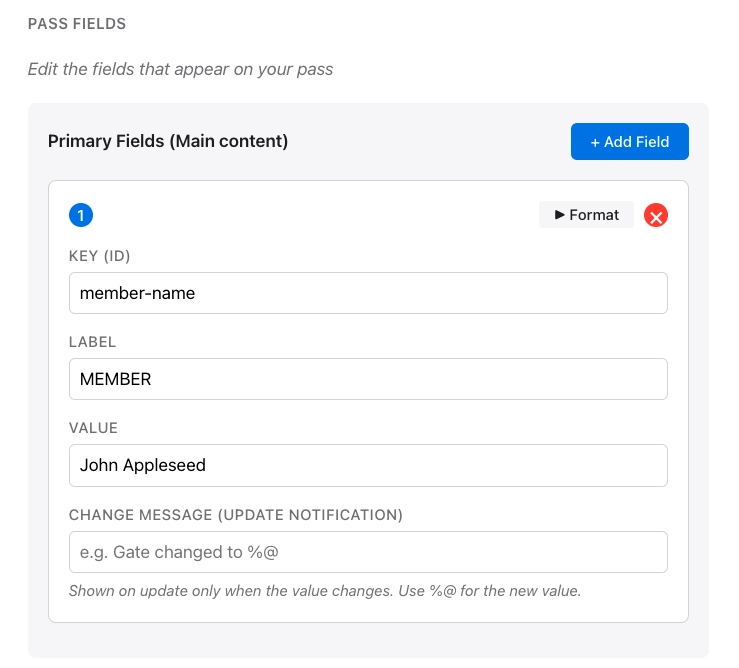
На карточке поля нажмите Формат, чтобы отобразить параметры форматирования. Нажмите X, чтобы удалить поле.
Параметры форматирования
Anchor link to- Формат значения: Текст, Дата и время или Число/валюта.
- Выравнивание текста: По умолчанию (Естественное), по левому краю, по центру или по правому краю.
- Детекторы данных (только для полей на обороте): превращают номера телефонов, ссылки, адреса и события календаря в интерактивный контент на полях на обороте.
Добавление штрих-кода
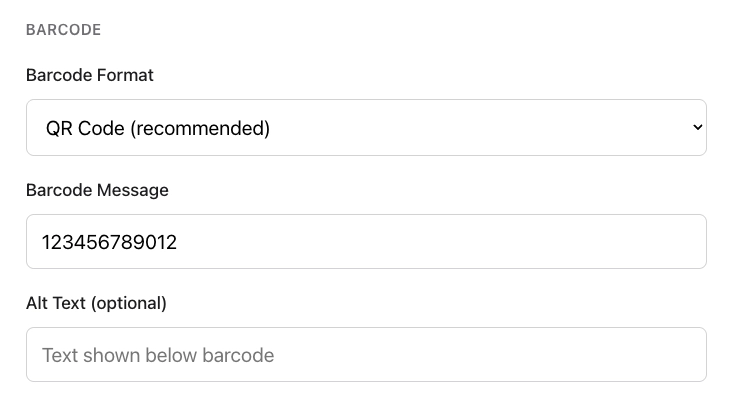
Anchor link toВ разделе ШТРИХ-КОД выберите формат и введите данные для кодирования:
- Формат штрих-кода: выберите, как выглядит штрих-код и какой тип сканера может его прочитать.
- QR-код (рекомендуется): квадратный код, который легко считывается большинством телефонов и сканеров. Лучше всего подходит для купонов, карт лояльности и большинства пропусков.
- PDF417: широкий штрих-код, состоящий из нескольких рядов линий. Часто требуется для авиационных или транзитных посадочных талонов.
- Aztec: компактный квадратный код, похожий на QR. Распространен на билетах на мероприятия и проездных.
- Code 128: классический штрих-код с вертикальными линиями. Выбирайте его, только если ваш сканер или POS-система требует 1D-штрих-код.
- Сообщение штрих-кода: значение, закодированное в штрих-коде (например, номер билета или членский номер).
- Альтернативный текст (необязательно): текст, отображаемый под штрих-кодом на пропуске.
Установка срока действия и статуса
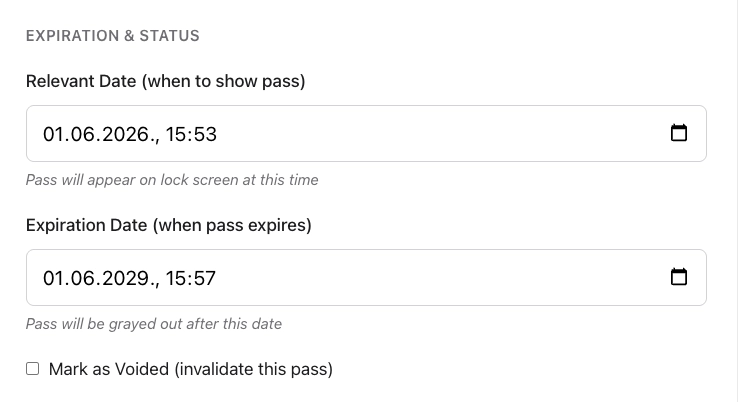
Anchor link toВ разделе СРОК ДЕЙСТВИЯ И СТАТУС управляйте тем, когда пропуск отображается, когда истекает его срок действия и действителен ли он еще:
- Релевантная дата (когда показывать пропуск): дата и время, когда пропуск может появиться на экране блокировки.
- Дата истечения срока (когда пропуск истекает): дата и время, после которых пропуск становится неактивным в Wallet.
- Пометить как аннулированный (сделать пропуск недействительным): флажок для аннулирования пропуска, чтобы его больше нельзя было использовать.
Специфичные для стиля и расширенные параметры
Anchor link to- Тип транспорта (только для Посадочного талона): Авиа, Поезд, Автобус, Корабль или Универсальный.
- Идентификатор группировки: группирует связанные пропуски вместе в Wallet.
Релевантность на основе местоположения (необязательно)
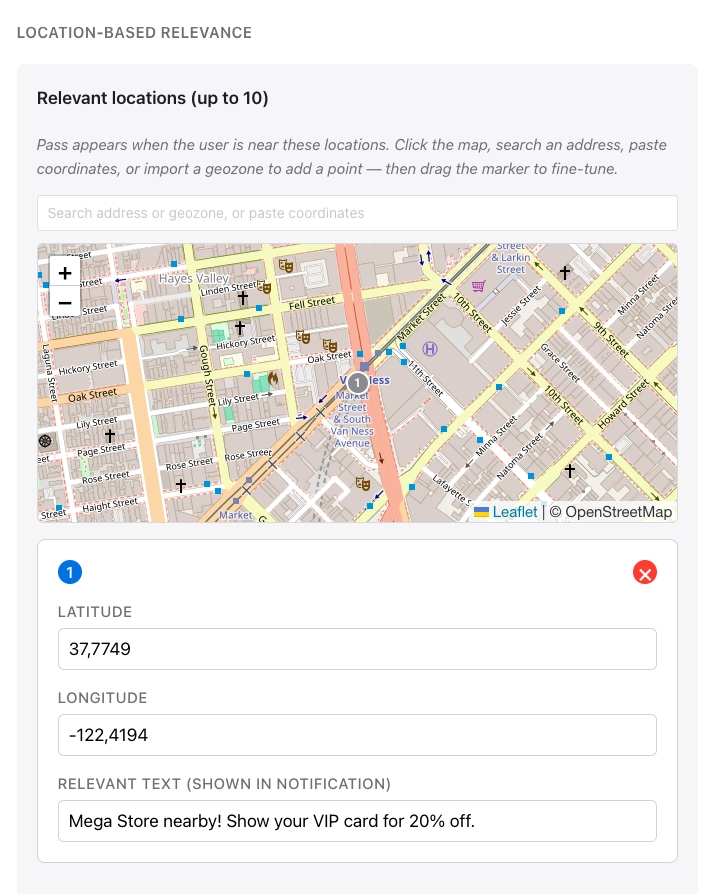
Anchor link toВ разделе РЕЛЕВАНТНОСТЬ НА ОСНОВЕ МЕСТОПОЛОЖЕНИЯ пропуск появляется, когда пользователь находится рядом с добавленными вами местоположениями. Для каждого местоположения установите текст, отображаемый на экране блокировки, когда пользователь находится поблизости. Вы можете добавить до 10 местоположений.
Нажмите на карту, найдите адрес, вставьте координаты или импортируйте геозону, чтобы добавить точку. Перетащите маркер, чтобы точно настроить положение.
Максимальное расстояние (в метрах) определяет, насколько близко должен находиться пользователь, чтобы пропуск оставался релевантным.
Примеры использования
- Розничная торговля: карта лояльности или купон появляются, когда клиент находится рядом с вашим магазином. Текст на экране блокировки может сообщать, что вы находитесь рядом с магазином, и напоминать об использовании пропуска.
- Мероприятия: билет на мероприятие появляется, когда пользователь находится рядом с местом проведения (стадион, театр или фестивальная площадка), чтобы он мог быстро найти пропуск на входе.
- Путешествия: посадочный талон становится заметным рядом с аэропортом или терминалом вылета, чтобы пассажир видел детали выхода на посадку или рейса на экране блокировки, не открывая Wallet.
- Гостеприимство: купон или членский пропуск может появиться рядом с определенным вами кафе или отелем.
Ввод User ID
Anchor link toВведите User ID Pushwoosh для человека, который получит этот пропуск. Pushwoosh выдает пропуск этому пользователю и отображает его в столбце ПОЛЬЗОВАТЕЛЬ на странице Все пропуски.
Предварительный просмотр и проверка
Anchor link toПредварительный просмотр в реальном времени обновляется по мере редактирования, так что вы можете примерно видеть, как пропуск будет выглядеть в Wallet.
Чтобы проверить пропуск на соответствие спецификациям Apple, не создавая его, нажмите Проверить пропуск. Конструктор помечает отсутствующие обязательные изображения и другие проблемы.
Генерация пропуска
Anchor link toВыберите Сгенерировать. Pushwoosh проверяет пропуск, обрабатывает изображения и подписывает пакет. Генерация занимает несколько секунд, после чего пропуск появляется в вашем списке пропусков.
Для редактирования (включая обновление по серийному номеру), загрузки, обмена и удаления пропусков после генерации см. Управление существующими пропусками.
Управление пропусками через API
Anchor link toВсе, что делает конструктор пропусков, также доступно через PassKit Designer API: создание, обновление, получение списка, загрузка и удаление пропусков.