Отправка сообщений владельцам карт Google Wallet
Как только пользователь сохраняет вашу карту Google Wallet, Pushwoosh регистрирует ее как подписку на платформу Google Wallet, привязанную к этому User ID.
Затем вы можете связаться с ними несколькими способами: обновить карту с уведомлением, отправить разовое push-уведомление, автоматизировать сообщения из Customer Journey, использовать встроенный геофенсинг Google или уведомить владельцев конкретной карты через API.
Отправка обновления карты с уведомлением
Anchor link toРедактирование и сохранение карты синхронизирует новую версию со всеми устройствами, на которых она сохранена. Для карт лояльности, билетов на мероприятия и посадочных талонов вы также можете включить уведомление, чтобы владельцы были оповещены об изменении.
- В Campaigns → Wallet Passes → Google Wallet найдите карту и нажмите Edit в меню действий.
- Измените нужные поля.
- Убедитесь, что опция Notify about changed fields включена.
- Нажмите Save changes.
Google синхронизирует обновление со всеми устройствами, на которых сохранена карта. Если опция Notify about changed fields включена, Google также отправляет владельцам Android-уведомление.
Отправка разового push-уведомления владельцам карт
Anchor link toОтправьте отдельное push-уведомление одному владельцу карты или более широкой аудитории.
-
Откройте редактор разовых push-уведомлений. Либо нажмите Send message в Campaigns → Wallet Passes → Google Wallet, либо перейдите в Campaigns → One-Time Messages и нажмите Send message → One-time push.
-
На шаге Content напишите сообщение или выберите пресет.
-
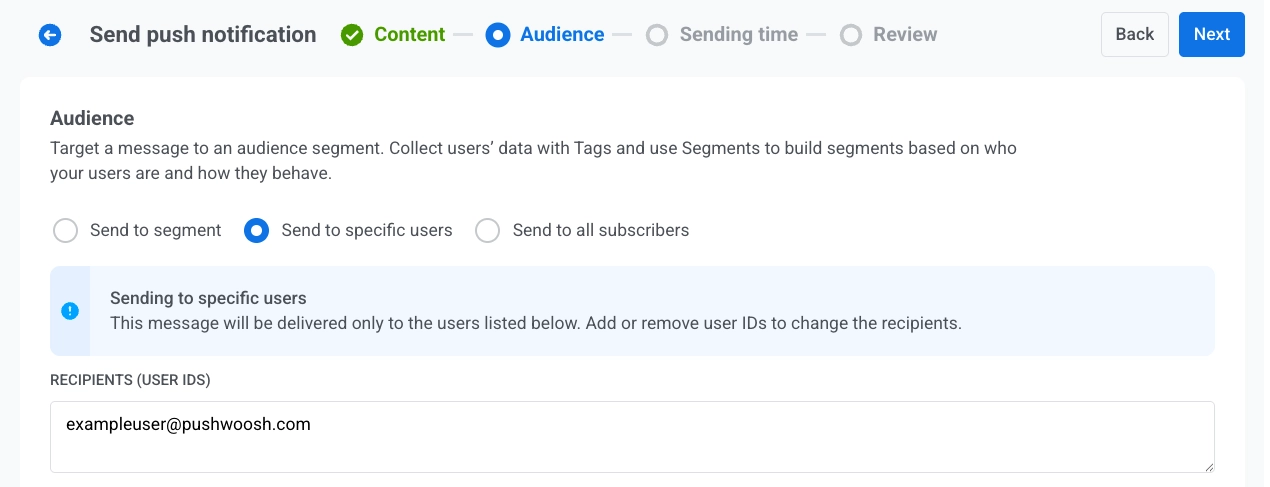
На шаге Audience укажите, кто получит сообщение. Настройки по умолчанию зависят от того, где вы открыли редактор:
- При нажатии Send message на карте: выбрана опция Send to specific users, а в поле Recipients (User IDs) уже указан User ID владельца этой карты. Отправьте как есть, чтобы связаться с этим одним владельцем, или измените аудиторию:
- Добавьте больше User ID в поле Recipients (User IDs)
- Переключитесь на Send to segment
- Выберите Send to all subscribers
- Из One-Time Messages: Укажите аудиторию так же, как и в обычном разовом push-уведомлении: Send to specific users, Send to segment или Send to all subscribers.
- При нажатии Send message на карте: выбрана опция Send to specific users, а в поле Recipients (User IDs) уже указан User ID владельца этой карты. Отправьте как есть, чтобы связаться с этим одним владельцем, или измените аудиторию:
- В разделе Target platforms выберите Google Wallet.
- Отправьте или запланируйте сообщение.
Автоматизация сообщений из Customer Journey
Anchor link toОтправляйте сообщения автоматически на основе событий или сегментов.
Journey с входом по триггеру (Trigger-based entry)
Anchor link to- Создайте Customer Journey и добавьте элемент Trigger-based entry.
- Выберите событие, которое должно запускать Journey. Если вы еще этого не сделали, сначала создайте кастомное событие в Control Panel, например
RewardAvailable. - Добавьте и настройте элемент push-уведомления. Включите Send by User ID, чтобы push-уведомление доставлялось на все устройства, привязанные к пользователю, включая сохраненную карту.
- Завершите настройку и активируйте Journey.
Когда срабатывает событие входа, Pushwoosh отправляет push-уведомление на все устройства, привязанные к пользователю. Владельцы карт получают его как уведомление на карте. Пользователи без карты Google Wallet получают его на свои другие устройства.
Пример: Уведомление пользователя о доступности вознаграждения
POST https://api.pushwoosh.com/json/1.3/postEvent
{ "request": { "application": "XXXXX-XXXXX", "userId": "u12345", "event": "RewardAvailable", "attributes": { "reward": "Free coffee", "expires": "2026-07-01" } }}Имя event должно совпадать с событием, созданным в вашей Control Panel.
Другие способы построения Journey
Anchor link toОписанный выше поток на основе триггера — это один из вариантов. В зависимости от того, что должно запускать Journey, выберите другой элемент входа (entry element):
- Audience-based entry: запуск Journey для целого сегмента, а не по одному событию. Запускайте его один раз, по расписанию или периодически (например, каждую неделю для всех, у кого есть активная карта), при этом новые пользователи будут входить в Journey по мере присоединения к сегменту.
- API-based entry: запуск Journey по бизнес-событию, которое происходит вне приложения, например, задержка рейса или смена выхода на посадку. Ваша внешняя система вызывает шаблон запроса элемента входа и передает фильтр для таргетинга на нужных пользователей, например, на всех, у кого при выпуске карты был установлен тег
flightNumber = SU1234. Хорошо подходит для посадочных талонов и билетов на мероприятия.
Уведомление владельцев конкретной карты через API
Anchor link toЧтобы отправить кастомное уведомление всем, кто сохранил одну конкретную карту, вызовите метод Update a pass с установленным параметром notifyMessage.