定时推送
通过一次性推送表单定时发送
Anchor link to要在 Pushwoosh 中发送一次性推送通知,请前往 Campaigns 部分。选择 One-time messages,然后点击 Send message → One-time push。

选择或创建推送消息内容
Anchor link to首先,为您的推送通知创建新内容或选择现有内容。如果您想使用预先构建的 push preset,请从可用选项的下拉菜单中选择它。

要创建新消息,请点击 Create new 并遵循本指南设置新的 push preset。
如果您需要编辑现有 preset,请点击 Edit Content 来修改消息。
通知的预览将显示在右侧,展示其对用户的显示效果。
一旦您对内容和外观满意,点击 Next 进入受众设置步骤。
为推送通知选择受众
Anchor link to接下来,为您的推送通知选择受众。您可以将通知发送给所有用户,也可以根据用户行为或人口统计特征定位特定细分市场。
发送至细分市场
Anchor link to选择此选项以定位特定受众细分市场。从下拉菜单中选择一个预先构建的细分市场,或通过点击 Create Segment 创建一个新的细分市场。更多详情,请参阅关于创建细分市场的指南。

发送给所有用户
Anchor link to选择此选项可将通知发送给您的所有订阅者。这非常适合适用于整个用户群的通用公告或促销活动。

目标平台
Anchor link to选择您希望通知在其上发送的平台。可用平台包括:
- iOS
- Android
- Safari
- Chrome
- Firefox
选择目标平台可确保您的消息能够送达适当设备上的用户。只有所选平台上的用户才会收到通知。

配置好受众并选择目标平台后,点击 Next 继续设置您的推送通知。
定时发送推送通知
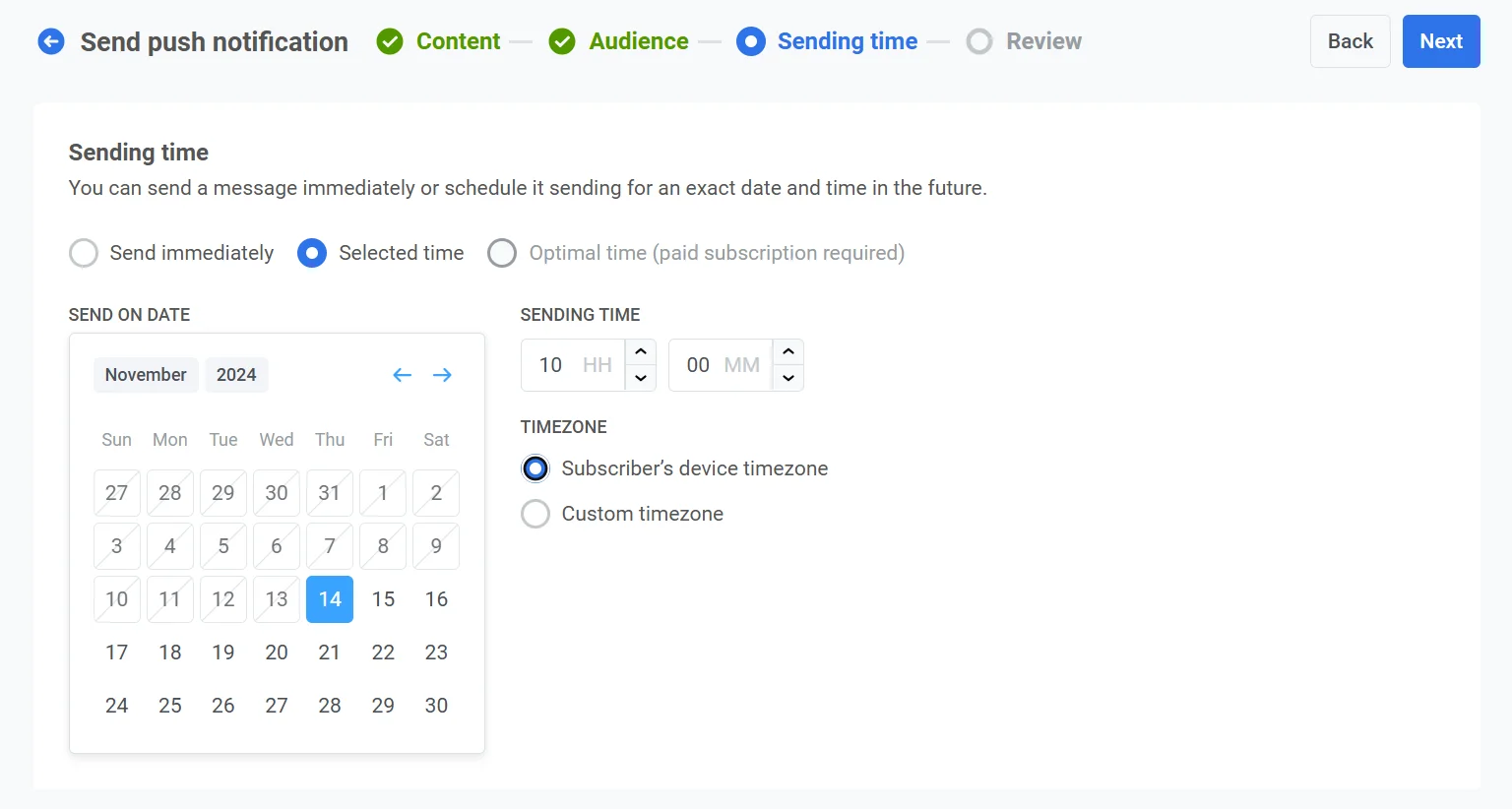
Anchor link to接下来,选择 Selected time 来为您的推送通知安排一个特定的日期和时间。
- 使用日历选择通知的确切日期。
- 设置通知发送的时间(小时和分钟,使用 24 小时制)。
- 选择合适的时区:
- 订阅者设备时区: 通知将根据接收者的本地时间发送,确保在他们所在时区的指定时间送达。
- 自定义时区: 选择一个特定的时区来为所有接收者安排通知,这对于定位特定地区的用户非常有用。
审查和编辑您的内容
Anchor link to在最终确定之前,请审查内容、点击操作、受众、平台和定时选项,以确保所有配置都正确无误。您还将看到每种所选语言的推送通知预览。您可以根据需要调整任何设置。

或者,您可以选择将您的推送通知链接到一个 Aggregated Campaign,从而可以将此消息与一个更大、正在进行的营销活动关联起来,并随时间跟踪其与相关通知一起的表现。

一切确认无误后,点击 Schedule push 将其设置为稍后发送,或点击 Send now 立即发送。
取消或编辑已定时的消息
Anchor link to对于已定时但尚未发送的消息(状态为 PENDING),您可以更改或取消它们。在一次性消息列表中打开该消息的操作菜单 (⋮):
- Delete message: 取消定时发送,并将状态更改为 Canceled。

- Edit message: 打开带有一条消息数据的一次性推送表单。您可以更改内容或受众(定时发送时间无法更改)。

使用 Customer Journey Builder 定时发送推送
Anchor link to此过程对移动和网页推送通知营销活动都相同。本指南解释了如何为推送通知安排一个特定的日期和时间进行发送。
定时设置可能会有所不同,具体取决于推送通知是启动一个新的通信流还是继续一个现有的通信流。
如果推送通知启动一个通信流
Anchor link to一旦您设置了基本的推送流程,您就可以在 Entry 元素中添加定时功能。
在 Audience-based entry 元素中,将 Entry schedule 设置为 One-time entry,然后选择 Schedule for a specific day。设置日期、时间和时区。

选择时区。有两个选项:
- 订阅者设备时区(默认): 用户根据其设备时区进入。如果时区缺失,则使用备用时区。点击 Change fallback 进行更改。
- 特定时区: 从下拉菜单中选择一个时区以获得固定的进入时间。
设置好定时后,点击 Apply。
如果推送通知继续一个通信流
Anchor link to在前面的通信元素和您希望定时的推送通知之间插入 Time Delay 元素:
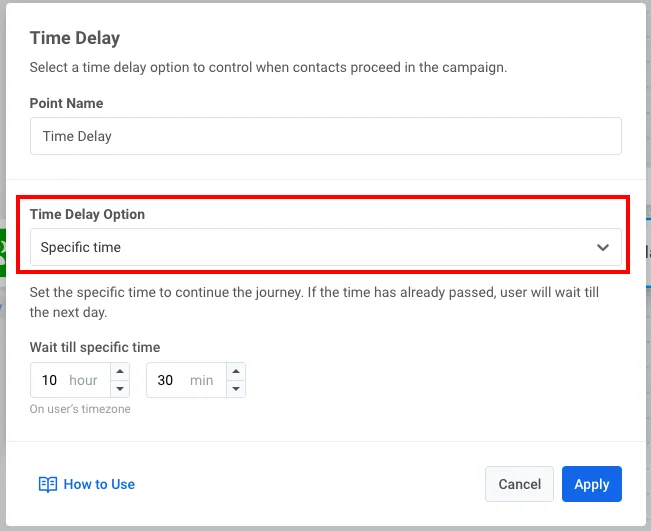
双击 Time Delay 元素。在 Time Delay Option 字段中,选择 Specific time:
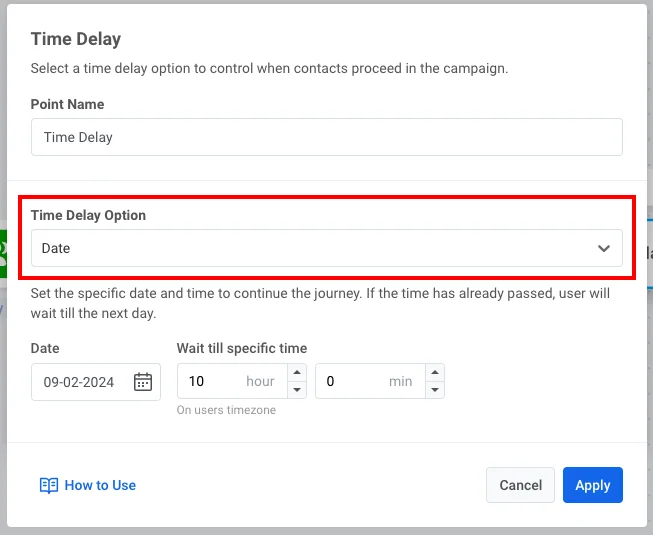
或 Date: