SMS 프리셋
SMS 프리셋은 한 번 준비해두면 SMS 캠페인 및 고객 여정에서 다시 보낼 수 있는 재사용 가능한 SMS 메시지입니다. 각 사용자에 맞게 텍스트를 개인화하고, 다른 언어에 맞게 조정하거나, 직접 모든 것을 작성하는 대신 제품 및 기사로 채울 수 있습니다.
SMS 프리셋 생성하기
Anchor link to- 콘텐츠 > 메신저 프리셋으로 이동합니다.
- SMS 탭을 엽니다.
- SMS 콘텐츠 생성을 클릭합니다.

-
콘텐츠 유형을 선택합니다:
- 일반 SMS: 직접 작성하는 메시지로, 태그를 사용하여 선택적으로 개인화할 수 있습니다.
- 제품 추천: 제품 카탈로그를 기반으로 구축된 메시지로, 직접 선택한 제품, 카탈로그 규칙(카테고리 및 정렬 순서)에 따라 가져온 제품, 추천 전략(예: 베스트셀러 또는 최근 본 제품)에 따라 가져온 제품, 또는 수신자의 장바구니에 담긴 제품으로 구성됩니다.
- 뉴스 피드: 등록된 뉴스 피드를 기반으로 구축된 메시지로, 최신 또는 인기 기사를 포함하며, 선택적으로 하나의 피드와 하나의 카테고리로 필터링할 수 있습니다.
- 프리셋에 대해 명확하고 설명적인 이름을 입력합니다.
언어 추가를 계속 진행한 다음, 선택한 유형에 대한 콘텐츠를 만듭니다.
언어 추가
Anchor link to동일한 SMS 프리셋을 여러 언어로 생성할 수 있습니다.
- 먼저 기본 언어 메시지를 작성합니다.
- 에디터 상단의 + 아이콘을 클릭합니다.
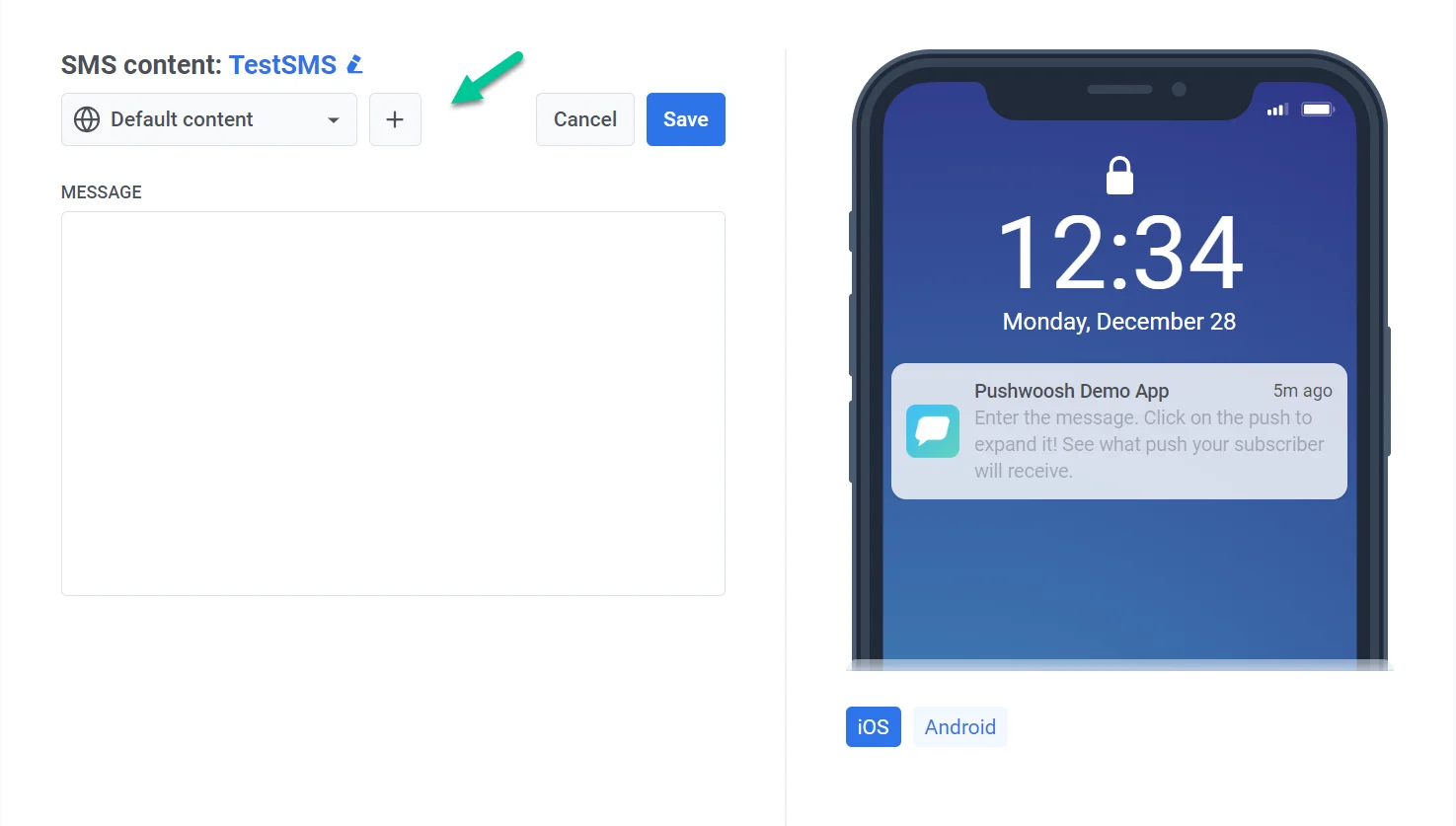
- 필요한 추가 언어를 선택합니다.
- 드롭다운에서 언어를 전환하고 각 언어에 대한 메시지를 채웁니다.
예를 들어, 기본 언어가 영어이고 스페인어와 독일어를 추가하면, 스페인어 또는 독일어 전화 설정을 가진 사용자는 해당 언어로 메시지를 받습니다. 다른 모든 사용자는 영어 버전을 받습니다.
유형별 콘텐츠 구축
Anchor link to에디터 필드는 프리셋을 생성할 때 선택한 콘텐츠 유형에 따라 다릅니다.
일반 SMS
Anchor link to일반 SMS는 메시지 필드에 입력하는 일반 텍스트 메시지입니다. 사용자 데이터로 개인화하거나 추적된 링크를 추가할 수 있습니다.
- 메시지 필드에 SMS 텍스트를 입력합니다.
- 필드 위의 이모지를 클릭하여 이모지를 삽입합니다.
- 메시지를 개인화하려면 아래의 SMS 콘텐츠 개인화 단계를 따르세요.
- 추적되고 단축된 링크를 추가하려면 링크 단축에 URL을 붙여넣고 단축 및 삽입을 클릭합니다. 단축 및 추적을 건너뛰려면 URL을 메시지 필드에 직접 붙여넣으세요.
메시지 필드 아래에서 에디터는 문자 및 세그먼트 수를 표시합니다.

SMS 콘텐츠 개인화
Anchor link to메시지에 사용자 데이터를 삽입하여 각 수신자가 자신의 이름, 도시 또는 저장된 기타 세부 정보를 볼 수 있도록 합니다.
-
메시지 필드 위의 개인화를 클릭합니다.
-
드롭다운에서 태그를 선택합니다. 사용 가능한 태그는 수집한 사용자 데이터에 따라 다릅니다. 태그에 대해 자세히 알아보기
-
태그 값이 표시되는 방식에 대한 형식 수정자를 선택합니다:
- CapitalizeFirst: 첫 글자는 대문자, 나머지는 소문자입니다. 예를 들어, “john doe”는 “John doe”가 됩니다.
- CapitalizeAllFirst: 각 단어의 첫 글자가 대문자입니다. 예를 들어, “john doe”는 “John Doe”가 됩니다.
- UPPERCASE: 모든 글자가 대문자입니다. 예를 들어, “john doe”는 “JOHN DOE”가 됩니다.
- Lowercase: 모든 글자가 소문자입니다. 예를 들어, “JOHN DOE”는 “john doe”가 됩니다.
- Regular: 데이터의 원래 형식을 유지합니다. 예를 들어, “john doe”는 “john doe”로 유지됩니다.
-
기본 태그 값에 사용자에 대한 태그 값이 없을 때 사용할 대체 텍스트를 입력합니다. 예를 들어,
{City}의 경우 “당신의 도시”를 입력합니다. -
삽입을 클릭합니다. 태그가 메시지에 플레이스홀더로 나타납니다. 전송 시 Pushwoosh는 이를 각 사용자의 값으로 대체합니다. 해당 태그에 대한 값이 없는 사용자의 경우, 4단계의 기본 태그 값이 대신 사용됩니다.
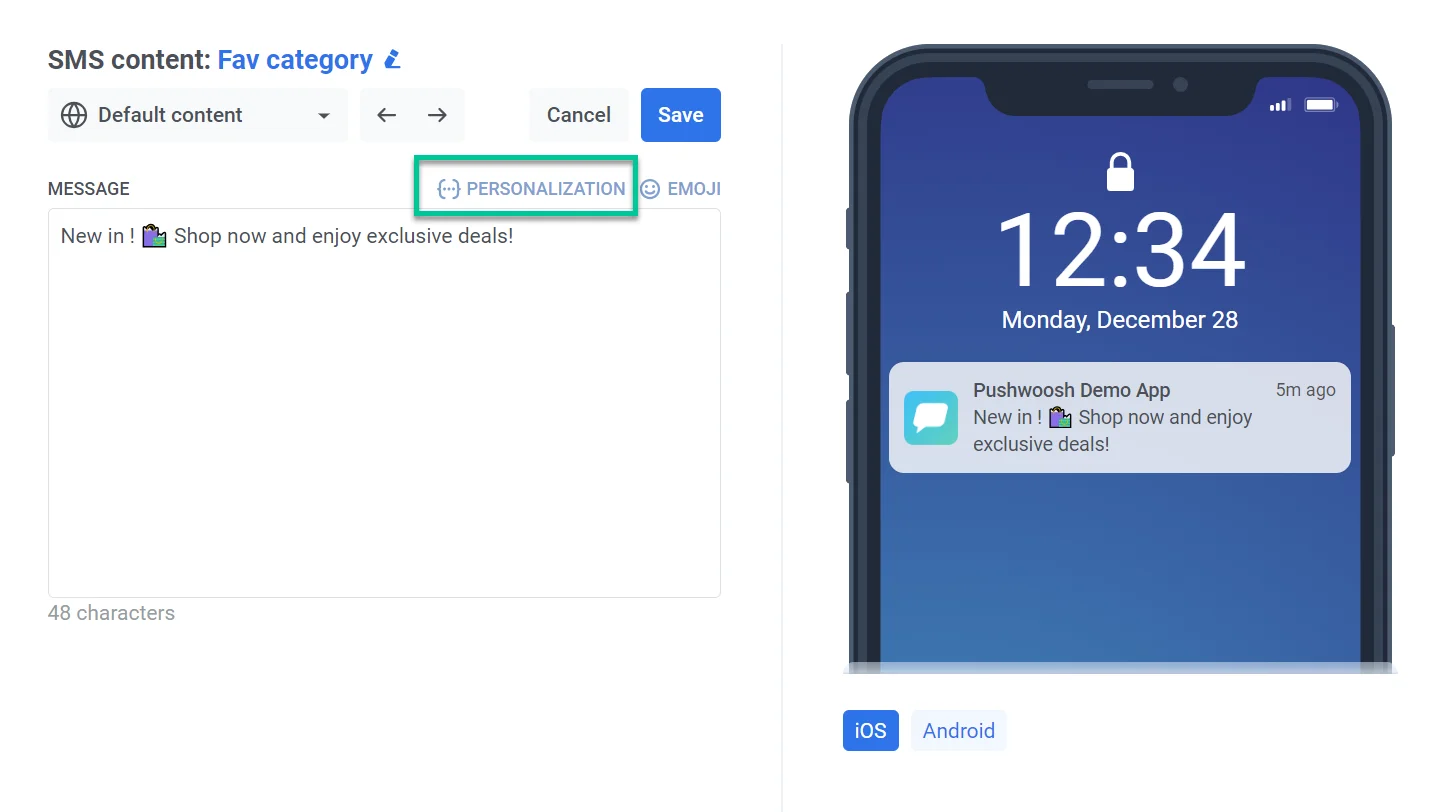
예를 들어, ” {City}에서 탐험하고, 식사하고, 발견하세요. 지금 시작하세요!”라는 메시지에 기본값 “당신의 도시”와 함께 {City}를 삽입합니다.
- City에 값이 있는 경우: “시카고에서 탐험하고, 식사하고, 발견하세요. 지금 시작하세요!”
- City가 비어 있는 경우: “당신의 도시에서 탐험하고, 식사하고, 발견하세요. 지금 시작하세요!”
제품 추천
Anchor link to제품 추천은 제품 카탈로그에서 제품 이름, 가격, 링크를 SMS로 가져옵니다. 고정된 제품 세트를 홍보하거나, 베스트셀러 또는 신상품을 강조하거나, 사용자에게 장바구니에 남겨진 상품을 상기시키는 데 사용하세요.
메시지 작성
Anchor link to콘텐츠 소스가 반환할 제품에 대한 SMS 텍스트를 작성합니다. 단일 메시지 필드로 시작합니다(새 프리셋에서는 항목이 기본적으로 1로 설정됨). 두 개 이상의 제품을 포함하려면 콘텐츠 소스에서 항목을 설정한 다음 소개, 항목 템플릿, 마무리를 채웁니다.
항목 하나
Anchor link to- 메시지 필드에 SMS 텍스트를 입력합니다. 제목, 가격, 카테고리 또는 링크를 클릭하여 커서 위치에
{{product.title}}과 같은 제품 플레이스홀더를 삽입합니다. - 추적되고 단축된 링크를 추가하려면 링크 단축에 URL을 붙여넣고 단축 및 삽입을 클릭합니다.

하나 이상의 항목
Anchor link to아래 콘텐츠 소스에서 항목을 2 이상으로 설정하여 메시지를 반복되는 제품 목록 주위의 세 블록으로 나눕니다.
- 소개를 채웁니다. 이 블록은 제품 앞에 한 번 전송됩니다.
- 항목 템플릿을 채웁니다. 이 블록은 각 제품에 대해 반복됩니다. 제목, 가격, 카테고리 또는 링크를 클릭하여 제품 필드를 삽입합니다. 각 필드는 커서 위치에
{{product.title}}과 같은 플레이스홀더를 삽입합니다. - 항목 간 구분 기호를 선택합니다: 쉼표는 제품을 한 줄에 표시하고(
운동화, 후드티), 새 줄은 각 제품을 별도의 줄에 표시합니다. - 마무리를 채웁니다. 이 블록은 제품 뒤에 한 번 전송됩니다. 여기에서도 제목, 가격, 카테고리 또는 링크를 클릭하여 제품 플레이스홀더를 삽입할 수 있습니다. 소개, 항목, 마무리는 새 줄로 연결됩니다.
- 추적되고 단축된 링크를 추가하려면 링크 단축에 URL을 붙여넣고 단축 및 삽입을 클릭합니다.

콘텐츠 소스 선택
Anchor link to-
에디터 하단의 콘텐츠 소스로 스크롤합니다.
-
소스를 네 가지 옵션 중 하나로 설정합니다:
- 수동: 최대 3개의 제품을 직접 선택합니다.
- 카탈로그 규칙: 카테고리 및 정렬 순서에 따라 제품을 가져옵니다.
- 추천: 추천 전략에 따라 제품을 가져옵니다.
- 장바구니에 담긴 상품: 수신자의 장바구니에 담긴 상품을 가져옵니다.
선택한 소스를 구성합니다:
- 제품 추가를 클릭합니다.
- 카탈로그를 검색하고 제품을 선택합니다. 최대 3개의 제품을 추가하려면 반복합니다.
- 제품을 제거하려면 제품 옆의 제거를 클릭합니다.
- 오래된 프리셋을 재사용하기 전에 카탈로그에서 새로고침을 클릭합니다. 가격과 제목은 선택 시점에 고정됩니다.

카탈로그 규칙
Anchor link to- 카테고리와 정렬 기준을 설정합니다.
- 항목을 포함할 제품 수로 설정합니다(메시지당 최대 3개).
- 선택적으로, 고정된 행 아래에서 규칙이 나머지 슬롯을 채우기 전에 메시지를 시작할 제품을 직접 선택합니다.
- 선택적으로 제품 제목을 다음으로 자르기를 선택하여 메시지를 SMS 길이 제한 내로 유지하기 위해 고정된 문자 수로 자릅니다.
- 피드가 아무것도 반환하지 않는 경우 어떻게 할지 설정합니다: 해당 수신자에게 전송을 건너뛰거나, 대체 텍스트를 전송합니다.

-
전략을 제품 선택 방법으로 설정합니다:
- 베스트셀러 (7일 또는 30일): 지난 7일 또는 30일 동안 가장 많이 팔린 제품.
items배열이 있는PW_OrderCreated및PW_OrderUpdated이벤트가 필요합니다. - 최신 상품: 카탈로그에 가장 최근에 추가된 제품. 카탈로그 데이터만으로 순위를 매깁니다.
- 재입고: 최근에 재입고된 제품. 카탈로그 재고 변경으로 순위를 매깁니다.
- 가격 인하: 최근 가격이 인하된 제품. 카탈로그 가격 변경으로 순위를 매깁니다.
- 함께 구매한 상품: 지난 30일 동안 다른 사용자가 앵커 제품과 함께 조회하거나 장바구니에 추가하거나 구매한 제품. 제품 활동 이벤트와 앵커 제품 ID를 보유한 기기 태그가 필요합니다.
- 최근 본 상품: 수신자가 최근에 둘러본 제품. 백엔드에서 제품 활동 이벤트가 필요합니다.
베스트셀러, 함께 구매한 상품, 최근 본 상품은 백엔드에서 이벤트가 필요하며, 이는 이메일의 제품 블록을 구동하는 것과 동일한 이벤트입니다. 무엇을 보내야 하는지에 대한 자세한 내용은 이메일에서 제품 추천을 설정하는 방법을 참조하세요.
- 베스트셀러 (7일 또는 30일): 지난 7일 또는 30일 동안 가장 많이 팔린 제품.

- 카테고리를 설정하여 전략이 선택할 수 있는 제품을 필터링하고, 항목을 포함할 제품 수로 설정합니다(메시지당 최대 3개). 전략이 아무것도 반환하지 않으면, 메시지를 비워서 보내는 대신 일반 카탈로그 규칙이 메시지를 채웁니다.

- 선택적으로, 고정된 행 아래에 제품을 고정합니다. 고정된 행은 항목 수에 포함됩니다: 제품 추가 선택기는 처음에 항목 수보다 더 많이 선택하는 것을 차단하며, 한도에 도달하면 남은 슬롯이 0으로 표시됩니다. 이미 고정된 행 수보다 항목을 낮추면 추가 고정된 행은 전송되지 않습니다. 전략이 반환할 제품을 고정하면 행이 반복될 수 있습니다. 규칙이 자체 결과에서 고정된 제품을 제외할 수 없기 때문입니다.

- 선택적으로 제품 제목을 다음으로 자르기를 선택하여 고정된 문자 수로 자릅니다.
- 피드가 아무것도 반환하지 않는 경우 어떻게 할지 설정합니다: 해당 수신자에게 전송을 건너뛰거나, 대체 텍스트를 전송합니다.
장바구니에 담긴 상품
Anchor link toPushwoosh는 메시지가 발송될 때 각 수신자의 장바구니를 미리 가져오는 것이 아니라 실시간으로 가져옵니다. 항목을 가져올 제품 수로 설정합니다(최대 3개). 제품은 메시지를 받는 사람에 따라 달라지므로 미리보기가 없으며 고정된 행을 사용할 수 없습니다. 카탈로그 규칙 및 추천과 달리, 여기에는 피드가 아무것도 반환하지 않는 경우 옵션이 없습니다 — 장바구니에 담긴 상품은 장바구니가 비어 있는 수신자에 대한 대체 제어가 없습니다.

뉴스 피드
Anchor link to뉴스 피드는 RSS 또는 Atom 피드에서 기사 제목, 요약, 링크를 SMS로 가져옵니다. 최신 뉴스, 인기 스토리 또는 특정 카테고리의 업데이트를 공유하는 데 사용하세요.
메시지 작성
Anchor link to메시지 필드는 아래 콘텐츠 소스의 기사에 따라 다릅니다. 새 프리셋에서는 기사가 기본적으로 1로 설정되어 단일 메시지 필드를 표시합니다. 2 이상으로 설정하면 필드가 소개, 기사 템플릿, 마무리 블록으로 나뉩니다. 메시지 필드 아래에서 에디터는 피드 규칙과 일치하는 기사가 하나 이상 있으면 예상 문자 및 세그먼트 수를 표시합니다.
기사 하나
Anchor link to- 메시지 필드에 SMS 텍스트를 입력합니다. 제목, 요약, 카테고리, 작성자 또는 링크를 클릭하여 기사 필드를 삽입합니다. 각 필드는 커서 위치에
{{news.title}}과 같은 플레이스홀더를 삽입합니다. 발행일 필드는 없습니다. - 추적되고 단축된 링크를 추가하려면 링크 단축에 URL을 붙여넣고 단축 및 삽입을 클릭합니다.

하나 이상의 기사
Anchor link to아래 콘텐츠 소스에서 기사를 2 이상으로 설정하여 메시지를 반복되는 기사 목록 주위의 소개, 기사 템플릿, 마무리 블록으로 나눕니다.
- 소개를 채웁니다. 이 블록은 기사 앞에 한 번 전송됩니다.
- 기사 템플릿을 채웁니다. 이 블록은 각 기사에 대해 반복됩니다. 제목, 요약, 카테고리, 작성자 또는 링크를 클릭하여 기사 필드를 삽입합니다. 각 필드는 커서 위치에
{{news.title}}과 같은 플레이스홀더를 삽입합니다. - 기사 간 구분 기호를 쉼표 또는 새 줄로 설정합니다.
- 마무리를 채웁니다. 이 블록은 기사 뒤에 한 번 전송됩니다. 여기에서도 제목, 요약, 카테고리, 작성자 또는 링크를 클릭하여 기사 필드를 삽입할 수 있습니다. 소개, 기사, 마무리는 새 줄로 연결됩니다.
- 추적되고 단축된 링크를 추가하려면 링크 단축에 URL을 붙여넣고 단축 및 삽입을 클릭합니다.

콘텐츠 소스 선택
Anchor link to피드는 애플리케이션의 뉴스 피드 페이지에 등록되어야 합니다. 이 패널은 피드를 선택하기만 합니다. 피드를 등록하지는 않습니다. 아직 피드가 없으면 경고 배너가 나타납니다 — 먼저 해당 페이지에서 피드 추가를 사용하여 피드를 등록하세요.
-
에디터 하단의 콘텐츠 소스로 스크롤합니다.
-
피드를 등록된 피드 하나로 설정하거나, 모든 피드로 설정하여 프로젝트의 모든 피드에서 가져옵니다.
-
루브릭을 선택한 피드의 한 카테고리로 설정하거나, 모든 루브릭으로 둡니다. 피드를 전환하면 이 필드가 재설정됩니다. 카테고리는 해당 피드에 속하기 때문입니다.
-
순위를 설정합니다:
- 최신: 피드에서 발행일 기준 최신 기사.
- 인기: 귀하의 사이트에서 가장 최근에 열람되고 이메일에서 클릭된 기사.
- 기사를 포함할 기사 수로 설정합니다(메시지당 최대 3개).

-
고정된 기사 아래에서 기사 추가를 클릭하여 메시지를 시작할 기사를 직접 선택합니다. 고정된 기사는 피드가 가져오는 내용에서 제외되므로 절대 반복되지 않습니다. 제목은 선택 시점에 고정됩니다. 전송 시 다시 읽지 않습니다.
-
선택적으로 기사 제목을 다음으로 자르기를 선택하여 고정된 문자 수로 자릅니다.
-
피드가 아무것도 반환하지 않는 경우 아래에서 규칙이 기사를 찾지 못했을 때 어떻게 할지 선택합니다:
- 이 수신자에게 보내지 않음: 해당 사용자에 대한 전송을 건너뜁니다.
- 대신 이 텍스트 보내기: 나타나는 필드에 입력한 대체 메시지를 보냅니다. 해당 필드를 비워두면 Pushwoosh는 빈 SMS를 보내는 대신 해당 수신자에게 전송을 건너뜁니다 — 메시지를 보내려면 실제 대체 텍스트를 입력하세요.
저장한 대체 텍스트 및 콘텐츠 소스 설정을 확인하려면 프리셋에 저장된 내용 검토를 참조하세요.

프리셋에 저장된 내용 검토
Anchor link to제품 추천 및 뉴스 피드 프리셋의 경우, Pushwoosh는 콘텐츠 소스 설정을 전송 시점에 제품이나 기사를 가져오는 Liquid 템플릿으로 저장합니다. 이를 검토하면 필터, 대체 텍스트, 고정된 항목을 확인하는 데 도움이 되며, 특히 미리보기가 비어 있을 때 유용합니다. 이 패널은 읽기 전용입니다 — 대신 콘텐츠 소스를 통해 설정을 변경하세요.
- 콘텐츠 소스로 스크롤하여 프리셋에 저장된 내용 표시를 클릭합니다.
- Pushwoosh가 이 프리셋에 대해 저장하는 Liquid 블록을 검토합니다. 여기에는 제품이나 기사를 가져오는 요청, 콘텐츠 소스 설정, 그리고 모든 대체 메시지 텍스트가 포함됩니다.
- 프리셋에 저장된 내용 숨기기를 클릭하여 패널을 축소합니다.

MMS 첨부 파일 추가
Anchor link to동일한 에디터 페이지에서 최대 3개의 이미지를 첨부하여 메시지를 MMS로 전환할 수 있습니다. 첨부 파일은 메시지 텍스트와 동일하게 언어별로 설정됩니다.
- MMS 첨부 파일로 스크롤합니다 — 콘텐츠 소스 아래 또는 일반 SMS의 메시지 필드 아래에 있습니다.
- 선택적으로 제목을 입력합니다. 제목에는 최소 하나의 이미지가 필요합니다. 첨부 파일 없는 제목은 거부됩니다. 제목이 일반 ASCII인 경우 최대 40자, 비ASCII 문자(예: 키릴 문자, CJK 또는 대부분의 이모지)를 포함하는 경우 13자까지 가능합니다.
- 이미지 추가를 클릭하여 프로젝트의 미디어 라이브러리에서 파일을 선택합니다. 최대 3개의 이미지를 첨부할 수 있습니다. 각 200KB 미만의 JPG 또는 GIF 파일을 사용하세요 — 유일한 MMS 지원 제공업체인 AbleMobile은 그렇지 않으면 전체 전송을 거부합니다.
- 두 번째 이미지를 추가한 후, 텍스트 표시 위치를 설정하여 메시지 텍스트가 어떤 이미지 뒤에 나타날지 선택합니다(이미지 1, 이미지 2 등). 단일 이미지의 경우 텍스트는 자동으로 그 뒤에 표시됩니다.
첨부 파일을 비워두면 일반 SMS가 전송됩니다. 별도의 MMS 토글은 없습니다.
미리보기 및 저장
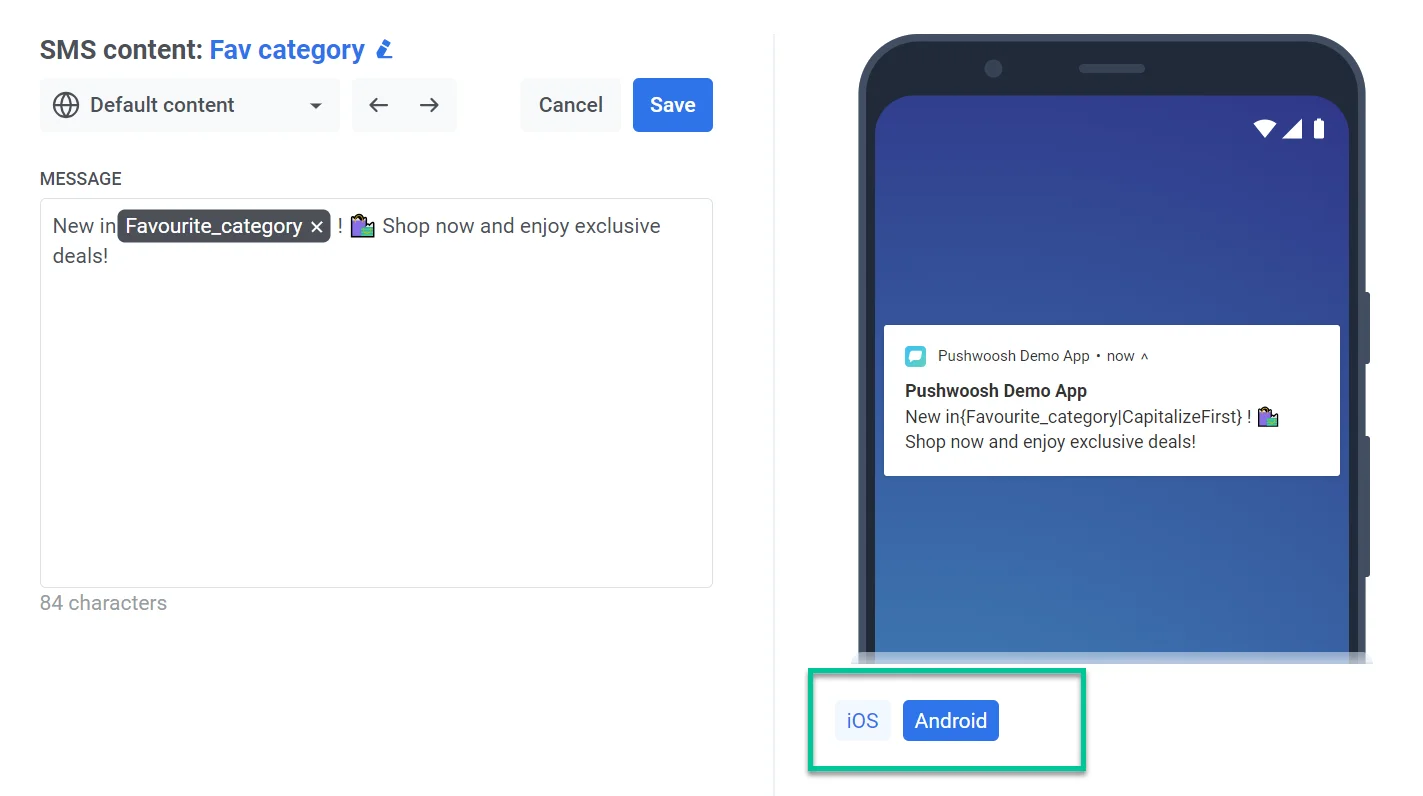
Anchor link to에디터 오른쪽의 미리보기 패널은 메시지가 SMS 버블로 어떻게 보이는지 보여줍니다. 편집하는 동안 업데이트됩니다.
- 오른쪽의 미리보기를 확인하여 메시지 텍스트와 세그먼트 수를 확인합니다.
- 에디터 상단의 저장을 클릭합니다.
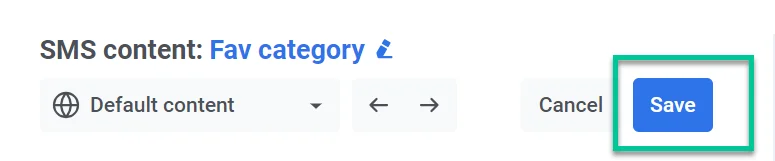
저장되면 SMS 캠페인 및 고객 여정에서 프리셋을 사용하세요.
SMS 프리셋 관리
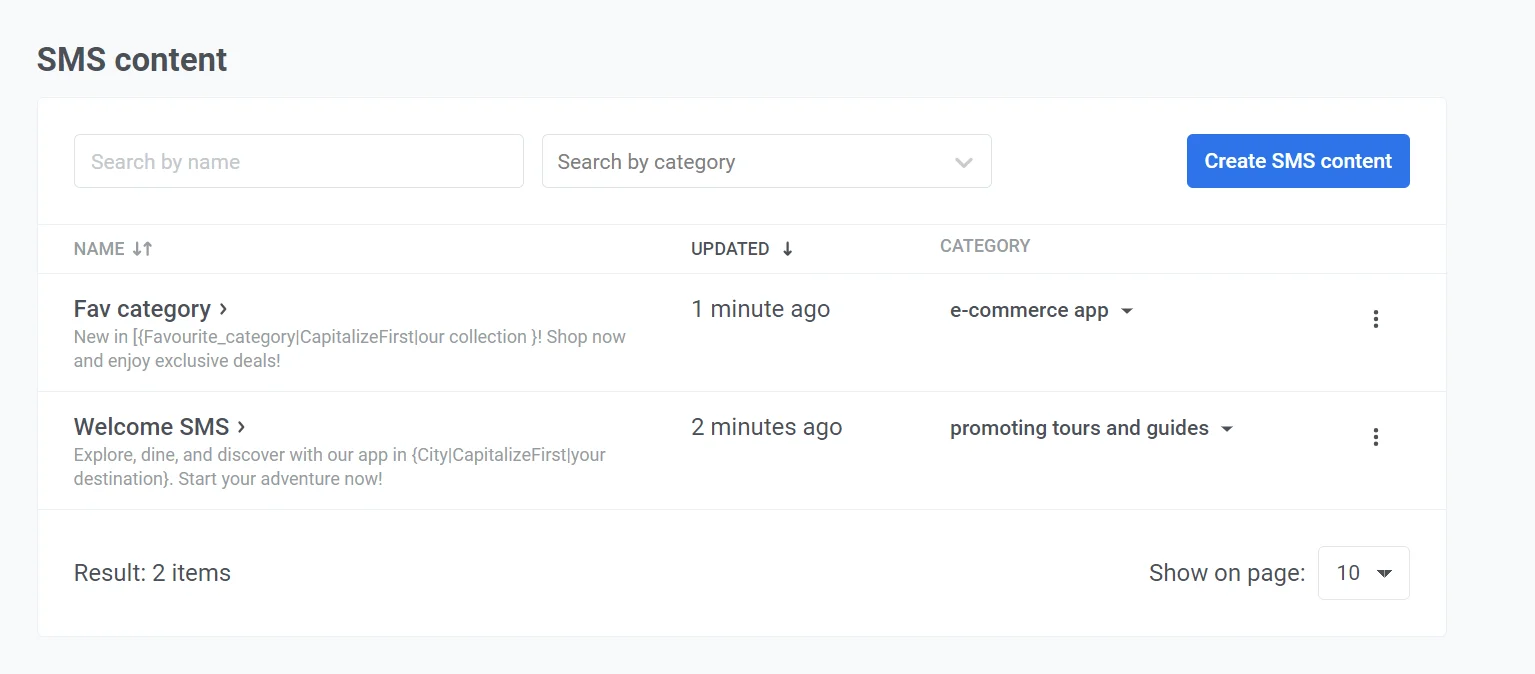
Anchor link to저장된 프리셋은 콘텐츠 > 메신저 프리셋의 SMS 탭 아래에 나타납니다. 목록에는 각 프리셋의 제목, 카테고리, 마지막 업데이트 날짜가 표시됩니다. 상단의 검색창을 사용하여 이름이나 카테고리로 콘텐츠를 찾을 수 있습니다. 이 페이지에서 SMS 콘텐츠를 편집, 삭제 또는 새로 생성할 수 있습니다.
SMS 카테고리
Anchor link to각 SMS 메시지에는 카테고리 열에 표시되는 카테고리가 있습니다. 카테고리를 변경하려면 SMS 제목 옆의 현재 카테고리를 클릭한 다음:
- 카테고리 할당: 드롭다운에서 카테고리를 선택하거나 새 카테고리를 만듭니다.
- 카테고리 제거: 기본을 선택합니다.