Overview 페이지
Overview 페이지는 대시보드나 리포트를 따로 만들지 않아도 오디언스, 푸시, 이메일, 전환 트렌드를 보여줍니다. 나쁜 추세가 일주일씩 이어지기 전에 리텐션 하락이나 전송 오류 급증을 조기에 잡으려면 가장 먼저 이 페이지를 확인하세요. 왼쪽 메뉴에서 Project overview를 여세요.
- App metrics: 활성 사용자(MAU/DAU), 플랫폼 및 채널 도달 범위, Day 1 / 7 / 14 / 28 리텐션을 확인합니다
- Push: 푸시 오디언스, 전송 성과, 빈도 제한(frequency capping)의 영향을 확인합니다
- Email: 구독자 기반, 전송 성과, 카테고리 및 메일박스 제공업체별 분석, 빈도 제한의 영향을 확인합니다
- 전환: 어떤 캠페인과 Journey가 전환으로 이어지고 얼마의 수익을 가져오는지 확인합니다
전반적인 메시징 도달 범위와 참여도를 보려면 Statistics → Project Statistics로 이동하세요.
리포트 기간 설정
Anchor link to날짜 범위 선택기를 사용해 Overview 페이지가 리포트할 기간을 고르세요. App metrics, Push, Email, 전환 탭의 모든 차트는 동일한 범위를 사용하므로, 같은 기간 창(window)으로 지표를 비교하게 됩니다.
기본값은 최근 30일입니다.
기간을 변경하려면:
- Project settings와 Export statistics 옆, 오른쪽 상단의 date range 선택기를 클릭합니다.
- Last 7 days, Last 30 days 중 하나를 고르거나 달력에서 시작일과 종료일을 직접 지정합니다.
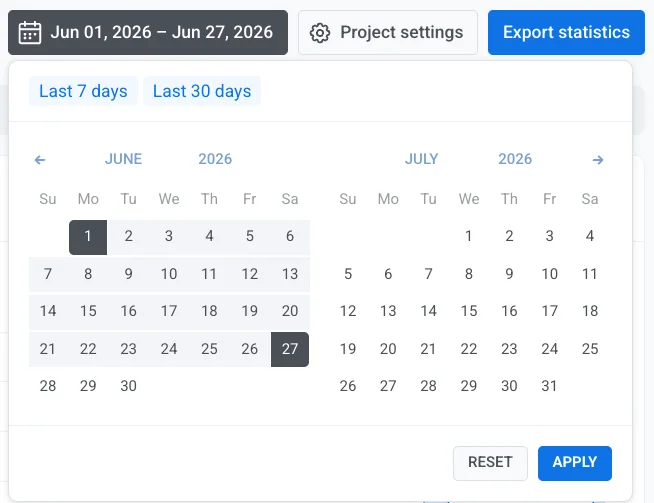
- Apply를 클릭합니다.
App metrics 탭
Anchor link to앱에서 얼마나 많은 사용자가 활성 상태인지, 그리고 얼마나 잘 리텐션을 유지하는지 확인해서, 프로젝트 개요 화면을 벗어나지 않고도 성장이나 이탈을 조기에 파악할 수 있습니다.
고유 사용자
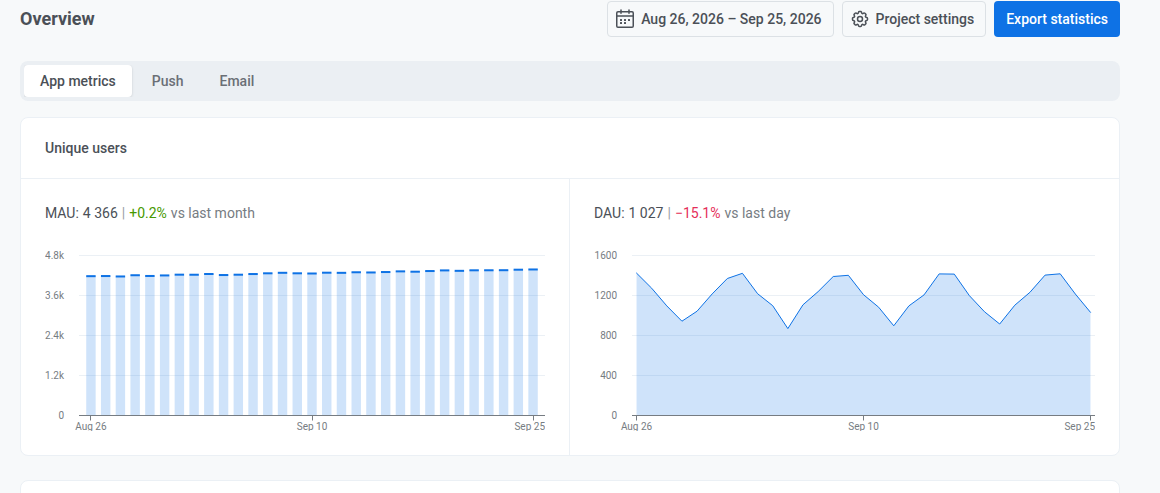
Anchor link to현재 값과 전월 또는 전일 대비 변화를 확인하세요:
- MAU: 각 표시일을 기준으로 끝나는 롤링 30일 창 기준 월간 활성 사용자
- DAU: 해당 일에 앱을 연 고유 사용자 수인 일간 활성 사용자
플랫폼별 사용자 분포
Anchor link to선택한 기간의 마지막 날 기준으로, 프로젝트에 설정된 각 채널(개별 모바일·웹 푸시 플랫폼, 이메일, SMS, 그리고 WhatsApp·Telegram·Viber 같은 채팅 채널)에서 도달 가능한 사용자 수를 확인하세요.

이는 기간 전체의 합계가 아니라 스냅샷으로 다뤄야 합니다. 한 사용자가 도달 가능한 모든 플랫폼에서 각각 한 번씩 집계되므로, 플랫폼별 합계는 프로젝트 총합보다 다소 클 수 있습니다.
채널 도달 범위 (Channel reach)
Anchor link to선택한 기간의 마지막 날 기준으로, 하나 이상의 채널에서 도달 가능한 사용자 수, 두 개 이상의 채널에서 도달 가능한 사용자 수, 그리고 각 사용자가 정확히 어떤 채널 조합에 속하는지 확인하세요.
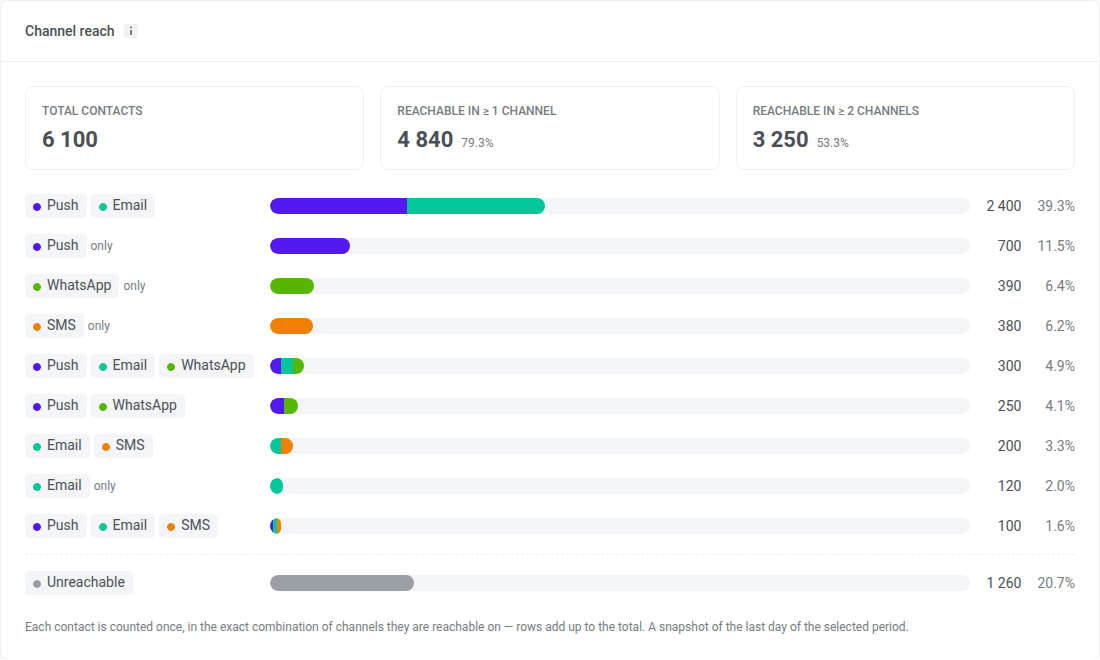
카드의 각 부분이 의미하는 내용:
- Total contacts: 기기가 없는 사용자(예: 태그 가져오기로 추가된 사용자)를 포함한 프로젝트의 모든 User ID. 기기가 없는 사용자는 Unreachable로 집계됩니다.
- Reachable in ≥ 1 channel: 하나 이상의 채널에서 도달 가능한 사용자와 Total contacts 대비 비율
- Reachable in ≥ 2 channels: 두 개 이상의 채널에서 도달 가능한 사용자와 Total contacts 대비 비율
- 채널 조합 행: 각 행은 정확히 하나의 채널 조합입니다. Push + Email 행에 속한 사용자는 푸시와 이메일로 도달 가능하며 다른 채널로는 도달할 수 없습니다. only로 표시된 행은 채널이 하나뿐입니다.
- Unreachable: 어떤 채널로도 도달할 수 없는 사용자
다음 조건을 충족하면 사용자는 해당 채널에서 도달 가능한 것으로 집계됩니다:
- Push: 사용자의 기기에 푸시 토큰과 푸시 권한이 있습니다. 웹 푸시를 포함한 모든 푸시 플랫폼은 하나의 채널로 집계됩니다.
- Email: 주소가 구독을 취소하지 않았고 하드 바운스되지 않았습니다
- SMS: SMS용으로 등록된 전화번호가 있습니다
- WhatsApp: WhatsApp용으로 등록된 전화번호가 있습니다
- Inbox: 푸시 토큰 유무와 관계없이 앱 또는 브라우저 기기가 하나라도 있습니다. Inbox는 프로젝트가 최근 30일 이내에 Message Inbox를 사용한 경우에만 표시됩니다.
플랫폼별 사용자 분포와 달리 여기서는 각 사용자가 한 번만 집계되므로, 각 행과 Unreachable을 더하면 Total contacts가 됩니다. 두 개의 User ID로 저장된 사람은 두 번 집계됩니다.
행의 수치는 같은 조건으로 만든 세그먼트의 크기와 다를 수 있습니다. 카드는 선택한 기간의 마지막 날 스냅샷을 보여주지만, 세그먼트 크기는 마지막으로 계산한 시점의 데이터를 반영합니다. 또한 세그먼트는 정확한 채널 조합에 속한 사용자가 아니라 채널별 기기를 보여줍니다.
사용자 리텐션
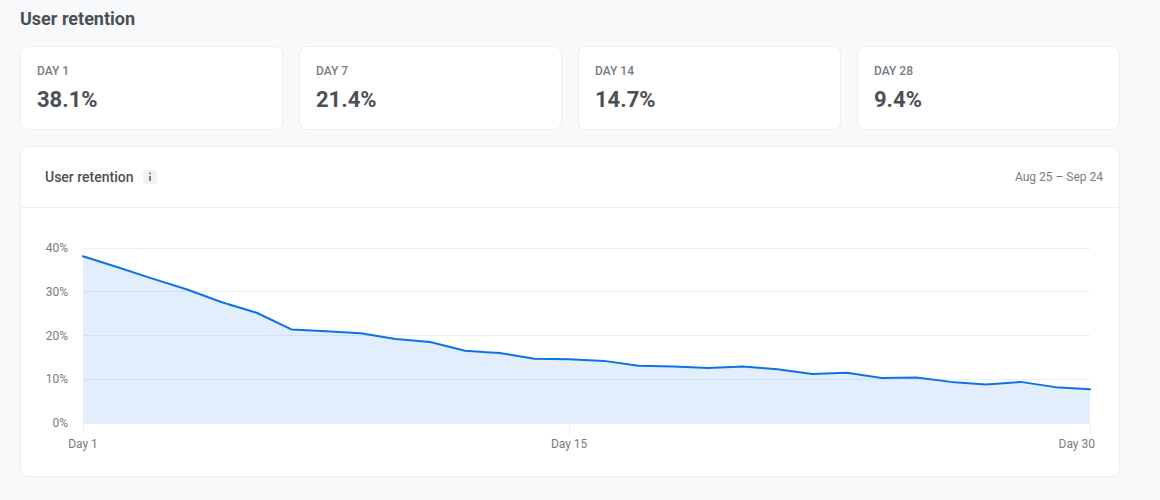
Anchor link toDay 1, Day 7, Day 14, Day 28 리텐션을 확인해 신규 사용자가 첫 방문 후 얼마나 돌아오는지, 첫 주 안에 재방문하고 이후 몇 주 동안 계속 참여하는지 확인하세요. 각 날짜는 정확히 그 날에 돌아온 사용자만 집계하며, 그때까지 돌아온 모든 사용자를 누적한 값이 아닙니다.
코호트는 선택한 기간에 처음 방문한 모든 사용자가 아니라, 데이터가 있는 마지막 날로부터 30일 전인 특정 하루에 처음 방문한 사용자 전체입니다. 날짜 범위를 바꿔도 표시되는 코호트는 바뀌지 않습니다.
Push 탭
Anchor link to이 탭에서 푸시로 도달 가능한 대상, 선택한 기간 동안 전송·오픈된 푸시 수, 빈도 제한이 전송에 미친 영향을 확인하세요.
Audience
Anchor link to기간의 마지막 날 기준 푸시 오디언스와 그 이후의 변화를 확인하세요.
프로젝트에 둘 이상의 푸시 플랫폼이 설정된 경우, 섹션 제목 옆의 All platforms 드롭다운으로 Funnel, Subscribers, Push reachable, 그리고 아래의 Frequency capping 섹션을 특정 플랫폼 하나로 필터링할 수 있습니다. Base change와 Performance 섹션은 이 드롭다운의 영향을 받지 않습니다.
Funnel
Anchor link toTotal users부터 Active-reachable까지 이어지는 단계를 확인하세요. 각 단계는 남은 사용자 수와 이전 단계 대비 비율을 보여줍니다.
Funnel은 선택한 기간의 마지막 날을 기준으로 한 스냅샷입니다. 기간 전체의 활동을 누적한 값이 아닙니다.
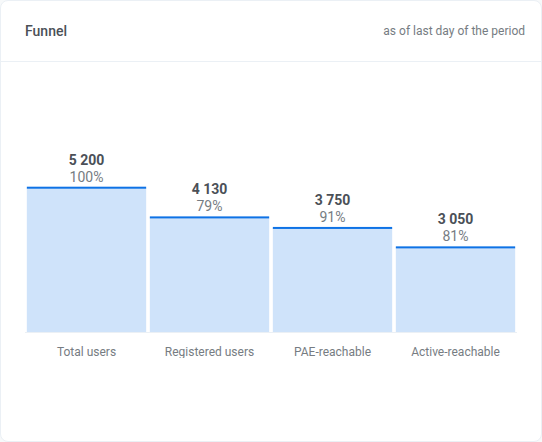
- Total users
- Registered users: 푸시 토큰을 보유한 사용자
- Push reachable: 실제로 푸시를 받을 수 있는 사용자
- Active-reachable: Push reachable이면서 최근 30일 이내에 앱을 연 사용자. 이 기간 창은 고정되어 있으며 선택한 날짜 범위에 따라 바뀌지 않습니다.
Subscribers
Anchor link to각 사용자가 어느 세그먼트에 속하는지 확인하세요:
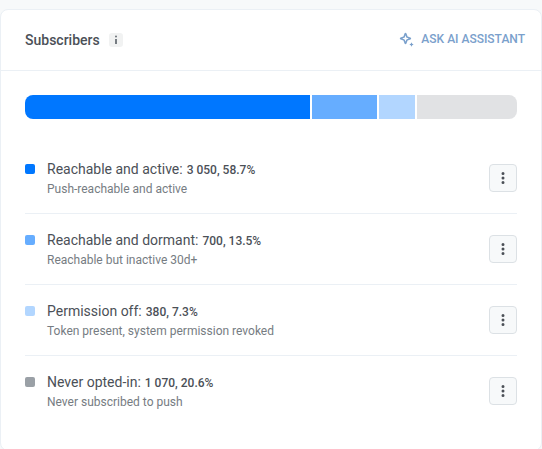
- Reachable and active: Push reachable이면서 최근 30일 이내에 앱을 연 사용자
- Reachable and dormant: Push reachable이지만 30일 이상 앱을 열지 않은 사용자
- Permission off: 푸시 토큰은 있지만 시스템 권한이 해제된 사용자
- Never opted-in: 푸시 토큰이 없고 한 번도 푸시를 구독한 적 없는 사용자
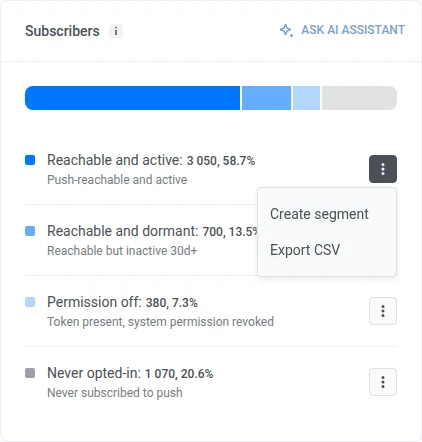
행에서 케밥 메뉴를 열어 Create segment 또는 Export CSV를 선택하세요.
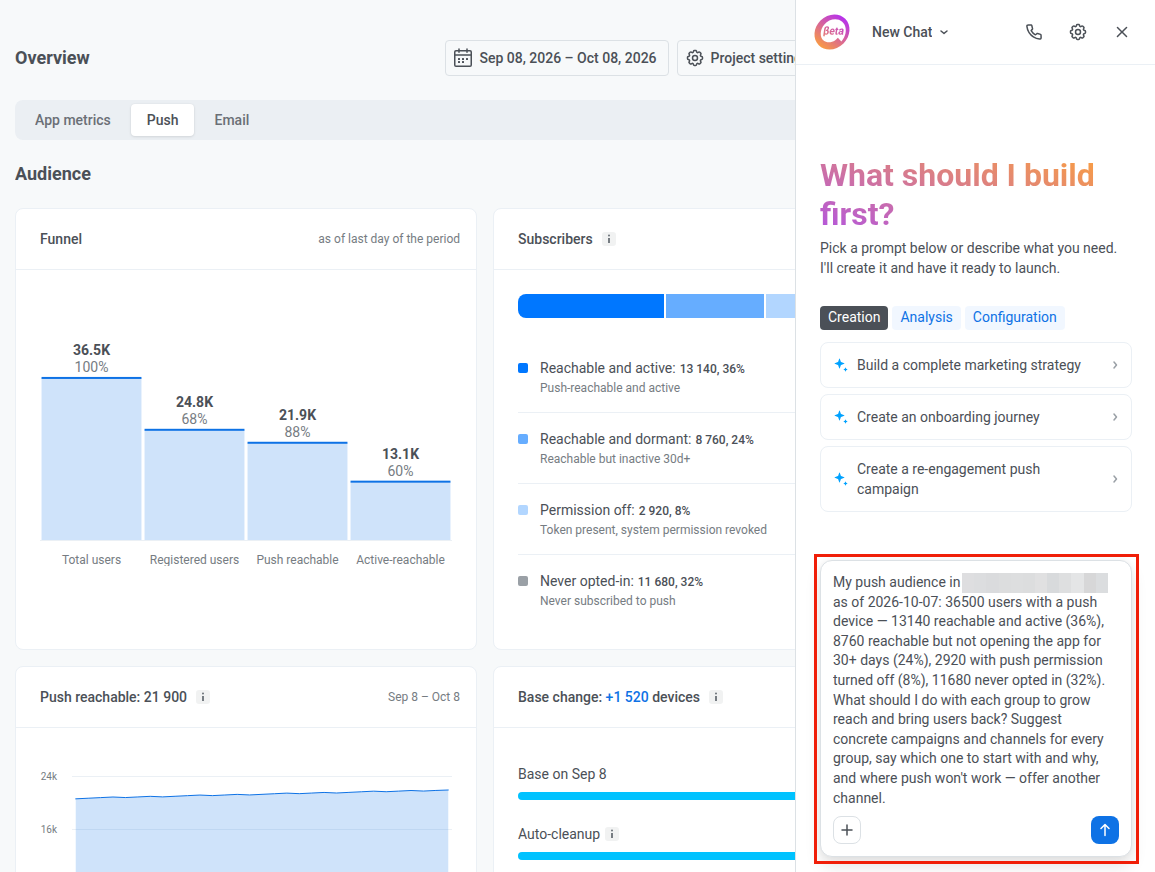
계정에서 AI Assistant가 활성화되어 있다면, 카드 헤더의 Ask AI Assistant를 클릭해 이 오디언스에 대해 채팅으로 질문할 수 있습니다.

AI Assistant가 같은 페이지의 패널에서 이 오디언스에 대한 준비된 프롬프트와 함께 열립니다. 필요하면 프롬프트를 수정한 다음 보내세요.
Push reachable
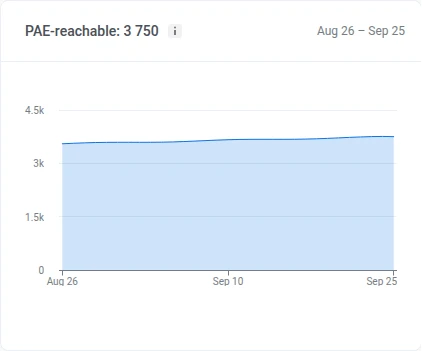
Anchor link toPush reachable: 실제로 푸시를 받을 수 있는 사용자입니다. Pushwoosh가 해당 기기의 유효한 푸시 토큰을 보유하고 있고, 사용자가 휴대폰이나 브라우저 설정에서 알림을 끄지 않은 상태입니다.
기간 중 매일 몇 명의 사용자가 푸시를 받을 수 있었는지 확인하세요. 수치 하락은 대체로 사용자가 알림을 끄거나 앱을 삭제했다는 뜻이고, 상승은 신규 옵트인을 의미합니다.
Base change
Anchor link to기간 시작 이후 자동 정리(auto-cleanup)와 만료된 토큰으로 얼마나 많은 구독자가 기반에서 빠졌는지, 신규 등록으로 얼마나 많이 유입됐는지 확인하세요. 각 행의 막대는 기간 시작 시점의 기반을 기준으로 크기가 정해집니다:
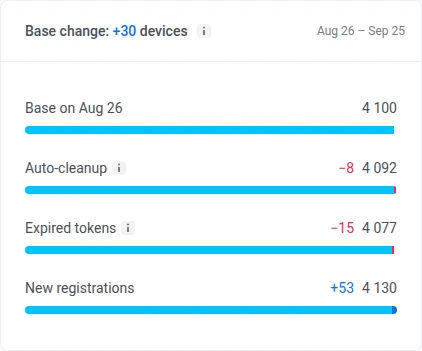
- Auto-cleanup: 앱이 계정의 비활성 한도를 넘겨 열리지 않으면 해당 기기의 푸시 토큰을 제거합니다. 자동 비활성 정리를 참고하세요.
- Expired tokens: 게이트웨이 응답만을 근거로 APNs 또는 FCM이 유효하지 않다고 보고한 푸시 토큰을 가진 기기입니다. 유효하지 않은 푸시 토큰을 참고하세요.
- New registrations: 기간 중 푸시에 등록된 기기
Pushwoosh는 이 분석을 최근 60일까지만 보관합니다. 선택한 기간이 그보다 이전에 시작되면, 분석 아래의 문구가 실제로 집계된 시작 날짜를 보여줍니다.
Performance
Anchor link to기간 동안의 푸시 전송과 참여도를 확인한 다음, 플랫폼별 일별 분석을 열어보세요.

Sent, Delivery rate, Open-to-sent rate, Errors 위쪽의 드롭다운을 전환하세요:
- By sends: 모든 발송을 개별적으로 집계
- By uniques: 수신자 한 명당 한 번만 집계. 이 모드에서는 첫 번째 지표가 Recipients로 바뀌며, 여러 번 발송을 받았더라도 기간 동안 해당 푸시가 전송된 고유 기기 수를 한 번씩만 집계합니다.
기간에 대한 다음 요약 지표를 확인하세요:
- Sent: 얼마나 많은 푸시가 발송되었는지 (By uniques 모드에서는 Recipients로 표시)
- Delivery rate: 발송 대비 전송 비율(전송 건수 포함)
- Open-to-sent rate: 발송 대비 오픈 비율(오픈 건수 포함)
- Errors: 실패한 발송 건수
Daily performance
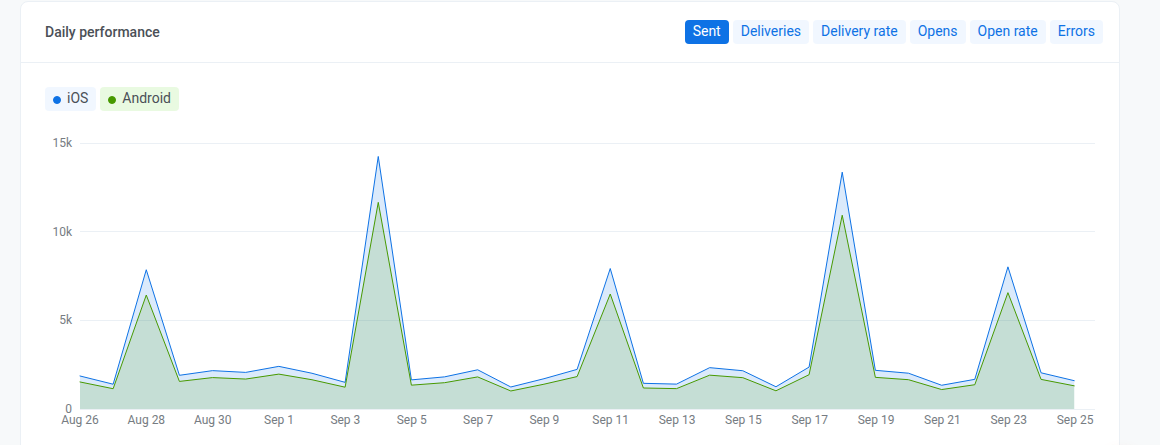
Anchor link to플랫폼별로 나뉜 이 지표들을 일별로 확인하세요. 차트 위의 칩으로 지표를 전환할 수 있습니다: Sent, Deliveries, Delivery rate, Opens, Open rate, Errors.
Frequency capping
Anchor link to기간 동안 빈도 제한(frequency capping)이 발송에 미친 영향을 확인하세요. 푸시 플랫폼 하나만 확인하려면 Audience 섹션의 All platforms 드롭다운에서 해당 플랫폼을 선택하세요.
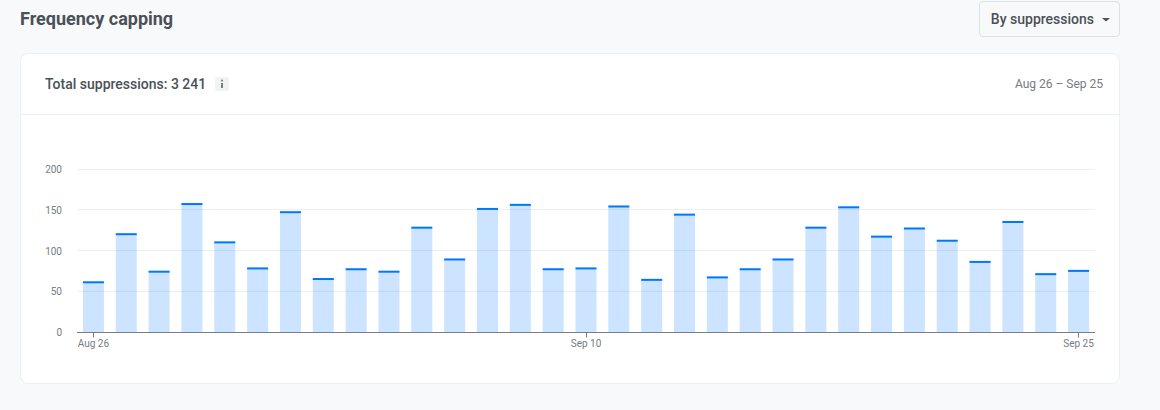
차트는 빈도 제한이 기간 중 하루에 몇 건의 푸시를 차단했는지, 혹은 몇 명의 사용자에게 영향을 미쳤는지를 보여줍니다. 헤더의 Total suppressions 수치는 기간 전체를 합산한 값입니다. 선택기로 두 값이 무엇을 집계하는지 전환하세요:
- By suppressions: 메시지가 빈도 제한에 의해 차단된 횟수
- By users: 영향을 받은 고유 사용자 수
Email 탭
Anchor link to이 탭에서 선택한 기간 동안의 구독자 기반 상태, 참여도, 카테고리 및 메일박스 제공업체별 분석, 빈도 제한의 영향을 확인하세요.
Audience
Anchor link to구독자 기반과 그 변화, 그리고 구독자의 참여도를 확인하세요.
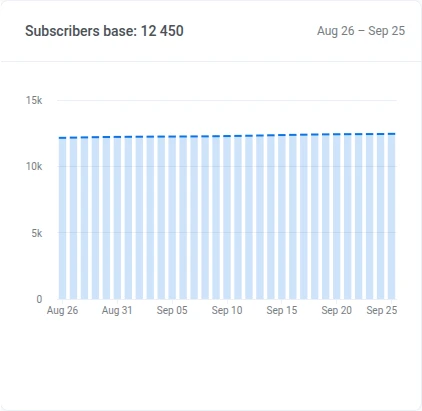
Subscribers base
Anchor link to기간 동안의 구독자 수 추이를 확인하세요.
Base change
Anchor link to기간 시작 이후 불만 신고나 하드 바운스로 인해 얼마나 많은 구독자가 기반에서 빠졌는지, 신규 구독으로 얼마나 많이 유입됐는지 확인하세요. 구독 해지(unsubscribe)와 그 밖의 변화도 함께 추적되지만, 이들만으로는 주소가 기반에서 제거되지 않습니다. 각 행의 막대는 기간 시작 시점의 기반을 기준으로 크기가 정해집니다:
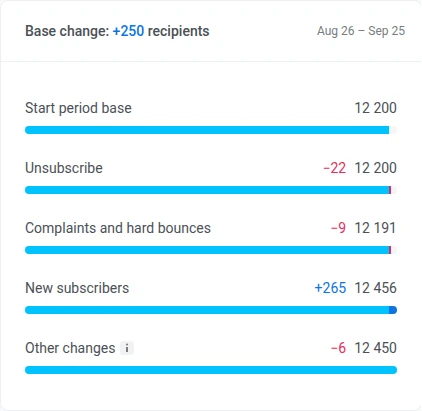
- Unsubscribe: 기간 중 구독을 해지한 구독자. 주소는 기반에 남아 있으므로 이 항목만으로는 기반이 줄지 않습니다.
- Complaints and hard bounces: 스팸 신고나 하드 바운스로 인해 Pushwoosh가 억제 목록(suppression list)에 추가한 구독자. 둘 다 발생했더라도 한 번만 집계됩니다.
- New subscribers: 기간 중 이메일을 구독한 기기 또는 주소
- Other changes: 위 두 흐름에 포함되지 않는 모든 것: 일별 스냅샷 오프셋, 기존 사용자의 두 번째 주소, 계정 간 이전 및 마이그레이션, 삭제된 기기와 사용자, 기반 정리 등입니다. 양수일 수도 음수일 수도 있습니다.
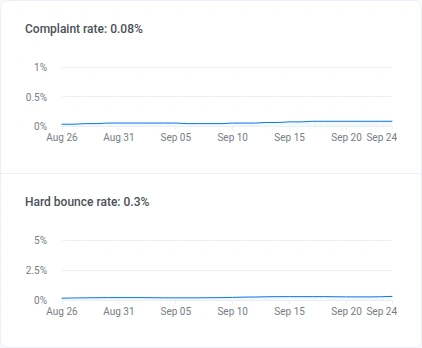
Complaint rate와 Hard bounce rate
Anchor link to기간 동안의 Complaint rate와 Hard bounce rate, 그리고 헤더의 현재 값을 확인하세요.
Subscribers activity distribution
Anchor link toSubscribers activity distribution이 다음 그룹으로 어떻게 나뉘는지, 각 그룹의 건수와 기반 대비 비율을 확인하세요:
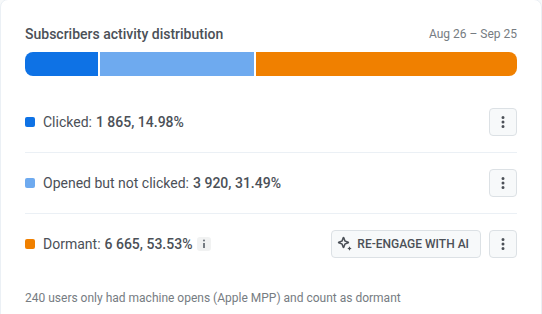
- Clicked
- Opened but not clicked
- Dormant: 기간 중 오픈이 없는 구독자
행에서 케밥 메뉴를 열어 Create segment 또는 Export CSV를 선택하세요.
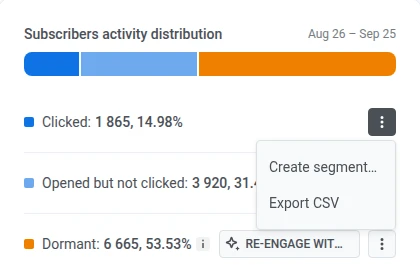
계정에서 AI Assistant가 활성화되어 있다면, Dormant 행에서 Re-engage with AI를 클릭하세요. AI Assistant가 같은 페이지의 패널에서 휴면 구독자에 대한 준비된 프롬프트와 함께 열립니다.

Event-triggered performance
Anchor link to기간 동안의 이메일 전송 및 참여 합계를 확인한 다음, 일별 분석을 열어보세요.
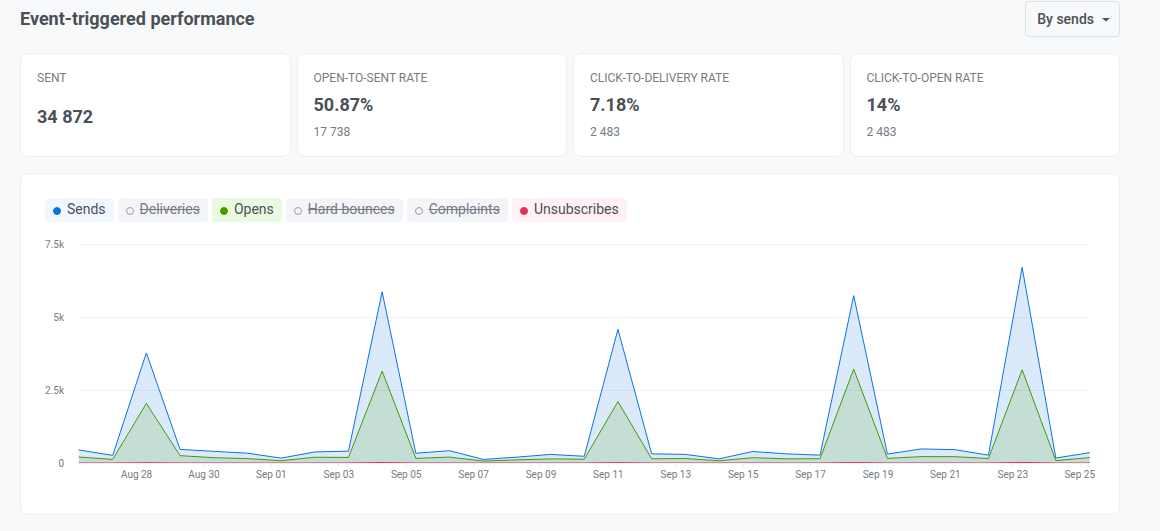
Sent, Open-to-sent rate, Click-to-delivery rate, Click-to-open rate 위쪽의 드롭다운을 전환하세요:
- By sends: 모든 발송을 개별적으로 집계
- By uniques: 수신자 한 명당 한 번만 집계
기간에 대한 다음 요약 지표를 확인하세요:
- Sent: 얼마나 많은 이메일이 발송되었는지(기간 동안의 발송량)
- Open-to-sent rate: 발송 대비 오픈 비율, 즉 발송이 열렸는지 여부
- Click-to-delivery rate: 전송 대비 클릭 비율, 즉 전송된 메일이 클릭을 이끌어냈는지 여부
- Click-to-open rate: 오픈 대비 클릭 비율, 즉 연 사람이 추가로 참여했는지 여부
Daily chart
Anchor link to차트 위의 칩을 클릭해 선을 추가하거나 제거하세요:
- 기본으로 켜짐: Sends, Opens, Unsubscribes
- 기본으로 꺼짐: Deliveries, Hard bounces, Complaints
Category-based performance
Anchor link to이메일 카테고리별 발송 성과를 확인하세요.
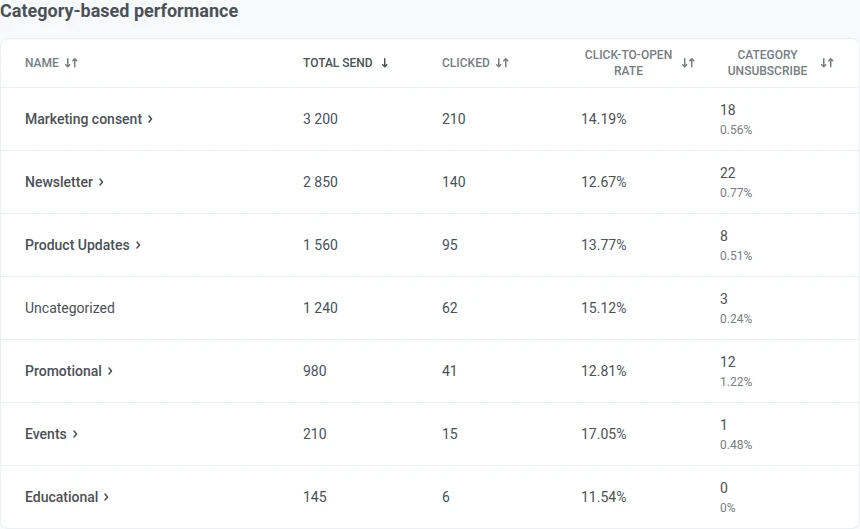
테이블을 사용할 수 있을 때:
- 카테고리가 지정되지 않은 발송은 Uncategorized로 묶입니다.
- 열 머리글을 클릭하면 정렬됩니다.
아직 카테고리가 설정되어 있지 않다면, 이 섹션은 테이블 대신 카테고리를 설정하는 카드를 보여줍니다.
Mailbox providers
Anchor link to수신자의 메일박스 제공업체(Gmail, Outlook 등)별 발송 성과를 확인하세요.
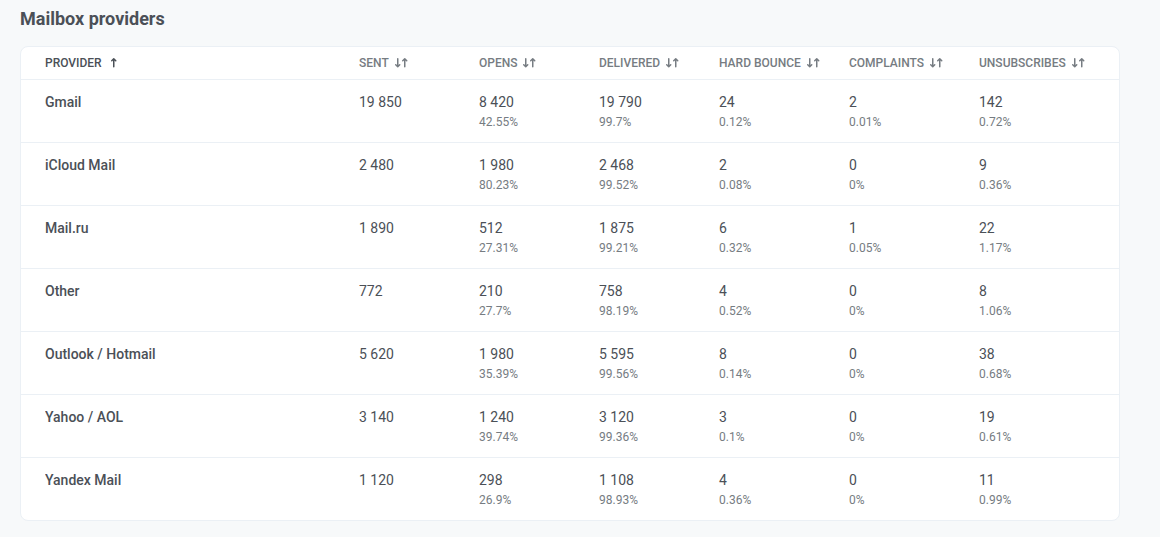
Pushwoosh가 발송을 특정 제공업체에 귀속시킬 수 없는 경우 Other로 묶입니다. 열 머리글을 클릭하면 정렬됩니다.
Frequency capping
Anchor link to기간 동안 빈도 제한(frequency capping)이 이메일 발송에 미친 영향을 확인하세요.
Total suppressions
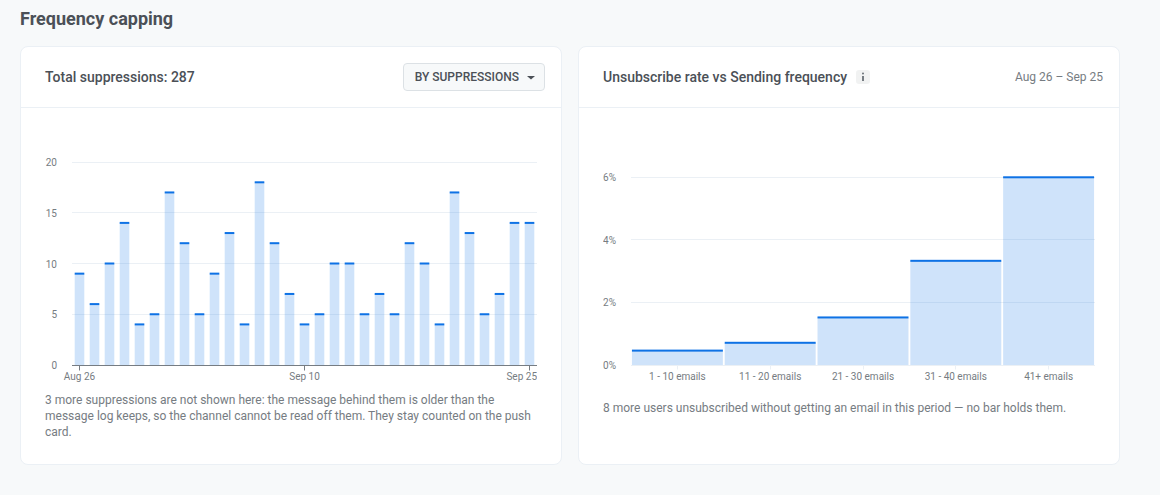
Anchor link to차트는 빈도 제한이 기간 중 하루에 몇 건의 이메일을 차단했는지, 혹은 몇 명의 구독자에게 영향을 미쳤는지를 보여줍니다. 헤더의 Total suppressions 수치는 기간 전체를 합산한 값입니다. 선택기로 두 값이 무엇을 집계하는지 전환하세요:
- By suppressions: 메시지가 빈도 제한에 의해 차단된 횟수
- By users: 영향을 받은 고유 사용자 수
기간 시작 30일 이전에 발송된 메시지에 연결된 억제 건은 특정 채널로 귀속시킬 수 없으므로 여기서는 제외되고, 대신 Push 탭의 Total suppressions에 집계됩니다. 이런 경우가 있었다면, 차트 아래의 문구에서 그 건수를 확인할 수 있습니다.
Unsubscribe rate vs Sending frequency
Anchor link to이 차트로 기간 중 이메일을 더 많이 받은 사람들이 구독 해지도 더 자주 하는지 확인하세요. 이는 상관관계일 뿐 인과관계는 아닙니다. 구독 해지가 반드시 그 특정 이메일들 때문에 일어났다고 볼 수는 없습니다.
구독자는 기간 중 받은 이메일 수에 따라 그룹으로 나뉩니다. 각 그룹은 자신의 구독 해지율을 보여줍니다.
구독을 해지했지만 기간 중 이메일을 받지 않은 구독자는 모든 그룹에서 제외됩니다. 제외된 구독자가 있다면, 차트 아래의 문구에서 그 수를 확인할 수 있습니다.
전환 탭
Anchor link to이 탭에서는 어떤 캠페인과 Journey가 구매나 가입 같은 전환으로 사용자를 이끄는지, 그리고 선택한 기간 동안 얼마의 수익을 가져오는지 확인할 수 있습니다. 이 탭은 프로젝트에 선택한 전환 이벤트를 집계합니다.
전환 이벤트 설정
Anchor link toPW_Conversion 외에 이벤트를 하나 이상 선택하기 전까지 탭에는 어떤 캠페인이 전환으로 이어지는지 확인하세요 배너가 표시됩니다.
이벤트 설정을 클릭하고 전환 이벤트 선택 및 수익 추적을 따르세요. 나중에 목록을 변경하려면 필터 옆의 전환 이벤트(톱니바퀴) 아이콘을 클릭합니다.
선택한 이벤트에 해당 기간의 전환이 없으면(예: 설정 직후) 탭에 데이터 수집 중이 표시됩니다.
전환 필터링
Anchor link to타일 위의 필터로 탭에서 집계할 대상을 선택합니다.
- 이벤트: 리포트할 전환 이벤트입니다.
- 기여: 어트리뷰션 기간(1, 3, 7, 30일 중 선택, 기본값 3일)과 접촉 유형입니다. 각 전환은 기간 내에 사용자가 마지막으로 상호작용한 캠페인 하나에 귀속됩니다. 클릭을 선택하면 사용자가 마지막으로 열거나 클릭한 메시지, 즉 열어 본 푸시나 Inbox 메시지 또는 클릭한 이메일 링크가 기준이 됩니다. 발송을 선택하면 사용자에게 마지막으로 발송된 메시지가 기준이 됩니다.
- 채널: Push, Email, Inbox, SMS, WhatsApp 중에서 선택합니다. SMS는 접촉 유형이 발송일 때만 사용할 수 있습니다.
- 캠페인 유형: 일회성 메시지 또는 Journey입니다.
해당 기간에 사용자가 전환했지만 메시지 이후의 전환이 아니라면 탭에 캠페인에 귀속된 전환이 없습니다가 표시됩니다. 더 긴 기간을 시도하려면 기여 설정 변경을 클릭하세요.
전환 타일
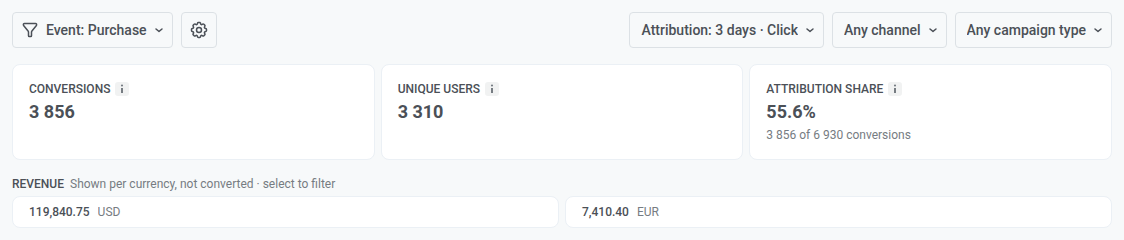
Anchor link to타일은 선택한 이벤트의 합계를 보여 주며, 캠페인에 귀속된 전환만 집계합니다.
- 전환 수: 어트리뷰션 기간 내에 캠페인에 귀속된 전환입니다.
- 고유 사용자: 이 전환을 만든 사용자입니다. 전환 횟수와 관계없이 사용자당 한 번만 집계됩니다.
- 수익: 이 전환에서 발생한 수익과 이벤트 전체 수익에서 차지하는 비율입니다. 아직 수익을 추적하지 않는 이벤트라면 타일에 이 이벤트의 수익 설정이 표시됩니다.
- 기여 비율: 이 이벤트의 전체 전환 중 캠페인에 귀속된 전환의 비율입니다.
전환에 둘 이상의 통화가 포함되면 타일 아래의 수익 스트립이 수익 타일을 대신합니다. 스트립은 환율 계산 없이 통화별 금액을 따로 보여 줍니다. 통화를 클릭하면 해당 통화로 수익이 발생한 캠페인만 표시됩니다.
캠페인 테이블
Anchor link to테이블에는 귀속된 전환이 하나 이상 있는 모든 캠페인이 해당 기간의 상태, 발송됨, 오픈, 클릭 수, 전환, 고유 사용자, 수익과 함께 표시됩니다. 클릭 수는 이메일에서만 제공됩니다.
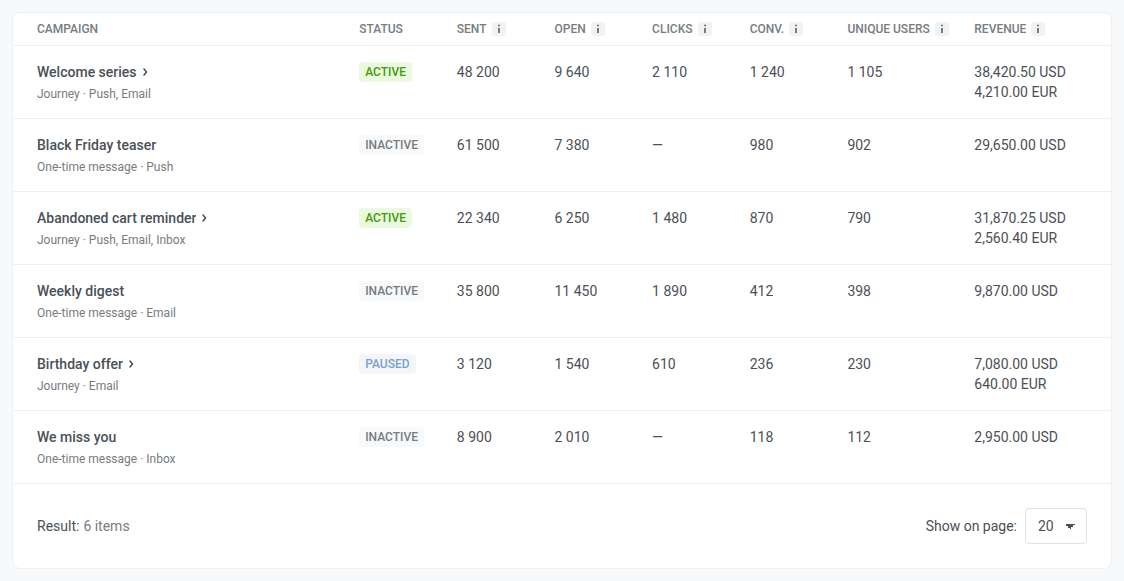
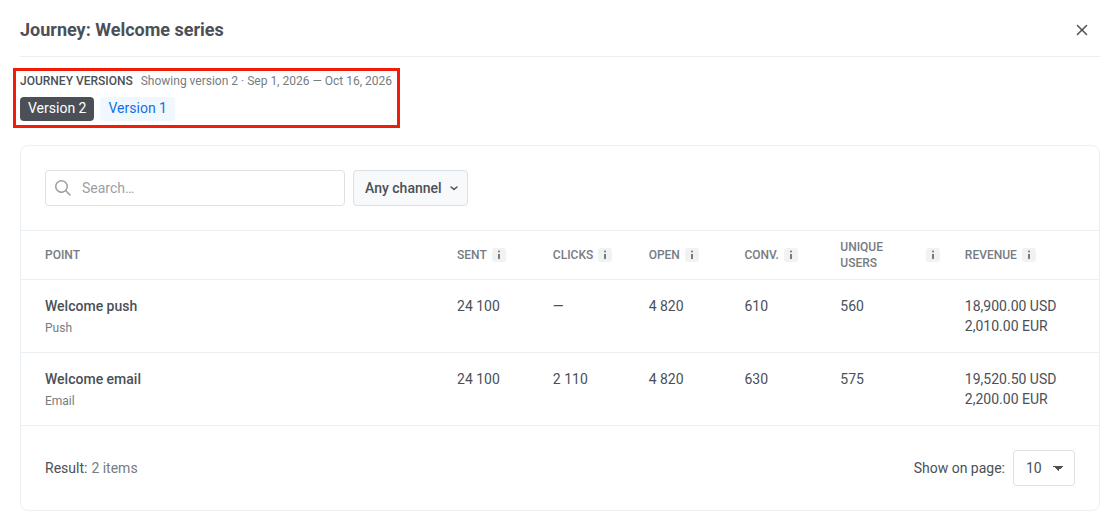
Journey 행을 클릭하면 요소별 분석이 열립니다. Journey에 버전이 여러 개 있으면 저니 버전에서 하나를 선택하세요.
Export statistics
Anchor link to페이지 헤더의 Export statistics로 데이터를 CSV 파일로 다운로드하세요.
- Export statistics를 클릭합니다.
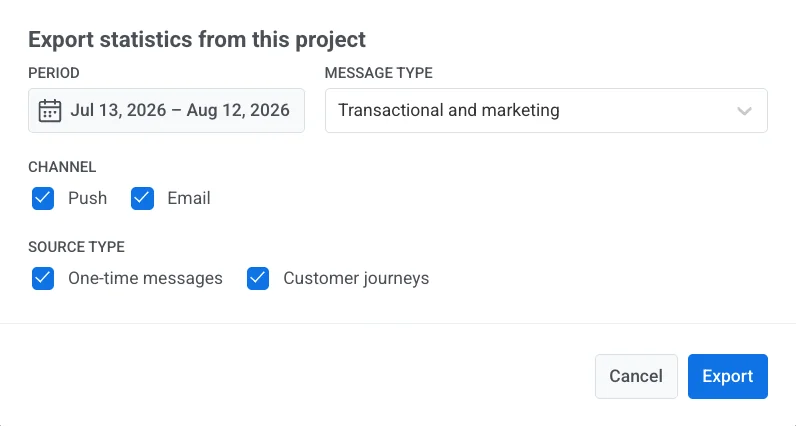
- Export statistics from this project 모달에서 내보내기 옵션을 설정합니다:
- Period: 기본값은 현재 페이지에서 선택된 범위입니다.
- Message type: Transactional and marketing, Only marketing, Only transactional 중 선택합니다.
- Channel: Push 및/또는 Email.
- Source Type: One-time messages 및/또는 Customer journeys.
- Export를 클릭합니다.
Overview에서 작업을 마쳤다면, 사용자 정의 리텐션 이벤트는 User retention statistics에서, 메시지별 상세 내용은 Messaging statistics에서, 사용자 정의 차트는 Dashboards에서 확인하세요.