تصميم بطاقات Google Wallet في أداة إنشاء البطاقات
أداة إنشاء بطاقات Google Wallet هي مصمم مرئي في لوحة التحكم. يمكنك اختيار نوع البطاقة، وملء العلامة التجارية، والحقول، والباركود، ومشاهدة معاينة مباشرة، وإنشاء البطاقة. عند إنشاء البطاقة، يقوم Pushwoosh بإنشاء كائن البطاقة في Google Wallet ويعيد رابط حفظ “إضافة إلى Google Wallet”.
إنشاء بطاقة
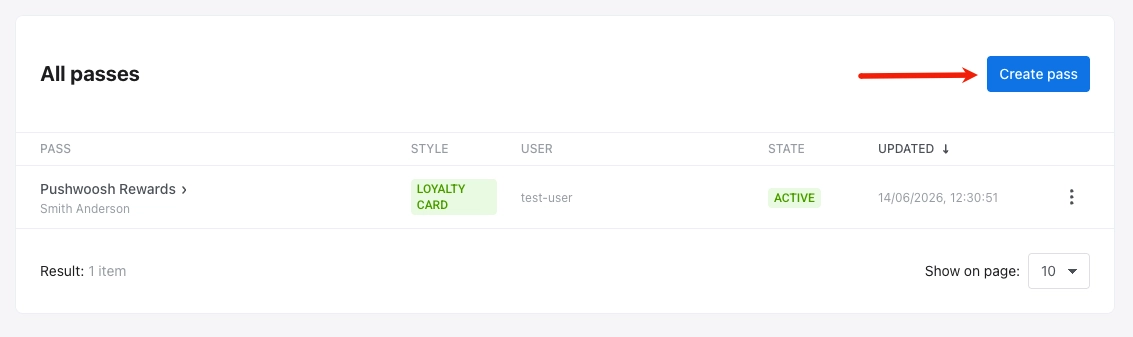
Anchor link toفي لوحة التحكم، اذهب إلى Campaigns → Wallet Passes، افتح علامة التبويب Google Wallet، وانقر على Create pass.
تكوين البطاقة
Anchor link to-
من الصفر: ابدأ ببطاقة فارغة. اختر نوع البطاقة، ثم قم بتعيين الحقول والمظهر والباركود والخيارات الأخرى بنفسك في الأقسام أدناه.
-
من قالب: انقر على Load template، واختر بطاقة مدمجة في Select Template (عامة، عرض، ولاء، تذكرة حدث، بطاقة هدايا، رحلة طيران، أو مواصلات)، وقم بالتأكيد. سيقوم النموذج بملء نوع البطاقة والحقول والألوان والباركود مسبقًا. قم بتحرير أي قيمة أو تغيير النوع حسب الحاجة.
اختر نوع البطاقة
Anchor link toتحت PASS TYPE، اختر واحدًا من أنواع بطاقات Google Wallet السبعة. يتحكم النوع في تخطيط البطاقة والحقول المتاحة. تستخدم البطاقات المصنفة تخطيط Google الأصلي. البطاقة العامة حرة الشكل.
- Generic: بطاقة حرة الشكل من حقولك الخاصة.
- Offer: كوبونات وخصومات.
- Loyalty card: بطاقات الولاء والعضوية.
- Event ticket: تذاكر للأحداث.
- Gift card: بطاقات الهدايا والبطاقات مسبقة الدفع.
- Flight: بطاقات الصعود إلى الطائرة.
- Transit: تذاكر القطارات والحافلات والترام والعبّارات.
املأ حقول البطاقة
Anchor link toتعتمد الحقول التي تراها على نوع البطاقة. الحقول المطلوبة مميزة بعلامة. الحقول الشائعة لكل نوع:
| نوع البطاقة | الحقول الرئيسية |
|---|---|
| Generic | عنوان البطاقة*، الرأس*، الرأس الفرعي، حقول البطاقة |
| Offer | العنوان*، المزود*، التفاصيل، الشروط والأحكام، قناة الاسترداد (في المتجر / عبر الإنترنت / كلاهما)، اسم المُصدر |
| Loyalty | اسم البرنامج*، اسم العضو، معرف العضو، رصيد النقاط، تسمية النقاط، فئة المكافآت، تسمية الفئة، اسم المُصدر |
| Event ticket | اسم الحدث*، المكان، العنوان، تاريخ ووقت البدء/الانتهاء، حامل التذكرة، رقم التذكرة، النوع، القسم، الصف، المقعد، البوابة |
| Gift card | اسم التاجر*، رقم البطاقة*، رقم التعريف الشخصي، الرصيد + العملة |
| Flight | رمز IATA لشركة الطيران*، رقم الرحلة*، الأصل*، الوجهة*، المغادرة*، اسم الراكب*، وقت الصعود، المقعد، الدرجة، مجموعة الصعود، رمز التأكيد |
| Transit | نوع المواصلات* (حافلة / قطار / ترام / عبّارة / أخرى)، المشغل*، الراكب*، نوع الرحلة، مراحل الرحلة (الأصل*، الوجهة*، الأوقات، الرصيف، العربة، المقعد) |
* مطلوب من Google.
تخصيص محتوى البطاقة
Anchor link toترتبط كل بطاقة بـ User ID واحد. استخدم العناصر النائبة للوسوم (tags) لعرض بيانات فريدة لذلك المستخدم، على سبيل المثال رصيد النقاط على بطاقة الولاء أو اسم المستلم على بطاقة الهدايا. أصدر بطاقة واحدة لكل User ID حتى يحصل كل مستلم على قيمه الخاصة.
لإدراج عنصر نائب للوسم:
- بجانب حقل نصي مدعوم (على سبيل المثال، Merchant، Card title، أو Header)، انقر على
{}لإدراج وسم. - في TAG، حدد الوسم لإدراجه في الحقل.
- في FORMAT، اختر كيفية عرض قيمة الوسم: As is (استخدام القيمة المخزنة)، Integer (تقريب إلى عدد صحيح)، Price (0.00) (إظهار منزلتين عشريتين)، أو Capitalize first letter (جعل الحرف الأول كبيرًا).
- في FALLBACK، أدخل اختياريًا نصًا ليظهر عندما لا يكون لدى المستلم قيمة للوسم.
- انقر على Insert.
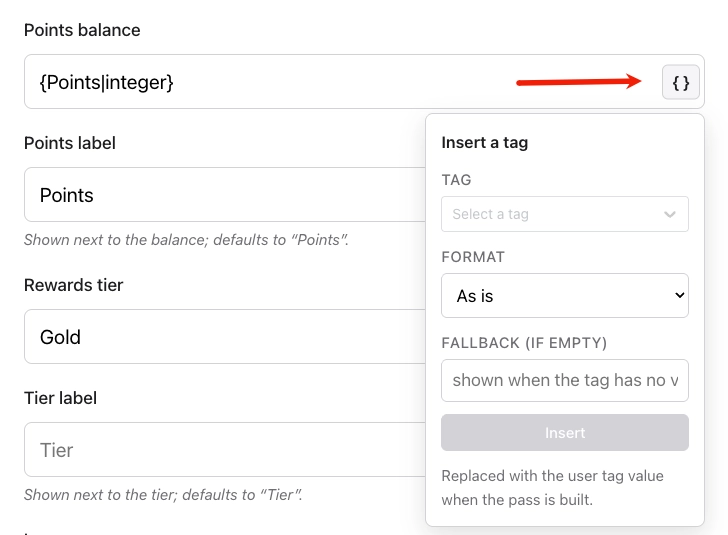
يقوم Pushwoosh بملء قيم الوسوم عند إنشاء البطاقة ويقوم بتحديثها مع كل تحديث.
ضبط المظهر
Anchor link toتحت APPEARANCE، قم بتكوين الألوان والصور ومن يمكنه حفظ البطاقة وانتهاء الصلاحية.
الألوان
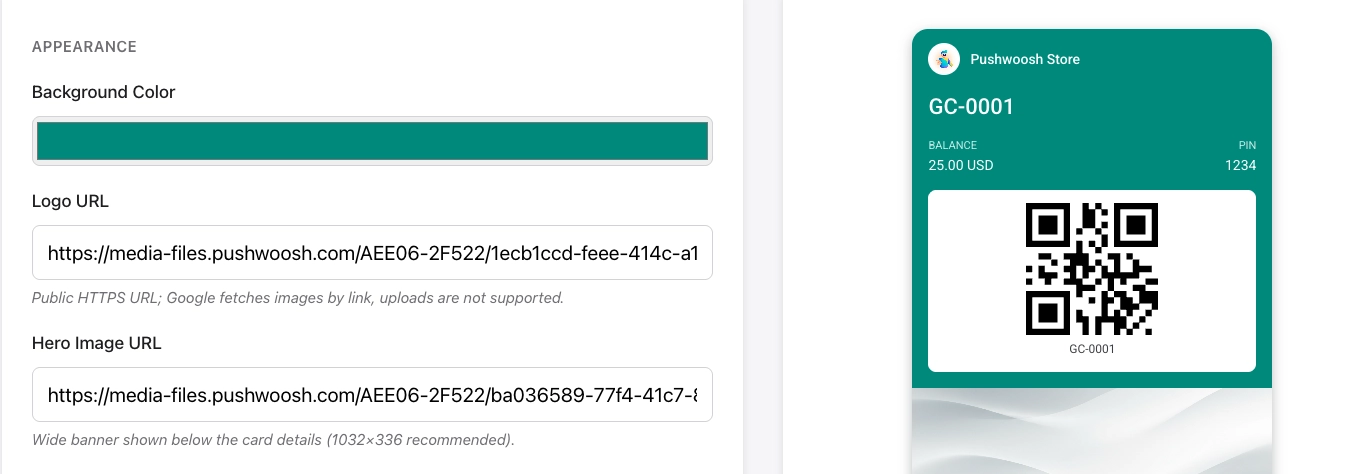
Anchor link toأدخل رمزًا سداسيًا في Background color، على سبيل المثال #FFFFFF للأبيض. قم بتضمين # البادئة وستة أحرف.
الصور
Anchor link toالصق رابط HTTPS عام في Logo URL. مطلوب لبطاقات الولاء والمواصلات.
اختياريًا، الصق رابطًا في Hero image URL لافتة عريضة أسفل تفاصيل البطاقة على واجهة البطاقة. الحجم الموصى به هو 1032×336 بكسل.
من يمكنه حفظ البطاقة
Anchor link toفي Who can save the pass، حدد من يمكنه إضافة البطاقة إلى Google Wallet:
- One user, all their devices (الافتراضي): ترتبط البطاقة بحساب Google واحد وتتم مزامنتها عبر أجهزة ذلك الحساب.
- One user, one device: يتم حفظ البطاقة على جهاز واحد فقط.
- Anyone with the link: كل حساب Google يفتح رابط الحفظ يحصل على نفس كائن البطاقة المشترك. عند تحديث البطاقة، تقوم Google بتسليم التغيير إلى جميع حامليها تلقائيًا.
انتهاء الصلاحية
Anchor link toعيّن Expiration date إلى الوقت الذي يجب أن تنتهي فيه صلاحية البطاقة من قبل Google، أو اتركه فارغًا لعدم وجود تاريخ انتهاء.
أضف باركود
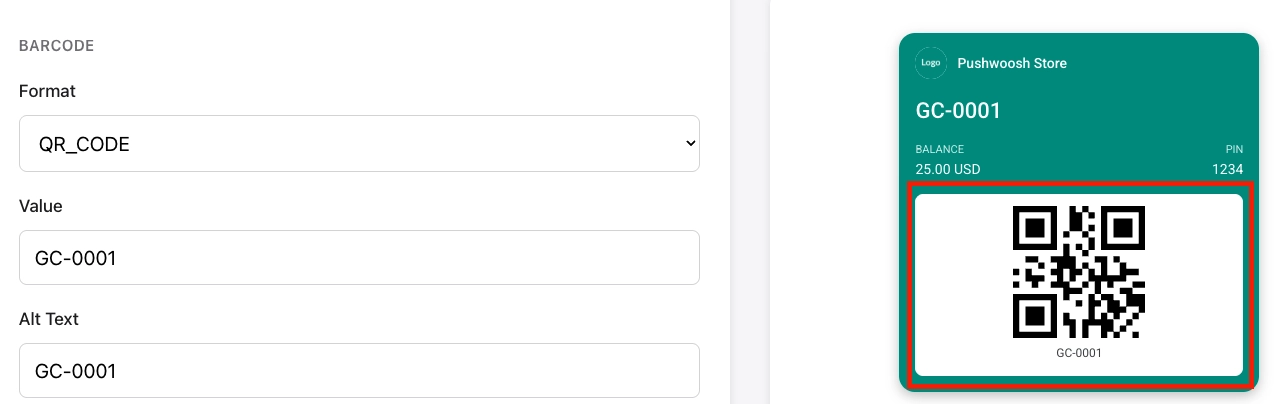
Anchor link toتحت BARCODE، اختر تنسيقًا وأدخل القيمة المراد تشفيرها:
- Format: اختر كيف يبدو الباركود ونوع الماسح الضوئي الذي يمكنه قراءته.
- QR_CODE: رمز مربع يمكن لمعظم الهواتف والماسحات الضوئية قراءته بسهولة. الأفضل لمعظم البطاقات.
- PDF_417: باركود عريض يتكون من عدة صفوف من الخطوط. غالبًا ما يكون مطلوبًا لبطاقات الصعود إلى الطائرة.
- AZTEC: رمز مربع مضغوط، مشابه لـ QR. شائع في تذاكر الأحداث والمواصلات.
- CODE_128 / EAN_13: باركود أحادي البعد. اختر هذه فقط إذا كان الماسح الضوئي أو نظام نقاط البيع (POS) يتطلبها.
- Value: البيانات المشفرة في الباركود (على سبيل المثال، رقم تذكرة أو عضوية). لاستخدام قيمة فريدة لكل مستخدم، انقر على
{}بجانب الحقل وأدخل عنصرًا نائبًا للوسم. - Alt Text: نص يظهر أسفل الباركود على البطاقة.
أضف حقول تفاصيل وروابط
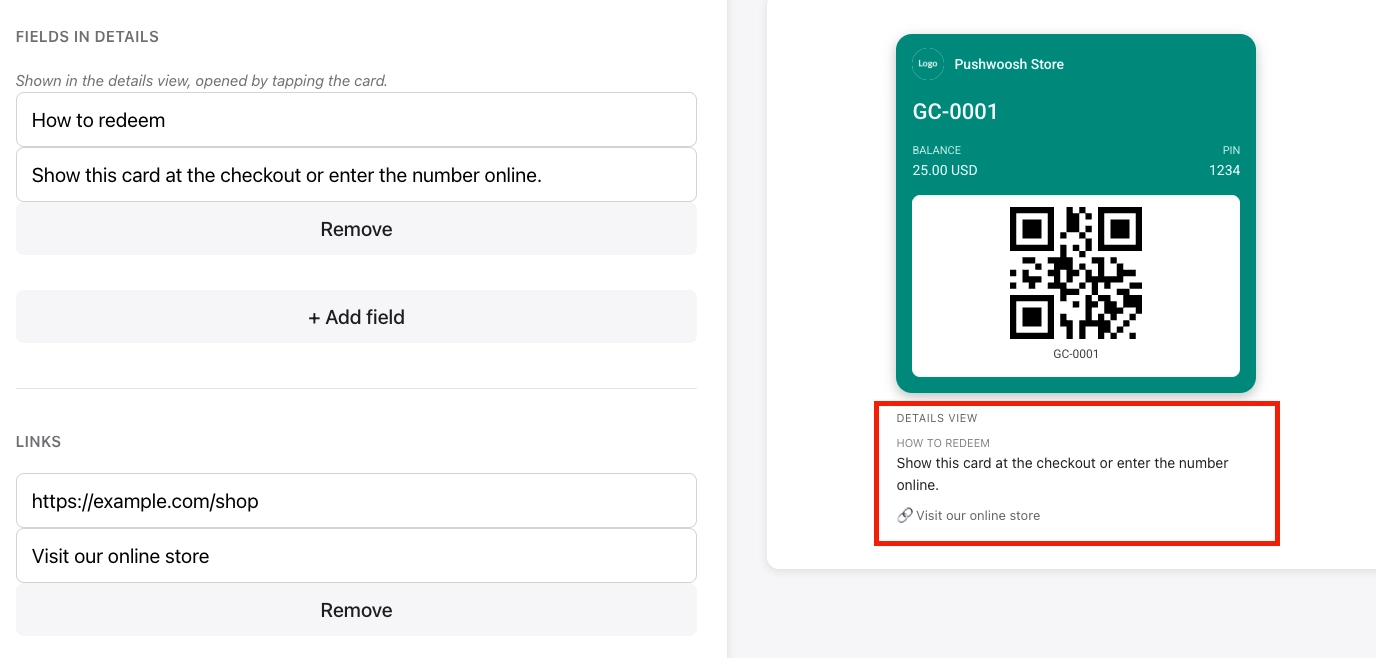
Anchor link toعلى واجهة البطاقة، يرى المستخدمون البطاقة الرئيسية. عندما يفتحون تفاصيل البطاقة (الجانب الخلفي)، يمكنهم قراءة أقسام إضافية والنقر على الروابط التي تضيفها هنا.
- Text modules: كتل نصية إضافية على ظهر البطاقة. عيّن header (عنوان القسم) و body (النص). استخدمها للشروط أو التعليمات أو المعلومات الأخرى التي لا تتسع على الواجهة.
- Links: روابط قابلة للنقر على ظهر البطاقة. عيّن URL و description قصير (على سبيل المثال، “محدد مواقع المتاجر” أو “الشروط والأحكام”).
أضف رابط تطبيق (اختياري)
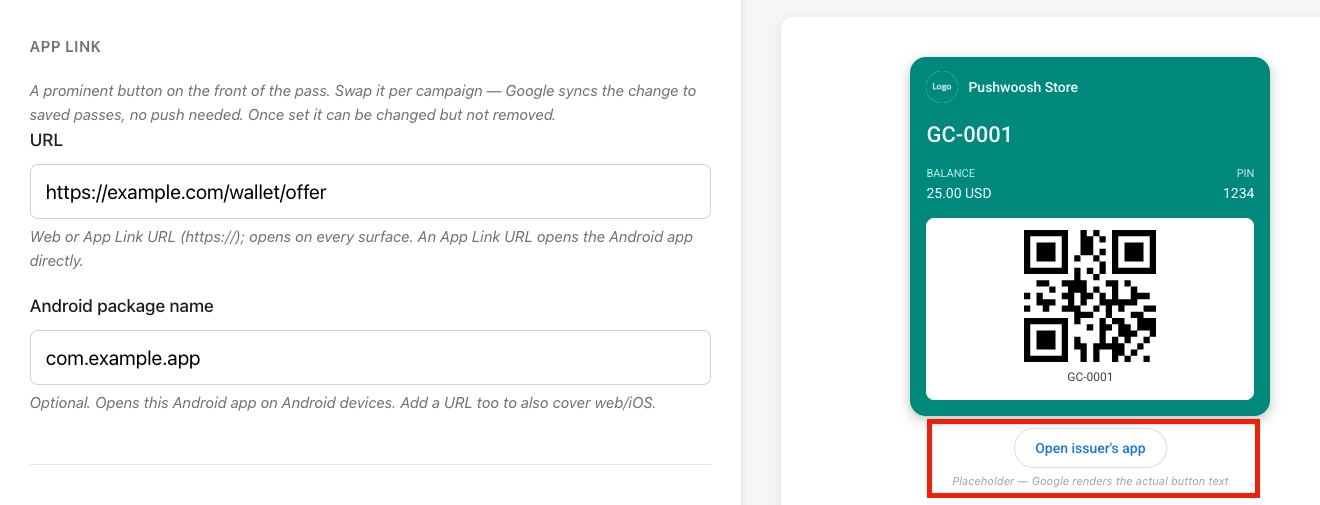
Anchor link toتحت APP LINK، أضف زرًا على واجهة البطاقة يفتح صفحة ويب أو تطبيق Android الخاص بك عند النقر عليه. يمكنك تعيين URL، أو Android package name، أو كليهما.
إذا قمت بتعيين عنوان URL فقط، فسيفتح الزر عنوان الويب هذا على أي جهاز. إذا قمت بتعيين اسم حزمة فقط، فسيعمل الزر على أجهزة Android التي تم تثبيت التطبيق عليها، مع عدم وجود بديل ويب.
أضف مواقع (اختياري)
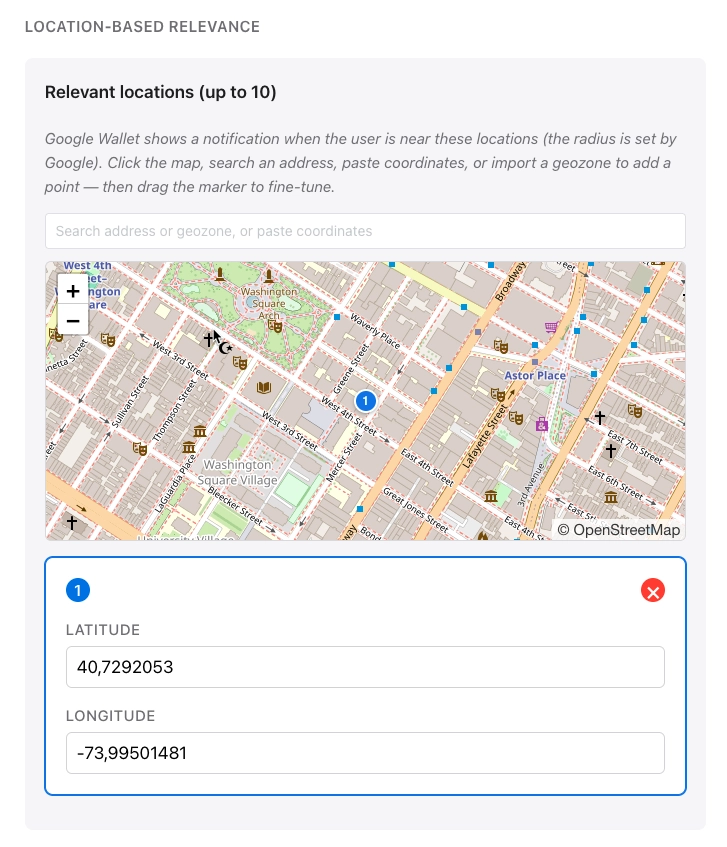
Anchor link toتحت Location-based relevance، أضف نقاط اهتمام. تعرض Google إشعارًا محددًا جغرافيًا عندما يكون المستخدم بالقرب من موقع تضيفه. على سبيل المثال، أظهر بطاقة ولاء بالقرب من متجرك، أو تذكرة حدث بالقرب من المكان، أو بطاقة صعود إلى الطائرة بالقرب من المطار.
يمكنك إضافة ما يصل إلى 10 مواقع، يتم تعيين كل منها بخطوط الطول والعرض.
أدخل User ID
Anchor link toأدخل User ID الخاص بـ Pushwoosh للشخص الذي سيتلقى هذه البطاقة.
يقوم Pushwoosh بإصدار البطاقة لذلك المستخدم ويدرجها تحت USER في All passes.
معاينة والتحقق من الصحة
Anchor link toيتم تحديث معاينة مباشرة أثناء التحرير، حتى تتمكن من رؤية كيف ستبدو البطاقة تقريبًا في Google Wallet.
للتحقق من البطاقة مقابل متطلبات Google دون إنشائها، انقر على Validate. تقوم الأداة بتمييز الحقول المطلوبة المفقودة والمشكلات الأخرى.
إنشاء البطاقة
Anchor link toانقر على Generate. يقوم Pushwoosh بالتحقق من البطاقة وإنشائها في Google Wallet. تحصل على رابط حفظ Add to Google Wallet لمشاركته مع المستخدمين. في غضون ثوانٍ قليلة، تظهر البطاقة في All passes.
لتحرير البطاقات والحصول على رابط الحفظ وإبطالها وحذفها بعد الإنشاء، راجع إدارة البطاقات الحالية.
إدارة البطاقات عبر API
Anchor link toكل ما تفعله أداة إنشاء البطاقات متاح أيضًا من خلال Google Wallet API: إنشاء وتحديث وسرد والحصول على رابط حفظ وتعيين الحالة وحذف البطاقات.