مراسلة حاملي بطاقات Google Wallet
بمجرد أن يحفظ المستخدم بطاقة Google Wallet الخاصة بك، يقوم Pushwoosh بتسجيلها كاشتراك في منصة Google Wallet مرتبط بـ User ID الخاص به.
يمكنك بعد ذلك الوصول إليهم بعدة طرق: تحديث البطاقة مع إشعار، إرسال رسالة دفع لمرة واحدة، أتمتة الرسائل من Customer Journey، استخدام السياج الجغرافي المدمج في Google، أو إخطار حاملي بطاقة معينة عبر API.
إرسال تحديث للبطاقة مع إشعار
Anchor link toيؤدي تحرير البطاقة وحفظها إلى مزامنة الإصدار الجديد مع كل جهاز قام بحفظها. بالنسبة لبطاقات الولاء وتذاكر الفعاليات وتذاكر الطيران، يمكنك أيضًا تمكين إشعار لتنبيه الحاملين بالتغيير.
- في Campaigns ← Wallet Passes ← Google Wallet، ابحث عن البطاقة وانقر على Edit في قائمة الإجراءات.
- غيّر الحقول التي تحتاجها.
- تأكد من تمكين Notify about changed fields.
- انقر على Save changes.
يقوم Google بمزامنة التحديث مع كل جهاز قام بحفظ البطاقة. إذا كان خيار Notify about changed fields مفعلًا، يرسل Google أيضًا إشعارًا لنظام Android إلى الحاملين.
إرسال رسالة دفع لمرة واحدة إلى حاملي البطاقات
Anchor link toأرسل رسالة دفع مستقلة إلى حامل بطاقة واحد أو إلى جمهور أوسع.
-
افتح محرر رسائل الدفع لمرة واحدة. إما بالنقر على Send message في Campaigns ← Wallet Passes ← Google Wallet، أو بالذهاب إلى Campaigns ← One-Time Messages والنقر على Send message ← One-time push.
-
في خطوة Content، اكتب الرسالة أو اختر إعدادًا مسبقًا.
-
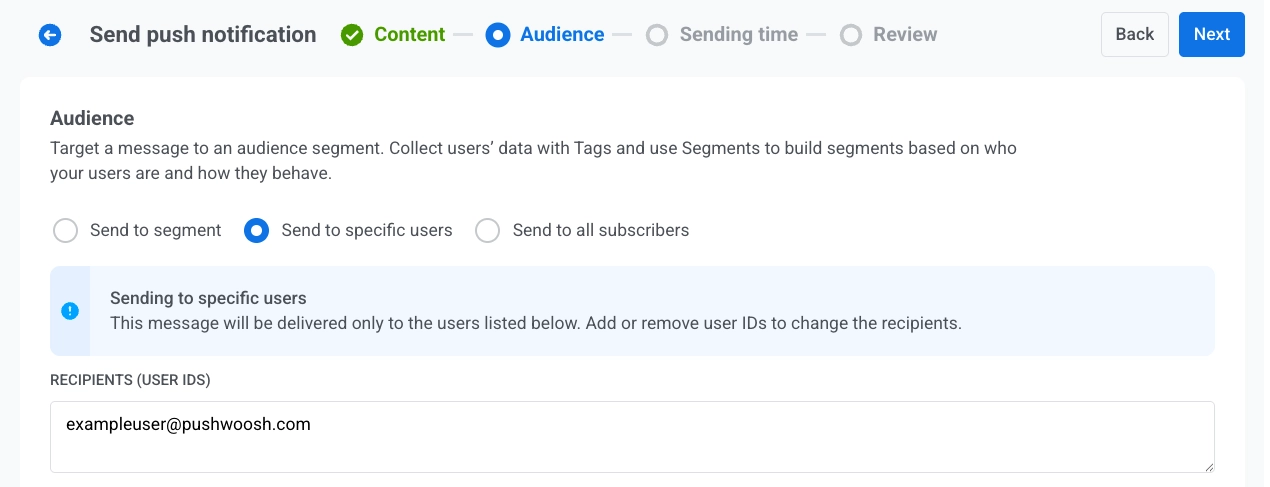
في خطوة Audience، حدد من سيتلقى الرسالة. يعتمد الإعداد الافتراضي على المكان الذي فتحت منه المحرر:
- من Send message على بطاقة: يتم تحديد Send to specific users، وتكون قائمة Recipients (User IDs) تحتوي بالفعل على User ID الخاص بحامل تلك البطاقة. أرسل كما هي للوصول إلى ذلك الحامل الواحد، أو قم بتغيير الجمهور:
- أضف المزيد من User IDs في Recipients (User IDs)
- انتقل إلى Send to segment
- اختر Send to all subscribers
- من One-Time Messages: حدد الجمهور كما في رسالة دفع لمرة واحدة عادية: Send to specific users، Send to segment، أو Send to all subscribers.
- من Send message على بطاقة: يتم تحديد Send to specific users، وتكون قائمة Recipients (User IDs) تحتوي بالفعل على User ID الخاص بحامل تلك البطاقة. أرسل كما هي للوصول إلى ذلك الحامل الواحد، أو قم بتغيير الجمهور:
- تحت Target platforms، حدد Google Wallet.
- أرسل الرسالة أو قم بجدولتها.
أتمتة الرسائل من Customer Journey
Anchor link toأرسل الرسائل تلقائيًا بناءً على الأحداث أو الشرائح.
رحلة الدخول المستندة إلى مشغل (Trigger-based entry journey)
Anchor link to- أنشئ Customer Journey وأضف Trigger-based entry.
- حدد الحدث الذي يجب أن يبدأ الرحلة. أنشئ حدثًا مخصصًا في لوحة التحكم أولاً إذا لم تكن قد فعلت ذلك بالفعل، على سبيل المثال
RewardAvailable. - أضف عنصر دفع وقم بتكوينه. قم بتمكين Send by User ID حتى تصل رسالة الدفع إلى كل جهاز مرتبط بالمستخدم، بما في ذلك البطاقة المحفوظة.
- أكمل تكوين الرحلة وقم بتفعيلها.
عندما يتم إطلاق حدث الدخول، يرسل Pushwoosh رسالة الدفع إلى كل جهاز مرتبط بالمستخدم. يتلقى حاملو البطاقات الإشعار على البطاقة. أما المستخدمون الذين ليس لديهم بطاقة Google Wallet فيتلقونها على أجهزتهم الأخرى.
مثال: إخطار مستخدم بأن مكافأة متاحة
POST https://api.pushwoosh.com/json/1.3/postEvent
{ "request": { "application": "XXXXX-XXXXX", "userId": "u12345", "event": "RewardAvailable", "attributes": { "reward": "Free coffee", "expires": "2026-07-01" } }}يجب أن يتطابق اسم event مع حدث تم إنشاؤه في لوحة التحكم الخاصة بك.
طرق أخرى لبناء الرحلة
Anchor link toيعد التدفق المستند إلى مشغل أعلاه خيارًا واحدًا. اعتمادًا على ما يجب أن يبدأ الرحلة، اختر عنصر دخول مختلفًا:
- Audience-based entry: ابدأ الرحلة لشريحة كاملة بدلاً من حدث واحد. قم بتشغيلها مرة واحدة، أو وفقًا لجدول زمني، أو بشكل دوري (على سبيل المثال، كل أسبوع لكل من يحمل بطاقة نشطة)، مع دخول مستخدمين جدد عند انضمامهم إلى الشريحة.
- API-based entry: ابدأ الرحلة من حدث عمل يحدث خارج التطبيق، مثل تأخير رحلة طيران أو تغيير بوابة. يقوم نظامك الخارجي باستدعاء قالب طلب عنصر الدخول ويمرر مرشحًا لاستهداف المستخدمين المناسبين، على سبيل المثال كل من لديه Tag
flightNumber = SU1234تم تعيينه عند إصدار البطاقة. مناسب جدًا لبطاقات الصعود إلى الطائرة وتذاكر الفعاليات.
إخطار حاملي بطاقة معينة عبر API
Anchor link toلإرسال إشعار مخصص لكل من قام بحفظ بطاقة معينة، استدعِ Update a pass مع تعيين notifyMessage.