كيفية إعداد حملة للسلات المتروكة
المتسوقون الذين يضيفون منتجات إلى سلة التسوق ويغادرون دون إتمام الشراء هم من أسهل التحويلات التي يمكن استعادتها. لقد أظهروا بالفعل نية الشراء.
يوضح هذا الدليل كيفية إرسال بريد إلكتروني عن السلة المتروكة لهم في Pushwoosh: أطلق حدث PW_AbandonedCart من متجرك، واعرض المنتجات المتروكة في البريد الإلكتروني باستخدام كتلة المنتجات (Products)، وقم بتشغيل الإرسال من Customer Journey.
ما هو PW_AbandonedCart
Anchor link toيشير PW_AbandonedCart إلى أن المستخدم ترك منتجات في سلته دون إتمام الشراء. إنه ليس حدثًا افتراضيًا (default event) مدمجًا. بل هو اسم حدث مشترك يُستخدم عبر تكاملات التجارة الإلكترونية لـ Pushwoosh حتى تعمل كل من Journeys وكتلة Products والشرائح (segments) بنفس الطريقة.
- تكامل Magento: يرسل
PW_AbandonedCartوPW_OrderCreatedتلقائيًا بالنيابة عنك. - أي متجر آخر أو واجهة خلفية مخصصة (custom backend): يرسل فريقك كلا الحدثين عبر postEvent بالأسماء والسمات الموضحة في كيفية إرسال تذكيرات السلة المتروكة.
ماذا يحدث عند إرسال PW_AbandonedCart
Anchor link toيؤدي إرسال PW_AbandonedCart إلى أمرين من جانب Pushwoosh:
- يتم تسجيله مثل أي حدث مخصص آخر، لذا يمكنك رؤيته في إحصائيات الأحداث (Event statistics) واستخدامه في الشرائح (segments).
- يخزن Pushwoosh محتويات السلة ويضع للمستخدم الوسوم التالية:
- PW_AbandonedCartID: معرف للسلة الحالية، يُستخدم لجلب محتوياتها وقت الإرسال.
- PW_AbandonedCartDate: قيمة
abandonedDateمن حمولة الحدث.
ماذا يحدث عند إرسال PW_OrderCreated
Anchor link toعندما يقوم المتسوق بتقديم طلب، أرسل PW_OrderCreated (أو PW_OrderUpdated). يقوم Pushwoosh بمسح PW_AbandonedCartID و PW_AbandonedCartDate لذلك المستخدم على الفور. لا تتم مطابقة قيم orderId: أي طلب من المستخدم يزيل كلا الوسمين، حتى لو كان الشراء لسلة مختلفة.
مثال: يتخلى متسوق عن السلة ORDER-100، ثم يشتري ORDER-200 قبل إرسال التذكير. يقوم Pushwoosh بمسح الوسوم، لذلك لن يتلقى تذكيرًا بخصوص ORDER-100.
كيفية إرسال تذكيرات السلة المتروكة
Anchor link toاتبع هذه الخطوات لإنشاء الأحداث، وإرسالها من متجرك، وإنشاء البريد الإلكتروني، وإطلاق Customer Journey.
إنشاء الأحداث في لوحة التحكم (Control Panel)
Anchor link to- اذهب إلى Audience → Events في لوحة تحكم Pushwoosh الخاصة بك وانقر على Create Event.
- أنشئ حدثًا مخصصًا باسم
PW_AbandonedCartبالسمات التالية:
| السمة | النوع |
|---|---|
email | string |
orderId | string |
customerId | string |
orderUrl | string |
abandonedDate | date |
createdDate | date |
totalPrice | decimal (price) |
shippingAmount | decimal (price) |
taxAmount | decimal (price) |
discountAmount | decimal (price) |
currency | string |
- كرر العملية لـ
PW_OrderCreatedمع سمةorderIdواحدة.
تعرف على المزيد حول إنشاء الأحداث المخصصة.
إرسال الأحداث من الواجهة الخلفية (backend)
Anchor link toاطلب من فريق التطوير لديك استدعاء postEvent كلما تم التخلي عن سلة، باستخدام مخطط السمات هذا:
{ "request": { "hwid": "8f65b16df378e7a6bece9614e1530fb2", "application": "XXXXX-XXXXX", "event": "PW_AbandonedCart", "attributes": { "email": "shopper@example.com", "orderId": "ORDER-10293", "customerId": "CUST-4471", "orderUrl": "https://yourstore.com/cart/restore/ORDER-10293", "abandonedDate": "2026-07-28T10:15:00Z", "createdDate": "2026-07-28T09:40:00Z", "totalPrice": 129.90, "shippingAmount": 9.90, "taxAmount": 0, "discountAmount": 0, "currency": "USD", "items": [ { "productId": "SKU-4821", "name": "Wireless headphones", "quantity": 1, "price": 119.90, "sku": "SKU-4821", "description": "Over-ear, noise-cancelling", "imageUrl": "https://yourstore.com/media/sku-4821.jpg", "productUrl": "https://yourstore.com/products/sku-4821", "category": "Audio" } ] }, "userId": "shopper@example.com" }}عندما تتحول السلة إلى طلب، أرسل PW_OrderCreated مع orderId فقط لمسح وسوم السلة:
{ "request": { "hwid": "8f65b16df378e7a6bece9614e1530fb2", "application": "XXXXX-XXXXX", "event": "PW_OrderCreated", "attributes": { "orderId": "ORDER-10293" }, "userId": "shopper@example.com" }}إضافة كتلة المنتجات (Products) إلى بريدك الإلكتروني
Anchor link to- افتح محرر محتوى البريد الإلكتروني وأضف كتلة Products إلى لوحة التصميم.
- في لوحة الإعدادات، اضبط المصدر (Source) على السلة (Cart).
- اضبط الحد الأقصى للمنتجات المعروضة (Max products shown) لتحديد عدد منتجات السلة التي تظهر في البريد الإلكتروني.
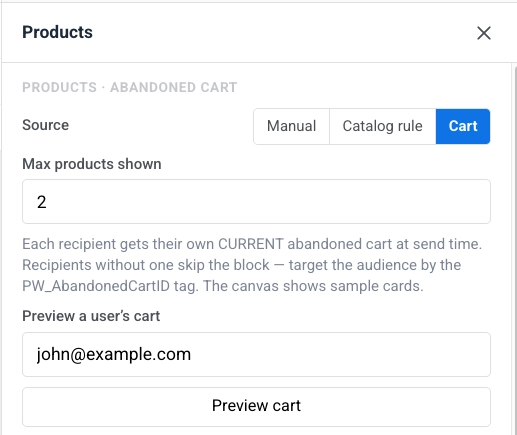
- نسّق الشبكة وقالب البطاقة حسب الحاجة. انظر تنسيق الشبكة.
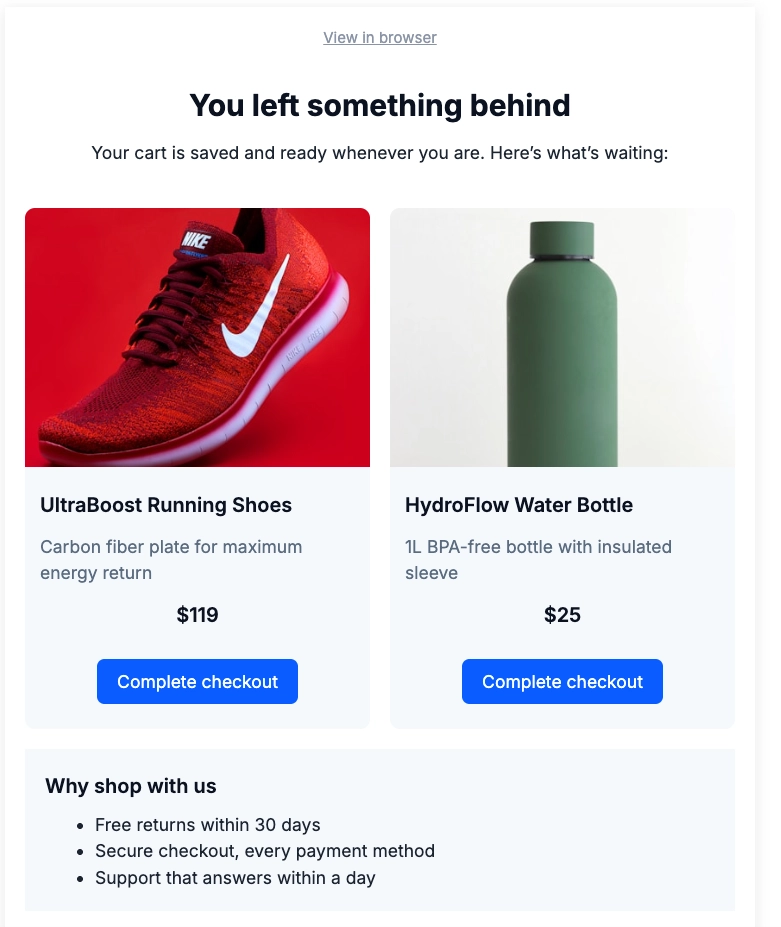
عند إرسال البريد الإلكتروني، تبحث كتلة Products عن السلة المخزنة لكل مستلم باستخدام وسم PW_AbandonedCartID الخاص به. ثم تملأ الكتلة بمنتجات السلة الحالية: الصورة، العنوان، السعر، ورابط للعودة إلى السلة. يأتي التخطيط من قالب البطاقة الذي قمت بتعيينه في المحرر. المستلمون الذين ليس لديهم هذا الوسم (لم يتركوا شيئًا، أو طلبوا بالفعل) يتخطون الكتلة بدلاً من إظهار محتوى فارغ، لذلك من الآمن استخدامها في حملة أوسع أيضًا.
بناء Customer Journey
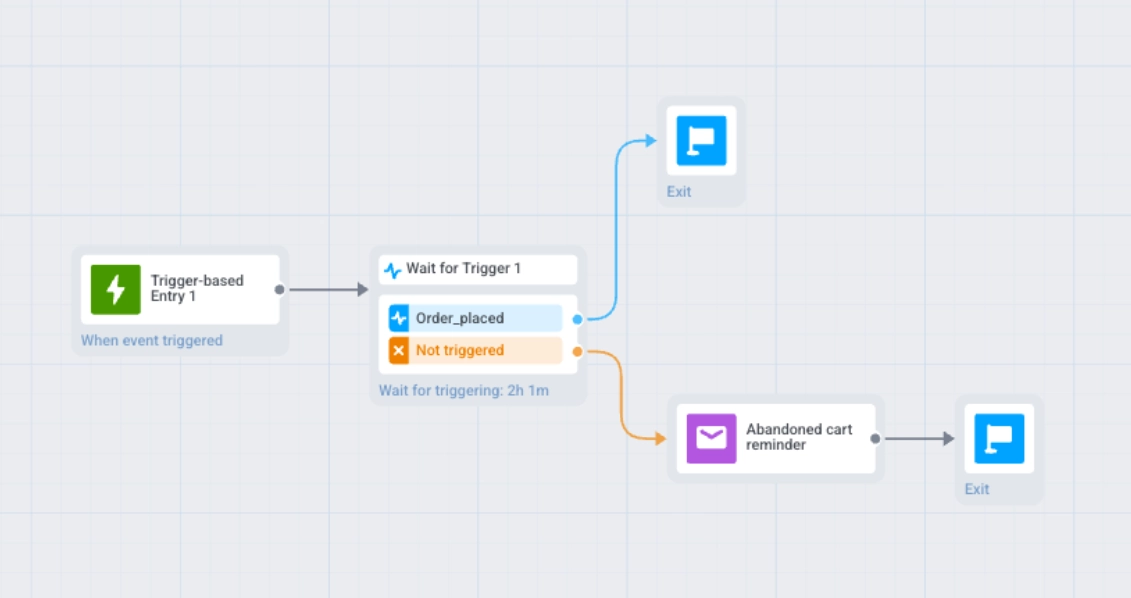
Anchor link to- أضف نقطة دخول قائمة على مُشغِّل (Trigger-based Entry) باستخدام حدث
PW_AbandonedCart. - أضف خطوة انتظار المُشغِّل (Wait for Trigger). اضبط فترة الانتظار الخاصة بها على ساعة أو ساعتين. قم بتسمية الفرع Order placed وأضف حدث
PW_OrderCreatedإليه.
- وجّه فرع Order placed إلى خروج (Exit). لقد اشترى المستخدم بالفعل، لذا لا تذكّره.
- وجّه فرع Not triggered إلى خطوة البريد الإلكتروني (Email). احفظ البريد الإلكتروني الذي أنشأته في إضافة كتلة المنتجات (Products) إلى بريدك الإلكتروني كـ محتوى بريد إلكتروني، ثم حدده كمحتوى لهذه الخطوة.
اختبر قبل الإطلاق
Anchor link to- أرسل حدث
PW_AbandonedCartاختباريًا لجهاز اختبار. لا تقم بتعيين وسمPW_AbandonedCartIDيدويًا: تقوم كتلة Products بتحميل محتويات السلة من السلة المخزنة التي ينشئها الحدث، وليس من قيمة الوسم. بدون حدث حقيقي، سيتم عرض الكتلة فارغة. - قم بمعاينة البريد الإلكتروني وتأكيد التخطيط ومحتوى المنتج قبل إرساله إلى المتسوقين الحقيقيين.