Page de facturation
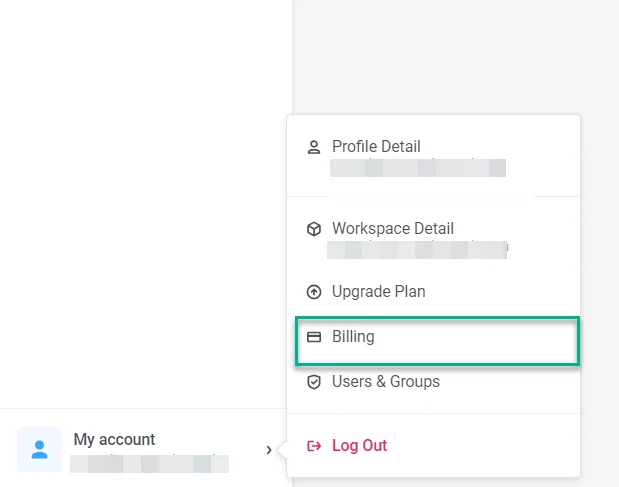
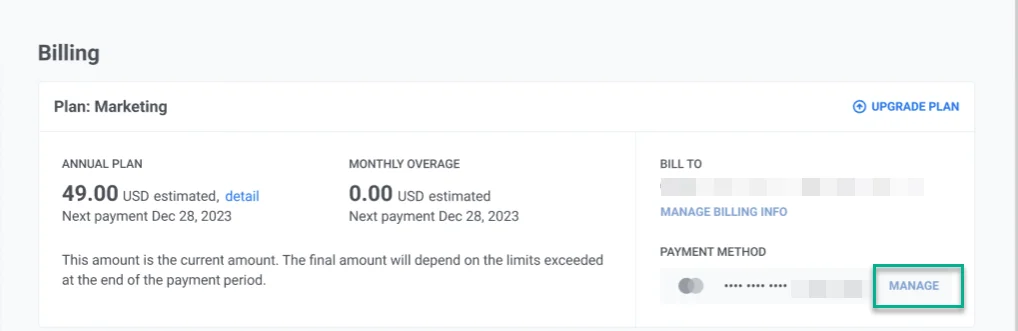
Pour accéder à vos informations financières et à vos méthodes de paiement, naviguez vers Mon Compte > Facturation.
La page de facturation offre un aperçu complet de vos finances et de vos méthodes de paiement, y compris :
- Détails du forfait : Comprenez votre forfait actuel, les frais mensuels à venir et les frais potentiels pour le dépassement des limites de votre forfait. Pour accéder à des détails plus spécifiques sur votre forfait, y compris les canaux ou fonctionnalités supplémentaires, cliquez simplement sur Détails.
- Détails de paiement : Gérez les informations de facturation comme les adresses et les méthodes de paiement.
- Historique des paiements : Accédez à un enregistrement détaillé des paiements passés et téléchargez les factures au format PDF.
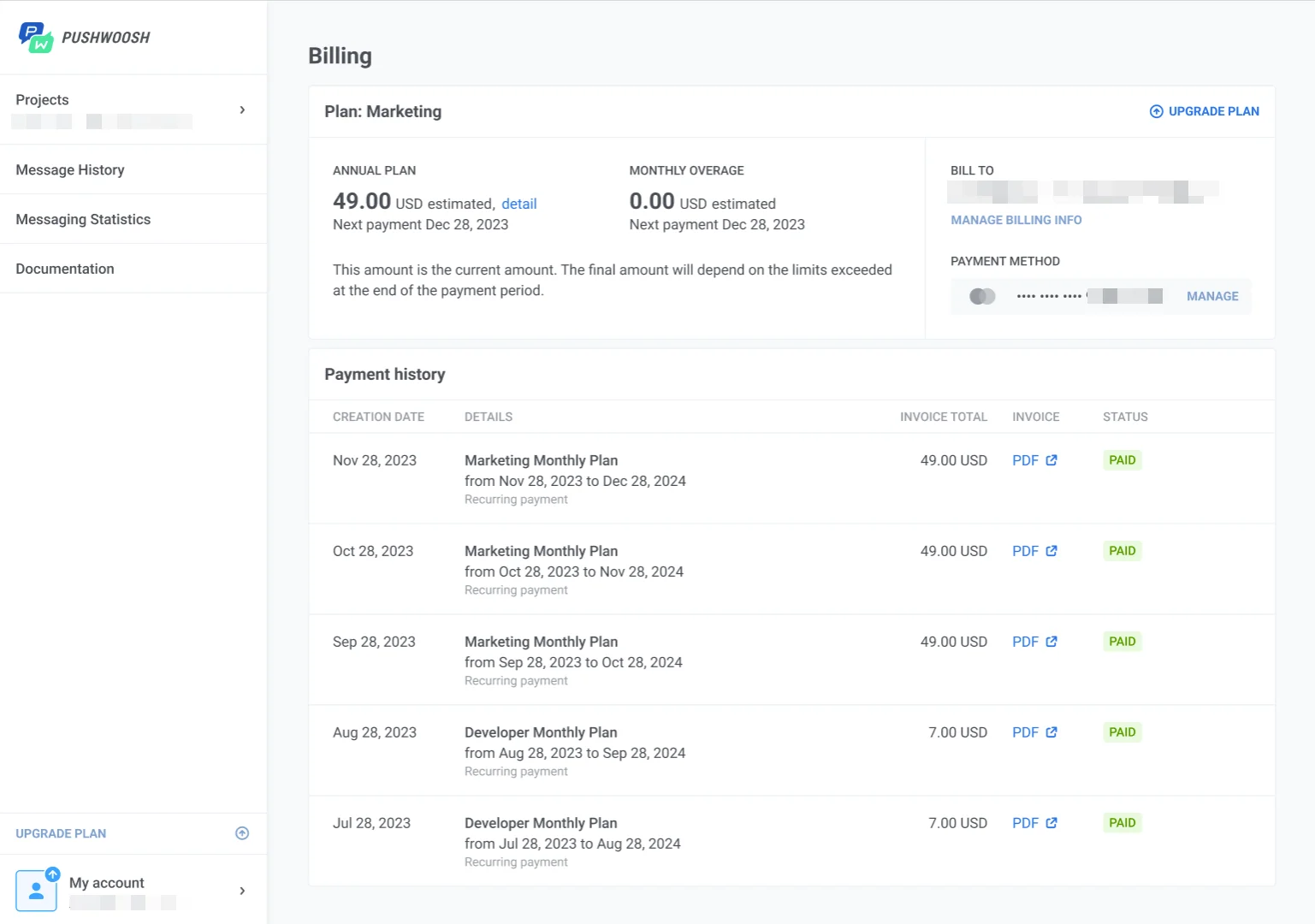
De plus, vous pouvez facilement mettre à niveau votre forfait en cliquant sur Mettre à niveau le forfait directement sur la page de facturation.
Comment gérer vos informations de facturation
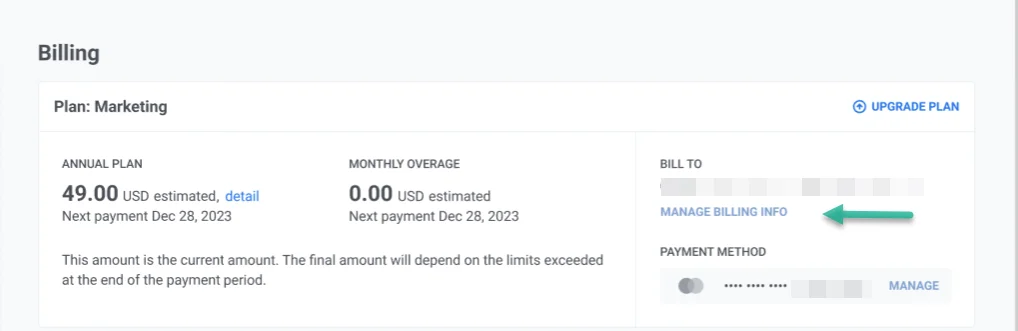
Anchor link toPour gérer vos informations de facturation, cliquez sur Ajouter des informations de facturation si vous ne l’avez pas encore fait ou sur Gérer les informations de facturation dans le coin supérieur droit.
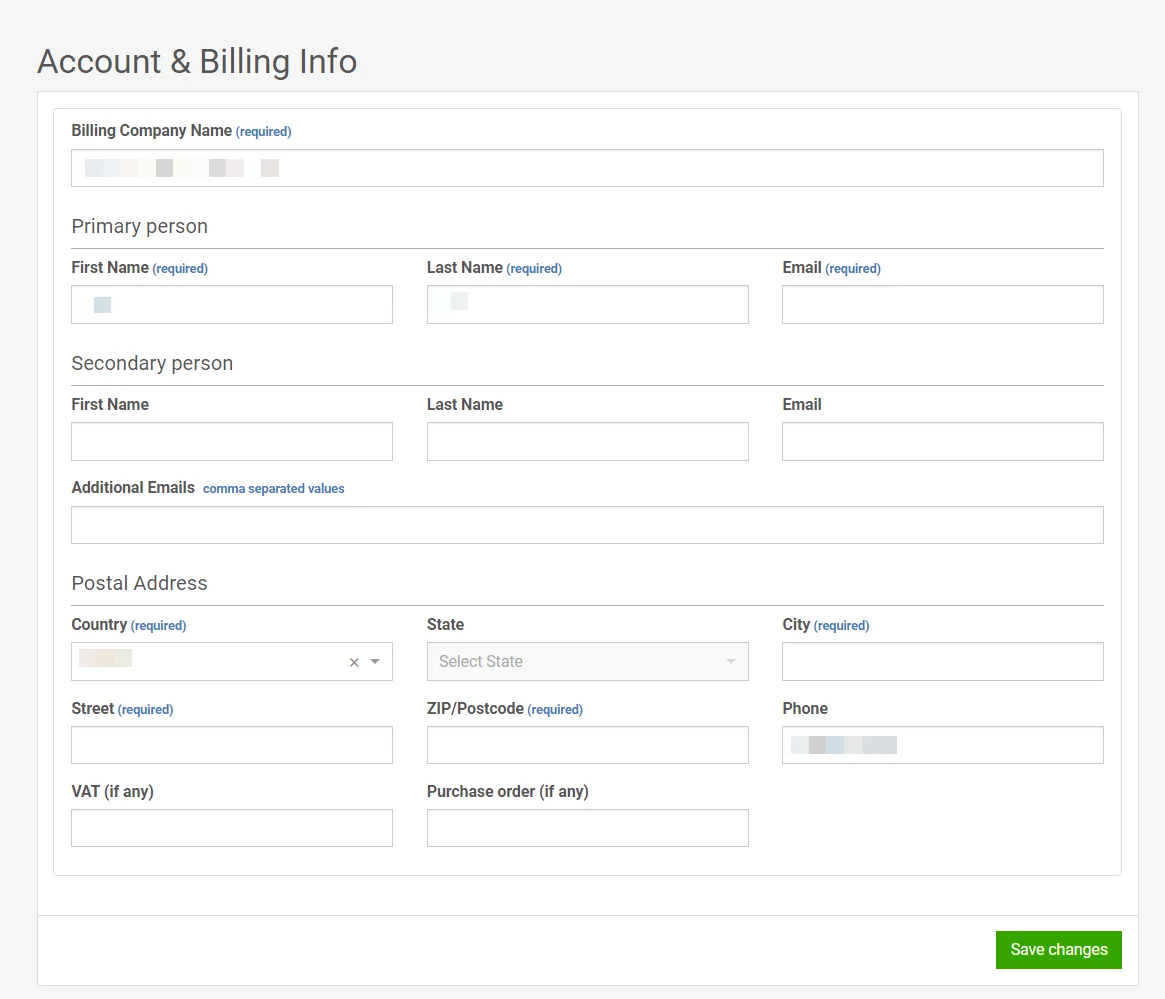
Dans la fenêtre des informations de facturation, saisissez vos détails de facturation, y compris le nom de l’entreprise de facturation, les coordonnées de contact principal et secondaire, et l’adresse postale, puis cliquez sur Enregistrer les modifications.
Comment gérer les détails de paiement
Anchor link toPour gérer vos détails de paiement, naviguez vers la section Méthode de paiement en haut à droite.
Si vous n’avez pas encore ajouté de méthode de paiement, cliquez sur Ajouter une méthode de paiement. Si vous en avez déjà une, cliquez sur Gérer à côté de la méthode de paiement actuelle.
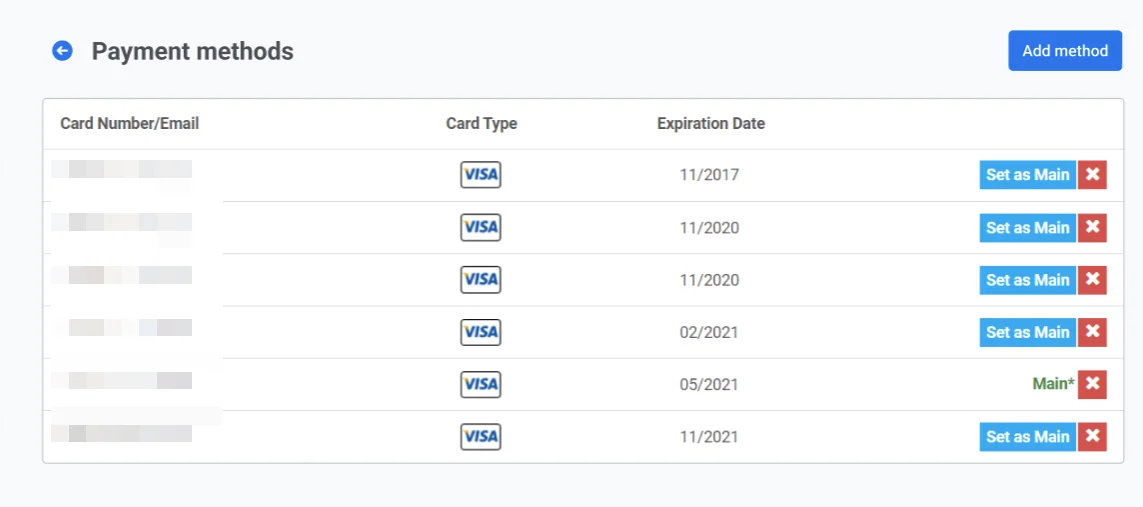
Dans la liste des méthodes de paiement, vous avez la possibilité d’ajouter une nouvelle méthode, d’en définir une comme principale, de supprimer une méthode existante ou de mettre à jour les détails d’une carte.
Portefeuille IA
Anchor link toLa section Portefeuille IA affiche votre solde utilisé pour les fonctionnalités et services alimentés par l’IA dans Pushwoosh.
Solde actuel
Anchor link toVotre solde disponible du portefeuille IA est affiché dans la carte Solde actuel. Ce solde est automatiquement utilisé chaque fois que vous exécutez des fonctionnalités qui consomment des jetons IA.
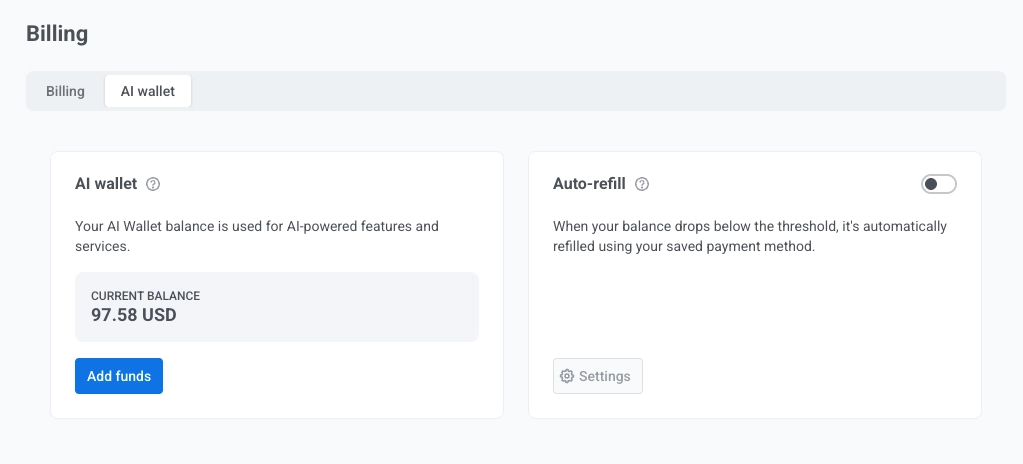
Cliquez sur Ajouter des fonds pour recharger votre portefeuille IA à tout moment.
Recharge automatique
Anchor link toL’option Recharge automatique garantit que votre portefeuille IA ne soit jamais à court de fonds. Lorsque votre solde descend en dessous du seuil, il est automatiquement rechargé en utilisant votre méthode de paiement enregistrée.
Comment configurer la recharge automatique
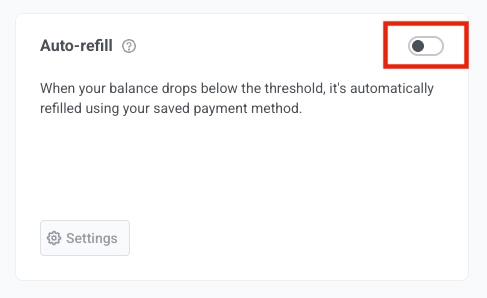
Anchor link to- Basculez l’interrupteur Recharge automatique pour activer la fonctionnalité.
-
Dans la fenêtre qui s’ouvre :
- Seuil de recharge (USD) : Saisissez le niveau de solde auquel la recharge automatique doit se déclencher. Par exemple, si vous définissez le seuil à 20 USD, la recharge automatique s’activera chaque fois que le solde de votre portefeuille IA descendra en dessous de 20 USD. Le seuil ne doit pas dépasser votre solde actuel.
- Montant de la recharge : Saisissez combien d’argent doit être ajouté chaque fois que la recharge automatique est déclenchée. Le montant minimum est de 10 $ et le maximum est de 500 $. Par exemple, si vous saisissez 50 USD, le système ajoutera 50 USD à votre portefeuille IA chaque fois que votre solde tombera en dessous du seuil.
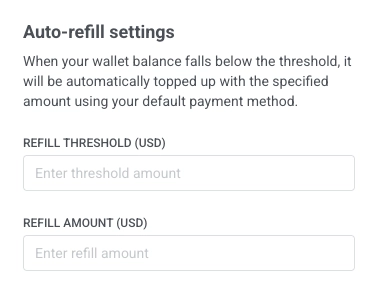
- Cliquez sur Enregistrer les modifications pour appliquer la configuration de la recharge automatique ou sur Annuler si vous souhaitez fermer les paramètres sans effectuer de modifications.