Groupe de contrôle global
Le groupe de contrôle global vous permet de définir un pourcentage fixe de votre base d’utilisateurs qui sont exclus de toutes les communications marketing (Push, E-mail, In-App). Les utilisateurs du groupe de contrôle reçoivent toujours les messages transactionnels.
Cela vous aide à mesurer l’efficacité de vos campagnes de messagerie en comparant les résultats des utilisateurs qui ont reçu les messages à ceux qui ne les ont pas reçus (le groupe de contrôle).
Quels utilisateurs sont inclus
Anchor link toSeuls les nouveaux utilisateurs qui s’inscrivent après l’activation du groupe de contrôle peuvent y être ajoutés. Pushwoosh vérifie chaque nouvel utilisateur une seule fois et en assigne certains de manière aléatoire au groupe en fonction du pourcentage que vous avez défini (entre 1 % et 15 %).
Les utilisateurs restent dans le groupe de contrôle à moins que vous ne modifiiez la taille du groupe ou que vous ne le désactiviez. Garder le groupe inchangé aide à maintenir des résultats de campagne précis.
Comment le groupe de contrôle affecte la livraison des messages
Anchor link toLes messages marketing (Push, E-mail, In-App) sont automatiquement bloqués pour les utilisateurs du groupe de contrôle pour tous les types de campagnes.
Les messages transactionnels (comme les réinitialisations de mot de passe ou les confirmations de commande) sont toujours livrés. Pour garantir cela, sélectionnez le message Transactionnel lors de la création d’une campagne de parcours client ou de l’envoi d’un message unique.
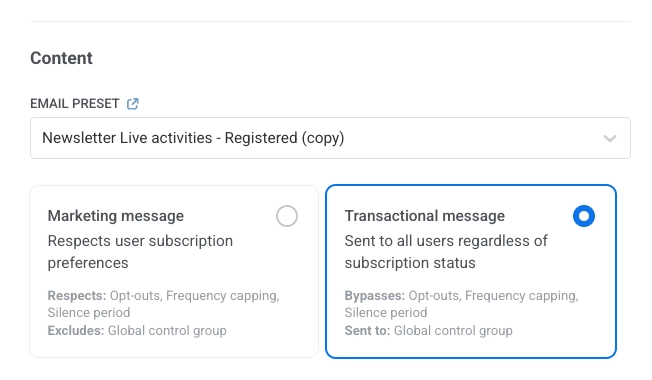
En savoir plus sur les messages marketing et transactionnels.
Travailler avec les utilisateurs du groupe de contrôle
Anchor link toLorsque vous activez le groupe de contrôle global, Pushwoosh crée un tag système :
- Nom du tag :
PW_ControlGroup - Valeurs :
true(l’utilisateur est dans le groupe de contrôle) oufalse(l’utilisateur n’y est pas)
Vous pouvez utiliser ce tag pour filtrer, segmenter ou exporter les utilisateurs du groupe de contrôle.
Activer le groupe de contrôle global
Anchor link toImportant : Seuls les administrateurs peuvent créer, modifier ou supprimer le groupe de contrôle global. Les rôles sont attribués dans Mon compte → Utilisateurs et groupes. Apprenez à gérer les rôles et les permissions.
- Accédez à Paramètres > Groupe de contrôle global.
- Cliquez sur Activer.
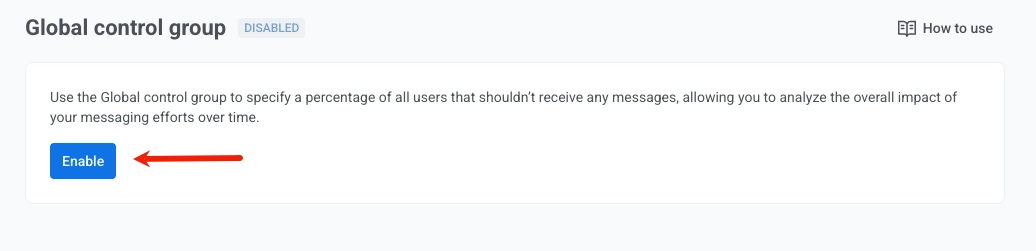
- Sélectionnez le pourcentage d’utilisateurs qui seront exclus des messages marketing pour mesurer l’impact de la campagne.
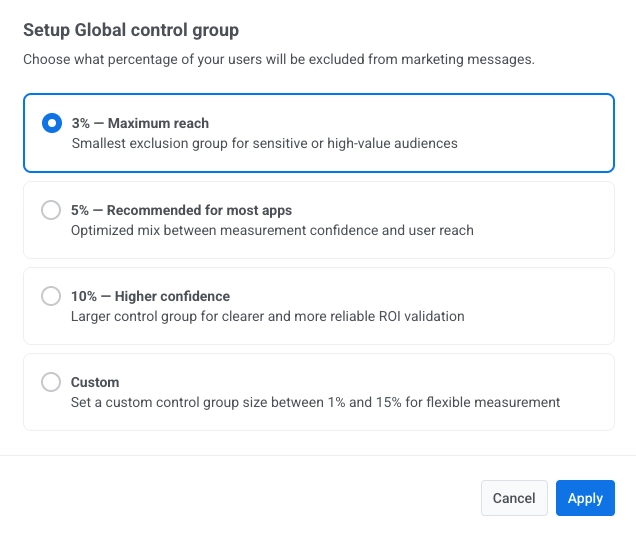
- 3 % : Portée maximale
Recommandé pour les petites applications ou les cas d’utilisation critiques où il est important d’atteindre plus d’utilisateurs et où la précision de la mesure peut être légèrement assouplie. - 5 % : Recommandé pour la plupart des applications
Meilleure option par défaut. Fournit un bon équilibre entre la confiance dans la mesure et la portée des utilisateurs. - 10 % : Confiance supérieure
Convient aux campagnes à grande échelle ou lorsque vous avez besoin d’une grande précision des données pour valider le retour sur investissement. - Personnalisé (1 %–15 %) :
À utiliser lorsque vous avez besoin de flexibilité pour définir votre propre pourcentage en fonction de la taille de l’application, du type de campagne ou des besoins de l’entreprise.
Cliquez sur Appliquer pour enregistrer votre sélection.
Gérer le groupe de contrôle
Anchor link toModifier le groupe de contrôle
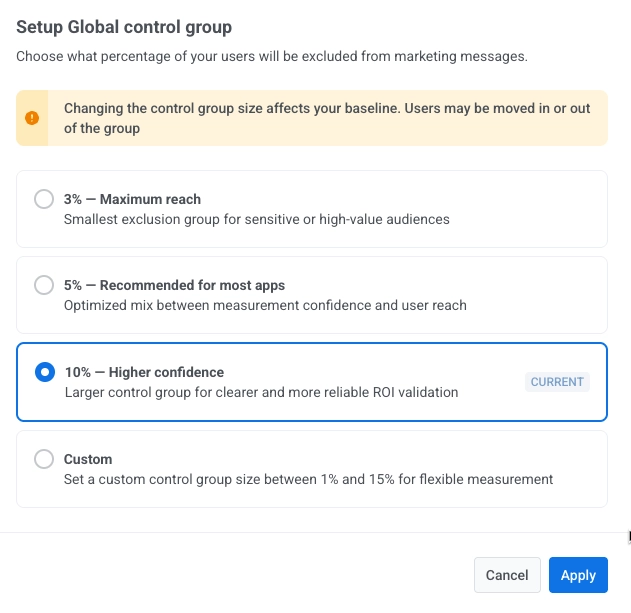
Anchor link toVous pouvez ajuster la taille du groupe de contrôle à tout moment depuis Paramètres > Groupe de contrôle global.
- Cliquez sur Modifier la taille du groupe.
- Choisissez un nouveau pourcentage (de 1 % à 15 %).
- Cliquez sur Appliquer pour confirmer les modifications.
Exporter les utilisateurs du groupe de contrôle
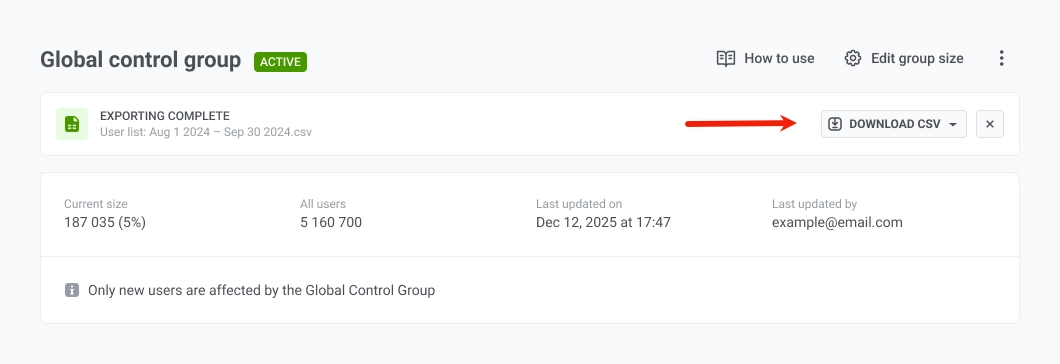
Anchor link toPour télécharger une liste des utilisateurs du groupe de contrôle :
- Ouvrez Paramètres > Groupe de contrôle global.
- Cliquez sur le menu à trois points en haut à droite.
- Sélectionnez Exporter les utilisateurs.
- Une fois l’exportation terminée, cliquez sur Télécharger le CSV pour enregistrer le fichier.
Désactiver le groupe de contrôle
Anchor link to- Cliquez sur le menu à trois points à côté des paramètres du groupe de contrôle.
- Sélectionnez Désactiver le groupe de contrôle.
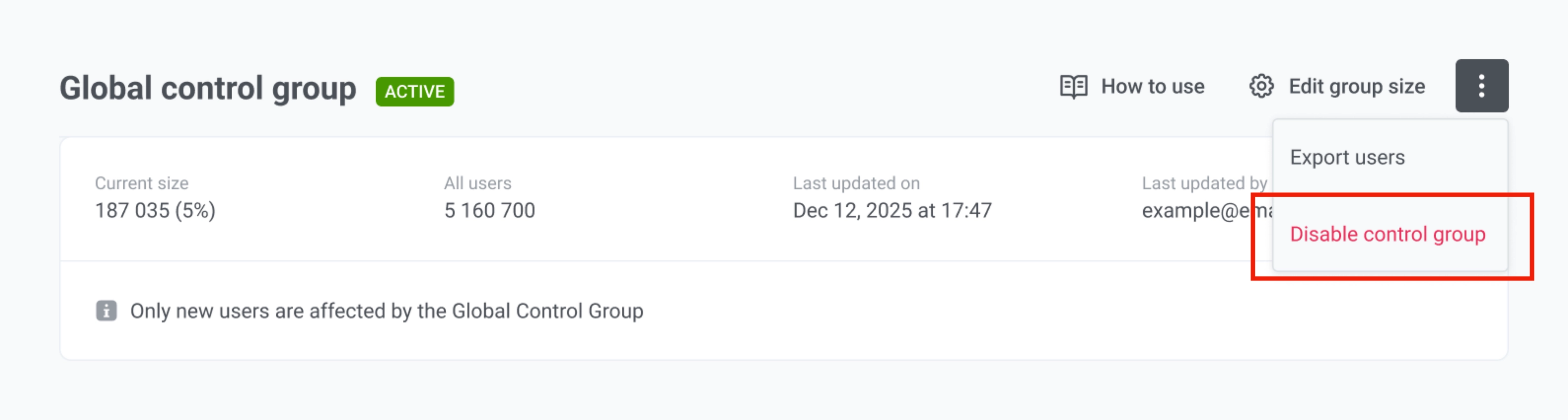
La désactivation du groupe supprime le statut de groupe de contrôle de tous les utilisateurs, et ils recommenceront à recevoir des messages marketing. Si vous le réactivez plus tard, Pushwoosh créera un nouveau groupe avec une nouvelle sélection aléatoire.
Foire aux questions
Anchor link toQuels utilisateurs sont ajoutés au groupe de contrôle ?
Anchor link toSeuls les utilisateurs qui s’inscrivent après l’activation du groupe de contrôle peuvent y être ajoutés. Lorsqu’un nouvel utilisateur s’inscrit, Pushwoosh décide de manière aléatoire une seule fois s’il entre dans le groupe de contrôle, en utilisant le pourcentage que vous avez défini (de 1 % à 15 %). Les utilisateurs qui existaient déjà dans votre application lorsque vous avez activé le groupe de contrôle n’y sont jamais ajoutés.
Les utilisateurs du groupe de contrôle reçoivent-ils des messages transactionnels ?
Anchor link toOui. Les messages transactionnels (par ex. réinitialisations de mot de passe, confirmations de commande) sont livrés à tous les utilisateurs, y compris le groupe de contrôle. Seuls les messages marketing sont bloqués pour les utilisateurs du groupe de contrôle.
Où dois-je définir le type de message marketing ou transactionnel ?
Anchor link toVous le choisissez partout où vous envoyez des messages. Pour chaque canal, voir Où définir le type de message.
Qu’advient-il des campagnes créées avant l’activation du groupe de contrôle ?
Anchor link toElles n’ont pas de type de message défini et sont traitées comme transactionnelles, elles sont donc livrées à tout le monde, y compris le groupe de contrôle. Pour exclure le groupe de contrôle de ces campagnes, modifiez chaque campagne et définissez le type de message sur Marketing.
Puis-je modifier la taille du groupe de contrôle après l’avoir activé ?
Anchor link toOui. Allez dans Paramètres > Groupe de contrôle global, cliquez sur Modifier la taille du groupe, choisissez un nouveau pourcentage (de 1 % à 15 %), et cliquez sur Appliquer. Notez que Pushwoosh recalcule qui est dans le groupe, donc certains utilisateurs peuvent être ajoutés ou retirés. Cela peut affecter la comparaison avec les campagnes précédentes, donc ne modifiez la taille que lorsque cela est nécessaire.
Que se passe-t-il si je désactive le groupe de contrôle ?
Anchor link toTous les utilisateurs cessent d’être dans le groupe de contrôle et recommencent à recevoir des messages marketing. Si vous réactivez le groupe de contrôle plus tard, Pushwoosh crée un nouveau groupe avec une nouvelle sélection aléatoire d’utilisateurs.
Comment puis-je voir quels utilisateurs sont dans le groupe de contrôle ?
Anchor link toLorsque le groupe de contrôle est activé, Pushwoosh crée le tag système PW_ControlGroup avec la valeur true (l’utilisateur est dans le groupe) ou false (l’utilisateur n’y est pas). Utilisez ce tag pour filtrer, segmenter ou exporter les utilisateurs du groupe de contrôle.
Pourquoi un utilisateur du groupe de contrôle pourrait-il encore recevoir des messages marketing ?
Anchor link toPushwoosh assigne le groupe de contrôle par ID utilisateur, et non par appareil ou méthode de contact. Si la même personne a plusieurs méthodes de contact (par ex. e-mail, appareil push) qui ne sont pas liées sous un seul ID utilisateur, Pushwoosh les traite comme des utilisateurs différents. L’un d’eux peut être dans le groupe de contrôle tandis qu’un autre ne l’est pas, donc ce dernier peut toujours recevoir du marketing. Pour éviter cela, enregistrez toutes les méthodes de contact avec le même ID utilisateur.
Quel pourcentage de groupe de contrôle dois-je choisir ?
Anchor link toLe bon pourcentage dépend de vos objectifs, de la taille de votre application et de la manière dont vous prévoyez d’utiliser les résultats. Un pourcentage plus faible (par ex. 3 %) maintient plus d’utilisateurs dans l’audience et peut convenir aux équipes qui privilégient la portée. Un pourcentage plus élevé (par ex. 10 %) peut donner une confiance statistique plus forte lors de la comparaison des groupes. Vous pouvez définir une valeur Personnalisée entre 1 % et 15 % pour répondre à vos besoins.