Concevoir des pass Google Wallet dans le créateur de pass
Le créateur de pass Google Wallet est un concepteur visuel dans le Panneau de Contrôle. Vous choisissez un type de pass, remplissez l’image de marque, les champs et un code-barres, observez un aperçu en direct et créez le pass. Lorsque vous générez le pass, Pushwoosh crée l’objet pass dans Google Wallet et renvoie un lien de sauvegarde « Ajouter à Google Wallet ».
Créer un pass
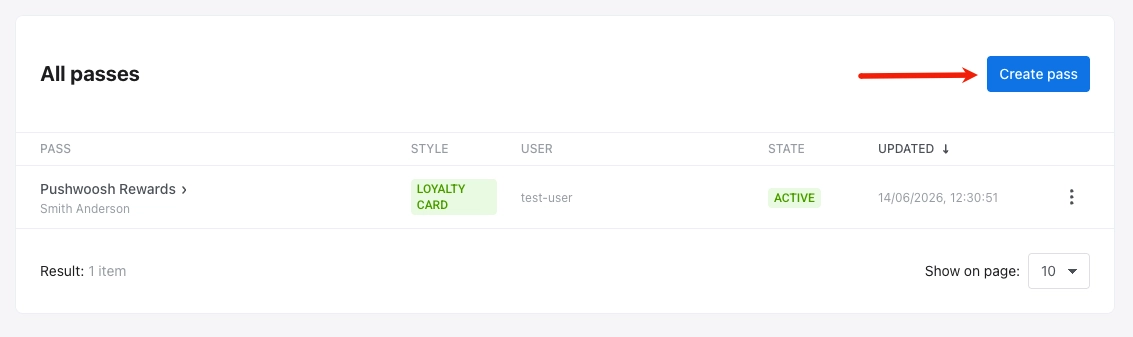
Anchor link toDans le Panneau de Contrôle, allez dans Campagnes → Pass Wallet, ouvrez l’onglet Google Wallet, et cliquez sur Créer un pass.
Configurer le pass
Anchor link to-
Partir de zéro : commencez avec un pass vide. Choisissez un type de pass, puis définissez vous-même les champs, l’apparence, un code-barres et d’autres options dans les sections ci-dessous.
-
À partir d’un modèle : cliquez sur Charger un modèle, choisissez un pass intégré dans Sélectionner un modèle (générique, offre, fidélité, billet d’événement, carte-cadeau, vol ou transport), et confirmez. Le formulaire pré-remplit le type de pass, les champs, les couleurs et le code-barres. Modifiez n’importe quelle valeur ou changez le type selon vos besoins.
Choisir un type de pass
Anchor link toSous TYPE DE PASS, choisissez l’un des sept types de pass Google Wallet. Le type contrôle la mise en page de la carte et les champs disponibles. Les pass typés utilisent la mise en page native de Google. Le pass générique est de forme libre.
- Générique : carte de forme libre à partir de vos propres champs.
- Offre : coupons et réductions.
- Carte de fidélité : cartes de fidélité et d’adhésion.
- Billet d’événement : billets pour des événements.
- Carte-cadeau : cartes-cadeaux et prépayées.
- Vol : cartes d’embarquement.
- Transport : billets de train, de bus, de tramway et de ferry.
Remplir les champs du pass
Anchor link toLes champs que vous voyez dépendent du type de pass. Les champs obligatoires sont marqués. Champs courants par type :
| Type de pass | Champs clés |
|---|---|
| Générique | Titre de la carte*, En-tête*, Sous-en-tête, champs de la carte |
| Offre | Titre*, Fournisseur*, Détails, Mentions légales, Canal d’utilisation (en magasin / en ligne / les deux), Nom de l’émetteur |
| Fidélité | Nom du programme*, Nom du membre, ID du membre, Solde de points, Libellé des points, Niveau de récompenses, Libellé du niveau, Nom de l’émetteur |
| Billet d’événement | Nom de l’événement*, Lieu, Adresse, Date et heure de début/fin, Titulaire du billet, Numéro de billet, Type, Section, Rangée, Siège, Porte |
| Carte-cadeau | Nom du marchand*, Numéro de la carte*, PIN, Solde + devise |
| Vol | Code IATA du transporteur*, Numéro de vol*, Origine*, Destination*, Départ*, Nom du passager*, Heure d’embarquement, Siège, Classe, Groupe d’embarquement, Code de confirmation |
| Transport | Type de transport* (bus / train / tramway / ferry / autre), Opérateur*, Passager*, Type de voyage, étapes du trajet (origine*, destination*, horaires, quai, voiture, siège) |
* Requis par Google.
Personnaliser le contenu du pass
Anchor link toChaque pass est lié à un ID utilisateur. Utilisez des espaces réservés pour les tags afin d’afficher des données uniques à cet utilisateur, par exemple un solde de points sur une carte de fidélité ou le nom du destinataire sur une carte-cadeau. Émettez un pass par ID utilisateur pour que chaque destinataire reçoive ses propres valeurs.
Pour insérer un espace réservé pour un tag :
- À côté d’un champ de texte pris en charge (par exemple, Marchand, Titre de la carte ou En-tête), cliquez sur
{}pour insérer un tag. - Dans TAG, sélectionnez le tag à insérer dans le champ.
- Dans FORMAT, choisissez comment afficher la valeur du tag : Tel quel (utiliser la valeur stockée), Entier (arrondir à un nombre entier), Prix (0,00) (afficher deux décimales) ou Mettre la première lettre en majuscule (mettre la première lettre en majuscule).
- Dans VALEUR PAR DÉFAUT, saisissez éventuellement un texte à afficher lorsque le destinataire n’a pas de valeur pour le tag.
- Cliquez sur Insérer.
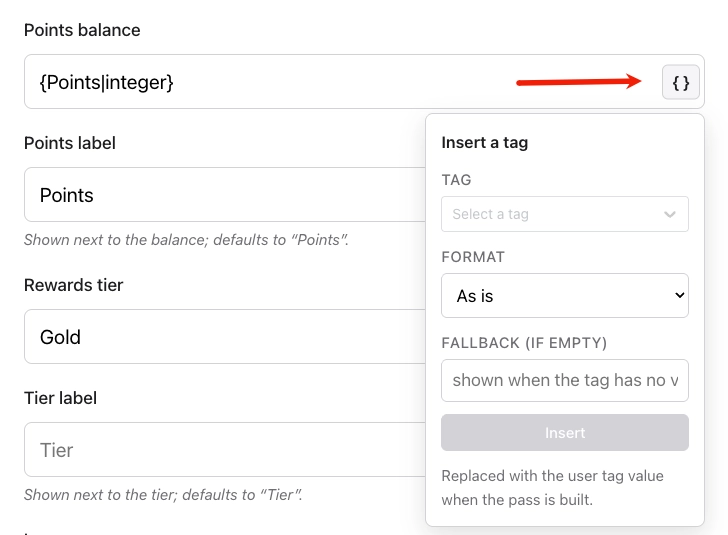
Pushwoosh remplit les valeurs des tags lorsque vous créez le pass et les rafraîchit à chaque mise à jour.
Définir l’apparence
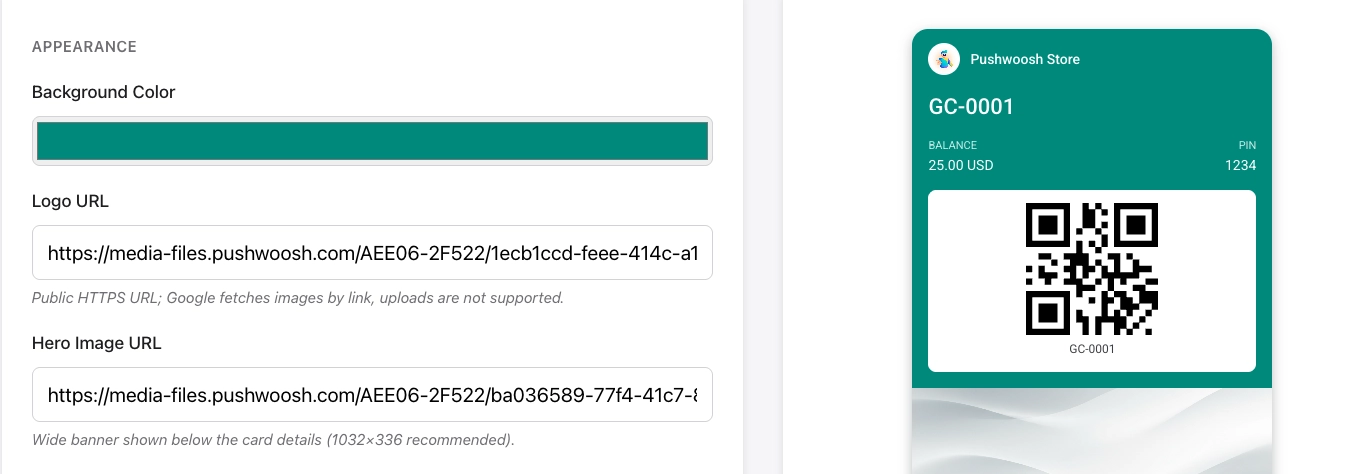
Anchor link toSous APPARENCE, configurez les couleurs, les images, qui peut enregistrer le pass et l’expiration.
Couleurs
Anchor link toSaisissez un code hexadécimal dans Couleur de fond, par exemple #FFFFFF pour le blanc. Incluez le # de début et six caractères.
Images
Anchor link toCollez un lien HTTPS public dans URL du logo. Requis pour les pass de fidélité et de transport.
Collez éventuellement un lien dans URL de l’image principale pour une large bannière sous les détails de la carte au recto du pass. La taille recommandée est de 1032×336 px.
Qui peut enregistrer le pass
Anchor link toDans Qui peut enregistrer le pass, sélectionnez qui peut ajouter le pass à Google Wallet :
- Un utilisateur, tous ses appareils (par défaut) : le pass est lié à un seul compte Google et se synchronise sur tous les appareils de ce compte.
- Un utilisateur, un appareil : le pass est enregistré sur un seul appareil uniquement.
- Toute personne ayant le lien : chaque compte Google qui ouvre le lien de sauvegarde obtient le même objet de pass partagé. Lorsque vous mettez à jour le pass, Google distribue automatiquement la modification à tous les détenteurs.
Expiration
Anchor link toDéfinissez la Date d’expiration à laquelle Google doit faire expirer le pass, ou laissez-la vide pour aucune expiration.
Ajouter un code-barres
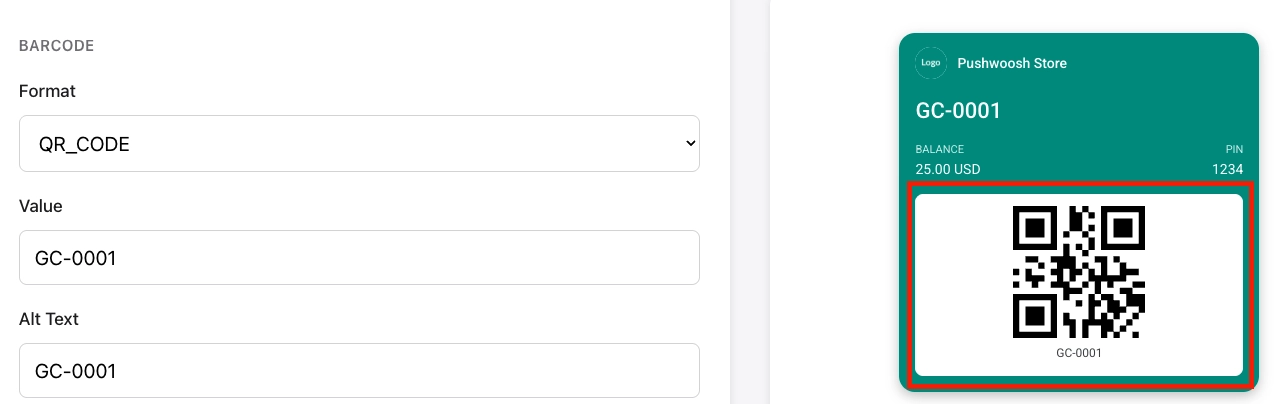
Anchor link toSous CODE-BARRES, choisissez un format et saisissez la valeur à encoder :
- Format : choisissez l’apparence du code-barres et le type de scanner qui peut le lire.
- QR_CODE : code carré que la plupart des téléphones et scanners lisent facilement. Idéal pour la plupart des pass.
- PDF_417 : code-barres large composé de plusieurs rangées de lignes. Souvent requis pour les cartes d’embarquement.
- AZTEC : code carré compact, similaire au QR. Courant sur les billets d’événements et de transport.
- CODE_128 / EAN_13 : codes-barres 1D. Choisissez-les uniquement si votre scanner ou votre système de point de vente l’exige.
- Valeur : les données encodées dans le code-barres (par exemple, un numéro de billet ou d’adhésion). Pour utiliser une valeur unique par utilisateur, cliquez sur
{}à côté du champ et insérez un espace réservé pour un tag. - Texte alternatif : texte affiché sous le code-barres sur le pass.
Ajouter des champs de détails et des liens
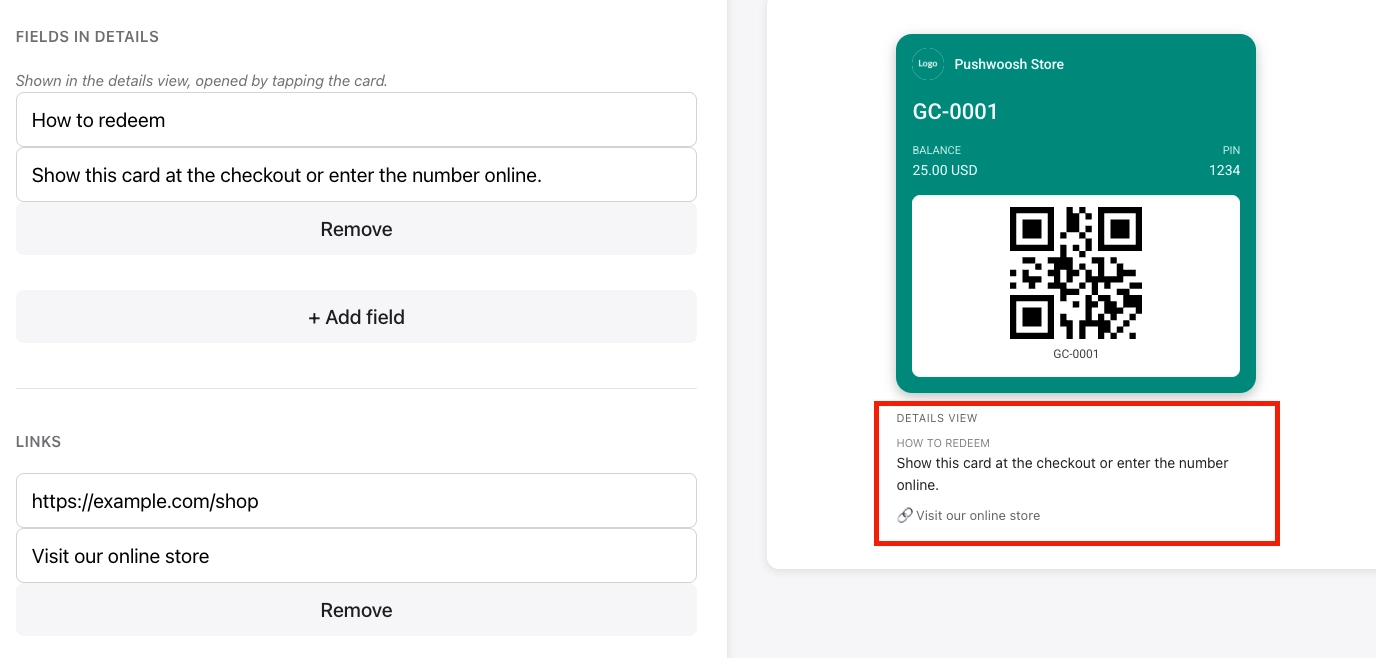
Anchor link toAu recto du pass, les utilisateurs voient la carte principale. Lorsqu’ils ouvrent les détails du pass (le verso), ils peuvent lire des sections supplémentaires et appuyer sur les liens que vous ajoutez ici.
- Modules de texte : blocs de texte supplémentaires au verso du pass. Définissez un en-tête (le titre de la section) et un corps (le texte). Utilisez-les pour les conditions, les instructions ou d’autres informations qui ne tiennent pas au recto.
- Liens : liens cliquables au verso du pass. Définissez une URL et une courte description (par exemple, « Localisateur de magasin » ou « Conditions générales »).
Ajouter un lien vers l’application (facultatif)
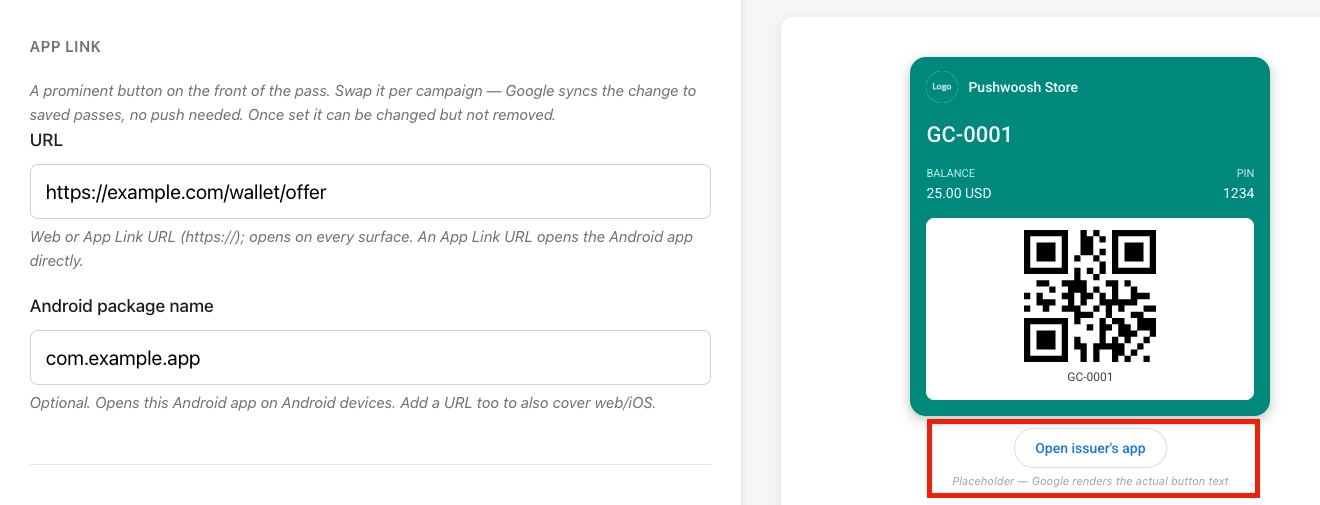
Anchor link toSous LIEN VERS L’APPLICATION, ajoutez un bouton au recto du pass qui ouvre une page web ou votre application Android lorsqu’on appuie dessus. Vous pouvez définir une URL, un nom de package Android, ou les deux.
Si vous ne définissez que l’URL, le bouton ouvre cette adresse web sur n’importe quel appareil. Si vous ne définissez qu’un nom de package, le bouton fonctionne sur les appareils Android qui ont l’application installée, sans solution de repli web.
Ajouter des emplacements (facultatif)
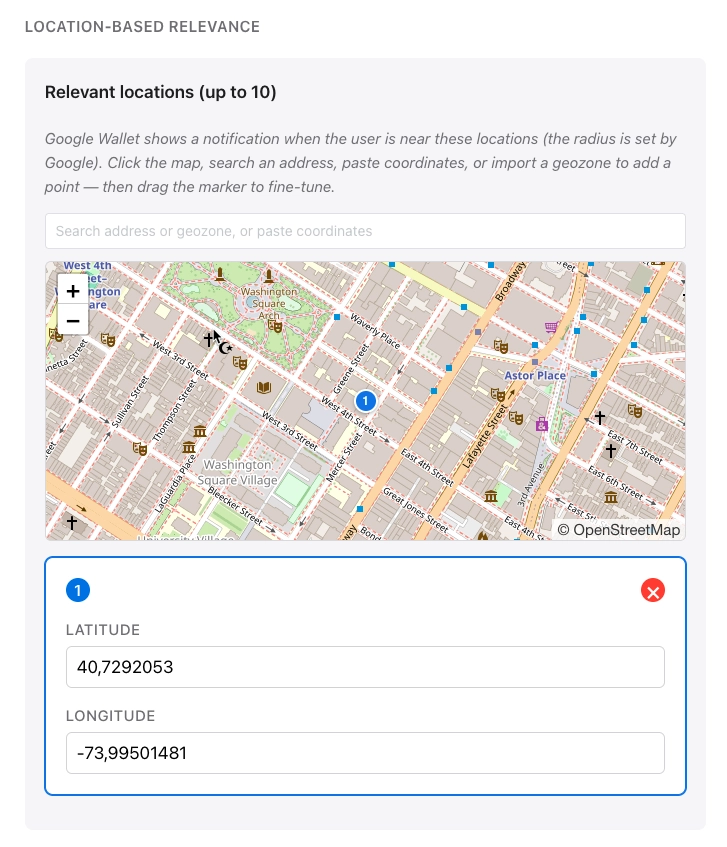
Anchor link toSous Pertinence basée sur la localisation, ajoutez des points d’intérêt. Google affiche une notification géolocalisée lorsque l’utilisateur se trouve à proximité d’un emplacement que vous ajoutez. Par exemple, faites apparaître une carte de fidélité près de votre magasin, un billet d’événement près du lieu, ou une carte d’embarquement près de l’aéroport.
Vous pouvez ajouter jusqu’à 10 emplacements, chacun défini par sa latitude et sa longitude.
Saisir un ID utilisateur
Anchor link toSaisissez l’ID utilisateur Pushwoosh de la personne qui recevra ce pass.
Pushwoosh émet le pass pour cet utilisateur et le liste sous UTILISATEUR sur Tous les pass.
Aperçu et validation
Anchor link toUn aperçu en direct se met à jour au fur et à mesure de vos modifications, vous pouvez donc voir approximativement à quoi ressemblera le pass dans Google Wallet.
Pour vérifier le pass par rapport aux exigences de Google sans le créer, cliquez sur Valider. Le créateur signale les champs obligatoires manquants et d’autres problèmes.
Générer le pass
Anchor link toCliquez sur Générer. Pushwoosh vérifie le pass et le crée dans Google Wallet. Vous obtenez un lien de sauvegarde Ajouter à Google Wallet à partager avec les utilisateurs. En quelques secondes, le pass apparaît dans Tous les pass.
Pour modifier, obtenir le lien de sauvegarde, invalider et supprimer des pass après leur création, consultez Gérer les pass existants.
Gérer les pass via l’API
Anchor link toTout ce que fait le créateur de pass est également disponible via l’API Google Wallet : créer, mettre à jour, lister, obtenir un lien de sauvegarde, définir l’état et supprimer des pass.