Envoyer un message aux détenteurs de pass Google Wallet
Une fois qu’un utilisateur enregistre votre pass Google Wallet, Pushwoosh l’enregistre comme un abonnement à la plateforme Google Wallet lié à cet ID utilisateur.
Vous pouvez ensuite les contacter de plusieurs manières : mettre à jour le pass avec une notification, envoyer une notification push unique, automatiser des messages à partir d’un Customer Journey, utiliser le géorepérage intégré de Google ou notifier les détenteurs d’un pass spécifique via l’API.
Envoyer une mise à jour de pass avec une notification
Anchor link toLa modification et l’enregistrement d’un pass synchronisent la nouvelle version sur chaque appareil qui l’a enregistré. Pour les pass de fidélité, de billets d’événement et de vols, vous pouvez également activer une notification pour que les détenteurs soient alertés du changement.
- Dans Campagnes → Pass Wallet → Google Wallet, trouvez le pass et cliquez sur Modifier dans le menu des actions.
- Modifiez les champs dont vous avez besoin.
- Assurez-vous que Notifier les champs modifiés est activé.
- Cliquez sur Enregistrer les modifications.
Google synchronise la mise à jour sur chaque appareil qui a enregistré le pass. Si Notifier les champs modifiés est activé, Google envoie également aux détenteurs une notification Android.
Envoyer une notification push unique aux détenteurs de pass
Anchor link toEnvoyez une notification push autonome à un détenteur de pass ou à une audience plus large.
-
Ouvrez l’éditeur de push unique. Cliquez soit sur Envoyer un message dans Campagnes → Pass Wallet → Google Wallet, soit allez dans Campagnes → Messages uniques et cliquez sur Envoyer un message → Push unique.
-
À l’étape Contenu, rédigez le message ou sélectionnez un préréglage.
-
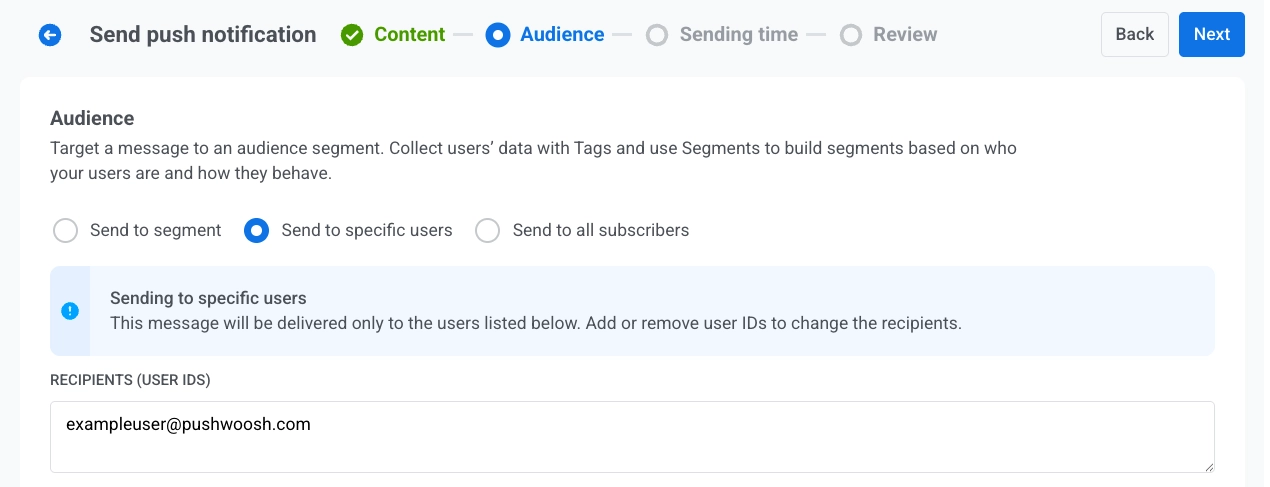
À l’étape Audience, définissez qui reçoit le message. La valeur par défaut dépend de l’endroit où vous avez ouvert l’éditeur :
- Depuis Envoyer un message sur un pass : Envoyer à des utilisateurs spécifiques est sélectionné, et Destinataires (ID utilisateur) liste déjà l’ID utilisateur de ce détenteur de pass. Envoyez tel quel pour atteindre ce détenteur unique, ou modifiez l’audience :
- Ajoutez plus d’ID utilisateur dans Destinataires (ID utilisateur)
- Passez à Envoyer à un segment
- Choisissez Envoyer à tous les abonnés
- Depuis Messages uniques : Définissez l’audience comme dans une notification push unique normale : Envoyer à des utilisateurs spécifiques, Envoyer à un segment, ou Envoyer à tous les abonnés.
- Depuis Envoyer un message sur un pass : Envoyer à des utilisateurs spécifiques est sélectionné, et Destinataires (ID utilisateur) liste déjà l’ID utilisateur de ce détenteur de pass. Envoyez tel quel pour atteindre ce détenteur unique, ou modifiez l’audience :
- Sous Plateformes cibles, sélectionnez Google Wallet.
- Envoyez ou planifiez le message.
Automatiser les messages à partir d’un Customer Journey
Anchor link toEnvoyez des messages automatiquement en fonction d’événements ou de segments.
Journey à entrée basée sur un déclencheur
Anchor link to- Créez un Customer Journey et ajoutez une Entrée basée sur un déclencheur.
- Sélectionnez l’événement qui doit démarrer le Journey. Créez d’abord un événement personnalisé dans le Control Panel si vous ne l’avez pas déjà fait, par exemple
RewardAvailable. - Ajoutez et configurez un élément push. Activez Envoyer par ID utilisateur pour que la notification push atteigne chaque appareil lié à l’utilisateur, y compris le pass enregistré.
- Terminez la configuration et activez le Journey.
Lorsque l’événement d’entrée se déclenche, Pushwoosh envoie la notification push à chaque appareil lié à l’utilisateur. Les détenteurs de pass la reçoivent comme une notification sur le pass. Les utilisateurs sans pass Google Wallet la reçoivent sur leurs autres appareils.
Exemple : Notifier un utilisateur qu’une récompense est disponible
POST https://api.pushwoosh.com/json/1.3/postEvent
{ "request": { "application": "XXXXX-XXXXX", "userId": "u12345", "event": "RewardAvailable", "attributes": { "reward": "Free coffee", "expires": "2026-07-01" } }}Le nom de l’event doit correspondre à un événement créé dans votre Control Panel.
Autres façons de construire le journey
Anchor link toLe flux basé sur un déclencheur ci-dessus est une option. En fonction de ce qui doit démarrer le journey, choisissez un élément d’entrée différent :
- Entrée basée sur l’audience: démarrez le journey pour un segment entier au lieu d’un seul événement. Exécutez-le une fois, selon un calendrier, ou périodiquement (par exemple, chaque semaine pour tous ceux qui détiennent un pass actif), avec de nouveaux utilisateurs qui entrent au fur et à mesure qu’ils rejoignent le segment.
- Entrée basée sur l’API: démarrez le journey à partir d’un événement commercial qui se produit en dehors de l’application, comme un retard de vol ou un changement de porte d’embarquement. Votre système externe appelle le modèle de requête de l’élément d’entrée et passe un filtre pour cibler les bons utilisateurs, par exemple tous ceux qui ont un tag
flightNumber = SU1234défini lors de l’émission du pass. Convient bien pour les cartes d’embarquement et les billets d’événement.
Notifier les détenteurs d’un pass spécifique via l’API
Anchor link toPour envoyer une notification personnalisée à tous ceux qui ont enregistré un pass spécifique, appelez Mettre à jour un pass avec notifyMessage défini.