كيفية إعداد تدفق البريد الإلكتروني النهائي (sunset flow)
تساعد رسائل البريد الإلكتروني النهائية (Sunset emails) في التحقق مما إذا كان المستخدمون غير النشطين أو ذوي التفاعل المنخفض لا يزالون يرغبون في تلقي اتصالاتك. تساعد هذه العملية على تحسين نظافة القائمة وحماية سمعة المرسل لديك.
اتبع الخطوات أدناه لأتمتة تدفق البريد الإلكتروني النهائي باستخدام Customer Journey:
إنشاء رحلة جديدة
Anchor link to-
اذهب إلى Campaigns → Customer Journey Builder، ثم انقر على Create Campaign → Email.
-
اختر Build a Journey from Scratch لبدء تكوين رحلتك.
تكوين عنصر الدخول القائم على الجمهور (Audience-based entry)
Anchor link toاستخدم Audience-based Entry لاستهداف المستخدمين الذين تريد إعادة تأكيد اشتراكهم.
على سبيل المثال، يمكنك استهداف المستخدمين الذين لم يفتحوا أي رسائل بريد إلكتروني في آخر 90 يومًا. للقيام بذلك، في عنصر Audience-based Entry، اختر segment موجود أو انقر على Create Segment.
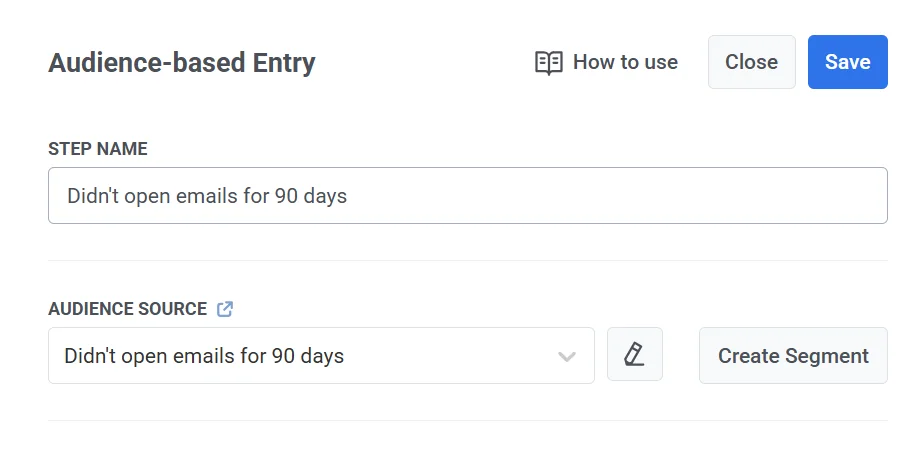
إذا كنت تنشئ segment جديدًا، في محرر Segment، قم بتسمية الـ segment (على سبيل المثال، “لم يفتح لمدة 90 يومًا”) وقم بتكوينه بالمعايير التالية:
- Event: PW_EmailOpen
- الحالة: لم يحدث أبدًا
- الإطار الزمني: خلال آخر 90 يومًا
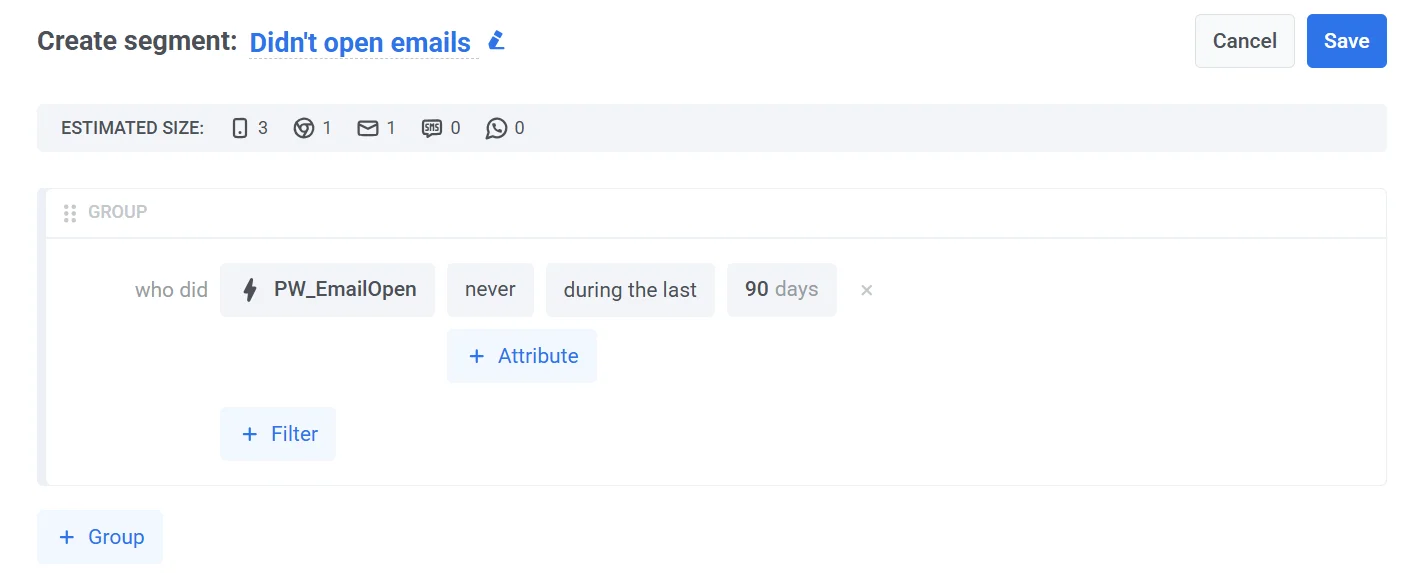
يقوم هذا التكوين بتصفية المستخدمين الذين لم يفتحوا أي رسائل بريد إلكتروني خلال الـ 90 يومًا الماضية، مما يسمح لك باستهداف المستلمين غير المتفاعلين لإعادة التأكيد.
انقر على Save لإنشاء واستخدام الـ segment.
إضافة عنصر البريد الإلكتروني (Email)
Anchor link toاسحب عنصر Email إلى لوحة العمل واختر إعدادًا مسبقًا لرسالة البريد الإلكتروني النهائية أو أنشئ واحدًا جديدًا. يجب أن تطلب رسالتك بوضوح من المستخدمين تأكيد ما إذا كانوا لا يزالون يرغبون في تلقي رسائل البريد الإلكتروني منك.
تأكد من أن البريد الإلكتروني يحتوي على رابط تأكيد يؤدي إلى إطلاق الحدث الافتراضي PW_EmailLinkClicked عند النقر عليه. هذا الرابط ضروري لتتبع تفاعل المستخدم وتقدم المستخدمين خلال تدفق إعادة التأكيد.
إضافة عنصر انتظار الحدث (Wait for trigger)
Anchor link to-
بعد عنصر Email، اسحب عنصر Wait for Trigger إلى لوحة العمل لمراقبة ما إذا كان المستخدم ينقر على رابط التأكيد.
-
حدد فترة الانتظار، على سبيل المثال، 3 أيام، لتحديد المدة التي يجب أن ينتظرها النظام للحصول على استجابة.
-
بعد ذلك، قم بتكوين فرع حدث (trigger branch) لاكتشاف المستخدمين الذين يتفاعلون مع رابط التأكيد:
-
اضبط Branch Name على شيء مثل “تم التأكيد”.
-
تحت Event، اختر PW_EmailLinkClicked. يتم إطلاق هذا الحدث عندما ينقر المستخدم على رابط التأكيد في البريد الإلكتروني.
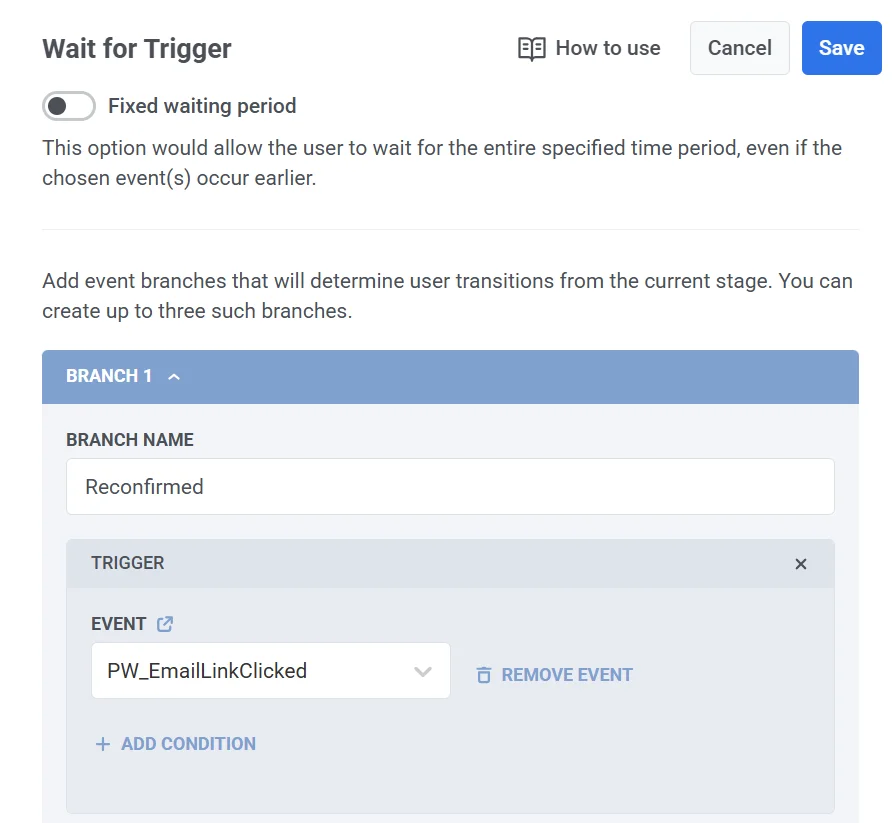
يتم إنشاء فرع Not Triggered تلقائيًا. أي مستخدمين لا ينقرون على الرابط خلال فترة الانتظار المحددة سيتبعون هذا المسار.
- انقر على Save لتطبيق التغييرات ومواصلة بناء الـ Journey.
تحديث ملف تعريف المستخدم بناءً على الاستجابة
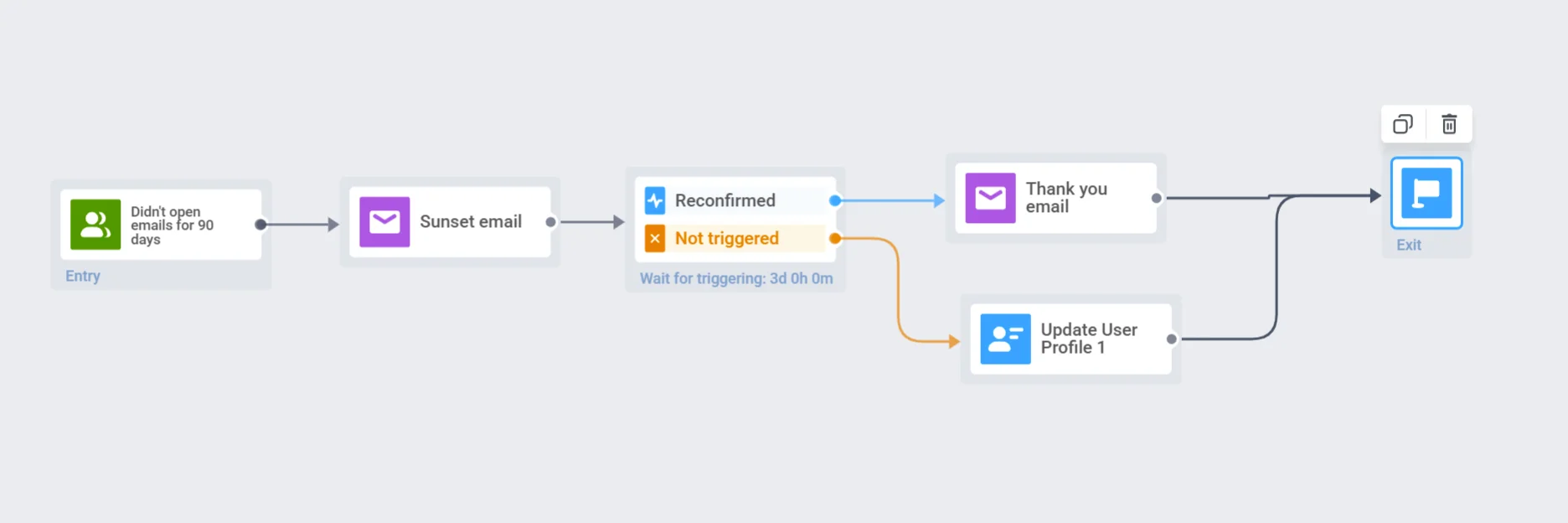
Anchor link toالمسار الذي تم تفعيله (Triggered Path) بعد أن ينقر المستخدم على رابط التأكيد، يمكنك اختياريًا إرسال بريد إلكتروني شكرًا أو الاستمرار في الاتصال المنتظم كجزء من استراتيجية التفاعل الخاصة بك. ثم، قم بتوصيل هذا المسار بـ عنصر Exit لإكمال الرحلة للمستخدمين المؤكدين.
المسار الذي لم يتم تفعيله (Not Triggered path) للمستخدمين الذين لا ينقرون على رابط التأكيد خلال فترة الانتظار المحددة:
-
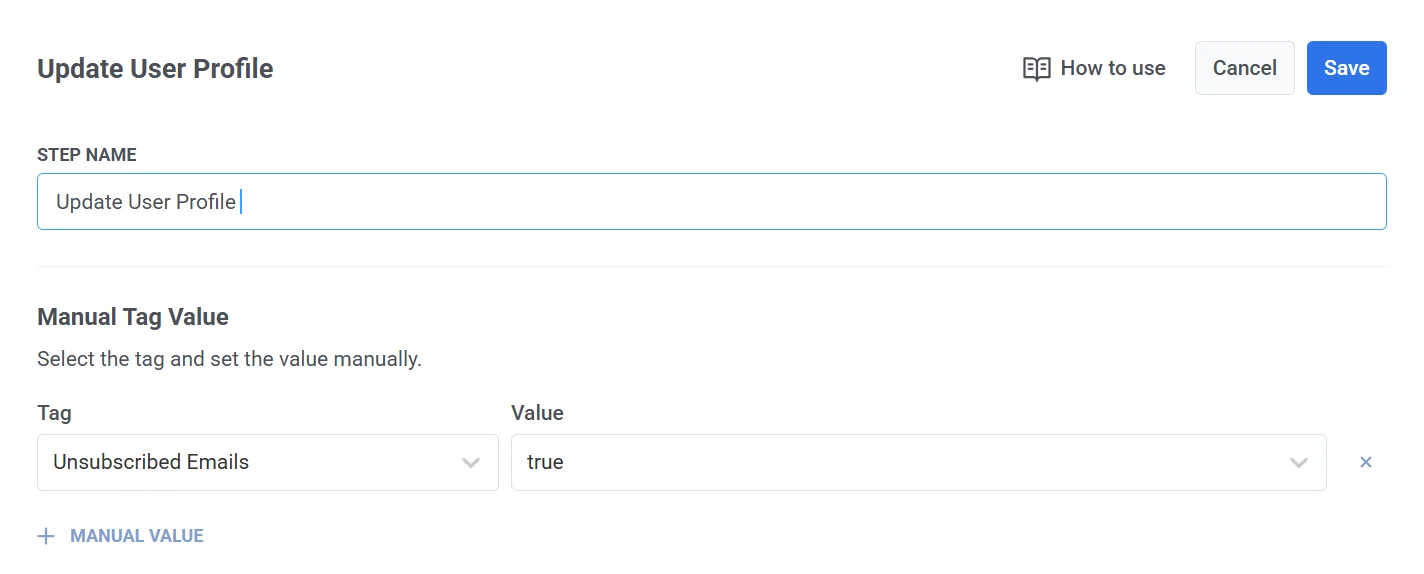
أضف عنصر Update User Profile إلى فرع “Not Triggered”.
-
اضبط الـ tag Unsubscribed Emails = true لاستبعاد هؤلاء المستخدمين من قائمة بريدك الإلكتروني.
- قم بتوصيل هذا المسار بـ عنصر Exit أيضًا.
تفعيل الرحلة
Anchor link toانقر على Launch campaign لإطلاق رحلة إعادة التأكيد.