كيفية إنشاء حملة بريد إلكتروني مزدوجة التأكيد
للحفاظ على جودة جمهور بريدك الإلكتروني والامتثال للمعايير القانونية ومعايير قابلية التسليم، لا تقم بإضافة المستخدمين إلى قائمتك البريدية مباشرة بعد إدخالهم لبريدهم الإلكتروني، كما هو الحال أثناء التسجيل أو عبر نموذج. بدلاً من ذلك، استخدم عملية التأكيد المزدوج (double opt-in) لتأكيد اشتراكهم.
ما هو التأكيد المزدوج (double opt-in)؟
Anchor link toالتأكيد المزدوج (Double opt-in) هو طريقة اشتراك من خطوتين حيث يجب على المستخدمين تأكيد نيتهم في تلقي رسائل البريد الإلكتروني. بعد تقديم عنوان بريدهم الإلكتروني، يتلقون رسالة تأكيد تحتوي على رابط تحقق. فقط بعد النقر على هذا الرابط يتم إضافتهم إلى قائمتك البريدية. هذه الخطوة الإضافية تتحقق من الموافقة وتساعد على ضمان أن قائمتك تتكون من مستلمين مهتمين حقًا.
استخدام التأكيد المزدوج مهم لأنه:
- يؤكد نية المستخدم، مما يضمن أنك ترسل رسائل البريد الإلكتروني فقط لمن يرغبون في تلقيها منك
- يحسن قابلية التسليم عن طريق زيادة التفاعل وتقليل معدلات الارتداد
- يقلل من شكاوى البريد العشوائي ويحمي سمعة المرسل الخاصة بك
- يساعد في تلبية الالتزامات القانونية والامتثال فيما يتعلق بموافقة المستخدم
إرسال بريد إلكتروني للتأكيد المزدوج باستخدام Customer Journey
Anchor link toلأتمتة عملية التأكيد المزدوج بعد تسجيل المستخدم باستخدام Customer Journey، اتبع هذه الخطوات:
إنشاء حملة بريد إلكتروني محفزة
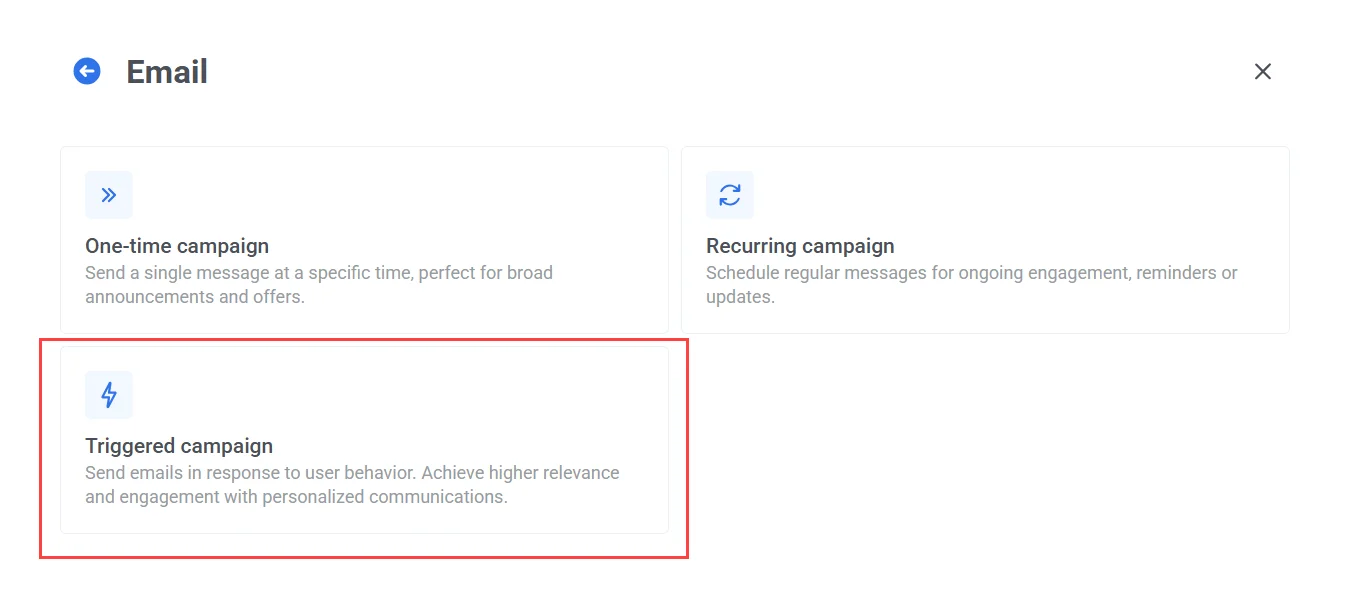
Anchor link toاذهب إلى Customer Journey Builder ← Create campaign ← Email وحدد Triggered Campaign.
تكوين عنصر الدخول (Entry element)
Anchor link toفي عنصر الدخول القائم على المحفز (Trigger-based entry element)، حدد الحدث الافتراضي PW_DeviceRegistered تحت Event. يتم تشغيل هذا الحدث كلما تم تسجيل جهاز جديد (بما في ذلك عناوين البريد الإلكتروني) في مشروع Pushwoosh الخاص بك.
أسفل الحدث، حدد شرطًا لضمان أن تبدأ الرحلة (Journey) فقط لتسجيلات البريد الإلكتروني:
-
Field: PW_platform_id
-
Operator: is
-
Value: Email
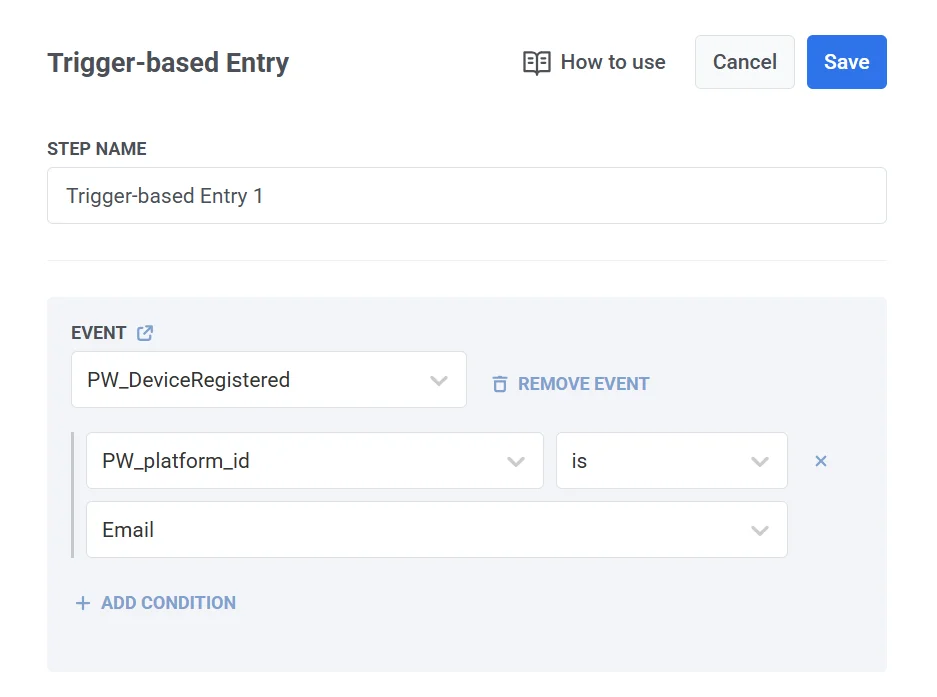
يقوم هذا الشرط بتصفية المحفز بحيث تبدأ الرحلة (Journey) فقط للأجهزة المسجلة عبر البريد الإلكتروني.
انقر على Save لتطبيق تغييراتك.
إضافة وتكوين محتوى بريد التأكيد الإلكتروني
Anchor link toاسحب عنصر البريد الإلكتروني (Email element) إلى لوحة العمل وقم بتكوينه.
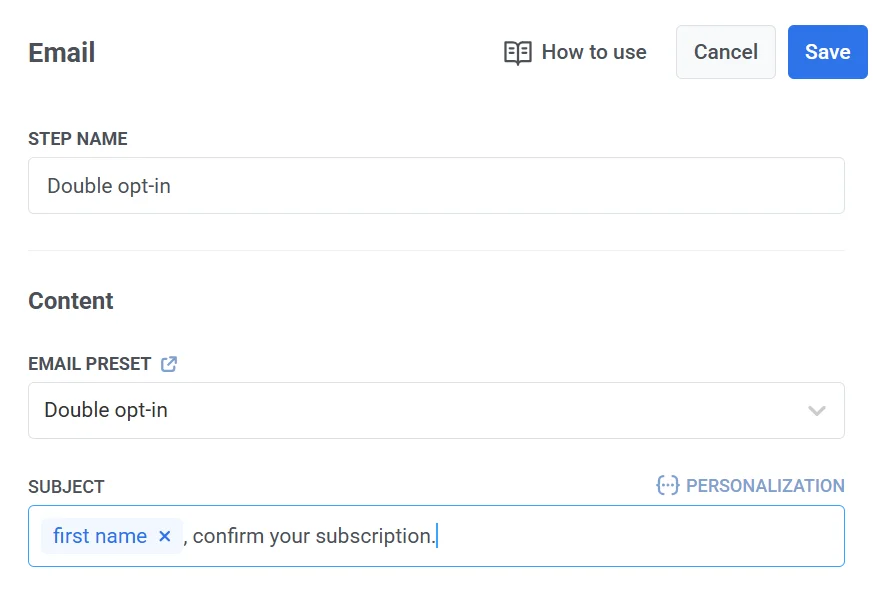
في قسم المحتوى (Content)، حدد إعدادًا مسبقًا (preset) مصممًا للتأكيد المزدوج. يجب أن يتضمن الإعداد المسبق رابط تأكيد ورسالة تطلب من المستخدمين التحقق من اشتراكهم.
بمجرد تعيين سطر الموضوع، وإضافة المحتوى، والانتهاء من تكوين عنصر البريد الإلكتروني، انقر على Save.
مراقبة تأكيد المستخدم
Anchor link toأضف عنصر انتظار المحفز (Wait for Trigger element) لمراقبة ما إذا كان المستخدم ينقر على رابط التأكيد. قم بتكوين العنصر:
- أولاً، قم بتعيين مدة الانتظار (على سبيل المثال، 4 أيام).
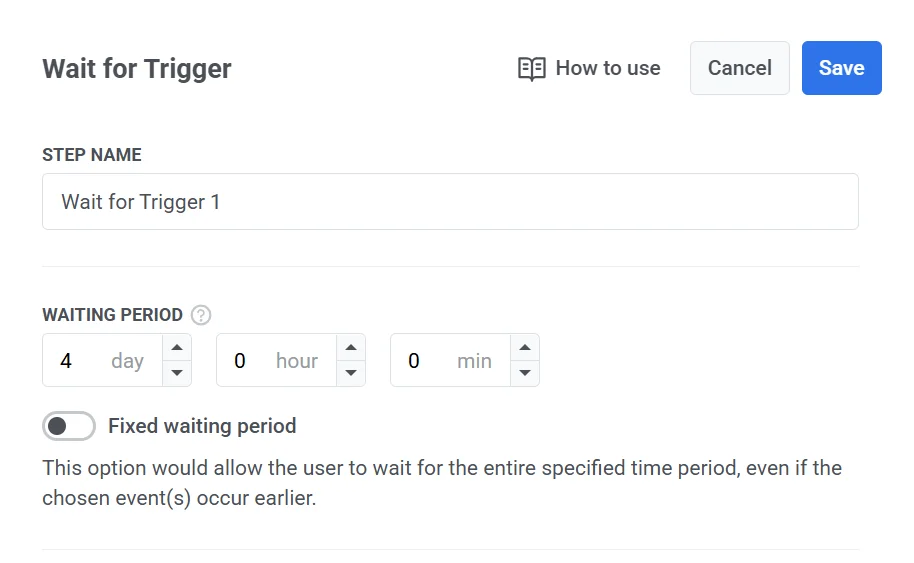
- بعد ذلك، أنشئ فرعًا للمستخدمين الذين أكدوا الاشتراك. قم بتسمية الفرع، على سبيل المثال، Confirmed وحدد الحدث الافتراضي PW_EmailLinkClicked. سيتتبع هذا الحدث ما إذا كان المستخدم ينقر على رابط التأكيد في البريد الإلكتروني.
يتم إنشاء فرع احتياطي (Not Triggered) تلقائيًا للمستخدمين الذين لا يؤكدون.
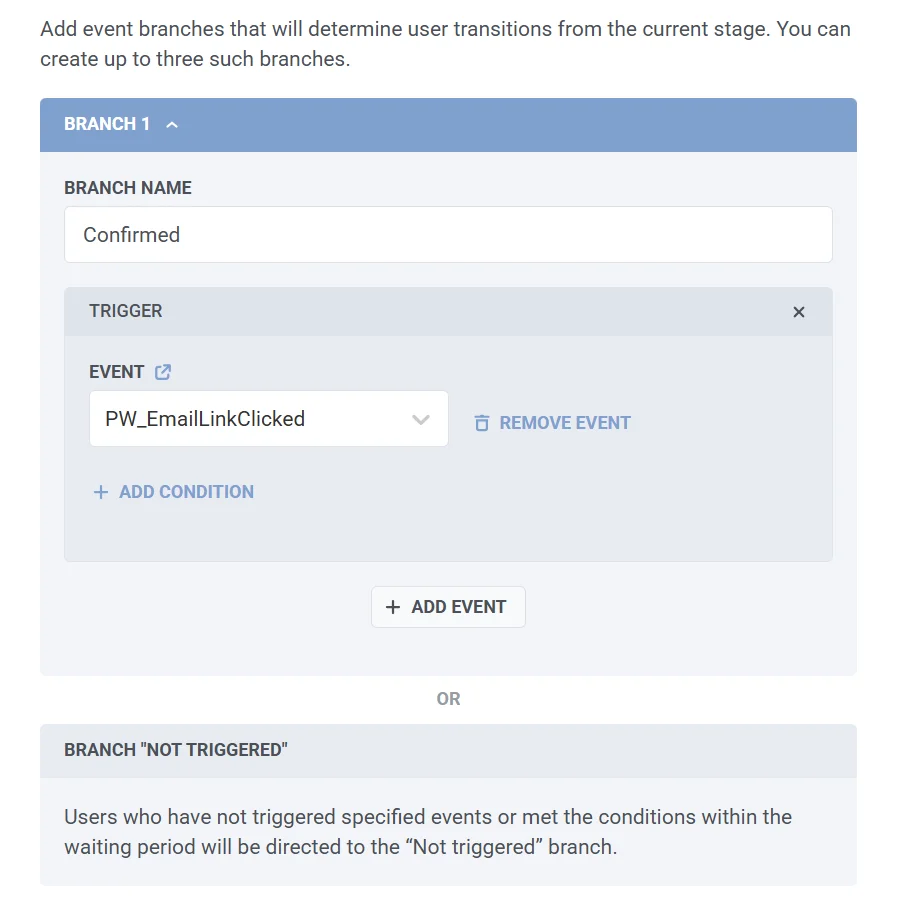
- انقر على Save لتطبيق التكوين ومتابعة بناء رحلتك.
بعد إرسال بريد التأكيد الإلكتروني، تنتظر الرحلة (Journey) لمدة تصل إلى 4 أيام حتى يؤكد المستخدم.
وسم المستخدمين الذين لم يؤكدوا كغير مشتركين
Anchor link toإذا لم ينقر المستخدم على رابط التأكيد في بريدك الإلكتروني للتأكيد المزدوج، يمكنك وضع علامة عليهم كغير مشتركين لتجنب إرسال رسائل بريد إلكتروني مستقبلية إليهم.
لهذا الغرض:
-
أضف عنصر تحديث ملف تعريف المستخدم (Update User Profile) إلى رحلتك (Journey).
-
قم بتوصيله بفرع Not Triggered من عنصر Wait for Trigger.
-
في قسم Manual Tag Value، اختر وسم
Unsubscribed Emailsوقم بتعيين القيمة إلىtrue.
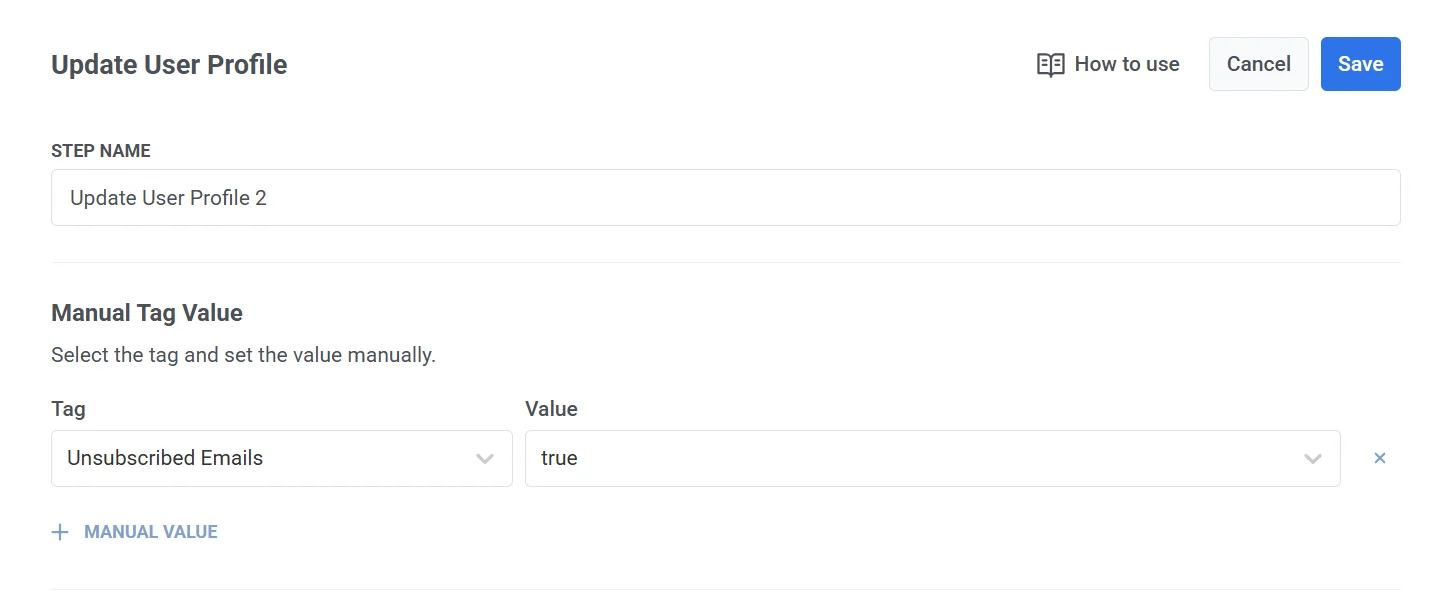
بهذه الطريقة، سيبقى فقط المستخدمون الذين يؤكدون بريدهم الإلكتروني مشتركين ويستمرون في تلقي رسائلك الإلكترونية.
إنهاء الرحلة (Journey)
Anchor link to-
قم بتوصيل فرع Confirmed بعنصر الخروج (Exit element).
-
قم بتوصيل فرع Not Triggered بعنصر الخروج (Exit element).
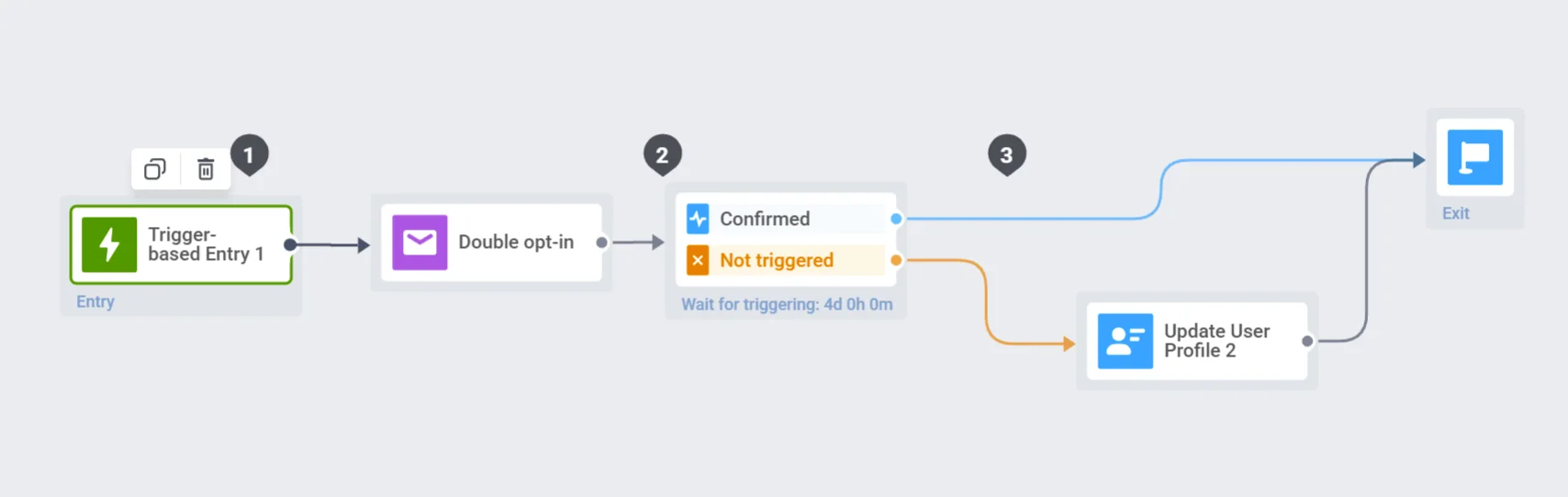
تفعيل الرحلة (Journey)
Anchor link toانقر على Launch campaign لإطلاق الرحلة.