كيفية إجراء اختبارات A/B/n في رحلات العملاء
لماذا يعد اختبار A/B/n مفيدًا
Anchor link toليس من الواضح دائمًا أي رسالة أو عرض أو توقيت أو قناة ستحصل على أفضل استجابة من المستخدمين. يتيح لك اختبار A/B/n مقارنة عدة صيغ في وقت واحد حتى تتمكن من:
-
إيجاد التركيبة التي تحقق أكبر عدد من التحويلات
-
اختبار الأفكار بسرعة في رحلة واحدة بدلاً من تشغيل حملات منفصلة
-
الاحتفاظ بمجموعة تحكم للمقارنة مع اتصالاتك الحالية
على سبيل المثال، يمكن لمتجر عبر الإنترنت اختبار ما إذا كان المزيد من المستخدمين يكملون عملية الدفع عندما يتلقون: إشعار push بخصم 10% على الفور، أو بريدًا إلكترونيًا بشحن مجاني بعد 24 ساعة، أو تذكيرًا عبر رسالة SMS بدون حافز.
ما الذي يمكنك اختباره باستخدام تقسيم A/B/n في Pushwoosh
Anchor link toيسمح لك عنصر تقسيم A/B/n في رحلات العملاء باختبار العديد من جوانب حملاتك. تشمل حالات الاختبار الشائعة ما يلي:
-
التوقيت: مقارنة الرسائل الفورية مقابل الرسائل المؤجلة (على سبيل المثال، تذكير عربة التسوق على الفور مقابل بعد 24 ساعة).
-
التخصيص: اختبار المحتوى العام مقابل المحتوى المخصص (على سبيل المثال، “تسوق الوافدين الجدد” مقابل “آنا، عادت أغراضك المحفوظة”).
-
أداء القناة: معرفة القناة التي تعمل بشكل أفضل.
-
محتوى الرسالة: تجربة صيغ مختلفة، بما في ذلك النصوص، والمرئيات، وأزرار الحث على اتخاذ إجراء، وعناوين الموضوع، والتخطيطات، وما إلى ذلك.
أدناه، سنغطي بعض الحالات الشائعة حيث يمكن أن يساعد اختبار A/B/n في تحسين رحلات عملائك.
اختبار أنواع الخصومات للعربات المتروكة
Anchor link toالهدف
Anchor link toاكتشف نوع الخصم الذي يحقق أعلى معدل تحويل بين المستخدمين الذين تخلوا عن عربة التسوق الخاصة بهم:
- خصم 10%
- خصم 10 دولارات
- شحن مجاني
الخطوة 1. إعداد عنصر الدخول
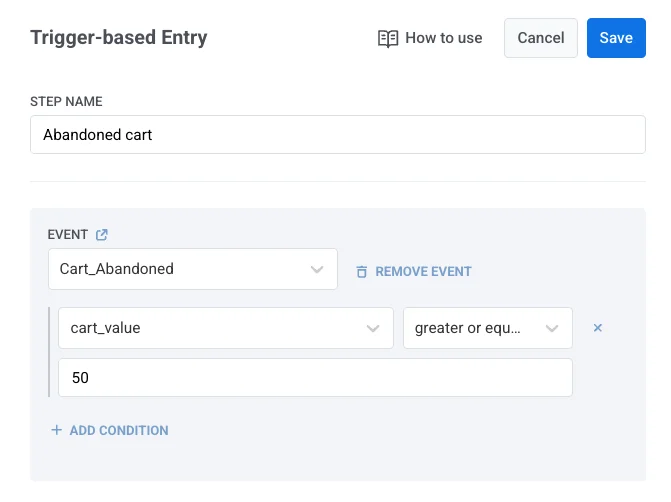
Anchor link toابدأ الرحلة بعنصر الدخول القائم على المشغل وحدد مشغل الحدث Cart_Abandoned.
يضمن هذا أن الرحلة تستهدف المستخدمين الذين أضافوا عناصر إلى عربة التسوق الخاصة بهم ولكن لم يكملوا عملية الدفع. اختياريًا، يمكنك تصفية الجمهور ليشمل المستخدمين الذين تخلوا عن عربة بقيمة لا تقل عن (على سبيل المثال، 50 دولارًا أو أكثر).
لمزيد من المعلومات حول كيفية تكوين الأحداث، راجع وثائق الأحداث.
الخطوة 2. تحديد هدف التحويل
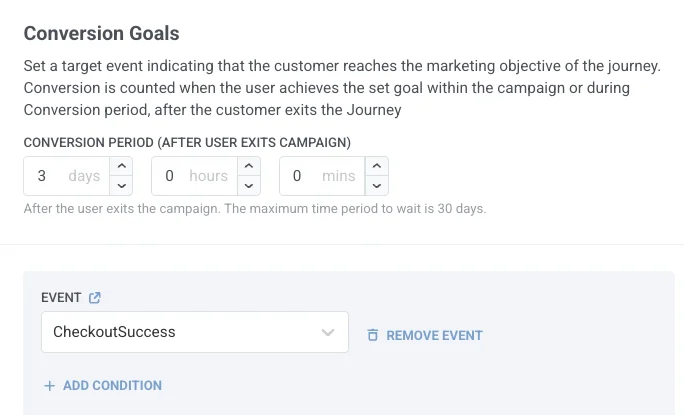
Anchor link toحدد هدف تحويل لقياس نتائج الاختبار. لهذا، انقر فوق أهداف التحويل في الجزء العلوي من لوحة العمل وحدد الحدث المستهدف إلى CheckoutSuccess. بهذه الطريقة، يمكنك معرفة عرض الخصم الذي يؤدي إلى المزيد من عمليات الدفع المكتملة.
الخطوة 3. تكوين عنصر تقسيم A/B/n
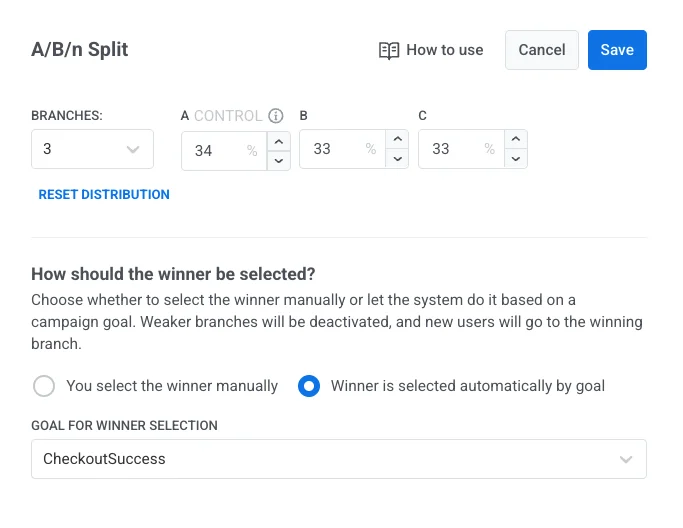
Anchor link toبعد عنصر الدخول، ضع عنصر تقسيم A/B/n لتقسيم المستخدمين إلى ثلاث مجموعات. وزع المستخدمين بالتساوي عبر الفروع.
اختر يتم تحديد الفائز تلقائيًا حسب الهدف وحدد CheckoutSuccess كهدف لاختيار الفائز. هذا يعني أنه بمجرد أن يكتشف Pushwoosh فائزًا ذا دلالة إحصائية، سيتم إلغاء تنشيط الفروع الأضعف، وسيتم توجيه جميع المستخدمين الجدد إلى الفرع الفائز.
الخطوة 4. تكوين بقية الرحلة
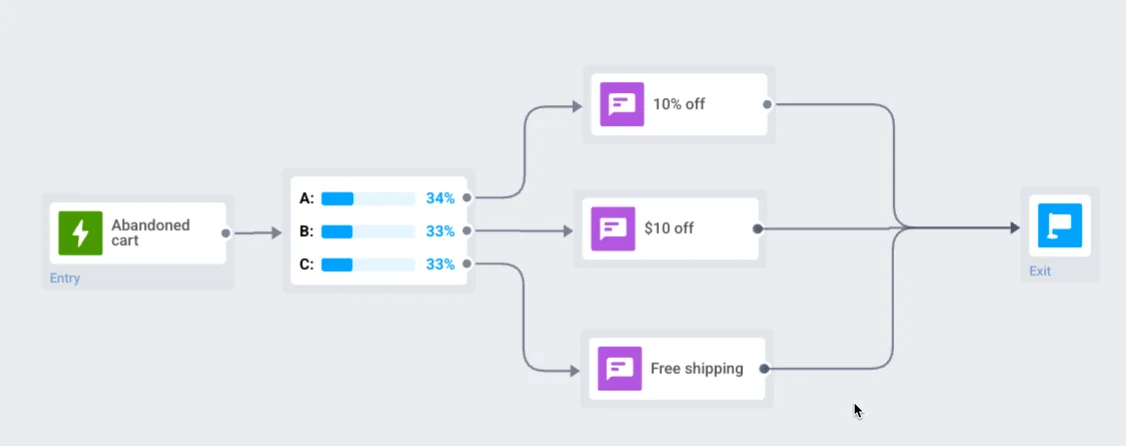
Anchor link toقم بإعداد الرسالة في كل فرع. لكل فرع، أضف وقم بتكوين عنصر push.
على سبيل المثال:
-
الفرع أ (تحكم): أرسل إشعار push يعرض خصم 10%. مثال على المحتوى: “أكمل طلبك اليوم واستمتع بخصم 10% - لفترة محدودة فقط!”
-
الفرع ب: أرسل إشعار push يعرض خصم 10 دولارات. مثال على المحتوى: “إليك خصم 10 دولارات على طلبك - أكمل الدفع الآن.”
-
الفرع ج: أرسل إشعار push يعرض شحنًا مجانيًا. مثال على المحتوى: “لقد حفظنا عربتك! اطلب اليوم واحصل على شحن مجاني.”
أخيرًا، أضف عنصر خروج لإكمال الرحلة.
الخطوة 5. إطلاق الرحلة
Anchor link toبمجرد تكوين جميع الفروع، أطلق الرحلة. سيتم تقسيم المستخدمين الذين تخلوا عن عربة التسوق بشكل عشوائي إلى ثلاث مجموعات، تتلقى كل منها عرض الخصم المخصص لها. عند الوصول إلى دلالة إحصائية، سيوجه Pushwoosh تلقائيًا جميع المستخدمين الجدد الذين لديهم عربة متروكة إلى الفرع الفائز.
لتحليل النتائج، انقر نقرًا مزدوجًا على تقسيم A/B/n لفتح إحصائيات مفصلة. اعرف المزيد
اختبار فعالية القناة لحملة إعادة تفاعل لتطبيق لياقة بدنية
Anchor link toالهدف
Anchor link toتحديد أي قناة اتصال (push، بريد إلكتروني، SMS) تحفز المستخدمين غير النشطين بشكل أفضل للعودة إلى التطبيق.
الخطوة 1. إضافة عنصر دخول واختيار الجمهور
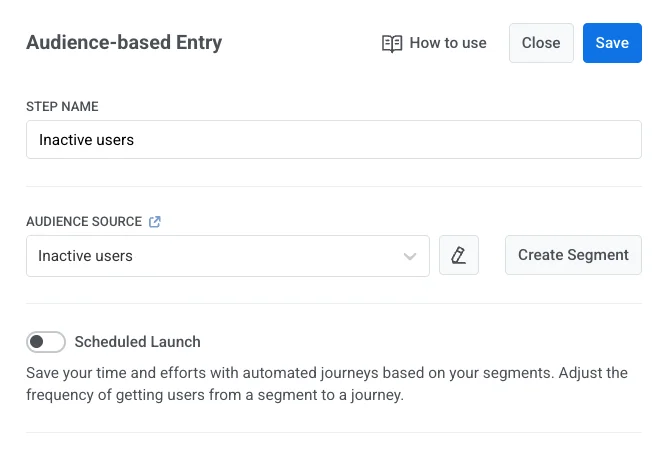
Anchor link toابدأ الرحلة بـ الدخول القائم على الجمهور وحدد أو أنشئ شريحة المستخدمين غير النشطين (لم يتم تسجيل أي تمرين لمدة 14 يومًا أو أكثر).
اعرف المزيد عن إنشاء الشرائح.
الخطوة 2. تحديد هدف التحويل
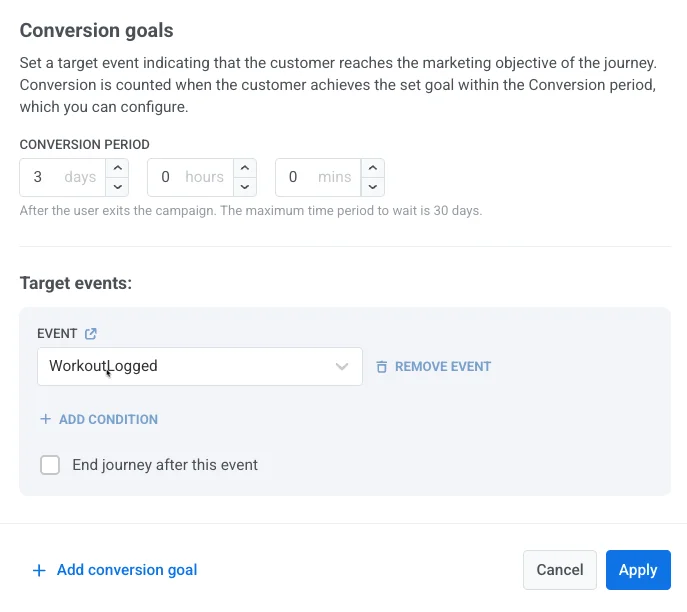
Anchor link toحدد حدث WorkoutLogged كـ هدف تحويل لقياس القناة التي تدفع إعادة التفاعل.
لمزيد من المعلومات حول كيفية تكوين الأحداث، راجع وثائق الأحداث.
الخطوة 3. إعداد عنصر تقسيم A/B/n
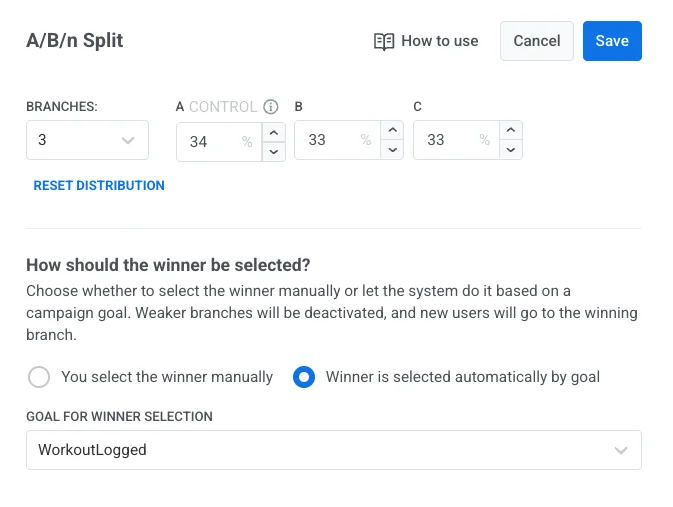
Anchor link toأضف عنصر تقسيم A/B/n بعد عنصر الدخول. حدد 3 فروع بتوزيع متساوٍ واستخدم يتم تحديد الفائز تلقائيًا حسب الهدف مع هدف التحويل المختار.
الخطوة 4. تكوين بقية الرحلة
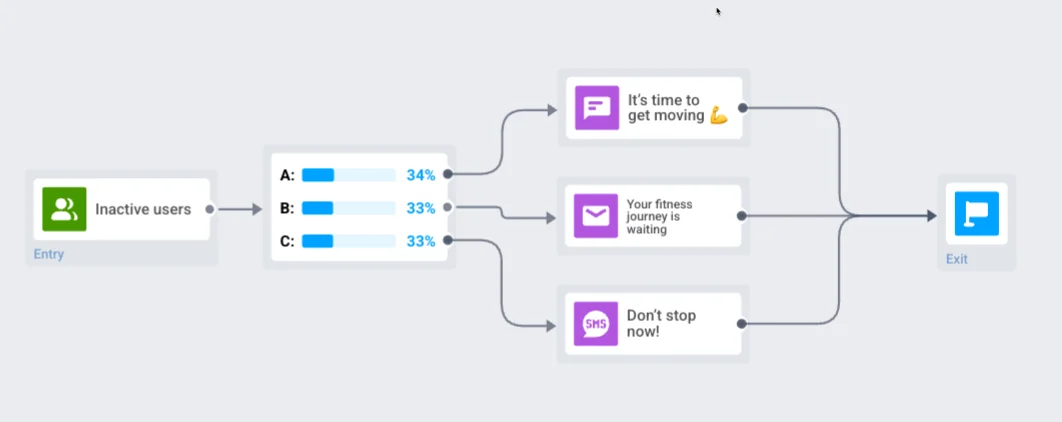
Anchor link toقم بتكوين الرحلة للفروع التالية. في كل فرع، أضف وقم بتكوين عنصر الرسالة المناسب (Push أو Email أو SMS):
-
الفرع أ (تحكم): عنصر Push مثال على المحتوى: “حان وقت الحركة 💪 انقر لبدء تمرينك الآن!”
-
الفرع ب: عنصر Email مثال على المحتوى: “رحلتك في اللياقة البدنية تنتظرك. سجل جلستك التالية اليوم!”
-
الفرع ج: عنصر SMS مثال على المحتوى: “لا تتوقف الآن! تتبع تمرين اليوم وحافظ على استمراريتك!”
أخيرًا، أضف عنصر خروج لإكمال الرحلة.
الخطوة 5. إطلاق الرحلة
Anchor link toأطلق الرحلة. سيتم تقسيم المستخدمين عبر الفروع وسيتم الاتصال بهم من خلال إحدى القنوات. سيكتشف Pushwoosh الفائز تلقائيًا ويوجه المستخدمين إلى الفرع الفائز.
لتحليل النتائج، انقر نقرًا مزدوجًا على تقسيم A/B/n لفتح إحصائيات مفصلة. اعرف المزيد