Cómo crear una campaña de correo electrónico de doble opt-in
Para mantener una alta calidad en su audiencia de correo electrónico y cumplir con los estándares legales y de entregabilidad, no añada usuarios a su lista de correo justo después de que introduzcan su correo electrónico, como durante el registro o a través de un formulario. En su lugar, utilice un proceso de doble opt-in para confirmar su suscripción.
¿Qué es el doble opt-in?
Anchor link toEl doble opt-in es un método de suscripción de dos pasos en el que los usuarios deben confirmar su intención de recibir correos electrónicos. Después de enviar su dirección de correo electrónico, reciben un correo de confirmación con un enlace de verificación. Solo una vez que hacen clic en este enlace se les añade a su lista de correo. Este paso adicional verifica el consentimiento y ayuda a garantizar que su lista esté compuesta por destinatarios genuinamente interesados.
Usar el doble opt-in es importante porque:
- Confirma la intención del usuario, asegurando que solo envía correos electrónicos a aquellos que quieren saber de usted.
- Mejora la entregabilidad al aumentar la interacción y reducir las tasas de rebote.
- Minimiza las quejas de spam y protege su reputación como remitente.
- Ayuda a cumplir con las obligaciones legales y de cumplimiento en cuanto al consentimiento del usuario.
Enviar un correo electrónico de doble opt-in usando Customer Journey
Anchor link toPara automatizar el proceso de doble opt-in después de que un usuario se registre usando Customer Journey, siga estos pasos:
Crear una campaña de correo electrónico activada
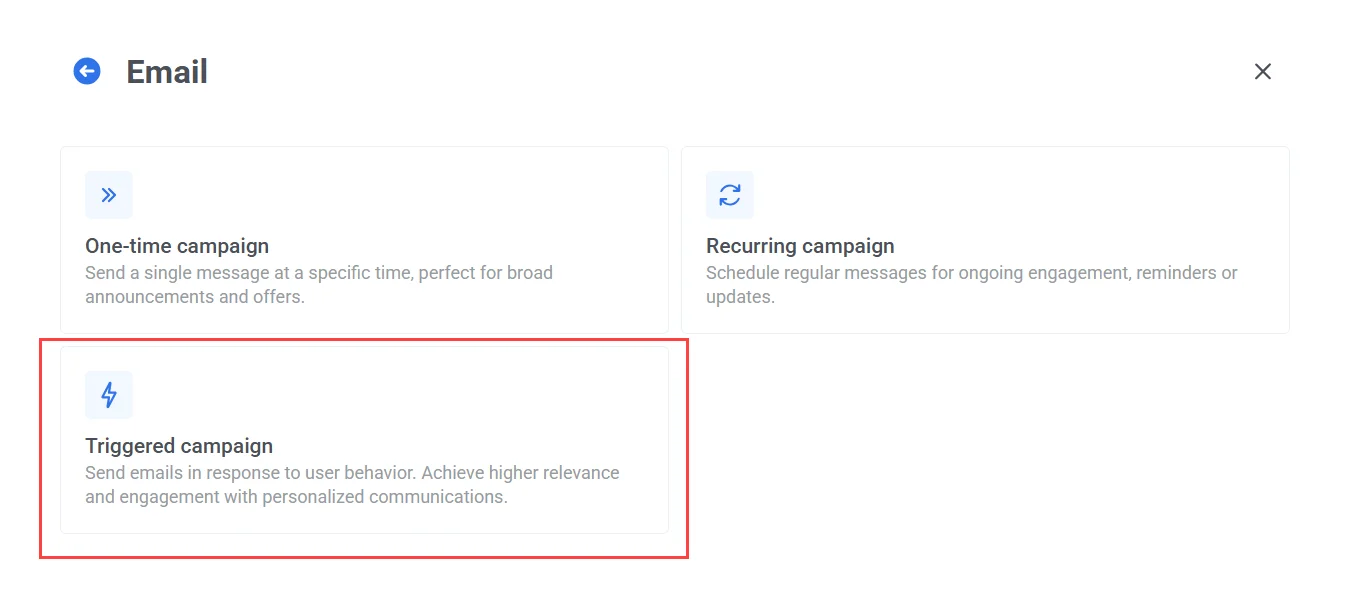
Anchor link toVaya a Customer Journey Builder → Create campaign → Email y seleccione Triggered Campaign.
Configurar el elemento de Entrada
Anchor link toEn el elemento de entrada basado en activadores, seleccione el evento predeterminado PW_DeviceRegistered en Event. Este evento se activa cada vez que se registra un nuevo dispositivo (incluidas las direcciones de correo electrónico) en su proyecto de Pushwoosh.
Debajo del evento, defina una condición para asegurarse de que el Journey solo comience para los registros de correo electrónico:
- Field: PW_platform_id
- Operator: is
- Value: Email
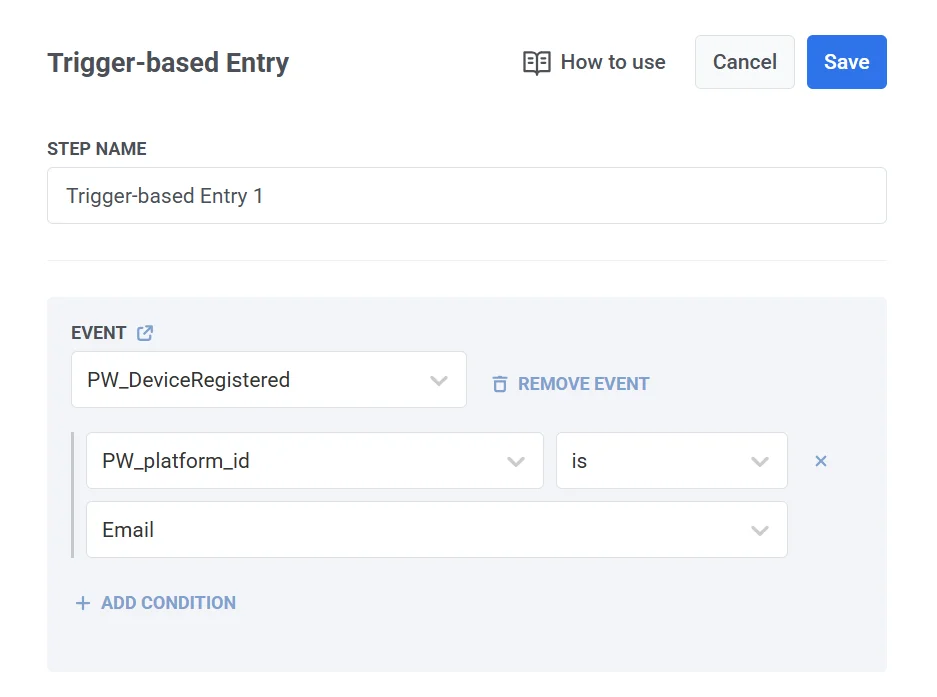
Esta condición filtra el activador para que solo los dispositivos registrados por correo electrónico inicien el Journey.
Haga clic en Save para aplicar sus cambios.
Añadir y configurar el contenido del correo electrónico de confirmación
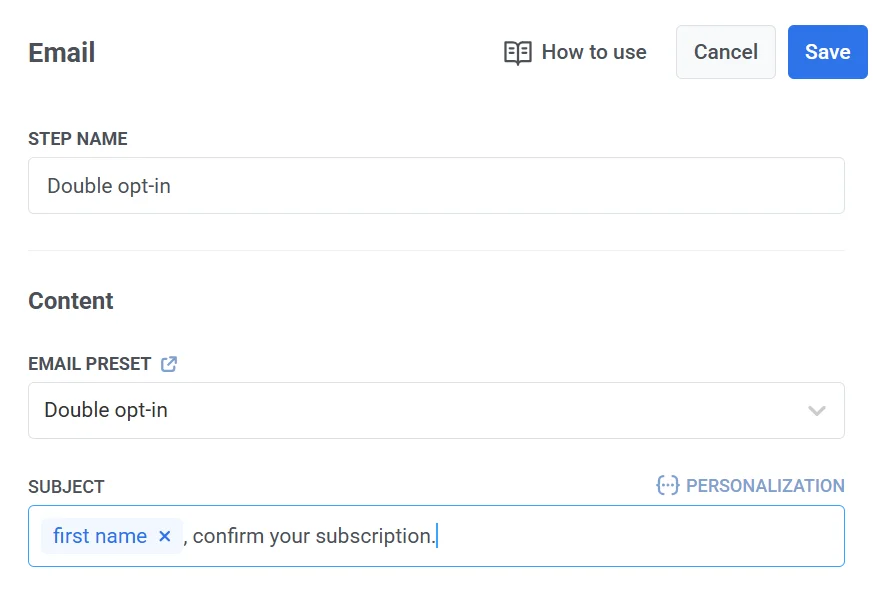
Anchor link toArrastre un elemento de Correo electrónico al lienzo y configúrelo.
En la sección de Contenido, seleccione un preset diseñado para el doble opt-in. El preset debe incluir un enlace de confirmación y un mensaje pidiendo a los usuarios que verifiquen su suscripción.
Una vez que haya establecido la línea de asunto, añadido el contenido y terminado de configurar el elemento de correo electrónico, haga clic en Save.
Supervisar la confirmación del usuario
Anchor link toAñada un elemento Esperar por Activador para supervisar si el usuario hace clic en el enlace de confirmación. Configure el elemento:
- Primero, establezca la duración de la espera (p. ej., 4 días).
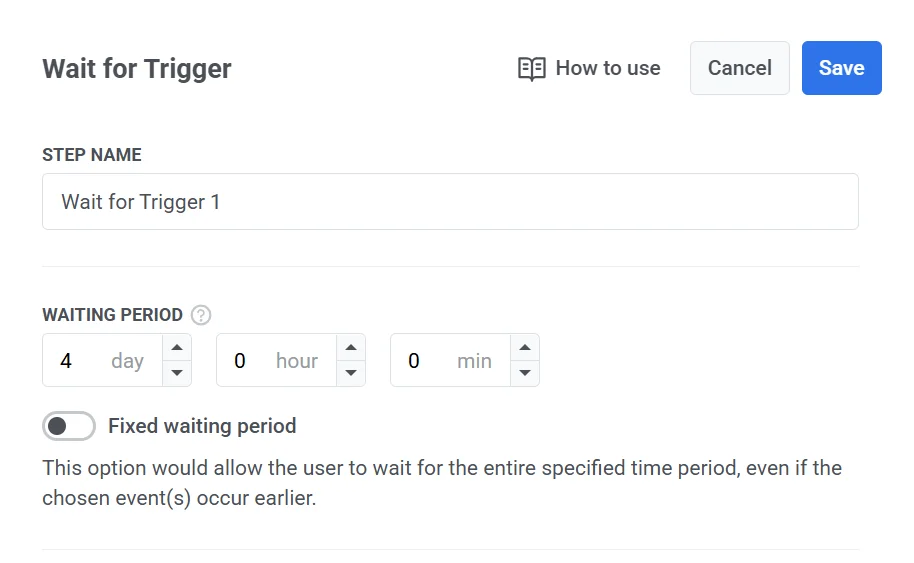
- A continuación, cree una rama para los usuarios que confirmaron la suscripción. Nombre la rama, por ejemplo, Confirmed y seleccione el evento predeterminado PW_EmailLinkClicked. Este evento rastreará si el usuario hace clic en el enlace de confirmación en el correo electrónico. Se crea automáticamente una rama de respaldo (Not Triggered) para los usuarios que no confirman.
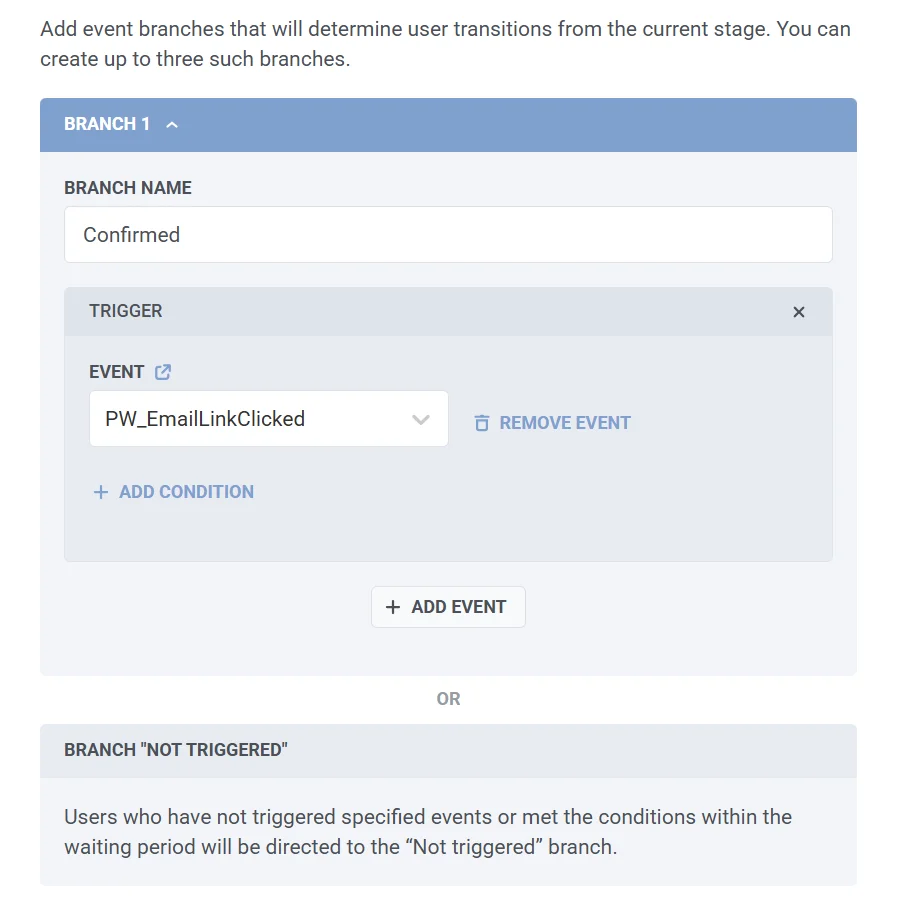
- Haga clic en Save para aplicar la configuración y continuar construyendo su journey.
Después de enviar el correo electrónico de confirmación, el Journey espera hasta 4 días a que el usuario confirme.
Etiquetar a los usuarios que no confirmaron como no suscritos
Anchor link toSi un usuario no hace clic en el enlace de confirmación de su correo electrónico de doble opt-in, puede marcarlo como no suscrito para evitar enviarle futuros correos electrónicos.
Para ello:
- Añada el elemento Actualizar Perfil de Usuario a su Journey.
- Conéctelo a la rama Not Triggered del elemento Wait for Trigger.
- En la sección Manual Tag Value, elija la etiqueta
Unsubscribed Emailsy establezca el valor entrue.
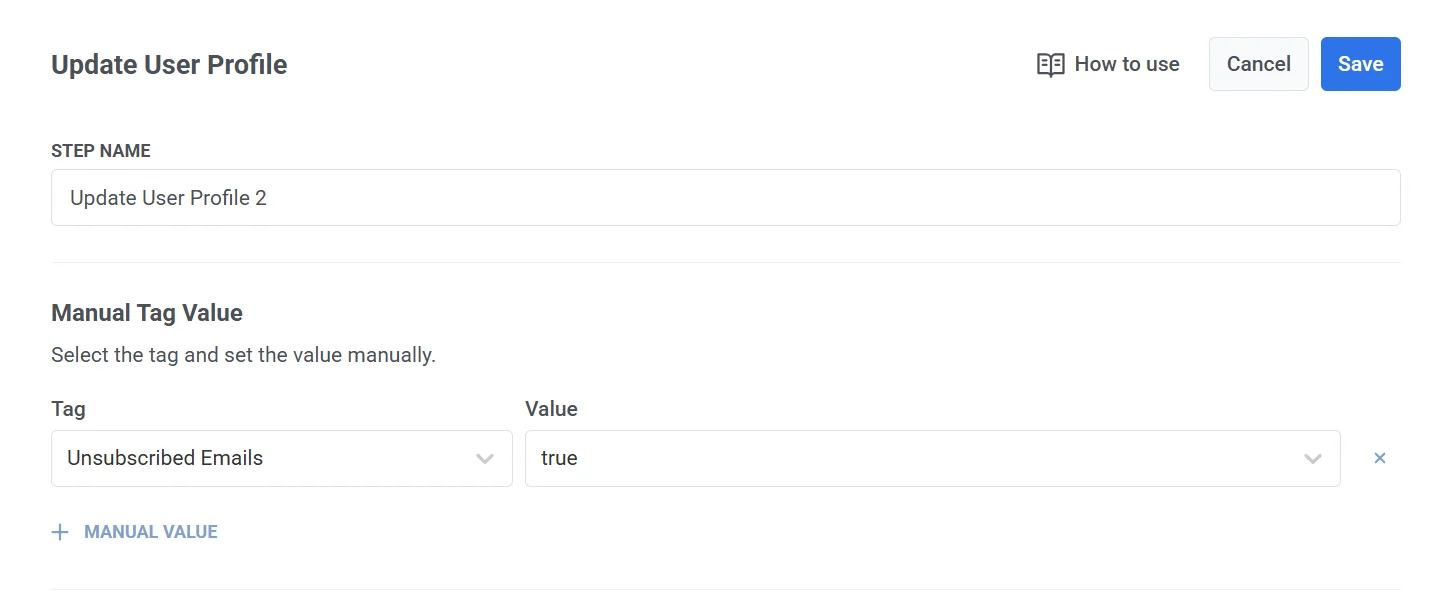
De esta manera, solo los usuarios que confirmen su correo electrónico permanecerán suscritos y seguirán recibiendo sus correos.
Finalizar el Journey
Anchor link to- Conecte la rama Confirmed al elemento de Salida.
- Conecte la rama Not Triggered al elemento de Salida.
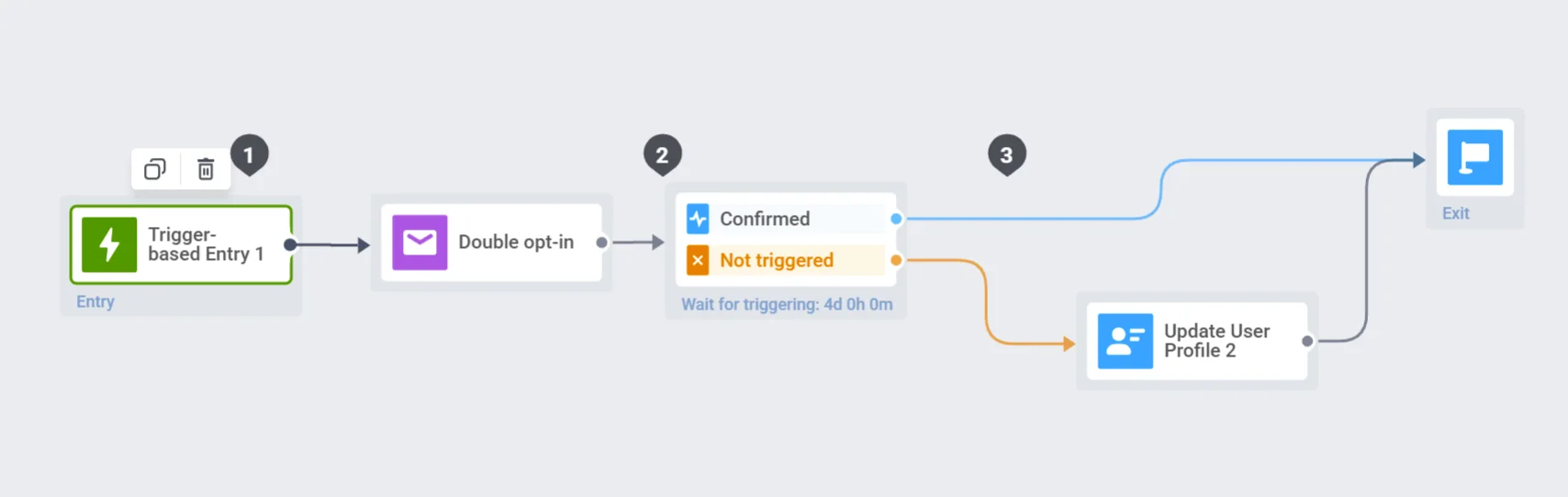
Activar el Journey
Anchor link toHaga clic en Launch campaign para lanzar el journey.